Детаљно: уради сам поправку иПхоне 3гс од правог мајстора за сајт ру.елецтрицсци.цом/35.
Скоро сви нови телефони компаније Аппле су бестселери. Веома су популарни и заувек су освојили срца већине потрошача. Ови уређаји су веома поуздани, функционални и практични. Упркос својим квалитетима, сви иПхоне, као и сви други паметни телефони, могу да се покваре. Чешће него не, потрошач је крив. У великом броју случајева можете поправити иПхоне сопственим рукама, али је ипак боље контактирати стручњаке сервисног центра. Аппле Ресторе , нуде бесплатну нову услугу за позивање Аппле техничара за поправку у ваш дом, на посао или на друго место које вам одговара.
Нема толико главних узрока кварова иПхоне-а. Реч је о кваровима у вези са софтвером (програми се сами затварају, телефон „размишља“ дуго), до којих долази ако је дошло до интервенције на основној платформи или је извршена погрешна инсталација неке апликације. Следећи тип кварова су кварови повезани са чињеницом да је телефон пао на под, нешто је пало на њега и на крају су сели на њега. Поправка након оваквих операција са телефоном се не ради брзо, а није ни јефтина. Озбиљнији квар може бити кратак спој који је резултат уласка течности на плочу иПхоне-а. Поправке могу бити веома скупе, или се може десити да телефон не може да се поправи.
Најчешћи квар је квар екрана или тачпеда као резултат пада телефона на под или асфалт. Овај квар се може поправити сами и не контактирати сервисни центар, плаћајући велике рачуне за поправке.
 |
Видео (кликните за репродукцију). |
Дакле, прво морате одврнути два вијка који се налазе на ивицама конектора кабла. Затим пажљиво уклоните горњу плочу заједно са екраном. Ово се може урадити обичним усисном чашом или одвојити ивицу.
Са краја уклоњене плоче остају мали завртњи, које такође треба одврнути са обе стране. Поред кабла је још један вијак, који се не сме заборавити одврнути. Тако су кабл екрана и екран осетљив на додир били искључени. Сада се екран са металним оквиром мора уклонити. Ово се може урадити ножем.
Узимамо нови екран и, ако је екран осетљив на додир, склапамо телефон. Али, ако треба да замените екран осетљив на додир, уклоњени екран морате оставити по страни. Да бисте одвојили екран осетљив на додир од металног оквира, потребно је да узмете грађевински фен за косу и загрејете га по целом периметру. Након ове процедуре, екран осетљив на додир треба скалпелом одвојити од оквира.
Затим морате узети двострану танку траку и залепити је око периметра на тело панела. Нови екран осетљив на додир мора да се залепи на лепљиву траку и телефон мора да се састави.
Наравно, све ове манипулације нису тешке, али постоји једно „АЛИ“. Приликом таквих поправки код куће, постоји велика вероватноћа да ће други делови гаџета бити погођени и оштећени, чија ће поправка резултирати уредном сумом.

У таквим телефонима практично нема производних недостатака и кварова, а сви кварови настају само кривицом корисника.
Произвођачи су веома одговорни у производњи овог уређаја, међутим, није сваки власник поштован и пажљив према раду овог сложеног уређаја. Често немаран став доводи до оштећења и неопходно је елиминисати ове недостатке.
Али ове радње се могу извршити независно читањем наших препорука.
У овом чланку ћемо покушати да објаснимо како је могуће поправити овај уређај на једном примеру сопственим рукама. Такође можете самостално раставити гаџет, заменити компоненте (поклопце, екране, батерије итд.), Заменити компоненте вибрација.
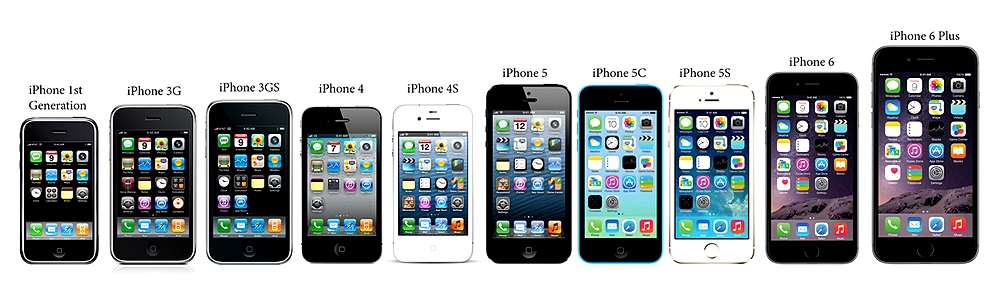
Компанија производи неколико модификација иПхоне-а (ипхоне 2г, 3г, 3гс, 4, 4с, 5, 5Ц, 5С, 6, 6+, 6С, 6С+, СЕ, 7, 7+), које су веома високог квалитета, али кварови се и даље дешавају и то можете сами да урадите.
Користећи наша упутства, имаћете одличну прилику да решите проблем.
Пре него што раставите свој уређај, одлучите зашто вам је уопште потребан, јер спада у веома сложен технолошки уређај и приликом растављања лако можете оштетити важне компоненте ако немате довољно искуства. Ако ипак одлучите да извршите поправку и рестаурацију, извршите ове радње само ако сте апсолутно сигурни у своје способности.
Морате бити свесни да све активности које обављате доводе ваш иПхоне у опасност, што може довести до даљих кварова.
Дакле, хајде да погледамо корак по корак како можете заменити микрофон у "ајфону 4". Да бисте то урадили, биће вам потребни следећи делови и алати (кабл за синхронизацију, специјални одвијачи, лопатица за демонтажу).
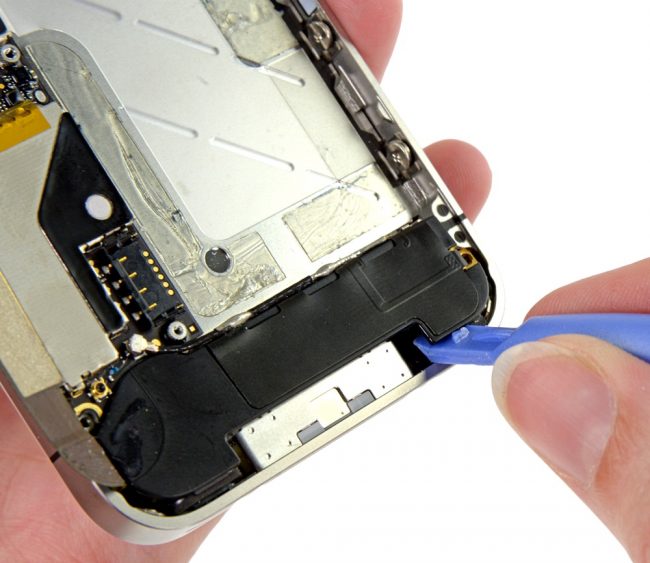
То је цела инструкција корак по корак коју смо желели да вам понудимо. Надамо се да ће уз стрпљење, храброст и издвајање довољно времена за ово све проћи савршено. Нећемо вам рећи како да поново саставите телефон, само пратите упутства обрнутим редоследом.
Ако нисте могли да извршите замену, увек имате прилику да позовете професионални сервисни центар, на пример, сервисни центар за поправку мобилних уређаја "МакеАппле", која је специјализована за поправку и рестаурацију и сервис иПхоне-а.
Најчешћи проблем квара иПхоне-а, као и других мобилних телефона, су уређаји напуњени разним течностима када влага уђе унутра. У таквој ситуацији уопште не би требало да вршите поправке сами или да очекујете чудо да ће се све само осушити и иПхоне ће прорадити сам.
Најлакши квар је заливање неком врстом течности, што ће довести до затварања контролера (након сушења уређај може да ради, али се батерија брзо испразни). Не можете ништа учинити сами, овде морате обавити дијагностику и професионалне сложене радове на чишћењу и поправци.
У ситуацији када сте суочени са проблемом и сумњате да ћете га решити, најбоље је да се обратите стручним стручњацима сервисног центра. "МакеАппле" (линк изнад), где се увек можете обратити за стручну подршку и бесплатан савет.
иПхоне 3 у верзијама 3Г и 3ГС се појавио у продаји 2009. године, респективно, освојио је свој удео на тржишту мобилних уређаја. Данас, када Аппле продаје иПхоне 7, иПхоне 3 је изгубио на важности због застареле технологије и постао је прилично истрошен.
Али многи корисници и даље успешно користе ове моделе у свом раду, хвалећи њихов квалитет и скептични према новим производима. Често се такви корисници морају бавити заменом кућишта, батерије, екрана, сензора или конектора. Због тога постаје неопходно раставити паметни телефон и заменити његове делове.
Неки корисници могу, на пример, сами да промене кућиште или екран, као и да замене батерију. Стога смо одлучили, на основу питања корисника, да пишемо о исправном поступку за растављање иПхоне 3ГС верзије како бисмо омогућили другим корисницима да сами растављају и замене неке делове иПхоне 3Г.
У ствари, квалитет овог модела верзије паметног телефона се заиста оправдао. Заменом истрошеног кућишта или екрана новим, уређај можете користити дуго времена.Као што је већ поменуто, кућиште и екран су први који се истроше, други су батерија и дугмад, посебно Хоме и Повер он.
Многи људи постављају питање: шта треба да имате при руци да бисте раставили свој паметни телефон? Растављање иПхоне 3Г почиње скидањем поклопца, тако да ће вам требати танка пластична лопатица и усисна чаша са прстеном, сет мини шрафцигера за иПхоне, мини контејнери за вијке из различитих делова ајфона, како не би дошло до забуне. један са другим, гумена простирка, течност за брисање штампаних плоча, копча за добијање иПхоне СИМ картице, фен за косу. Па, наравно, припремите нове делове ако их промените.
Како раставити и отворити иПхоне 3Г описано је у овом чланку више него детаљно. Растављање иПхоне-а са 3ГС је скоро исто као и његов претходник, тако да је описни процес сличан за оба.
Пре него што наставите са растављањем паметног телефона, потребно је да откључате иПхоне и помоћу УСБ кабла пренесите све информације са њега на рачунар, чувајући резервну копију у иТунес-у. Након тога, потребно је да искључите уређај и потпуно га искључите тако што ћете истовремено држати дугме за напајање и дугме за контролу куће док се не појави Аппле икона.
Затим извадимо СИМ картицу из слота, који се налази на бочној спољној плочи кућишта. Да бисте то урадили, уметните спајалицу у отвор под углом са оштрим крајем док не кликне, што сигнализира отварање отвора за картицу. Извадимо СИМ картицу и утор.
У принципу, то није тешко учинити, али је потребна одређена тачност акција. Прво, у доњем крају кућишта, одврните два вијка посебним одвијачем. Затим пажљиво причврстите усисну чашу на дно екрана. Након тога, пластичну лопатицу забодемо у размак између екрана и кућишта и помогнемо да се екран одвоји помоћу фиксне усисне чаше.
Али никако не повлачите растављени екран у потпуности, пошто екран иПхоне-а држе три кабла које је потребно одспојити један по један. Нагли покрет за отварање екрана може оштетити каблове или сломити иПхоне.
Подигните екран да бисте пажљиво досегли каблове и, користећи пластичну лопатицу, одспојите кабл матичне плоче, затим кабл екрана осетљивог на додир, а затим полако откопчајте кабл звучника.
Када су каблови откопчани, имате два дела иПхоне-а. Затим уклоните екран, за који одврнемо главне завртње - два са сваке стране на крају иПхоне дела са екраном. Ако су завртњи запечаћени траком лепљиве траке, уклоните је.
Да бисте раставили екран, окрените део иПхоне-а наопако, а на врху пронађите још један вијак који држи металну плочу да бисте је одврнули. Затим полако одвојите екран са течним кристалима пластичном лопатицом или пластичном картицом и одспојите га.
Пажња! Ако се екран не скида лако, немојте журити, лагано загрејте стакло екрана на крају феном са феном да се лепак мало отопи, а затим развуците екран по целом периметру. У овој фази можете заменити екран и екран новим, ако је потребно.
Ако треба да замените батерију или замените кућиште, онда настављамо да растављамо други део иПхоне-а 3ГС. За шта, испод откопчавамо модуларни кабл са матичне плоче уређаја. А одозго одспојимо кабл аудио конектора лопатицом. Следећи корак је да искључите конектор и додатни кабл. Откопчавамо налепницу која покрива 8 завртња, и све редом одврнемо, памтећи која следи која, пошто су различите дужине.
Остаје да пажљиво не одвојите модул камере у потпуности да бисте добили системску јединицу помоћу пластичне лопатице. Коначно, можете добити батерију тако што ћете је ишчупати истом лопатицом.
Ако процес растављања још није завршен, пошто желите да промените истрошени задњи поклопац, прво морате да одврнете завртње који држе дугме за укључивање/искључивање и дугме за аудио прикључак у растављеном делу. Затим растављамо држач СИМ картице, а на дну, коначно, откопчавамо задњи поклопац кућишта.
На крају вадимо дугме за напајање и прекидач режима, уклањамо редом модуле који су одговорни за пуњење батерије, као и за синхронизацију. Пажљиво уклоните вибрациони мотор.
Тако се сви делови уклањају и, ако је потребно, могу се заменити новим. Али најважнија ствар је монтажа уређаја. Не заборавите да пратите све кораке обрнутим редоследом, шкљоцните каблове, затегните потребне завртње у исправном редоследу. Не би требало да постоје додатни детаљи.
Тренутно, прилично велики број наших сународника даје предност иПхоне-има. Међутим, ови уређаји, упркос високом квалитету, могу пропасти. Шта треба узети у обзир када их поправљате?
Један од најчешћих проблема који могу изазвати поправку иПхоне-а је влага која улази у уређај. Вода може да уђе кроз микрофон, прикључке за пуњење и слушалице, као и празнине у кућишту. У идеалном случају, сваки власник иПхоне-а треба стално да прати интегритет овог уређаја. Међутим, када је поправка иПхоне-а неопходна, оштећене делове кућишта треба заменити у овлашћеном сервису.
У случају да је влага продрла у унутрашњост иПхоне-а, а пут до сервисног центра је далек, тада се уређај мора одмах искључити и покушати осушити све своје електронске "пуњење". Ово се може урадити помоћу обичног фена за косу. Потребно је да извадите лежиште са меморијском картицом из телефона и пажљиво удувајте топао (ни у ком случају врућ) ваздух у уређај. Приликом овакве поправке ипхоне 4с потребно је периодично протрести, како би капљице воде које су ушле унутра отишле на издувана места са тешко доступних делова. Такође, уређај се може ставити у житарице од пиринча, које су у стању да одузму вишак влаге. Након ових манипулација, можете носити иПхоне у радионицу, где ће га професионалци реанимирати.
Такође, прилично чест проблем може бити оштећен екран, који може бити последица пада. Пошто је стакло иПхоне-а једна целина са екраном осетљивим на додир, оштећење стакла (спољне шкољке) подразумева кршење интегритета екрана осетљивог на додир. У овом случају, немогуће је самостално поправити ипхоне 3гс, морате контактирати сервисни центар. Али понекад, ако штета није толико озбиљна да изазове квар иПхоне-а или нема начина да се хитно користите услуге, онда на екран телефона треба нанети заштитни филм. Ако ово друго није доступно, може се користити и трака лепљиве траке. Оваква мера није решење приликом поправке иПхоне-а, овај корак ће заштитити власника иПхоне-а од вероватне појаве проблема број 1, односно уласка влаге у уређај. Даље, што је пре могуће, вреди однети телефон у сервис.
Једнако озбиљан проблем за сваког власника иПхоне-а је оштећење кућишта, због чега ће можда морати да се поправи иПхоне 4 или било који други модел. Проблеми попут ових могу настати ако ваш иПхоне падне или дође у контакт са оштрим или тврдим предметима (као што су у џепу или торби). Данас на Интернету можете пронаћи много видео записа који показују како сами заменити кућиште. Међутим, непрофесионалне поправке могу оштетити иПхоне чипове. Због тога је у овом случају боље да одмах однесете телефон у радионицу, а не да га сами поправљате. У супротном, мораћете да платите већи износ за поправке како бисте отклонили све проблеме који су настали услед ваших погрешних радњи.
повући угљеник за иПхоне наши стручњаци су то први пут испробали пре 4 године, када је издржљиво алуминијумско кућиште првог модела замењено иПхоне-ом 3Г, обученим у крхку пластику, који је пуцао након умереног удара и изгребан чак и од најпедантнијих власника.
Замена кућишта за иПхоне тада је била једна од најтраженијих услуга. Али Аппле није испоручио на спољно тржиште оригиналне футроле за иПхоне 3Г и Кинези су брзо успоставили производњу још крхкијих и слабијих клонова.Тада смо дошли на идеју да направимо кућиште за иПхоне од издржљивог, али лаганог материјала. Испоставило се да је најпогоднији за ову сврху угљеник.
Карбонска влакна, ткана од угљених хидратних нити и импрегнирана полимерним смолама (најчешће епоксидним), било је немогуће разбити. Није се плашио ширења пукотина, попут оригиналног кућишта, па је чак издржао и пад под оштрим углом са велике висине. Снага овог материјала више пута је потврђена бројним тестовима у аутомобилском свету, дуго се успешно користи у ваздухопловству, па чак и у ракетној и свемирској техници.
Одмах напомињемо да је самостално растављање иПхоне-а ризичан посао. Чак и замена задње плоче да би се уградио светлећи лого на и П брусити 5 може довести до квара и потребе за скупим поправкама у сервисном центру. Међутим, ако сте још увек сигурни у своје способности, упутства у наставку би требало да вам помогну.
Одвијамо завртње споља. То радимо посебним Пенталобе одвијачем.
Подигните екран. За ово је потребна посебна усисна чаша.
Сада одспојимо каблове са екрана тако што ћемо одврнути мале завртње који их причвршћују. Такође ћемо одвојити антену и сам екран. Да би вам било згодније да извучете возове, користите специјалну пластичну лопатицу.
Затим одврните резе каблова на матичној плочи.
Сада можете уклонити батерију. Имајте на уму да се држи лепком, тако да ћете морати да користите лопатицу да бисте је одвојили.
Након тога можете одврнути камеру, која се држи на телу са два завртња.
Затим искључите преостале конекторе (микрофон, антена), као и кабл задње плоче који води до матичне плоче. Затим уклоните утор за СИМ картицу.
На овом растављању је боље да се заврши. Генерално поправљајте и подешавање и П ад и и Пхоне је бољи у специјализованој радионици.

Процедура замене батерије (акумулатора) у иПхоне-у 5 ће трајати од 15 до 30 минута и захтеваће посебан одвијач који може да поднесе Пенталобе шрафове, усисну чашу и пластични алат који се зове спудгер. Пре свега, искључите уређај и одврните два вијка који се налазе на доњој плочи; затим причврстите усисну чашу на екран (требало би да се „смести“ одмах изнад дугмета ХОМЕ).
Држите телефон једном руком, а другом лагано повуците усисну чашу док се екран мало не одмакне од кућишта. Затим користите спудгер да "откинете" пластичне затвараче који држе предњу плочу. Не покушавајте да га потпуно одвојите - само га подигните за 90 степени да бисте започели.
Уверите се да је иПхоне искључен и уклоните два завртња која се налазе на дну уређаја. Причврстите усисну чашу на екран (одмах изнад дугмета ХОМЕ). Лагано га повуците и почните да одвајате предњу плочу од кућишта помоћу пластичног алата (погодно је да њиме „откинете“ мале причвршћиваче). Као резултат, предња плоча би требало да се „помери“ и да се држи само уз помоћ кабла, причвршћеног за матичну плочу. Одврните их и пластичним алатом уклоните кабл из конектора. Сада се предња плоча може потпуно уклонити.
иПхоне 4 С . Замена спољног дугмета за јачину звука
иПхоне 3гс - овај старац је изашао 2009. године и још увек одушевљава своје кориснике. Али његово визуелно стање је можда већ далеко од идеалног. Временом, задњи пластични поклопац може бити прилично истрошен, што је још горе, могу се појавити пукотине. Ово је један од главних проблема иПхоне 3гс.
Екран би могао постати потпуно нечитљив због обиља огреботина. Такође, тастери Хоме, Повер и тастери за јачину звука могу престати да раде. Да бисте свом уређају дали нови изглед или променили неисправне компоненте, можете да раставите свој паметни телефон. Урадите то сами или однесите у сервисни центар, на вама је.
Што се мене тиче, боље је сам све раставити и променити него да то неком другом плаћате. Штавише, растављање иПхоне-а није тешко. Овај чланак ће вас научити како да са лакоћом раставите иПхоне 3г/3гс.Пре свега, морате набавити посебан сет алата за рашчлањивање иПхоне 3г / 3гс.
Професионални комплет алата
Конкретно, потребна нам је усисна чаша, без које ће бити изузетно тешко раставити телефон. Веома су корисне и пластичне лопатице које помажу да се каблови откину без оштећења трећих страна, добро, послужиће нам и шрафцигери са специфичним уторима, генерално, сет није много скуп, али ће увек добро доћи на фарми .
Па, хајде да пређемо директно на растављање и искључимо гаџет. Почињемо тако што одврнемо 2 завртња на дну иПхоне-а.
Затим, користећи усисну чашу, нежно одвојите екран. Ако га искључите до краја, нећете добити кабл са матичне плоче. Одвојите га пластичном лопатицом. Након тога, искључите кабл екрана осетљивог на додир и кабл звучника.
Сада можете потпуно одвојити јединицу екрана. Ако је проблем био у додирном стаклу или дисплеју, онда морате да раставите овај уређај. Одврћемо завртње са основе блока ...

Затим одврните завртње око периметра оквира. Затим, од оквира са заштитним стаклом, одвајамо екран.
Да бисте ослободили стакло од преостале структуре, потребно је загрејати стакло за иПхоне са краја феном, јер се држи лепком. Затим закачимо стакло пластичном лопатицом и одвојимо га по целом периметру.
Сада можете заменити заштитно стакло и екран. Ако је проблем био у батерији или другом делу кућишта, настављамо са растављањем. Извадите лежиште за СИМ картицу. Одспојимо кабл модула на дну паметног телефона са системске плоче. На врху искључите кабл аудио конектора.
Након тога, искључите конектор означен бројем шест. За иПхоне 3гс искључујемо још један кабл, он је означен бројем седам (нема га у 3г). Затим одлепите налепницу. Затим одврните осам шрафова. Главна ствар је запамтити којим редоследом иду! Пошто су све различите дужине.
Искључујемо модул камере, али не у потпуности, јер кабл који је причвршћен за тело има носач који се не може уклонити. Сада подигнемо матичну плочу пластичном лопатицом и извадимо је.
Батерија је отворена. Извадимо га пластичном лопатицом. Ако треба да промените задњу маску иПхоне 3гс, онда настављамо да демонтирамо. Одврћемо завртње који причвршћују дугме за напајање и аудио прикључак.
Демонтирамо ејектор СИМ картице. Скините пластични поклопац са дна.
Демонтирамо дугме за напајање и прекидач режима. И на крају, демонтирамо модул за пуњење, модул за синхронизацију и вибрациони мотор.
То је све, иПхоне 3г / 3гс је потпуно растављен. Сада можете променити било који неисправан део.
иПхоне 3Г растављен