Детаљи: поправка хп ласерјет п1005 уради сам од правог мајстора за сајт ру.елецтрицсци.цом/35.
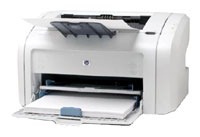
Без обзира на марку, поправке увек почињу прелиминарном дијагнозом штампача, коју обавља искусни специјалиста. По потреби се чисте и подмазују механичке компоненте и делови уређаја. Након дијагнозе, утврђује се узрок квара и саставља се процена, према којој ће се извршити накнадна поправка ласерских штампача. Наши стручњаци ће вам такође помоћи да подесите и прилагодите рад системских чворова, напуните штампач потрошним материјалом, а такође ће спровести прелиминарно тестирање пре него што вам предају готов штампач.
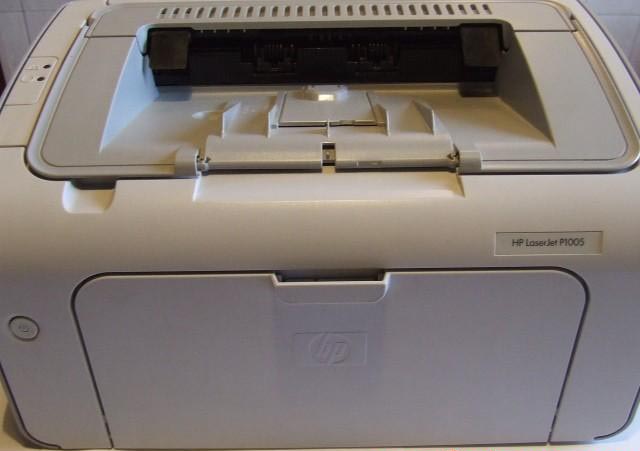
Наша компанија не само да допуњава ХП ЦБ435А кертриџ, већ и поправља ХП ЛасерЈет П1005 / ХП ЛасерЈет П1006 штампаче. Штампач ХП ЛасерЈет П1005 је прилично стар модел, али до данас није изгубио своју популарност захваљујући једноставности и лакоћи коришћења. Овај мали и компактни штампач се ретко поправља због детаљи су издржљиви. Ваљци за подизање папира, термофилм, кочионе плочице, разни сензори, зупчаници, шпорет, гумена осовина, мотор, мењач, ласерска јединица - не кваре тако често као код других модела штампача, што привлачи велику публику корисника. Штампач ХП ЛасерЈет П1005 је веома јефтин и економичан за одржавање. ХП 35А кертриџ се пуни без проблема. Дајемо гаранцију за све врсте поправки, као и за допуну ЦБ435А кертриџа до краја тонера. Упозоравамо вас на скори квар неких делова кертриџа и штампача, како би се избегло погоршање квалитета штампе. Када се питате како да допуните кертриџ ЦБ435А или где да поправите штампач ХП ЛасерЈет П1005, контактирајте нашу компанију.
- Ласерска јединица је неисправна или прљава.
- Фотокондуктор је дошао до краја животног века.
- Потребно је допунити кертриџ. Прљава пруга дуж листа, пуцање термалног филма ХП ЛасерЈет П1005 штампача.
Ако у штампач ХП ЛасерЈет П1005 уђу разни мали предмети (клапалице, спајалице, итд.), унутрашњи делови штампача ХП ЛасерЈет П1005 могу се оштетити, односно покварити. Најчешћи тип оштећења је руптура термалног филма. То је тамно сиви или црни филмски ваљак. Пукнуће термалног филма, наравно, утиче на квалитет штампе. Дуж листа се појављује прљава пруга, тонер се не пече (односно, брише се), слика се удвостручује, листови се гужвају као хармоника итд. Све ово су знаци да је термални филм у штампачу поцепан и да га треба заменити. У овом случају није препоручљиво наставити рад на штампачу, јер. остали делови штампача ХП ЛасерЈет П1005 се ломе дуж ланца, а њихова поправка такође кошта. Поправке се врше на дан позива, зависно од доступности делова.
 |
Видео (кликните за репродукцију). |
Штампач ХП ЛасерЈет П1005 "не види" кертриџ или папир, показује заглављивање папира. По правилу, то се дешава када сензори покваре због тога што штампач ХП ЛасерЈет П1005 не ради како треба или дође до заглављивања папира и штампача се руши. Ако грешка и даље постоји након и укљ. ХП ЛасерЈет П1005 штампач, тада су одређени сензори оштећени.
Штампач ХП ЛасерЈет П1005 производи гласно пуцкетање или брујање. Најчешће се то дешава након поготка неких предмета или исцрпљивања ресурса било ког дела. У таквим случајевима потребно је заменити истрошене делове или уклонити страно тело. То се обично дешава у самом мењачу.
Штампач ХП ЛасерЈет П1005 штампа са светлим или тамним пругама. Потребно је превентивно одржавање, поправка кертриџа или јединице за топљење. Обично се то најчешће дешава због кертриџа.
Штампач ХП ЛасерЈет П1005 емитује гласно „цвиљење“.Склоп ласерске јединице ХП ЛасерЈет П1005 треба да се поправи или замени.
Штампач Хп ЛасерЈет П1005 штампа слова, бројеве, "глупост" након укључивања
- Искључите ХП ЛасерЈет П1005 штампач, обришите ред за штампање, укључите штампач. Поново покрените рачунар на који је повезан штампач ХП ЛасерЈет П1005.
Штампач Хп ЛасерЈет П1005 ради, али постоје тамне испрекидане линије дуж ивица слике.
- Покушајте да замените ХП ЦБ435А кертриџ.
Штампач ХП ЛасерЈет П1005 ради, али слика има светле или тамне хоризонталне пруге.
- Покушајте да замените ХП ЦБ435А кертриџ. Проверите термални филм у рерни штампача ХП ЛасерЈет П1005.
Штампач користи ХП ЛасерЈет П1005, али слика има светле вертикалне пруге.
— Покушајте да замените ХП ЦБ435А кертриџ или да очистите оптику ласерске главе штампача ХП ЛасерЈет П1005 на путањи снимања.
Штампач користи ХП ЛасерЈет П1005, али је слика нагнута у односу на папир.
— Померите вођице лежишта за папир тако да одговарају папиру.
Штампач Хп ЛасерЈет П1005 показује заглављивање папира, не зуји након укључивања.
— Отворите предњи поклопац и проверите да ли се папир заглавио у штампачу ХП ЛасерЈет П1005. Избриши то. Проверите сензоре путање папира.
Штампач ХП ЛасерЈет П1005 штампа један лист нормално, али други се зауставља у штампачу.
- Проверите сензор излаза папира (пластична заставица, опруга, оптоспојлер).
Штампач ХП ЛасерЈет П1005 ради, али слика се брише са странице прстом.
— Проверите да ли је папир предебео. Проверите пећницу ХП ЛасерЈет П1005 штампача.
Штампач ХП ЛасерЈет П1005 ради, али је слика мало размазана.
- Проверите масноћу и термални филм у рерни штампача ХП ЛасерЈет П1005.
Штампач Хп ЛасерЈет П1005 ради, али покупи неколико листова (у одштампаним листовима има празних листова).
— Замените или окрените другу страну папира према себи. Замените кочиону плочицу путање папира.
Штампач Хп ЛасерЈет П1005 ради, али ствара буку. Штампач ХП ЛасерЈет П1005 заглављује углове папира.
- Проверите пећницу и термални филм на ХП ЛасерЈет П1005 штампачу.
Штампач Хп ЛасерЈет П1005 заглављује папир унутра (увек).
— Проверите путању папира и грејач штампача ХП ЛасерЈет П1005. Након укључивања штампач ХП ЛасерЈет П1005 не иде на Реади, приказује интерну грешку (све лампице су укључене).
- Дијагностикујте и решите проблеме са штампачем ХП ЛасерЈет П1005.
Како раставити ХП ласерЈет п1005 штампач
Добијамо кертриџ. Истовремено, обраћајући пажњу на означена подручја, тамо ће бити потребно одвојити носач.
Окрећемо штампач наопако и одвртањем два вијка уклањамо кочиону плочицу.
Подигните предњу плочу и уклоните је.
И (или) одозго (куда ћеш боље).
Пет вијака одврнемо позади и обратите пажњу на означено место, ту је шести вијак, али је сакривен иза бочног поклопца и још се не може дохватити.
Након што смо уклонили бочни зид, долазимо до тог „шестог“ вијка
На исти начин се бавимо другом бочном страном.
Поново узимамо дно и, одврнувши четири вијка, уклоните дно.
Отварајући поклопац штампача, отпустите носач (о томе је било речи раније, означено је на другој фотографији)
Одврнемо три вијка и на два места уклонимо горњи поклопац и задњи зид.
Сада морате уклонити плочу, за то морате одврнути четири вијка (четврти се не види на фотографији, налази се близу кабла, успут, кабл такође мора бити искључен)
Након што је плоча уклоњена, потребно је одвојити конекторе, сви су различити и тада их је немогуће спојити погрешно.
Одспојимо означену црвену жицу и одмотамо од стезаљки за ожичење. Након тога, одврните два вијка.
И уклоните плочу тако што ћете је подићи са десне стране.
Сада морате уклонити означену, гвоздену плочу.
Да бисте то урадили, на полеђини, одврните вијак овде.
Након тога уклањамо два зупчаника (након притиска на носач, почињемо са мањим).
Сада притиснемо носач са обе стране осовине.
Уклањамо га са осовине, крећући се с десна на лево.
То је прилично лако разумети и нећете имати проблема са тим.
Поправка МФП штампача ХП ЛАСЕРЈЕТ П1005
Сервис и поправка штампача ХП ЛАСЕРЈЕТ П1005 у Москви и региону.
Поправка штампача ХП ЛАСЕРЈЕТ П1005
Да ли је ваш штампач ХП ЛАСЕРЈЕТ П1005 покварен?
Постоји решење!
Често се дешава да штампач престане да ради како треба и почне да штампа лоше, или уопште не штампа. Шта учинити у овом случају?
Потребна вам је помоћ професионалног, стручног техничара да дијагностикује и поправи ваш ХП ЛАСЕРЈЕТ П1005 штампач.
Наш технички центар се бави управо таквим кваровима. Учинићемо да ваш ХП ЛАСЕРЈЕТ П1005 штампач почне да ради што је пре могуће. Само позовите и контактирајте нас!
Одржавање ХП ЛАСЕРЈЕТ П1005 штампача
Како дијагностиковати и поправити штампач ХП ЛАСЕРЈЕТ П1005
Одржавање ХП штампача подразумева замену само квалитетних делова произвођача.
ЗдравоДа драги пријатељи.
Оно што бих желео да приметим. Видео приказује поправку дугмета. Постојале су две опције. Или су се пластични делови, водилице поквариле или само дугме није успело. Овога пута је спроведен експеримент и доказано је да се дугме једноставно може залемити тако што се одгризе са плоче, али то није баш згодна опција, јер нема прекидача на штампачу и сваки пут се извлачи из утичнице. време је веома погрешно. Друго. Приликом заптивања, испоставља се да је дугме за напајање стално притиснуто, а то не одговара логици уређаја и нико не зна шта може бити касније од тога.
Имајте на уму да је при коришћењу материјала сајта линк ка њима ОБАВЕЗАН!
Учите, учите и успех ће увек бити са вама!
Војник
Чланови групе
Постови: 4
Број корисника: 9151
Регистрација:
20-15. јануар
Добар дан свим учесницима и читаоцима овог форума!
Питање за све који знају. Покушао сам да претражим форум, али из неког разлога не ради.
Ево мог проблема. Штампач је недавно постао, видите тему, нешто је почело да се заварава. Или боље речено, не сам штампач, већ само дугме „Напајање“. Не користим га често. Па, има неколико докумената за штампање, и тако, скоро као нов.
Понекад се укључује скоро одмах, а најчешће је потребно довољно времена да се укључи. Притиснеш дугме овако и онако, дочараш га, а оно не жели да се упали и то је то. онда се у неком положају изненада укључује. Исто је и са гашењем. Разумем да је ово нешто са контактом (мислим да јесте). али шта да се ради? Како га опустити и да ли је вредно тога? Боцни ме, молим те, носом на право место Шта могу саветовати упућени?
Можда купити нови?
Па, ако игра није вредна свеће, шта онда рећи о Самсунг СЛ-М2022В / СЕЕ за Убунту, да се може инсталирати без проблема, и наравно, све ради као сат.
Ако нешто није јасно или нешто није у реду, немојте ударати снажно ногама
Хвала вам.
Тајна мајстора преноси своје успешно искуство у поправци ласерског штампача ХП ЛасерЈет 1010. Упутство је погодно за ХП Љ штампаче серије 1000 - 1200. Прича је једноставна, штампач купљен полован (за 1000 рубаља) је радио за године и глупо га је оштетио лист са спајалицом, прошаран и почео да шушти - разбио је термални филм. Оштећење термичког филма се лако потврђује уградњом заменског кертриџа. Контактирање сервисног центра значило је плаћање поправке барем по цени која је упоредива са куповином новог штампача. Потакнута је и потрага за термо фолијом за штампач, продавци су понудили куповину термо филма по нереалним ценама до 1.500 рубаља (црвена је цена
100 рубаља), плус трикови продаваца у одсуству термалне масти у комплету за поправку и продају ове компоненте за поправку, такође по превисокој цени.
Термофилм је тражен месец дана и купљен је за 300 рубаља (2013) заједно са термо машћу. За поправку је потребан једноставан алат:
Шема поправке се изводи корак по корак следећим редоследом.
Корак: 1 Проверите интегритет филма и присуство термалне масти. Извуците кертриџ из штампача. Искључите кабл за напајање.

Корак 1. Искључите кабл за напајање
Корак 1. Уклоните кертриџ из штампача
Корак: 2 Поклопац за приступ кертриџу држи се за држач. Дршка се мора одвојити од поклопца притиском на унутрашњу ивицу пластичне заковице. Држите заковицу док одвајате.
Корак: 3 Окрените задњу страну штампача према себи и користите Пхиллипс шрафцигер да уклоните три завртња са металног поклопца, два завртња на левој и један на десној страни. Погледајте фотографију.
Корак 3Отпустите завртањ са леве стране
Корак 3. Одврните завртње на десној страни
Корак: 4 Уклоните бочне зидове штампача. Стогови се држе на месту пластичним резама на врху, дну и позади. Поклопац без дугмади је најјачи. Тајне браве су приказане на фотографији.
Корак 4. Зидне резе са дугмадима
Корак 4. Зидне резе без дугмади
Корак: 5 Подигните врата за приступ кертриџу и уклоните два монтажна завртња. Уклоните поклопац.
Корак: 6 Употребите одвијач са равним главама да одвојите доњу десну ивицу металног задњег поклопца и уклоните га.
Корак 6 Одвојите поклопац шрафцигером
Корак: 7 Плоча за напајање је са стране конектора за напајање. Постоје четири различита конектора на врху плоче, искључите их. Конектор са белим дебелим жицама биће искључен тек након притиска на резу, погледајте фотографију. Такође је потребно одвојити црвену жицу на задњем зиду. Само повуци горе. Запамтите како је причвршћен унапред опругом. Уклоните жице са организатора.
Корак 7: Конектори за напајање
Корак 7: Четврти држач конектора
Корак 7 Причврстите црвену жицу
Корак 7 Конектор црвене жице
Корак 7. Жице се ослобађају
Корак: 8 Тако смо стигли до шпорета. Пећ је причвршћена са три вијка. Погледајте фотографију. Одврните завртње. Држите завртње док их отпуштате.
Корак 8. Први вијак за причвршћивање пећи
Корак 8. Други завртањ за причвршћивање пећи
Корак 8. Трећи вијак за причвршћивање пећи
Корак: 9 Узимамо шпорет за десну ивицу и извлачимо га.
Корак: 10. Одврните два завртња који причвршћују горњи поклопац пећи. Скините поклопац тако што ћете га повући у страну.
Корак 10. Први завртањ поклопца
Корак 10 Други завртањ поклопца
Корак 10 Уклоните поклопац рерне
Корак: 11 Сада видимо уништење термалног филма. Сетимо се положаја трака са опругама и полугама! Опруге се налазе на бочним странама шпорета, одоздо откопчавамо опруге дугим клештима. Уклањамо металне траке и стезне пластичне полуге са сваке стране. Немојте их мешати приликом склапања!
Корак 11 Опруга за монтирање полуге
Корак 11 Уклоните сваку опругу
Корак: 12 Ослободите беле жице из копчи и уклоните бубањ термалног филма. Само иде горе.
Корак 12. Уклоните термални бубањ
Корак 12. Термални бубањ је уклоњен
Корак: 13 Уклонимо пластични врх сопственим рукама са стране где танке жице излазе из бубња. Поклопац се држи копчама.
Корак: 14. Уклоните оштећени термални филм и обришите металну површину и термоелемент од старе масноће и прљавштине влажном крпом.
Корак 14. Уклоните термални филм
Корак: 15 Нанесите нову термалну маст на површину шпорета. Пажљиво поставите термални филм. Крај цилиндра мора бити причвршћен на супротни пластични врх. такође пажљиво инсталирајте прави врх. Корисно је уклонити термалну маст која стрши.
Корак 15: Нанесите термалну маст
Корак 15. Ставите термални филм
Корак 15: Уклоните вишак термалне масти
Корак: 16 Саставите пећ обрнутим редоследом. Правилан положај летвица на фотографији.
Корак 16 Поклопац је инсталиран
Корак: 17 Постављамо пећ на место и причвршћујемо је са три завртња. Пунимо и повезујемо све жице са конекторима. Исправно поставите црвену жицу.
Корак: 18 Инсталирајте задњи и горњи поклопац. Подижемо пластичне заставице пећи током уградње. тако да падају у одговарајуће жлебове у поклопцу.
Корак 19 Штампање пробне странице
Корак: 19 Након склапања штампача, проверавамо одсуство непотребних делова. Повезујемо мрежни кабл. Укључујемо штампач. Прво дајемо команду за повлачење без папира, а затим штампамо пробну страницу, држећи зелено дугме мало дуже. На првих неколико страница могу се појавити мрље око ивица. Посао је обављен полако у року од сат времена. Уштеде од таквог рада ће одговарати плати од више од 100.000 рубаља месечно.
Сами поправите такве кварове!
Сам је променио десетине термо филмова за хп-сведочим-исправно је написано.
А како да преварим ласерски штампач керок 3140, имам проблем, купио сам кертриџ за њега, мастило је нестало, почео сам да сипам нови прах и онда пише да наводно нема кертриџа и престао је да штампа, црвена диода је укључен и то је то / Како можеш да ми кажеш да га преварим?
Наишао сам на овај проблем:
Штампач ХП ЛасерЈет п1005, када понестане папира у лежишту, престаје да штампа макар плач. Чак и убацивање новог паковања - то је нула емоција. Најзанимљивије је даље - па, мислим да треба да пронађете драгоцено дугме које притиснете и штампање ће се наставити. Човече, не постоји такво дугме! Углавном има једно дугме - ПОВЕР се зове. Идемо даље – нема сензора који је одговоран за то што је папир нестао! Ово је шала - ХП ЛасерЈет штампач схвата да му је понестало папира након што је три пута ударио о сто својим празним лежиштем. Па, знамо шта да радимо у овом случају: пењемо се на оффсите и преузимамо најновије драјвере за наш штампач. Фух је преузео, почео је да се појављује прозор на коме се налази дугме "настави". После неколико покушаја да се штампа, када је папира понестало, штампач је поново размишљао за коју сврху је направљен. Почео сам да гледам портове у својствима штампача, а тамо стари драјвер штампача виси на УСБ001. Рушимо све што је могуће, поново инсталирамо штампач и ето! Све ради!
За сваки случај послао сам цеемдесхник, можда ће некоме добро доћи.
Његова суштина је да зауставља спулер штампања и брише датотеке које су заглављене приликом штампања у недостатку папира. Затим поново покреће спулер штампања и можете да штампате.
@ецхо офф
нет стоп споолер
пинг лоцалхост >нул
дел /К “Ц:ВиндовсСистем32СпоолПРИНТЕР*.*”
нет старт споолер
Копирамо и налепимо овај код, на пример, у бележницу и сачувамо датотеку са екстензијом .цмд (споолер.цмд).
Ако сте превише лењи да креирате датотеку, можете је преузети са депозита
заиста ретка грешка, након што га је заглавио у ПАКЛУ, опсовао се, тк. Ставио сам га у базен ... Мислим да јадни рачуновође одавно нису чули такве безобразлуке, а након што су остали штампари престали да избацују извештаје из 1Ц, имали су и додатне речи, јер случајно извадио остатак штампача са штампачем ... није разумео, рекао је: укратко, штампач је у грешци, ако штампаш, онда мора да има папира, али зашто штампати без папира? -))
укратко: штампач је ретко срање, јер је запремина кертриџа мала, баш као инкџет, усрани облак кварова са обрадом докумената који се шаљу у рерну, излуђује ме од зајебаног. .
као и увек, спасао ме је укинути штампач ХП 1320, на кертриџима 49А - фантастичан штампач ... зашто је снимљен? нема проблема, како кажу, ставите све у базен...
Такође се не жалим на ХП 2015 - укинут. Кошта двадесетак комада, иако су плоче за форматирање у једном тренутку излетеле, али након замене нема проблема. Изгледа да је то била група са лошим плочама. Картриџи 53А сипају гориво 2-3 пута без проблема, ау 53Кс морате одмах да промените бубањ + нож.
Добар дан, драги пријатељи! Недељу и по дана нисам написао ништа ново, пуно основног посла. Било је то слободно вече. Данас ћу описати процес растављања и чишћења штампача ХП П1505н. Донели су ми овај диван уређај са дијагнозом - хабање термалног филма у јединици за топљење. Овакви штампачи се више не производе, али ће се користити више од годину дана, јер, по мом мишљењу, овај квалитетан брзи, такође мрежни уређај, и даље може да конкурише новијим моделима.
Желео бих да се извиним због неких мутних фотографија. Нема их много овде, само нећу моћи да их поново фотографишем. Хајде да почнемо.
Пре свега, као што се ради на скоро свим штампачима, почнимо са растављањем кућишта, наиме, почнимо са бочним поклопцима, који се држе резама и ојачани са два вијка са задње стране. Одврнемо завртње, а затим скинемо бочне зидове са резова (места су приказана на фотографији).
Током овог процеса, мораћете да одврнете један завртањ са контролне табле и уклоните га.
Затим уклоните кертриџ из штампача, он тренутно нема шта да ради. Неке радње се могу урадити у различитим редоследима, чињеница је да се кертриџ може уклонити од самог почетка, али поправљам штампач не гледајући упутства, тако да могу да се уморим, а 100% корак по корак упутства ће не раде,али покушаћу да опишем све радње, чак и оне у којима сам се уморио.
Сада уклонимо врх, али прво морамо да одвојимо језичак који повезује зупчаник са осовином фотографије.
Затим уклоните из жлебова још две шапе пећи, које ослабљују притисак термичког филма на доњу осовину док подижу поклопац. Ово је неопходно како бисте у случају заглављивања папира у јединици за топљење могли извући овај папир без цепања.
Дакле, померамо поклопац у вертикални положај и потопимо шапе из жлебова.
Остаје нам да одврнемо један вијак са задње стране и мало притиснемо одоздо на метални задњи зид.
Пре уклањања предње стране, ради погодности, уклонићу језичак који подржава штампане листове док штампач ради. Држи се на две игле, подигните језик и нежно га откините.
Затим уклоните предњи део тако што ћете га шкљоцнути са стране одоздо и одозго.
На следећој фотографији видите два комада откинута од доњег (тлачног) вратила. Одавде разумемо да се овде нећемо ограничити на замену термалног филма, већ је потребно променити и доњу осовину.
Да бисмо уклонили јединицу за топљење (пећницу), потребно је да одвојимо жице са плоче. У овом случају, ради погодности, уклонићу плочу за форматирање, која се држи помоћу четири вијка. Не заборавите да искључите кабл из њега.
Када је плоча уклоњена, одврћемо и плочу на којој је ова плоча заправо држана.
Сада можемо безбедно да искључимо три контакта сензора и један од највећих, контакт термоелемента.
Погледамо задњу страну штампача и видимо још једну црвену жицу која напаја коротрон, такође је искључујемо у складу са тим.
Затим морамо извући све жице из жлебова да ослободимо пећницу и уклонити пластични осигурач за контакте термоелемента.
Тако смо видели три вијка који држе пећ.
За сада ћу оставити штампач по страни и поправити јединицу за топљење.
Пре свега, искључићу контакт сензора температуре.
Одврнемо два вијка и скинемо горњи поклопац пећи.
Уклањањем поклопца, видимо термални филм. Ако погледате непажљиво, може се чинити да је термални филм нетакнут, али ако пажљиво погледате, видимо да на десној страни не лежи у потпуности. Управо је пукла у круг. Овде постоји метализовани термо филм, да постоји једноставан јефтин, много би се више разбио. Иначе, због чињенице да је термофилм метализован, клијент је штампао још месец дана на неисправном штампачу, и што је било моје изненађење, штампач је добро штампао. Разлог хоспитализације било је пуцкетање и шуштање.
Настављамо да растављамо пећницу и уклањамо металне стезаљке са пластичним шапама (откинули смо ове шапе са горњег поклопца кућишта), откопчавајући опруге са обе стране.
Сада можемо да подигнемо грејач и видимо оштећену доњу осовину.
Ако би клијент одмах приметио шуштање унутар штампача, онда би доња осовина највероватније била нетакнута.
Следећа фотографија приказује локацију оштећења термалног филма.
Одмах визуелно прегледам чауре доњег вратила. Када се избришу, пажљивије се могу видети неправилности, што значи да је пожељно и да их промените. У мом случају, чауре су још увек у добром стању.
Пре него што избаците доњу осовину, уклоните зупчаник, само нежно исцедите мали језичак и гурните зупчаник са осовине.
На следећој слици сам изложио старе и нове резервне делове. Ставићу исти термо филм, квалитетан (метализован). Доња осовина коју имам је само кинеска (али и даље квалитетна), није нова, али у одличном стању. Гума на доброј доњој ролни треба да буде мекана на додир, а не храстова као јефтине ролне.
Растављамо блок термоелемената, уклањамо пластични држач са стране ожичења до термалног сензора, са ове стране можемо извући стари термални филм и затегнути нови.
Затим, да бисте ослободили термоелемент, уклоните његов контактни утикач.
Затим ћу уклонити грејач тако што ћу га подићи пластичном картицом. У овом тренутку будите изузетно опрезни, јер чак и мали напори могу сломити термоелемент. Ако се залепи, покушајте да га подигнете са различитих страна, уклоните метални држач са леве стране.
Сада морате све пажљиво очистити и убацити термоелемент на своје место.
Да би се спречило да се термални филм залепи за термоелемент, на њега се без грешке наноси посебна термална паста. Требало би да буде мало, али не мало, као на мојој фотографији (чак сам и мало превише размазала, нисам шкртила).
Када сам отворио тубу са новим делом, видео сам термалну пасту у комплету (одложићу је за будућност). До данас, добра паста која се зове маликоте, увек је користим.
Гледајући нови термални филм, можемо видети металне ивице око ивица. Морамо га поставити тако да широка ивица одговара црном проводном прстену на доњој осовини. Ово је за ублажавање статичког електрицитета.
У мом случају, широка ивица треба да буде на контактној страни термоелемента. Клизнимо термо фолију и стављамо пластични држач на место.
Пре уградње нових делова, очистите кућиште, посебно обратите пажњу на пластичну вођицу, на којој се скупља тонер помешан са папирном прашином и коксује.
Карбонирани тонер се може уклонити брусним папиром или пажљиво обрезати ножем.
Поново поставите вођицу и нанесите маст на чауре.
Сада можете ставити доњу осовину (фотографија показује да сам заборавио да ставим водич - рупу главу, али сам је брзо поправио).
Затим сам заменио грејач и уверио се да широка ивица на грејача буде у линији са црним прстеном на доњем осовини.
Сада убацујемо шапе и притисне плоче, повлачимо опруге на своје место.
Поставили смо горњи поклопац на место и причврстили га са два вијка.
Уметните контактни утикач сензора температуре на место и ставите зупчаник на гумену осовину, нанесите проводљиву маст на његову осу.
Остављамо готову пећницу и враћамо се на штампач.
Да бих добро очистио штампач, наставићу да га растављам и почећу са јединицом за увлачење папира.
Да бисте га уклонили, прво морате одврнути 6 вијака, три са леве и три са десне стране.
Кочиона плочица се такође мора уклонити тако што ћете одврнути два завртња са дна штампача.
Затим уклоните причвршћивање осовине за увлачење папира „кебаб“, једноставно је окрените у смеру супротном од казаљке на сату и извуците. Јединица за увлачење папира ће се лако одвојити од штампача.
Затим ћу одврнути металну плочу са свим зупчаницима да проверим интегритет и подмазивање. Одвијамо 4 вијка и пажљиво уклањамо тако да зупчаници не падају у различитим правцима.
На зиду штампача налазио се зупчаник са гуменим каишем од главног мотора. Да бисте га уклонили, одврните један вијак са затезача појаса. То није потребно да радим, скинем зупчаник са каишем само ако је штампач јако прљав, а треба да раставим плочу на којој се налази ласерска јединица и главни мотор.
Узгред, ако одлучите да уклоните ову плочу, онда одврните два завртња и тако отпустите мотор и бели вијак са дна који држи плочу, а са друге стране штампача потпуно уклоните плочу, испод ње. наћи ћеш још један вијак.
Затим окрените штампач према себи испред и одврните четири вијка. Подигните предње метално кућиште нагоре.
Последње што ћу раставити су фиоке за папир, јер неће успети да их очистим како треба без растављања. Да бисте уклонили лежиште за папир, погледајте дно штампача, тамо ћете видети шест вијака који га држе.
Затим почиње чишћење свих растављених делова и постепено склапање штампача. Пре свега, очистио сам преостали нерастављени део штампача и наставио да растављам и чистим склоп лежишта за папир.
Одмах уклоните опруге да касније нигде не одлете.
Сада одврните два завртња са сваке стране и уклоните лежиште из два отвора, по један са сваке стране.
Тако смо поделили обе тацне.
Очистимо прву ладицу тако што ћемо је уклонити са металног дна савијањем два засуна.
На другом лежишту уклоните подизач папира и очистите све делове. Сакупљамо тацне обрнутим редоследом.
Сада зашрафимо лежишта са дна штампача.
Затим ставите метално предње кућиште.
Овде не заборавите да уметнете језичак за отварање ласерског затварача на место.Ако заборавите да то урадите, при штампању ће изаћи празна бела страница.
Постављамо плочу која покрива главни мотор и увијамо целу ствар у 4 вијка у угловима.
Састављамо блок са зупчаницима, прво стављамо зупчаник са гуменим каишем и зашрафимо затезач каиша (у случају да сте их скинули), а затим све зупчанике стављамо на своје место и завртамо поклопац. Да не буде забуне, Означио сам различитим бојама где да ставим сваки од зупчаника.
Затим ћемо имати блок за подизање и извлачење папира. Овде ћу уклонити коротрон и ваљак за подизање.
Као што видите на фотографији, да бисте уклонили ваљак за подизање, потребно је да га скролујете, да бисте то урадили, притисните соленоид са стране и померите зупчаник.
Уклањање ваљка је лако, само треба да померите две ноге у различитим правцима и он ће се одбити од свог седишта.
Ваљак чистим специјалном течношћу за чишћење гумених површина у канцеларијској опреми, али када није при руци, једноставно га очистим изопропил алкохолом. Уметните ваљак тако што ћете прво повући доњи део, а затим гурнути горњи део на место. Ако коротрон није много прљав, можете га једноставно усисати, у неким случајевима можете га опрати у хладној води са течношћу за прање судова, а затим га добро осушити. Не уклањам увек преостале делове у јединици за прикупљање и увлачење папира, само у случајевима када је штампач веома прљав.
Скренућу на секунд са теме и писати о загађењу штампача. У већини случајева су веома прљави из унутрашњости штампача због тога што клијент почне да га тресе на крају века трајања кертриџа (како би исисао последње сокове из њега). Приликом протресања, тонер који се накупио у канти за отпад излети и постепено пуни унутрашње делове кертриџа, а истовремено и штампач. Ова прљавштина одмах почиње да оштећује делове кертриџа у убрзаном режиму током њиховог кретања, а постепено се акумулирајући у штампачу, потреса и делове штампача. Клијенту стално објашњавам да не штеде на истресању последњег преосталог тонера, већ напротив, касније ће платити више, али не слушају сви шејкери.
Настављамо да сакупљамо штампач. У тренутку када гурнете јединицу за подизање и увлачење папира на своје место, потребно је да провучете руку кроз лежишта и спустите подизач папира, иначе ће први наслонити на последњи.
Затегнемо шест вијака, уметнимо пластични држач на место и причврстимо кочиону плочицу одоздо.
Сада постављамо претходно поправљену пећ на место и затегнемо је са 3 вијка.
Не заборавите да уметнете пластични осигурач за контакте термоелемента.
Покрећемо све жице на месту и залепимо контакте у утичнице. Сваки контакт ће стати само у своју утичницу, тако да је немогуће збунити.
Затим уврнемо плочу - држач плоче за форматирање и саму плочу. Не заборавите да повежете све каблове и ожичење.
Остаје саставити спољно кућиште. Прво кликните на предње кућиште, а затим уметните врх са поклопцем у жлебове и кликните на зупчаник зупчаника који ротира фотоосовину.
Уметните још два језичка јединице за топљење у жлебове.
Затим гурните метални задњи поклопац у жлебове на врху, а затим га притисните надоле.
Задњи зид треба лако да остане на месту, ако осећате да негде није добро притиснут, онда зид није пао на своје место. Причврстите задњи зид једним завртњем.
Замените контролну таблу и причврстите је.
Сада уметните бочне поклопце тако што ћете их прво гурнути са предње стране и угурати их позади. Причврстите стране са два вијка са задње стране.
Уметните кертриџ у штампач и замените језичак папира за штампање.
|
Видео (кликните за репродукцију). |
За тестирање, убацићу парче папира и одштампати извештај о конфигурацији. Све ради како треба, штампач шапуће, а одштампани лист је без икаквих заглавља.