Детаљи: дугме за напајање ипхоне 4с уради сам поправка од правог мајстора за сајт ру.елецтрицсци.цом/35.
Аппле периодично објављује нове верзије иПхоне-а. Али корисници, због навика или једноставно недостатка времена, користе паметне телефоне прилично дуго. Природно је да се човек навикне на неке свакодневне ствари, а растанак са устаљеним ритмом није згодан. Ово се дешава са прилично издржљивим иПхоне уређајима.
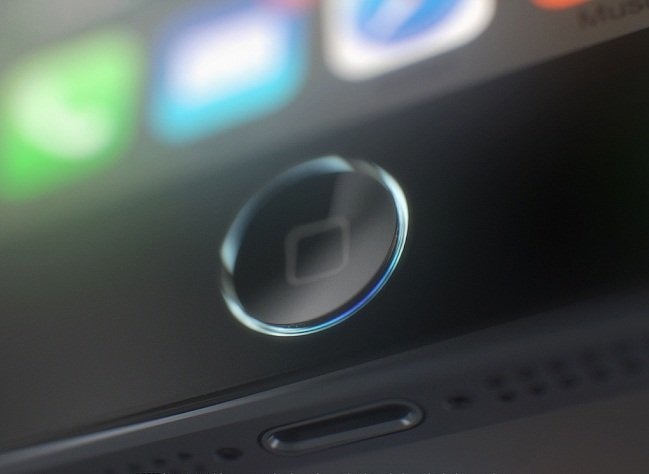
Упркос овој издржљивости, проблеми се и даље дешавају. Различите врсте механичких кварова једноставно се избацују из устаљеног режима рада. Један од ових проблема је ломљење дугмади или једног дугмета.
Хајде да анализирамо решавање проблема на конкретном примеру - ово је независна поправка дугмета за напајање иПхоне 4с. Почнимо са покушајем да откријемо узрок квара. Проблем са дотичним дугметом за напајање настаје из различитих разлога. Ово, као и фабрички квар компоненти иПхоне 4с, механичка оштећења, удар, хабање и хабање након употребе уређаја. Често обраћање корисника сервисном центру по овом питању, због дизајнерских карактеристика кључа за напајање и крхкости механизма повезаних елемената. Ово су опружни контакти и кабл који чине да наше дугме за напајање функционише. Чињеница је да се у комплету уређаја, односно елементима за активирање, налази црни пластични део који подсећа на туберкулозу. Овај елемент је крхак и ломи се када падне или је подвргнут другим непредвиђеним механичким ударима на уређај. У овом случају, крхки елемент иПхоне дугмета се ломи или распада. Наравно, у његовом одсуству, дугме више неће функционисати.
 |
Видео (кликните за репродукцију). |
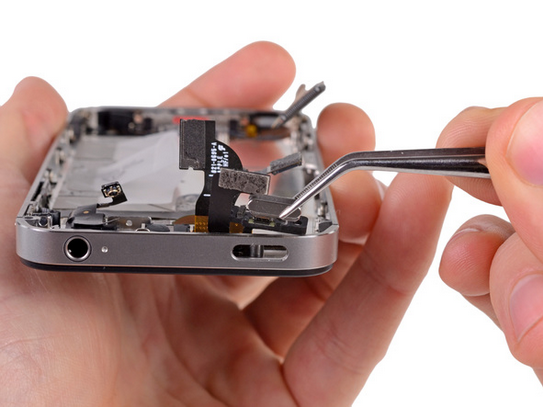
Пре него што се упустите у иПхоне 4с, размислите да ли можете пажљиво и тачно да пратите упутства за поправку иПхоне-а. Када сами поправљате овај кључ, морате знати да је узрок квара мали црни пластични елемент који подсећа на туберкулозу. Ако недостаје, мора се вратити на своје место, причврстити лепком. Налази се на возу. Да би део остао оригиналан за уређај и, ако сам кабл није оштећен, можете га променити на сличне кинеске компоненте. Можете пажљиво демонтирати крхки елемент од јефтине кабловске опције до свог изворног. Али, ако постоји квар на каблу, мораћете да га у потпуности промените. Да бисте то урадили, можете користити кинеске компоненте за иПхоне, у онлајн продавницама, на пример: АлиЕкпресс. Или решите проблем користећи услуге стручњака тако што ћете контактирати сервисни центар. Али постоји још једна опција за решавање ове врсте проблема.
Аппле програмери, као да предвиђају проблеме повезане са крхким дугметом за напајање, додали су функцију Ассистиве Тоуцх у „Подешавања“. Након активирања ове функције, на екрану иПхоне-а ће се појавити осетљиви тастер, који ће представљати привремено решење за предметни проблем. Овај кључ је такође дугме за закључавање, у тренутку његовог рада. Да бисте активирали ову функцију, идите на "Подешавања", затим на ставку "Опште" и "Универзални приступ". И тамо ће функција Ассистиве Тоуцх постати доступна за активацију. Али, нажалост, ова опција је прихватљива само неко време, док се Повер не може поправити, користећи један од описаних метода.
Иако постоји много начина да сами решите проблем са дугметом за напајање, корисници треба да имају на уму да је то увек ризично. Интернет пружа доста корисних савета о овом питању, али не даје никакве гаранције за будуће здравље паметног телефона. Само у сервисном центру ћете добити квалитетну поправку уређаја и моћи ћете да замените дугме без оштећења гаџета.

Ако је дугме за закључавање на вашем паметном телефону престало да функционише, даљи рад уређаја постаје веома проблематичан. Да ли је могуће да се власник сам избори са таквим кваром и ако може, како? Одговоре на ова питања наћи ћете у овом чланку, овде ћемо погледати како поправити дугме за закључавање на примеру иПхоне-а 4.
У ствари, овај процес ће бити прилично компликован, барем за људе који се никада нису сусрели са таквим послом. Стога, ако нисте сигурни у своје способности, обратите се ЛГ сервисном центру за помоћ. Наравно, ако су проблеми са дугметом настали због проблема у систему, онда можете решити проблем ресетовањем подешавања. На нашем блогу, у чланку "иПхоне како очистити кеш меморију", научићете како да вратите уређај на фабричка подешавања. Ако ово не реши проблем, у нашем сервисном центру можете рачунати на брзу поправку дугмета за закључавање на иПхоне 4.
Постоји и решење које ће бар привремено решити проблем са дугметом. иПхоне је у почетку опремљен изузетно погодном функцијом под називом АссистивеТоуцх и омогућава вам да закључате уређај са главног екрана. Ако детаљније опишете АссистивеТоуцх, тада ће се на вашем екрану појавити квадратно дугме, када кликнете на њега, видећете опције за акцију. У почетку постоји укупно шест опција, јачина звука + и -, закључавање екрана, ротација екрана, искључен звук. и даље". Последњи одељак такође садржи додатни мени.
Дакле, да бисте активирали апликацију, идите на следеће картице: "Подешавања" - "Основно" - "Универзални приступ" - "АссистивеТоуцх".
Све остале методе подразумевају интервенцију мајстора сервисног центра, могу само укратко да опишем шта треба да се уради. Ако одлучите да сами замените дугме, онда прво што треба да урадите је да наручите опружни механизам дугмета са каблом, то су компоненте које су покварене.
Када су делови при руци, можете почети да растављате иПхоне, овај процес је такође повезан са неким потешкоћама и уопште није попут паметних телефона других брендова.
Здраво. Време је да ти кажем моје историја поквареног дугмета за закључавање иПхоне-а. Насмејаћете се, али ја још увек имам стари иПхоне 4С, који је донео службеник из Канаде. Служио је мој иПхоне пуне 4 године и још увек ради беспрекорно. Истина, био је један случај када је дугме ПОВЕР једноставно заглавило (престало да се притиска) и нисам могао нормално да користим телефон. Данас ћу вам рећи како да превазиђете ову прилично честу болест. Ова прича је из хепи енд серије... Па прочитајте чланак до краја.
Нисам био први и нећу бити последњи корисник иПхоне-а који је доживео да иПхоне дугмад не раде. У овом случају, постоје случајеви отказивања и дугмета за закључавање (укључено) и тастера за јачину звука (плус или минус). Такође је вредно напоменути да се тастери ломе апсолутно на свим моделима иПхоне-а.
- Како заменити екран иПхонеа својим рукама - упутства
Шта их доводи до неуспеха? Овде је тешко дати недвосмислен одговор ... Можда је пад иПхоне-а на неко од ових дугмади или снажан притисак, или само брак или неквалитетне иПхоне компоненте.
Нашао сам се у ситуацији да је једно од најважнијих стратешких тастера иПхоне-а престало да се притиска, одлучио сам да дођем до дна проблема и сам поправим дугме за закључавање. Па, или барем покушајте да то поправите ... У следећем пасусу више о овоме.
Зашто се дугме за закључавање заглави на неким мање срећним уређајима? Одговор лежи у недрима иПхоне-а и повезан је са „структурна физиологијамеханизам дугмади.
Само дугме (оно што видимо на крају иПхоне-а) се не може сломити јер је само комад алуминијума. Али овде, испод дугмета, налази се такозвани кабл са минијатурним опружним контактима, који отказују.
Слика изнад приказује контакт опруге са малим црним пластичним „сводником“ у средини. Управо је ова пимпочка узрок свих невоља.Чињеница је да се током времена (могуће након јаког притиска или ударца) овај мали црни туберкул може распасти или отпасти, а без њега дугме више неће функционисати.
То је сва штета. Сада је ситуација само у начину поправке. Све зависи од тога колико сте спремни да издвојите или можда сами желите да извршите поправке.
На интернету постоји много упутстава о томе како даКако поправити дугме за закључавање иПхоне-а...", али скоро сви они обмањују кориснике и своде се на привремену замену дугмета са функцијом иОС софтвера. Очигледно, људи из Купертина су у почетку знали да је проблем са дугмадима сасвим могућ и додали су Подешавања > Опште > Приступачност став АссистивеТоуцх. Након што га активирате, на екрану иПхоне-а се појављује квадратно дугме са многим функцијама.
Једна од функција се зовеЗакључавање екрана” (налази се у поткатегорији „Апарат") и у суштини обавља радњу дугмета за закључавање иПхоне-а.
Заправо, ово је привремено решење које многи људи успешно користе. Наравно, физичко дугме ће и даље бити нефункционално, а да бисте га заиста поправили, прочитајте следећи пасус.
Да вас подсетим да је дугме за закључавање престало да се притиска након што се мали пластични туберкулум распао (отпао, итд.) ... Па, сећате се ((види слику изнад). Да бисте решили овај проблем, постоје само две опције:
- замените цео појас
- поправити постојећи водовод
Кабл на којем се налази дугме за закључавање можете заменити у сервисном центру или то можете учинити сами. Ако сте прилично директни и имате праве алате, можете покушати да уштедите нешто новца. Веб страница иФикит.цом има детаљна упутства са фотографијама за растављање скоро све Аппле опреме и још много тога. Можете купити кабл за свој иПхоне модел у Кини на АлиЕкпресс.цом (или другом сајту), али из личног искуства могу рећи да резервни део МОЖЕ да стигне у почетку неисправан. Чињеница је да на истом каблу са дугмадима постоје и други елементи - сензори или прекидачи.
Очигледно, контрола квалитета Кинеза још није добра... Тако да сам купио кабл за замену тастера за јачину звука на иПхоне 4С запосленог (дугме „+“ му није радило). Према упутствима са сајта иФикит.цом извршио замену (требало је око 1 сат времена) и на крају добио дугме „+“ које ради, али нефункционално „-“ и прикључак за слушалице. На срећу, нисам оштетио оригинални кабл приликом растављања. Морао сам да га поново инсталирам и прибегнем опцији да поправим оригинални кабл.
Поправка кабла, тачније опружног контакта дугмета, састоји се у обнављању микроскопског туберкула. Шта сам урадио? Узео сам оштро сечиво и одсекао избочину са кинеског воза, а затим је залепио „суперлеком“ на право место на оригиналном возу. Неопходно је бити изузетно тачан и прецизан у својим покретима, јер. Делови су заиста ВЕОМА мали.
На сајту АлиЕкпресс (овде) купио сам десет опружних контаката и сада их користим као донаторе за пластичне туберкуле :о)
Овако сам вратио дугме за напајање и дугме за јачину звука „+“ на два различита иПхоне 4С. ПАЖЊА: Ако никада у животу нисте ништа поправљали, боље је да се обратите специјалистима.
Па, "фотографија на коњу" ... Операција је успела, пацијент је био задовољан ...
Претплатите се на ажурирања користећи образац испод. Ускоро ћемо поправљати не такве ствари. Па, ако сте научили нешто корисно, обавезно то поделите са пријатељима на друштвеним мрежама.
Поправка дугмета за закључавање на иПхоне 4с није често потребна, упркос чињеници да је ово једно од најчешће коришћених тастера на уређају. Разлози за неуспех дугмета за закључавање су прилично стандардни:
- Улазак течности
- Прегрејати
- Удар или друга механичка оштећења
- Истрошеност током времена
Не вреди одлагати са заменом или чак дијагностиковањем дугмета за закључавање, јер га користимо не само да искључимо телефон, већ и, на пример, да направимо снимак екрана (истовремено га држите централним тастером), подесимо нечујно режим током позива (притисните једном), одбаците позив (двоструки додир), да бисте отишли на радну површину, а не на апликацију (један додир током обавештења).
Поправка дугмета за напајање иПхоне 4с не значи замену дугмета као таквог, већ рад са каблом на којем опружни контакти отказују.
Постоје три типа квара петље: прекид контакта, прекид колосека, прегоревање. Стручњаци АпплеСервице ће бесплатно дијагностиковати уређај и рећи вам тачно који тип поправке дугмета за укључивање/искључивање иПхоне 4с је потребан у вашем случају.
АпплеФик / иПхоне / 4С / Поправка дугмета за напајање на 4С (закључавање)
Пре него што сами почнете да поправљате иПхоне, размислите да ли сте заиста спремни за ово, јер је иПхоне сложен уређај и, на први поглед, једноставна замена било ког дела може оштетити један од каблова или, још горе, плочу . А онда ће се трошкови поправке вашег иПхоне-а повећати за ред величине. Ако сте и даље одлучни, набавите стрпљење, потребне алате и спремите се да раставите иПхоне 4С. Изаберите чисту и пространу радну површину како случајно не бисте изгубили мале детаље. Разврстајте све вијке и покушајте да запамтите одакле су дошли - они су другачији. Имајте на уму да ово упутство само показује како да раставите иПхоне 4С, мораћете да га сами саставите. Па хајде да почнемо.
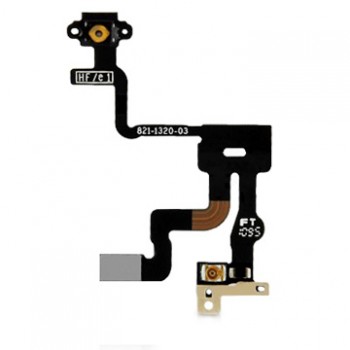
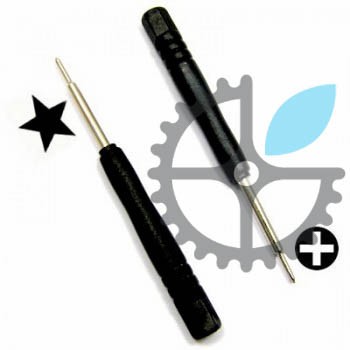
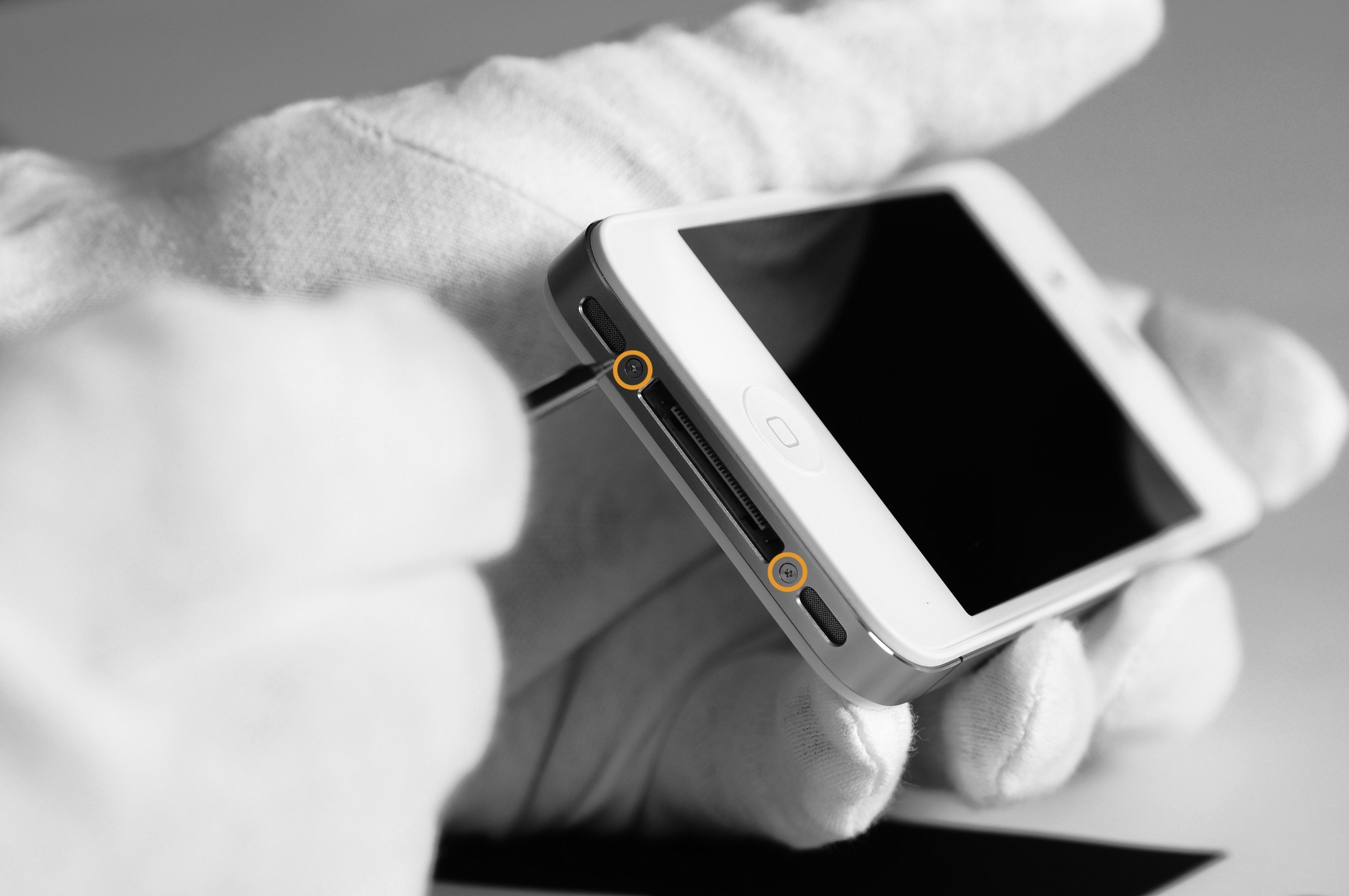
Уклоните два доња завртња поред порта за синхронизацију
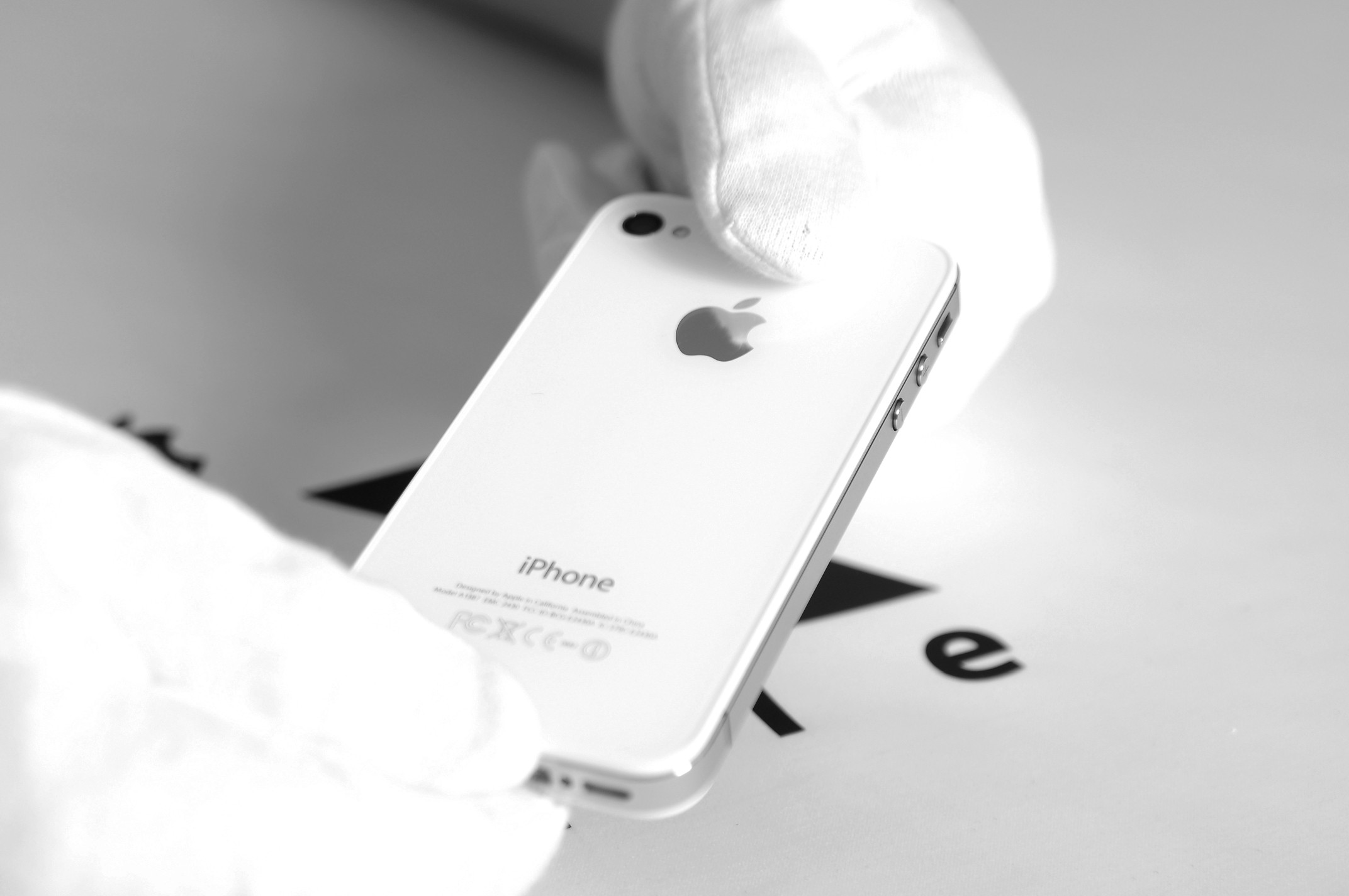
Повуците поклопац мало нагоре дуж тела док се не заустави. Поклопац треба да се помери 2 милиметра, пазите да не оштетите пластичне копче на њему
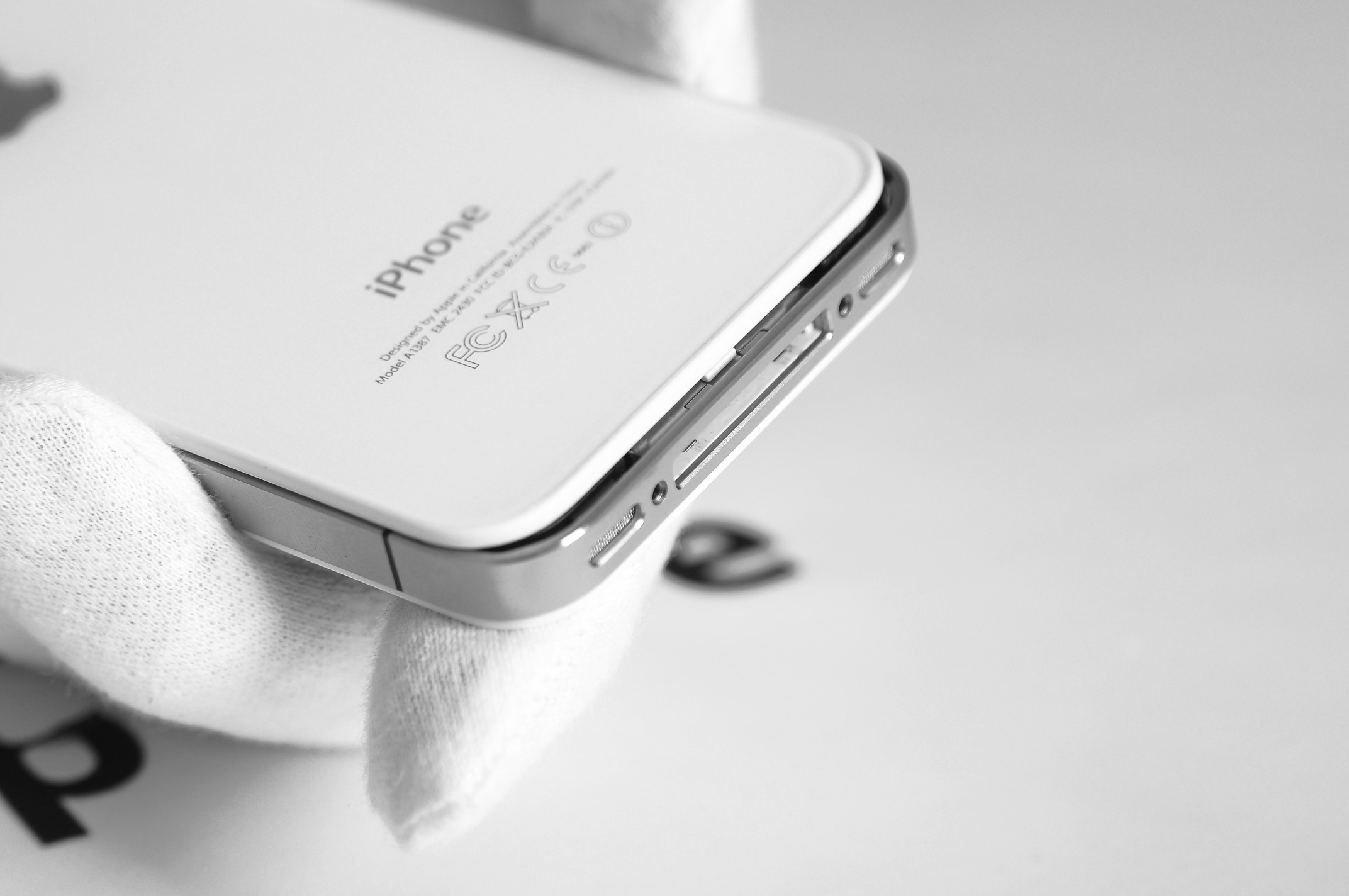
Требало би да постоји размак између поклопца и тела. Прстом одвојите поклопац са дна и врха поклопца где вири из тела, а затим једноставно подигните поклопац нагоре
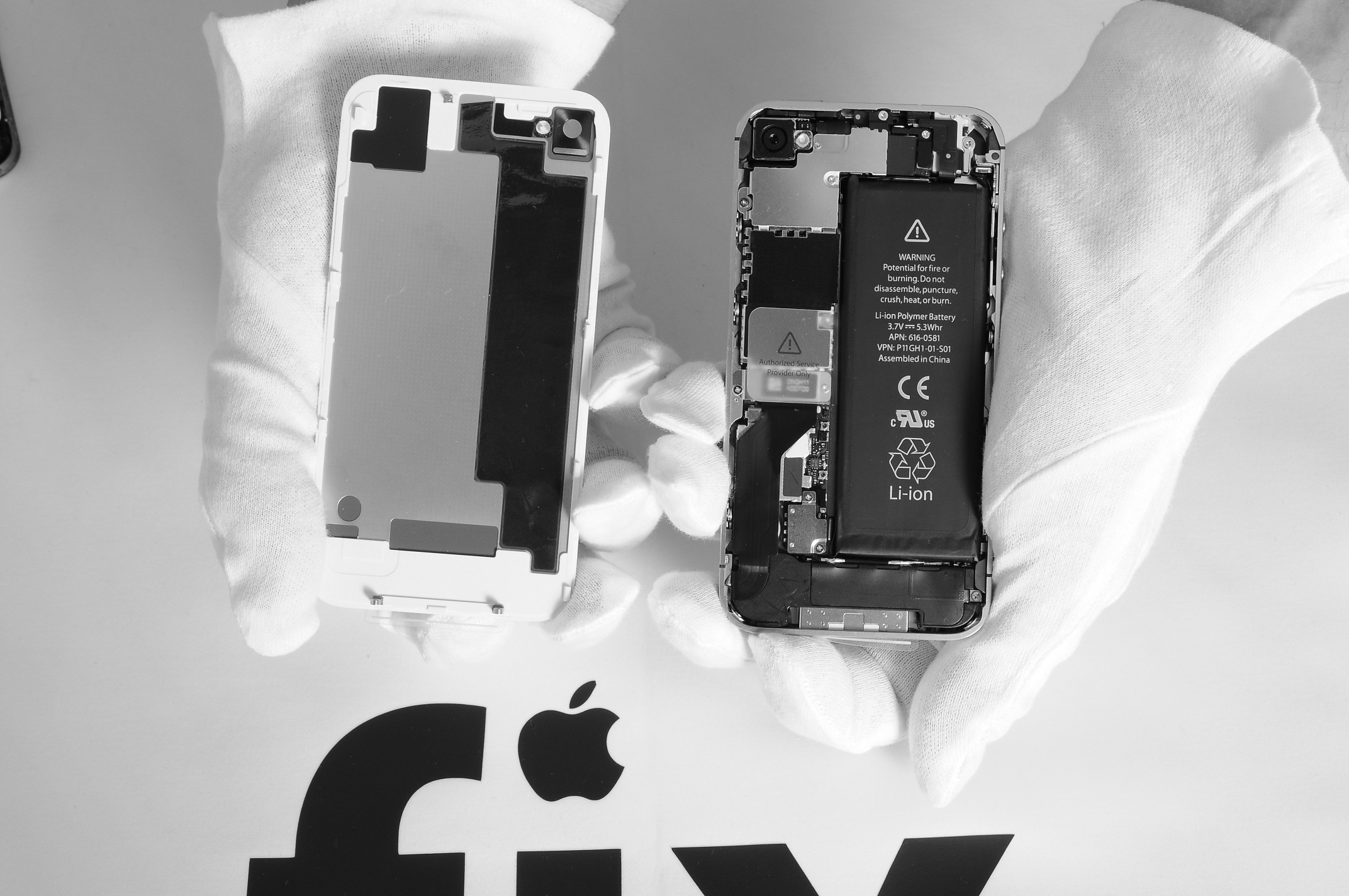
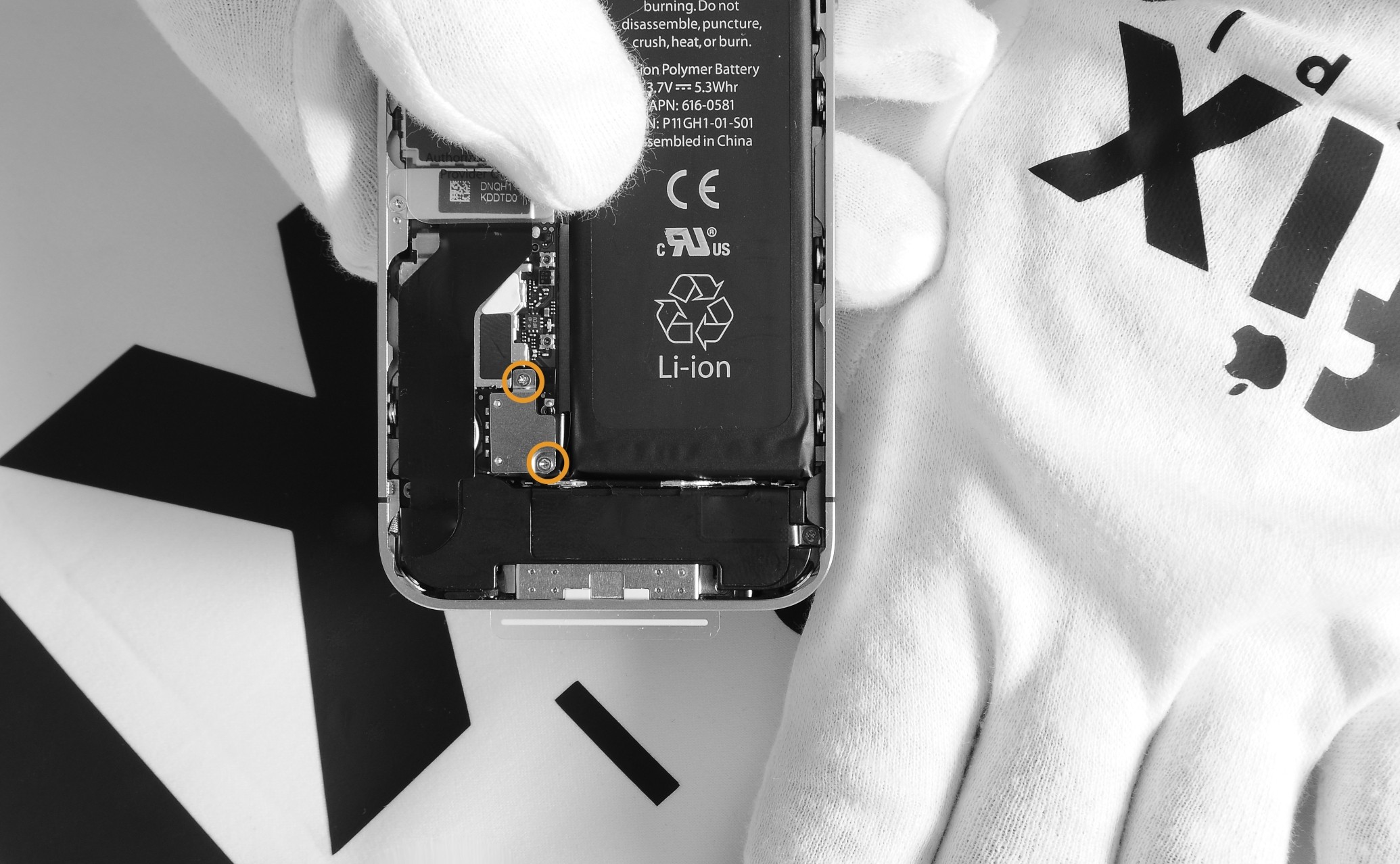
Одврните 2 вијка означена на фотографији
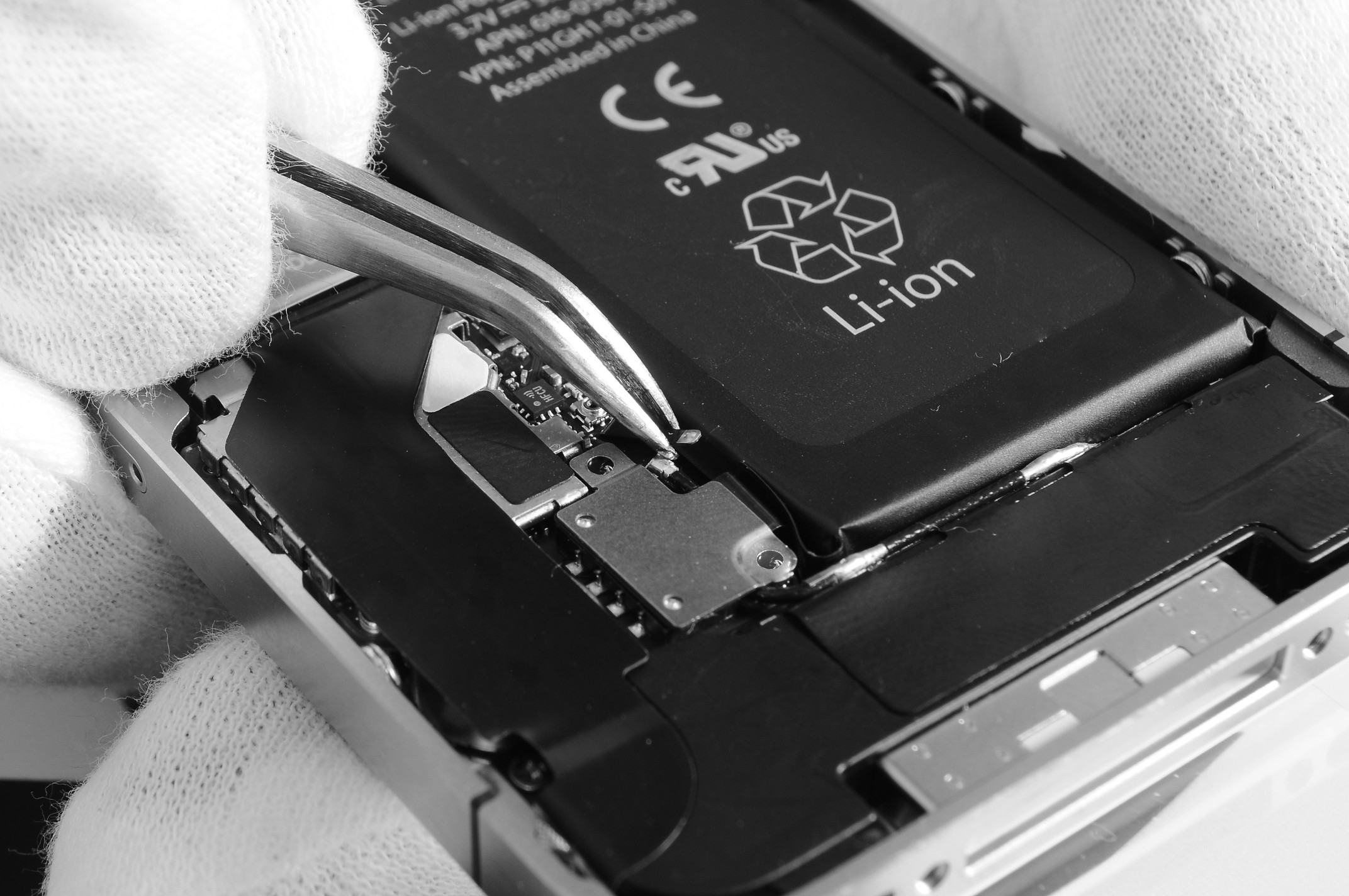
Пажљиво уклоните контактну плочу. Не заборавите да га вратите када га поново састављате.
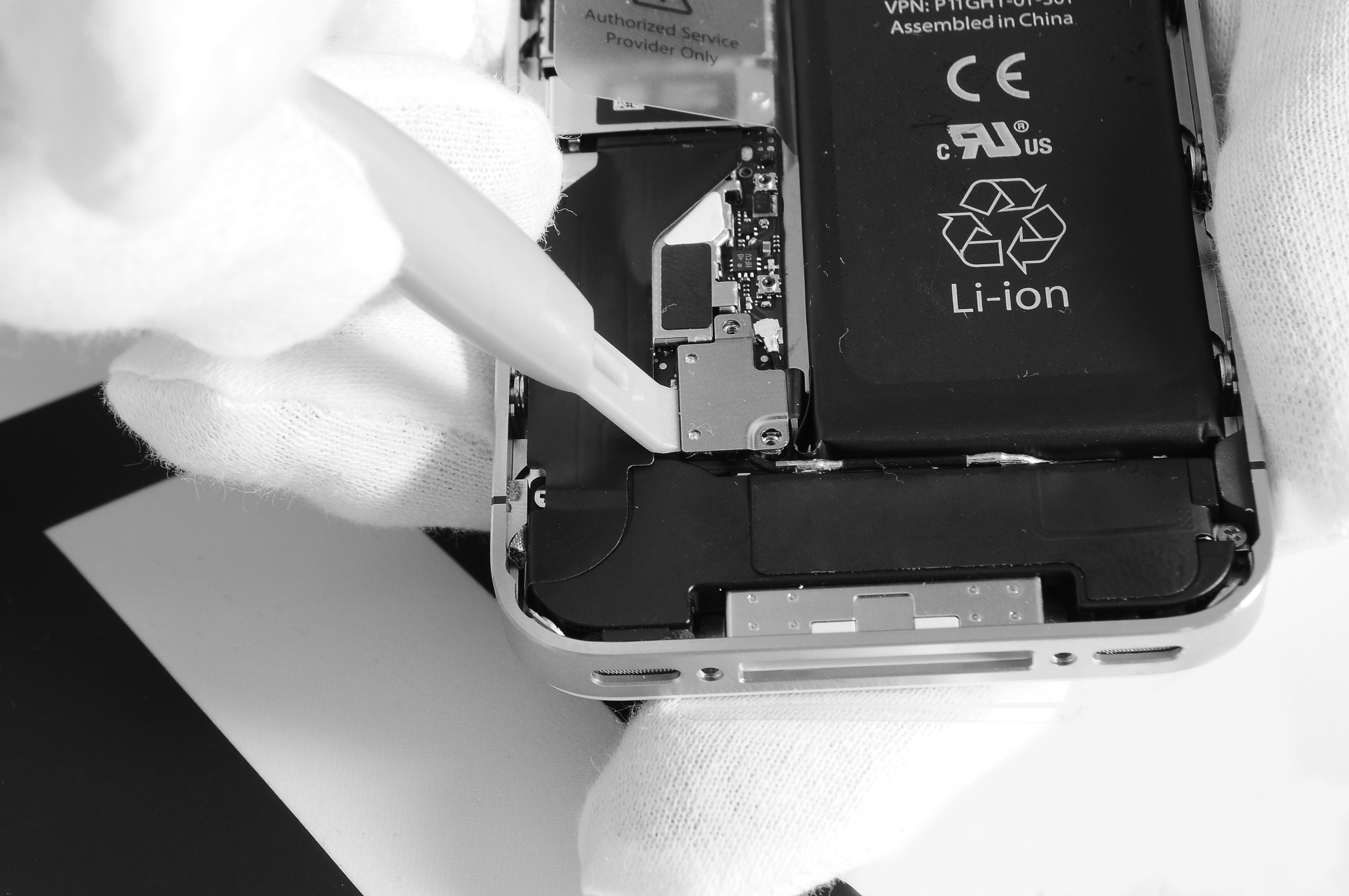
Користите лопатицу да уклоните батерију из утичнице на плочи.
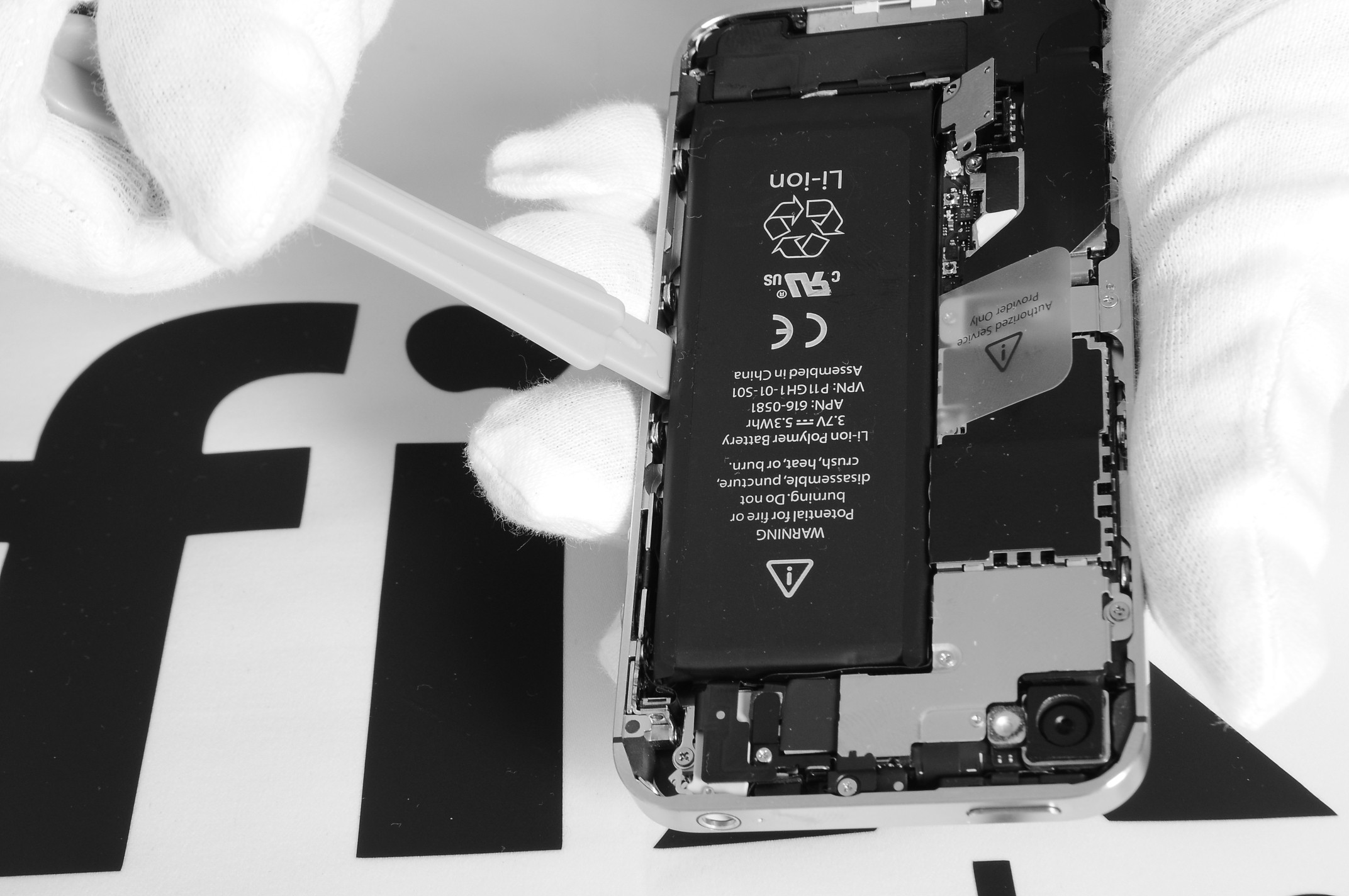
Уметните лопатицу између батерије и оквира као што је приказано на фотографији. Затим, користећи лопатицу као полугу, лагано подигните батерију. Морате уложити мало труда, залепљен је за плочу
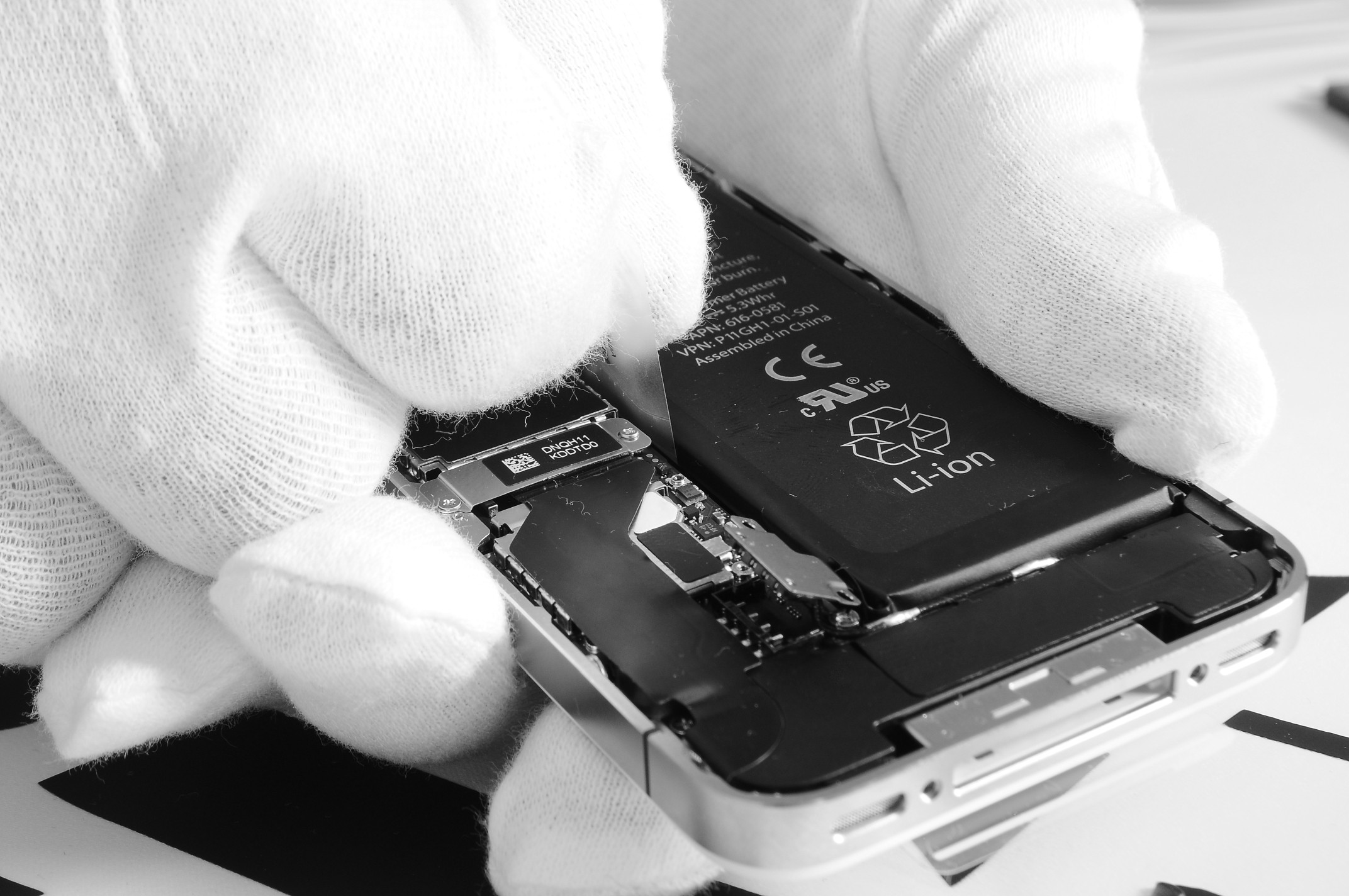
Лагано повуците језичак да бисте одвојили батерију од оквира
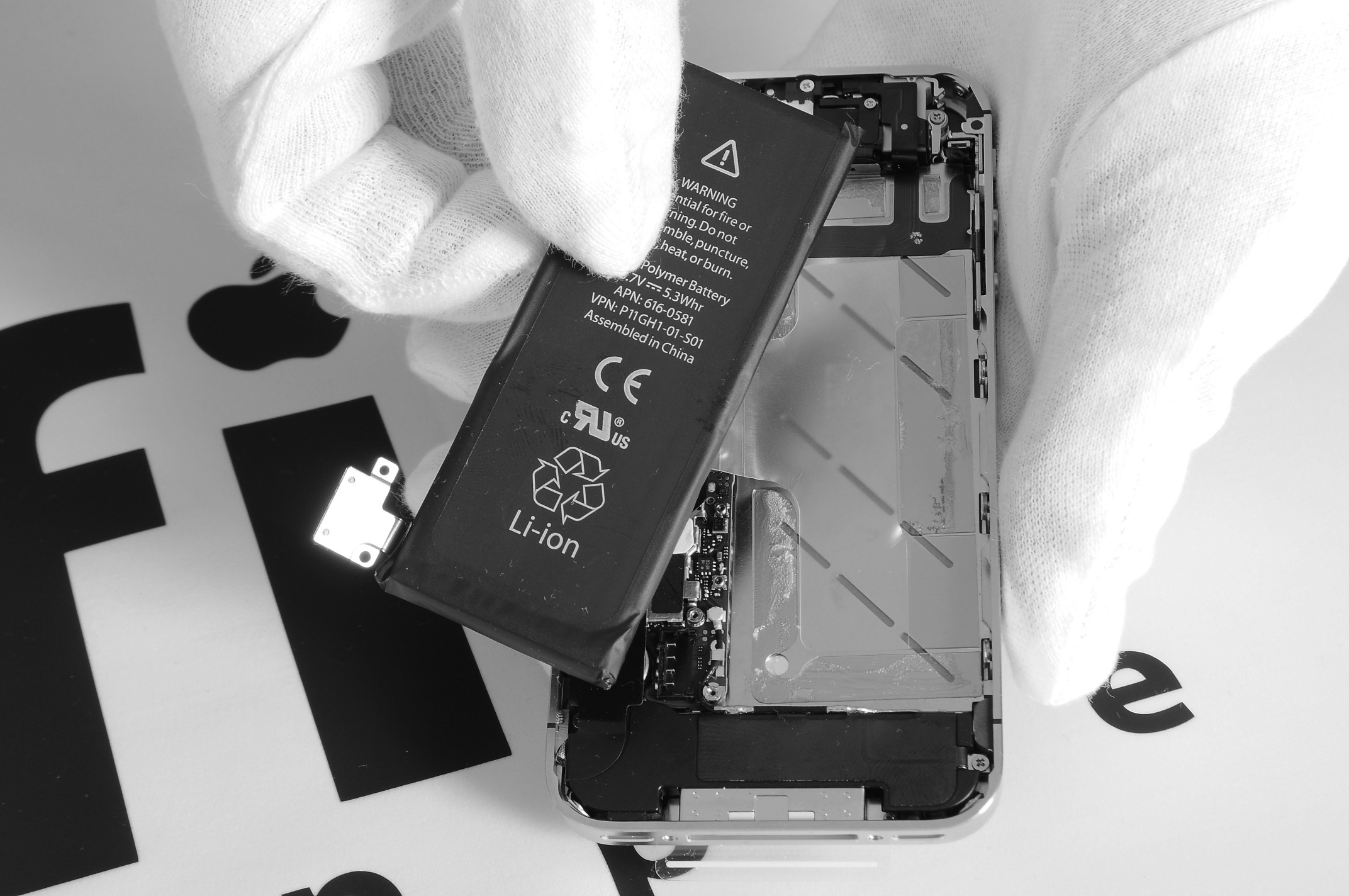
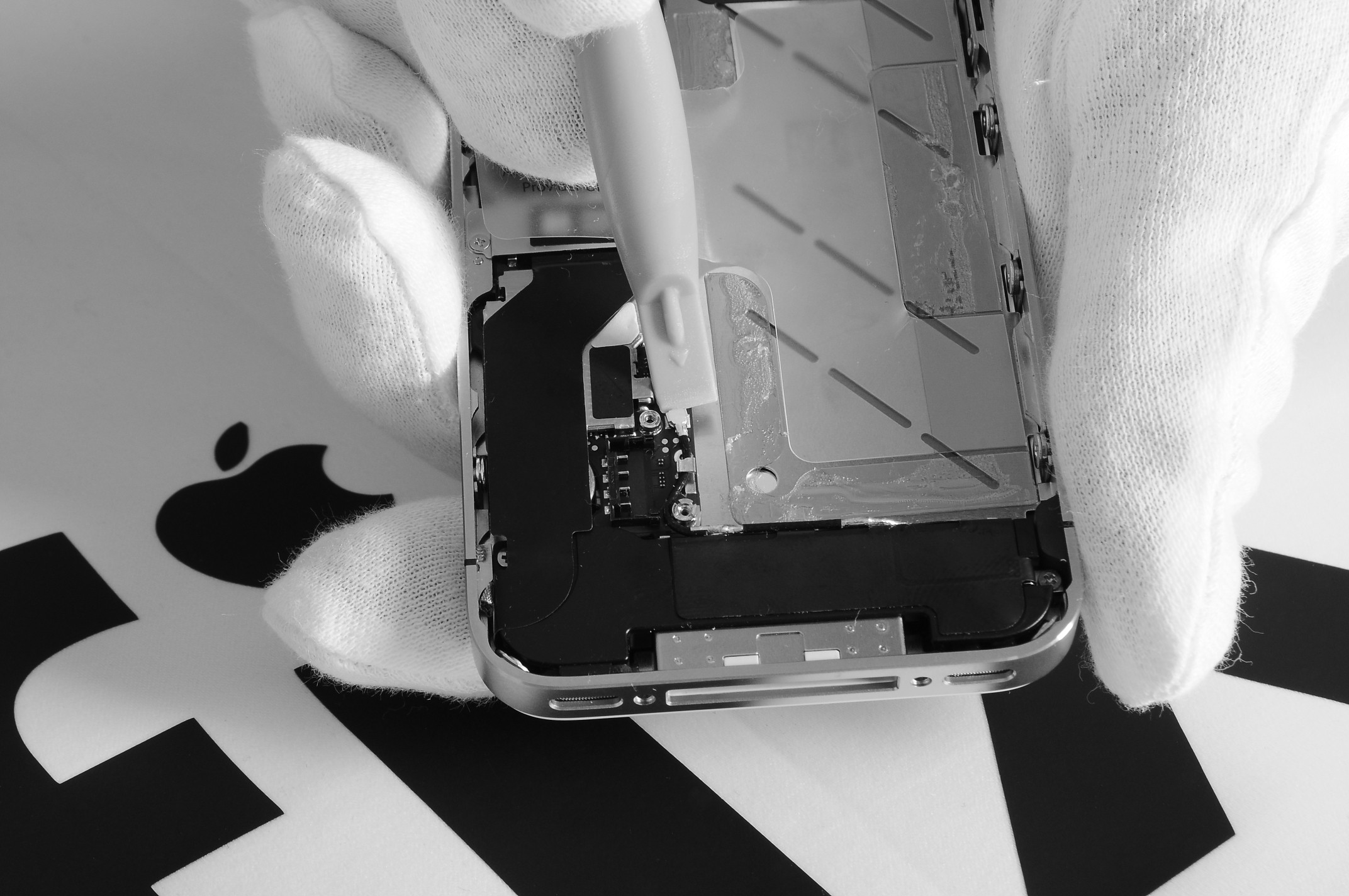
Одвојите антенски кабл из утичнице на плочи помоћу лопатице
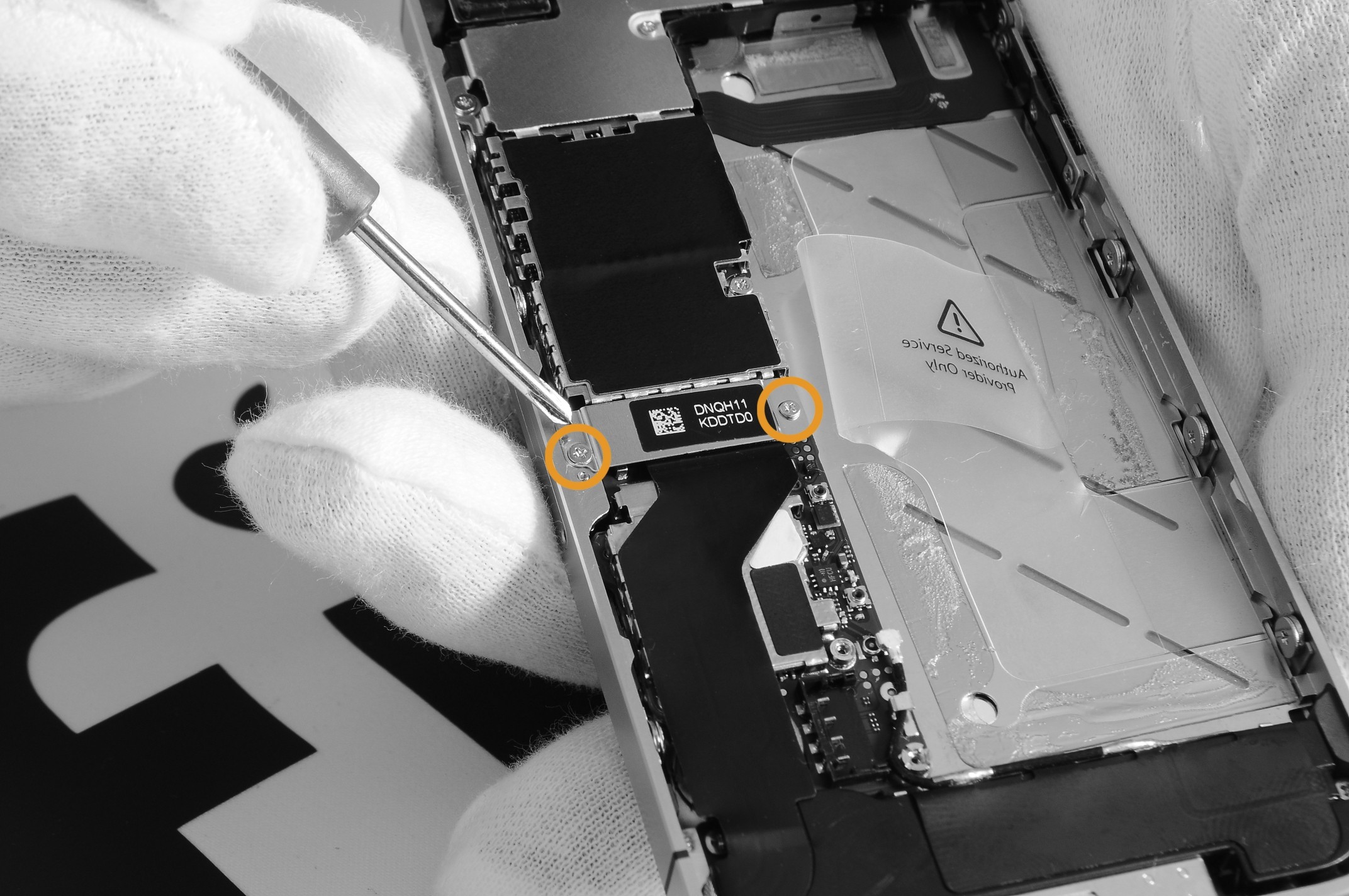
Одврните 2 вијка означена на фотографији
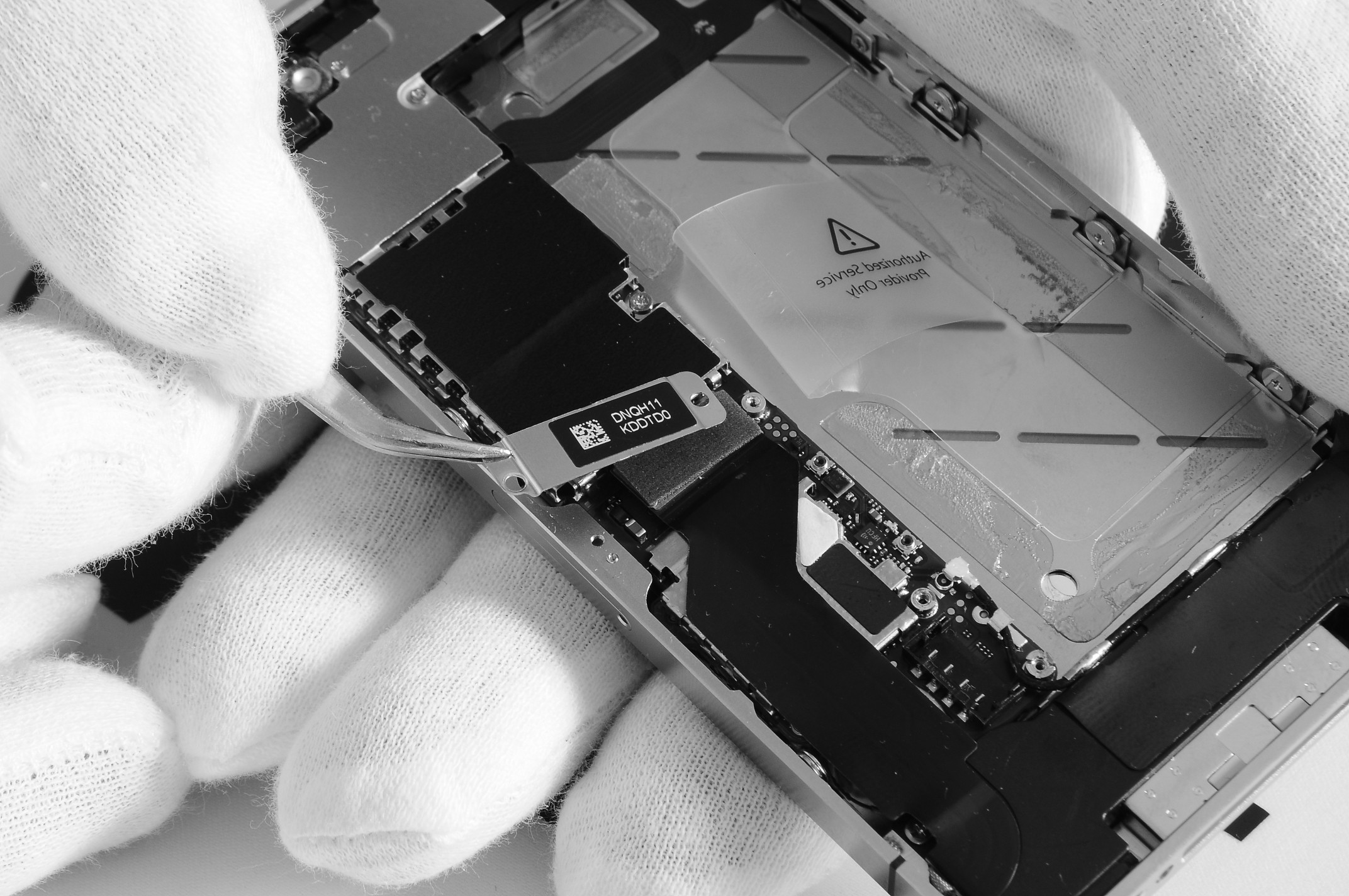
Уклоните метални поклопац
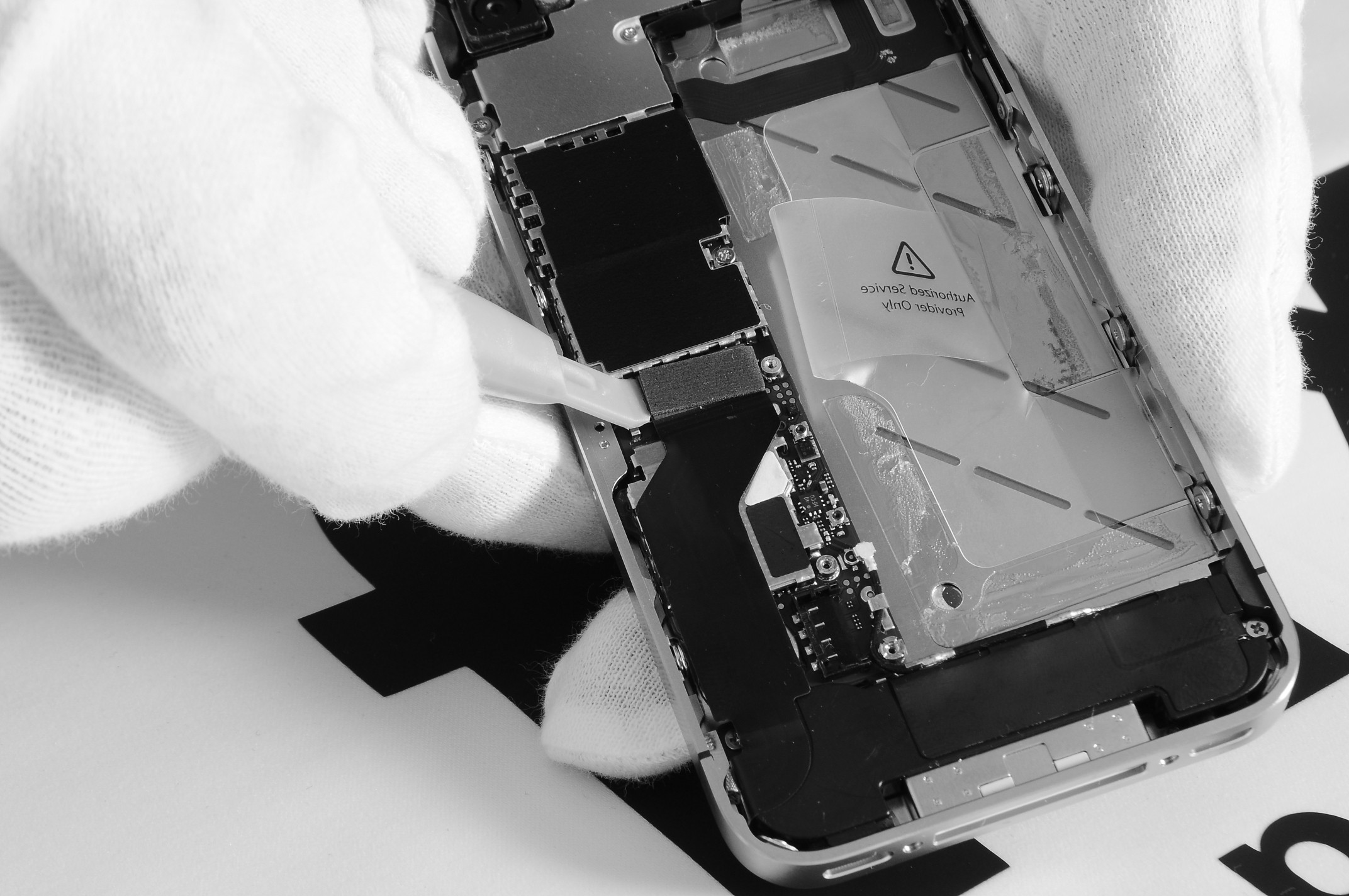
Ископчајте кабл за синхронизацију из његове утичнице на плочи помоћу лопатице
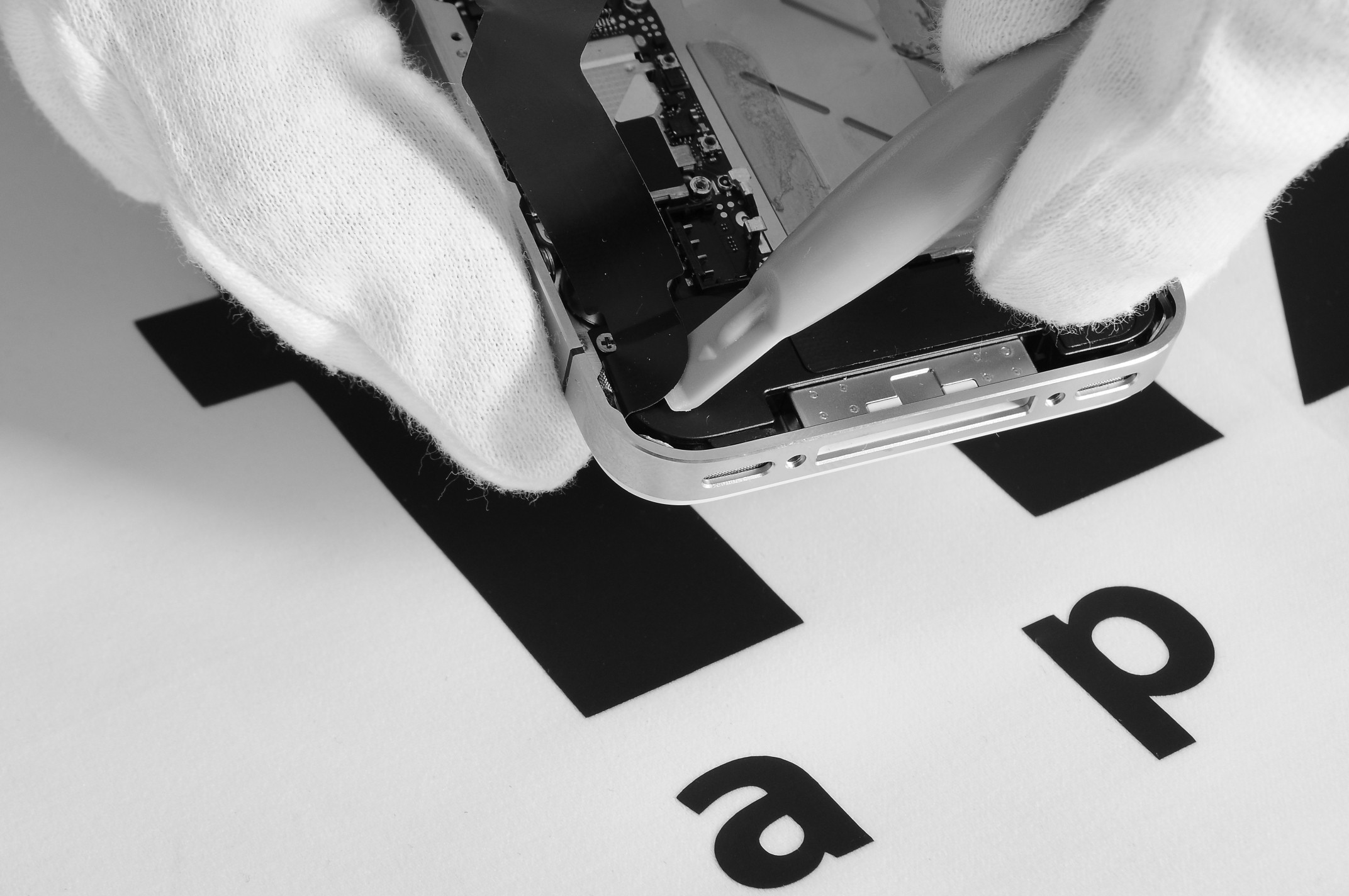
Користећи лопатицу, одлепите кабл са пијаце као што је приказано на фотографији
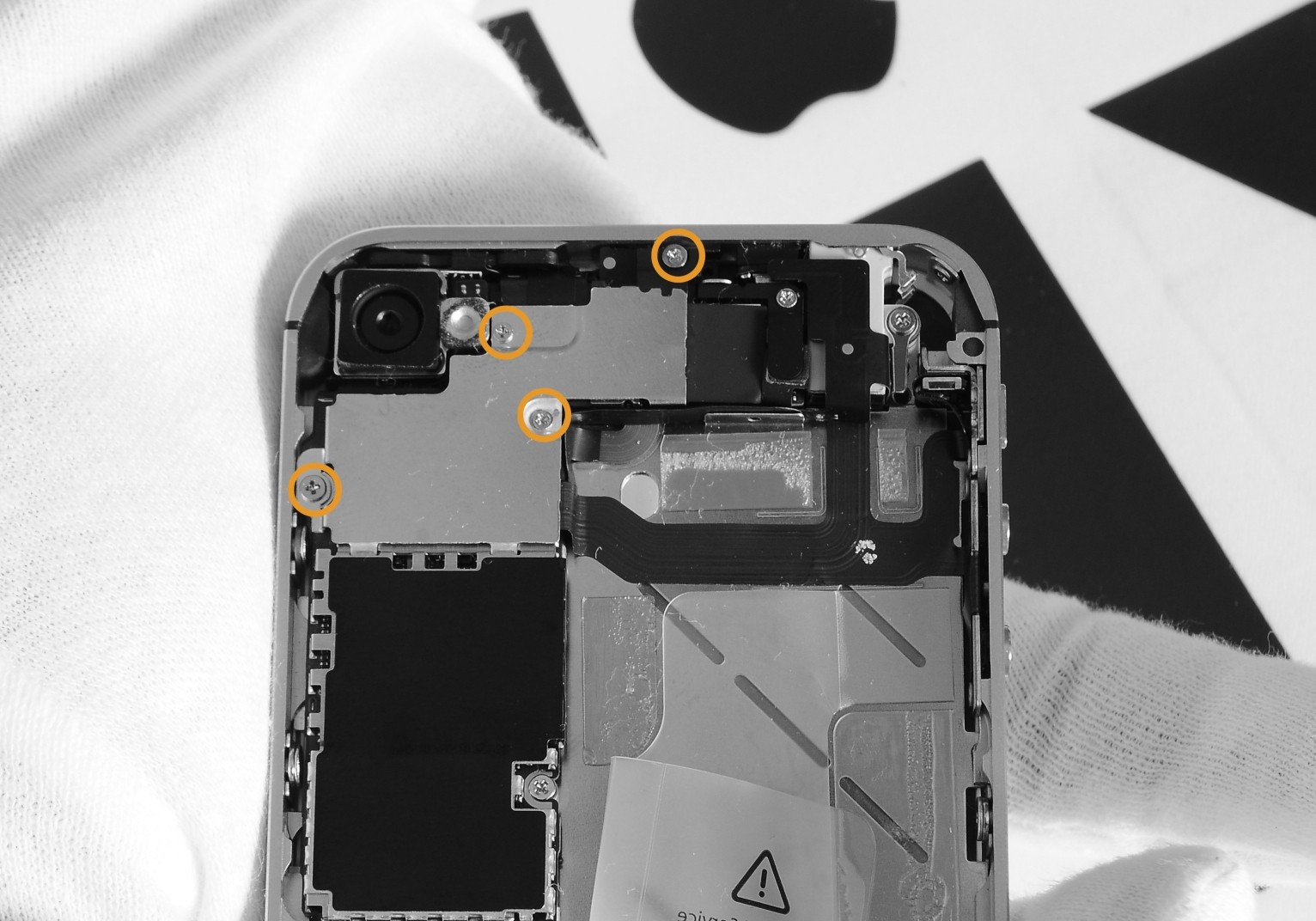
Одврните завртње наведене на фотографији
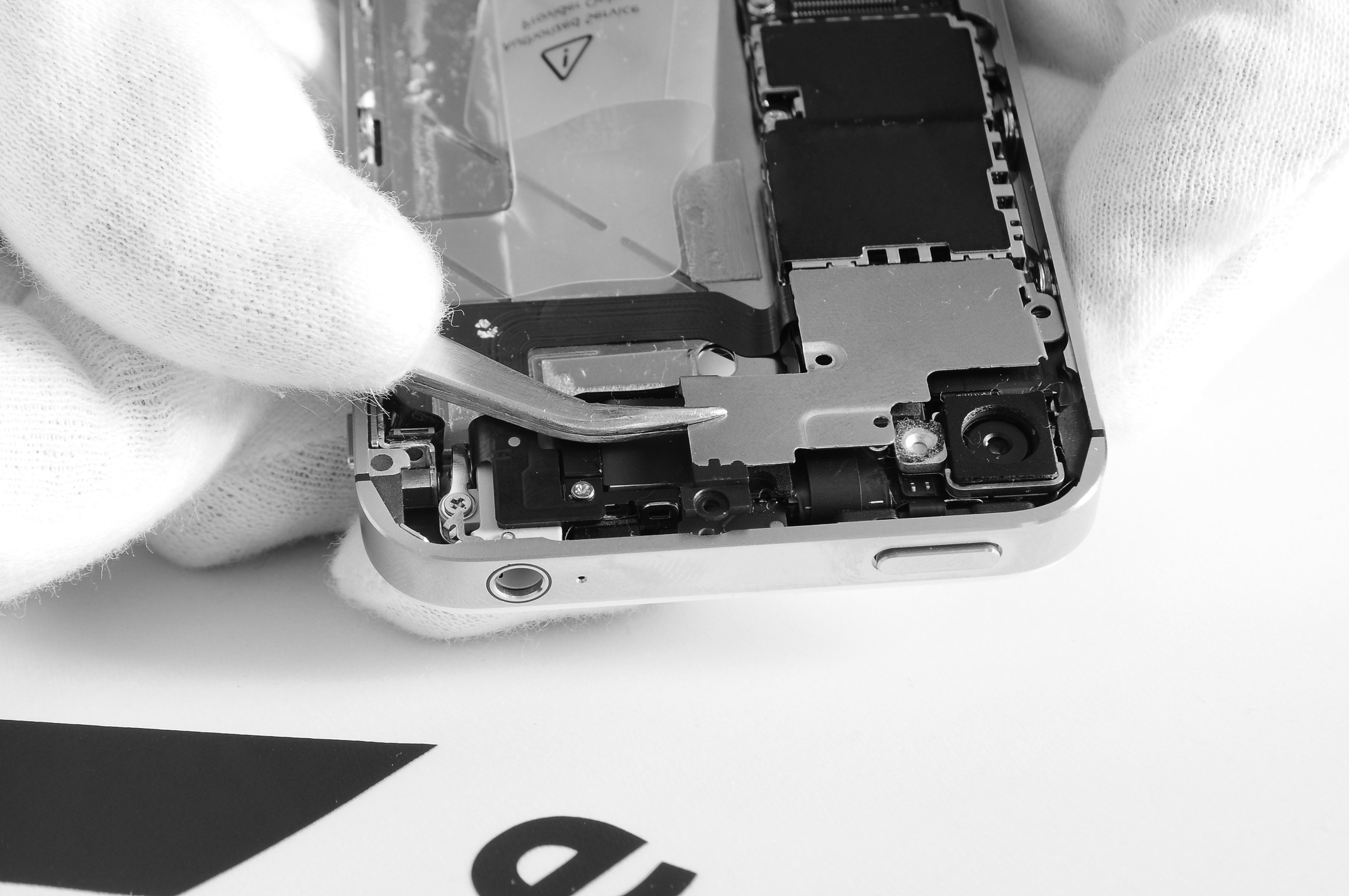
Уклоните заштитни метални поклопац
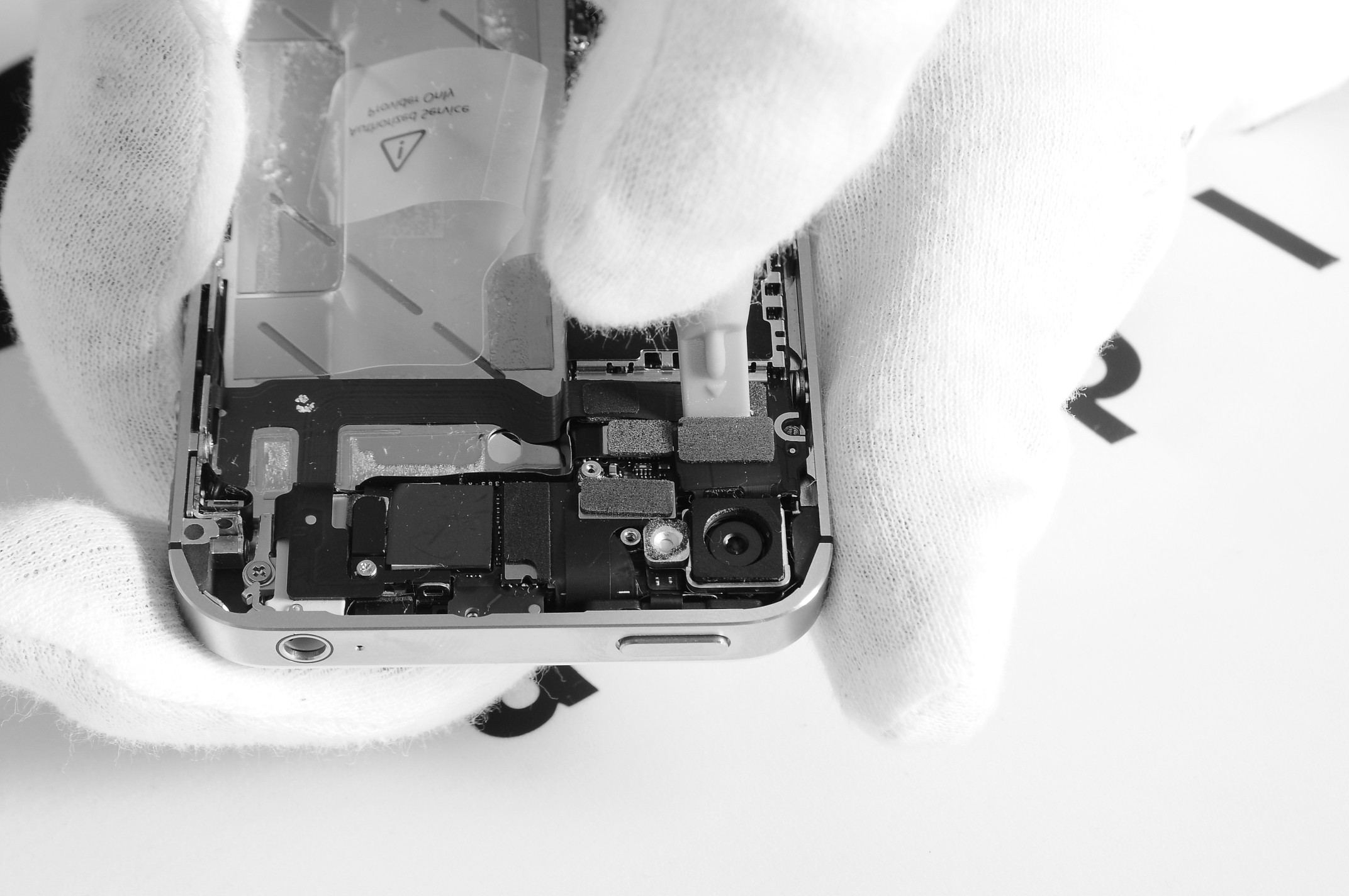
Откачите кабл камере из утичнице на плочи помоћу чачкалице
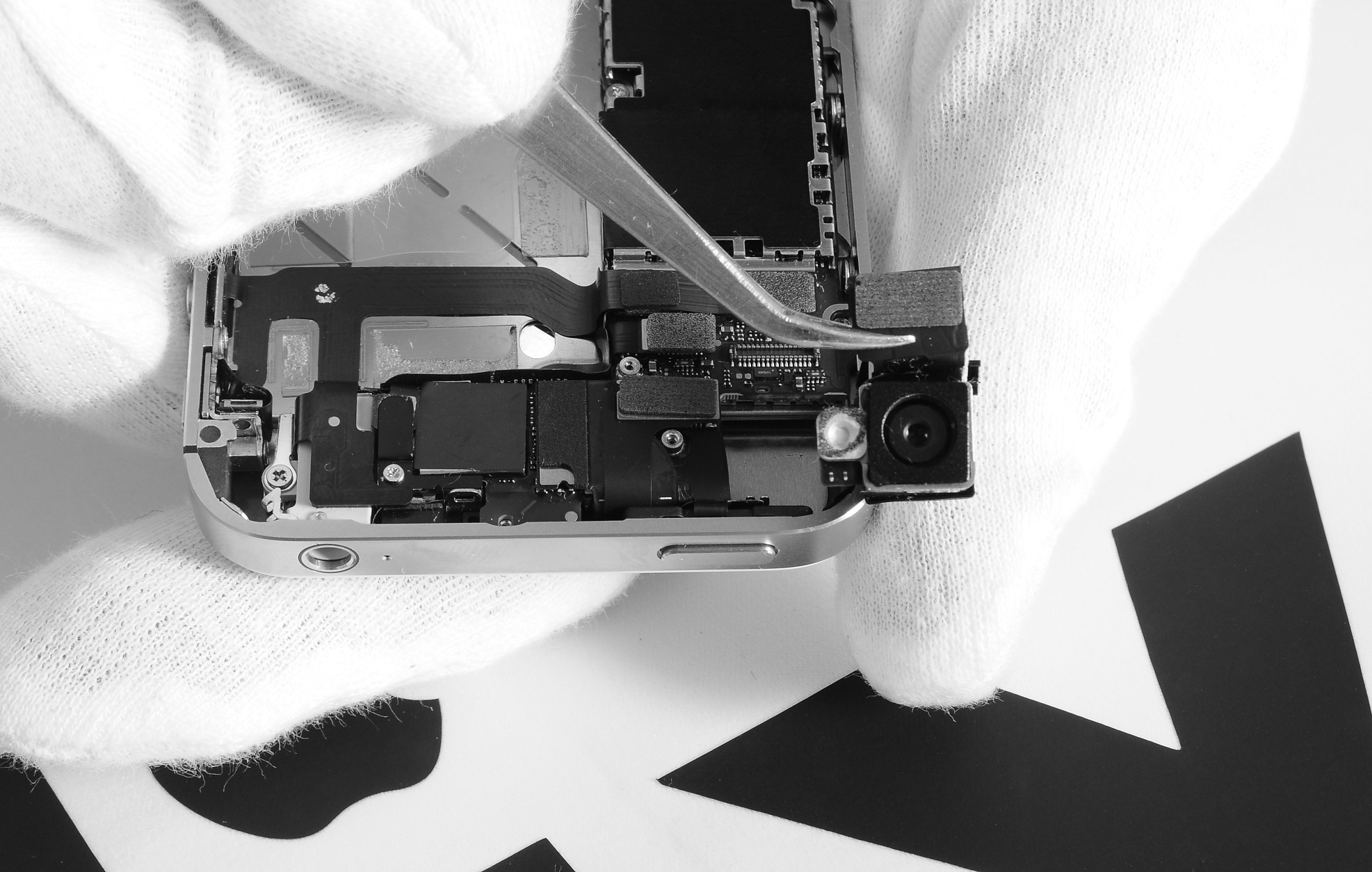
Пажљиво извадите камеру из слота
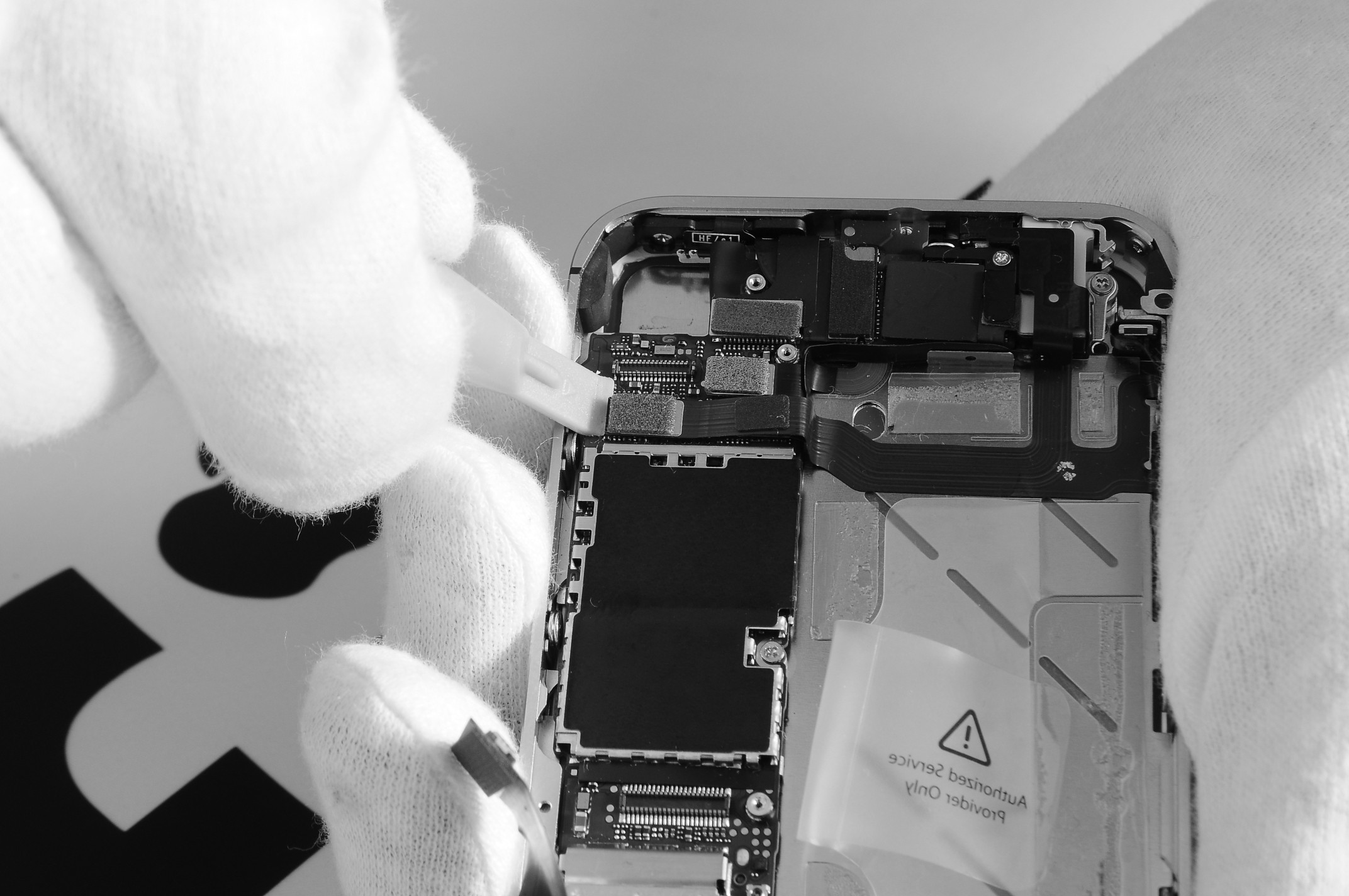
Користећи лопатицу, пажљиво одвојите кабл аудио утичнице из утичнице на плочи. Пазите да не оштетите елементе на плочи
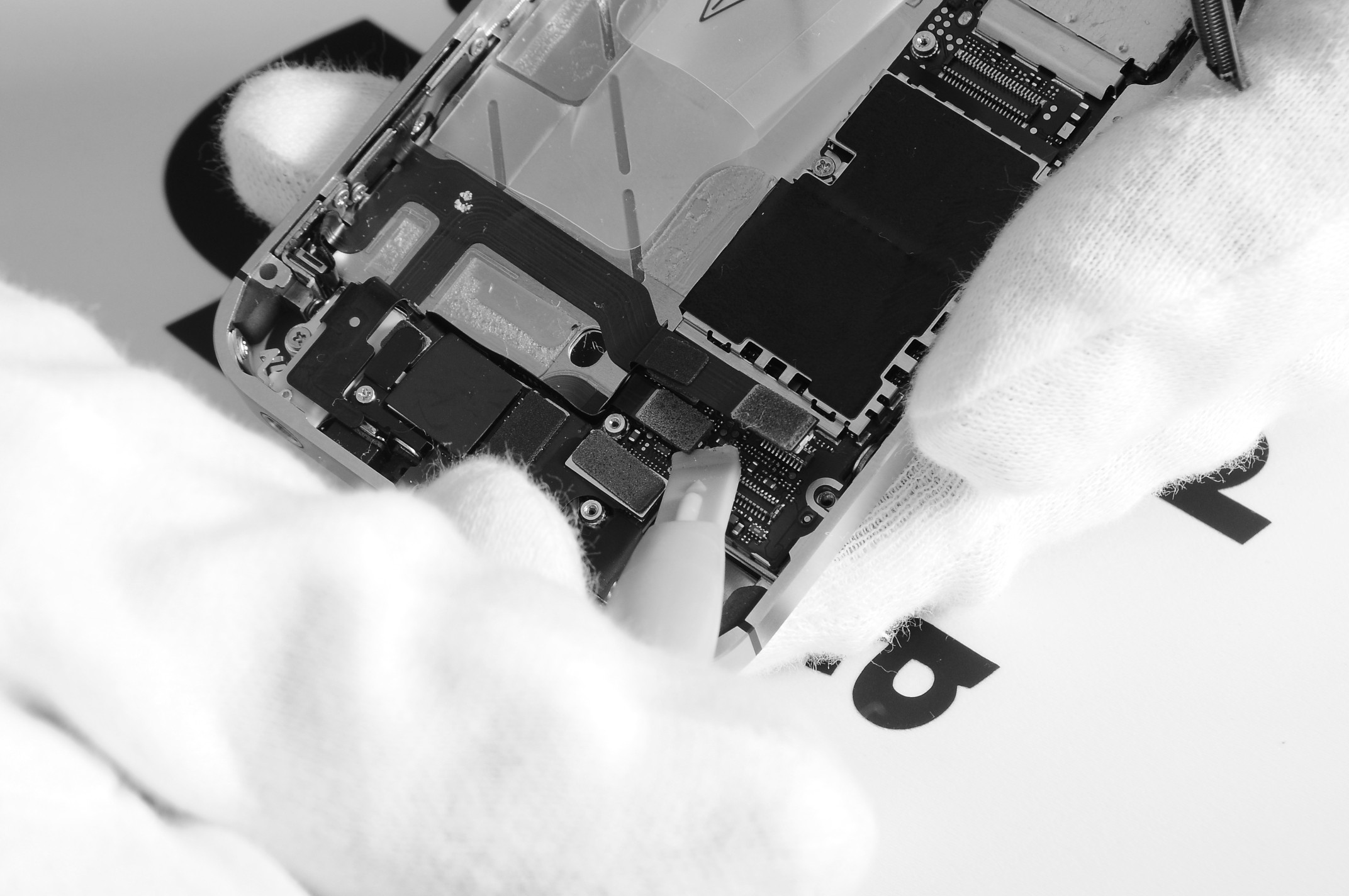
Откопчајте кабл предње камере на исти начин.
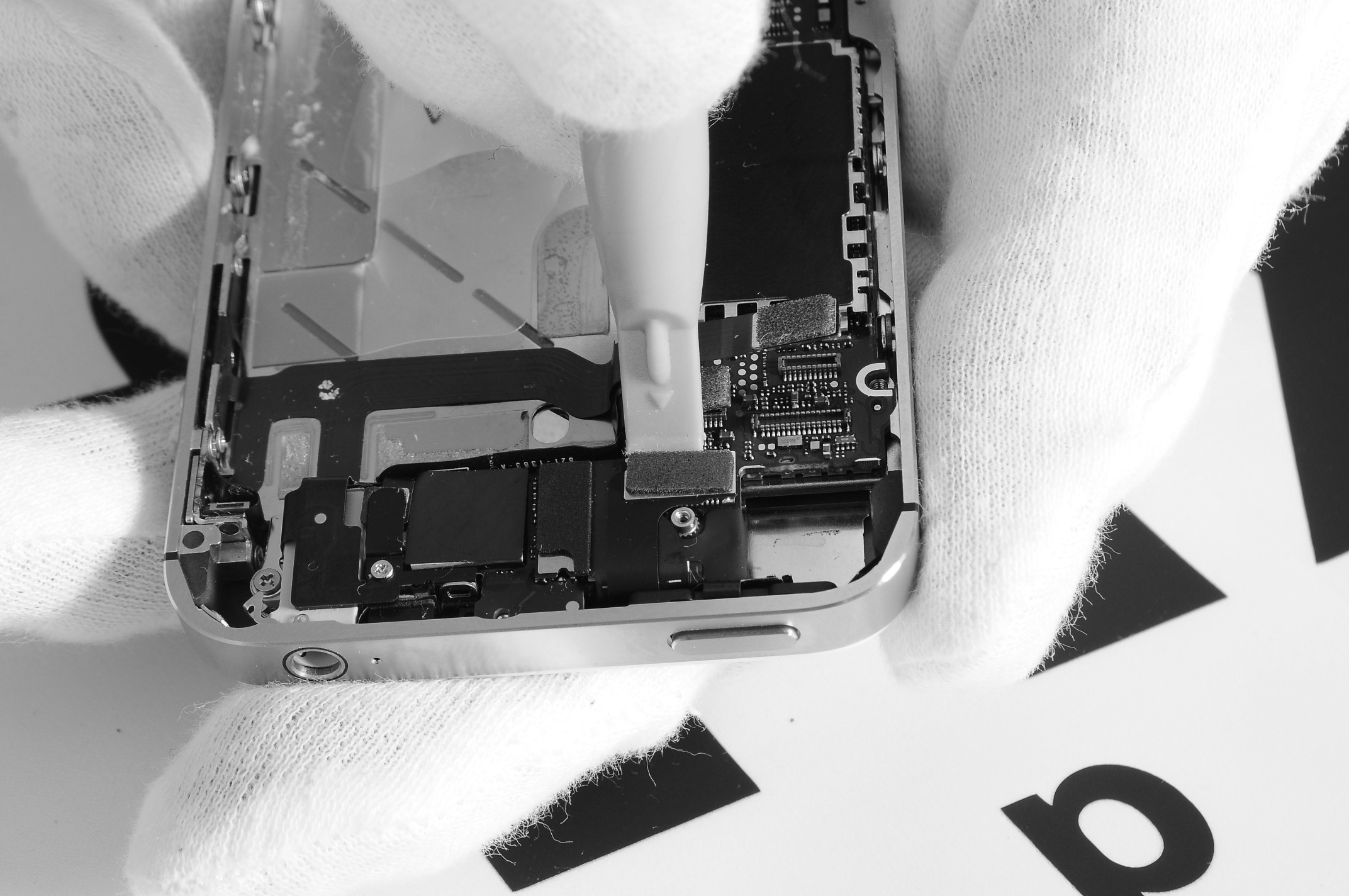
Откопчајте кабл екрана осетљивог на додир
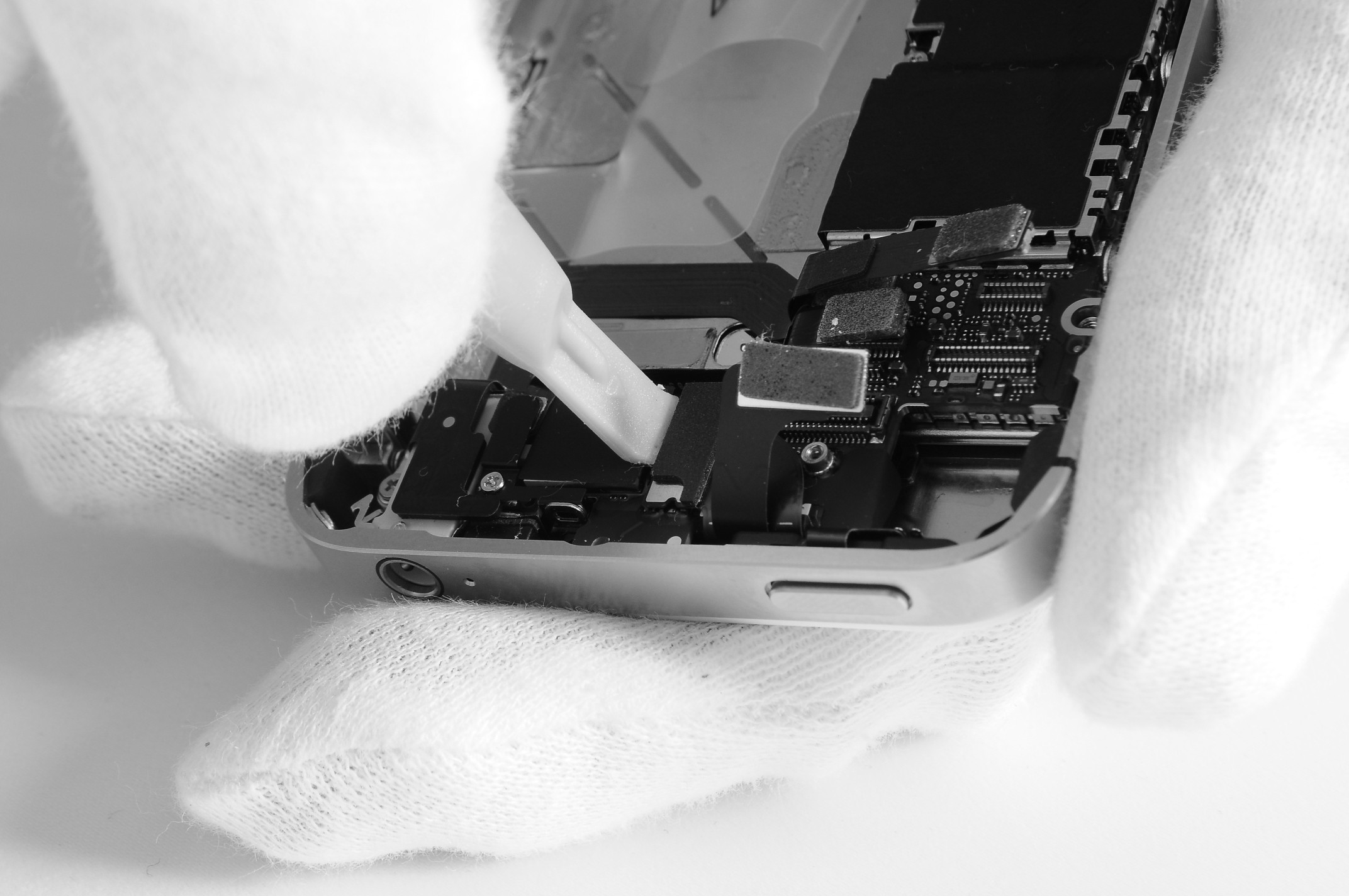
Откопчајте кабл екрана лопатицом, као што је приказано на фотографији
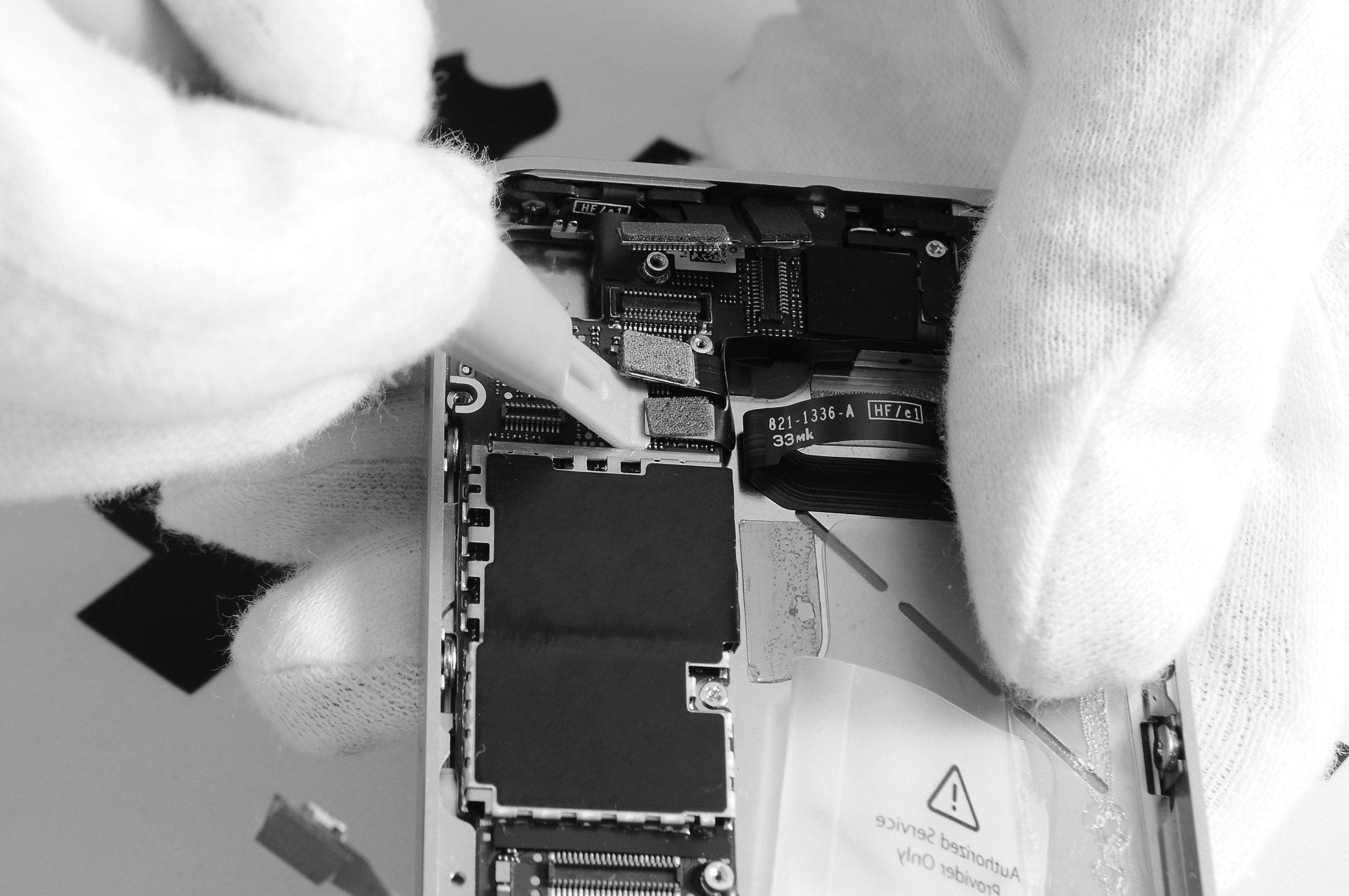
Откачите кабл дугмета за закључавање, који се налази испод кабла за закључавање
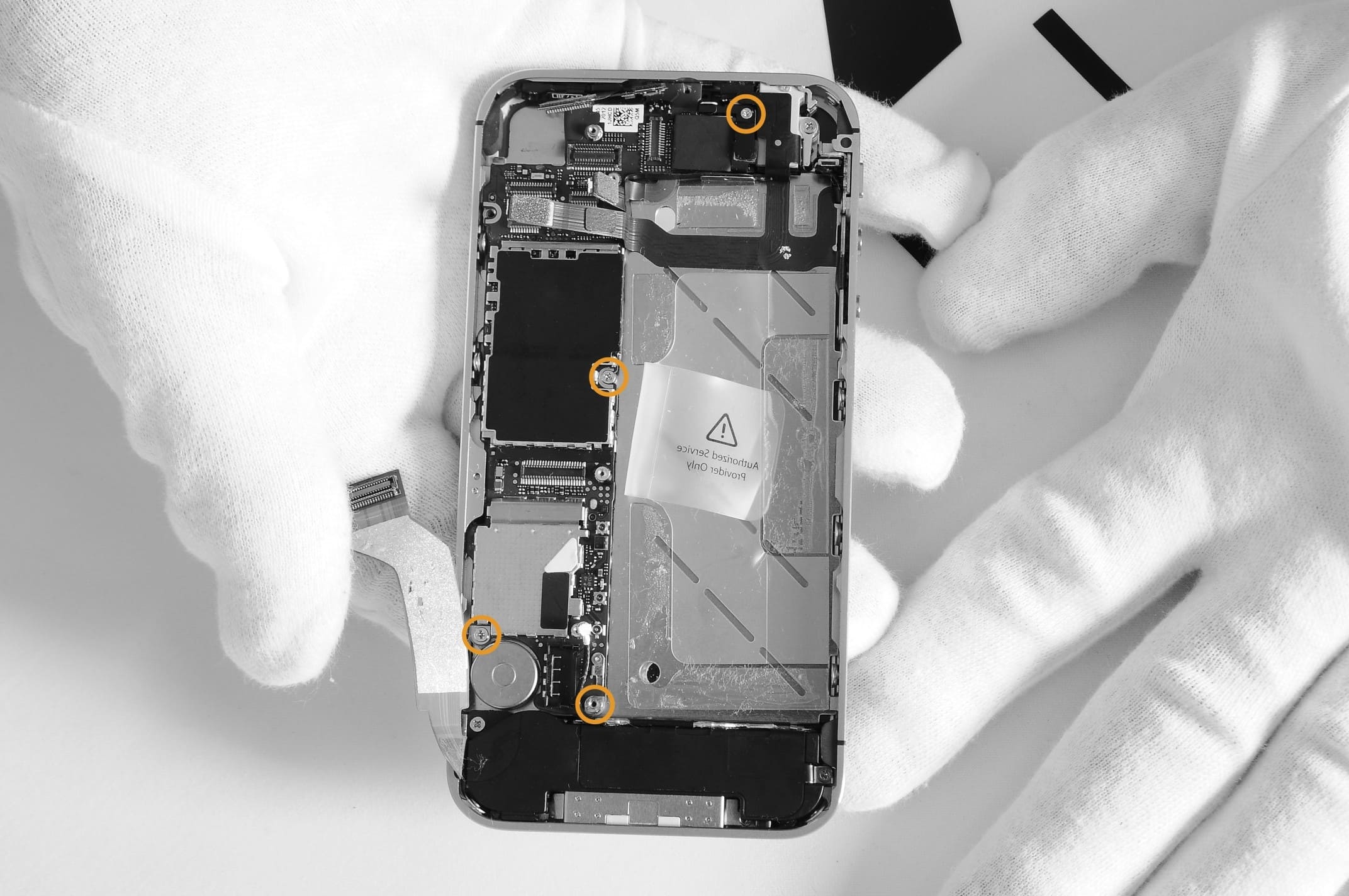
Одврните завртње означене на фотографији
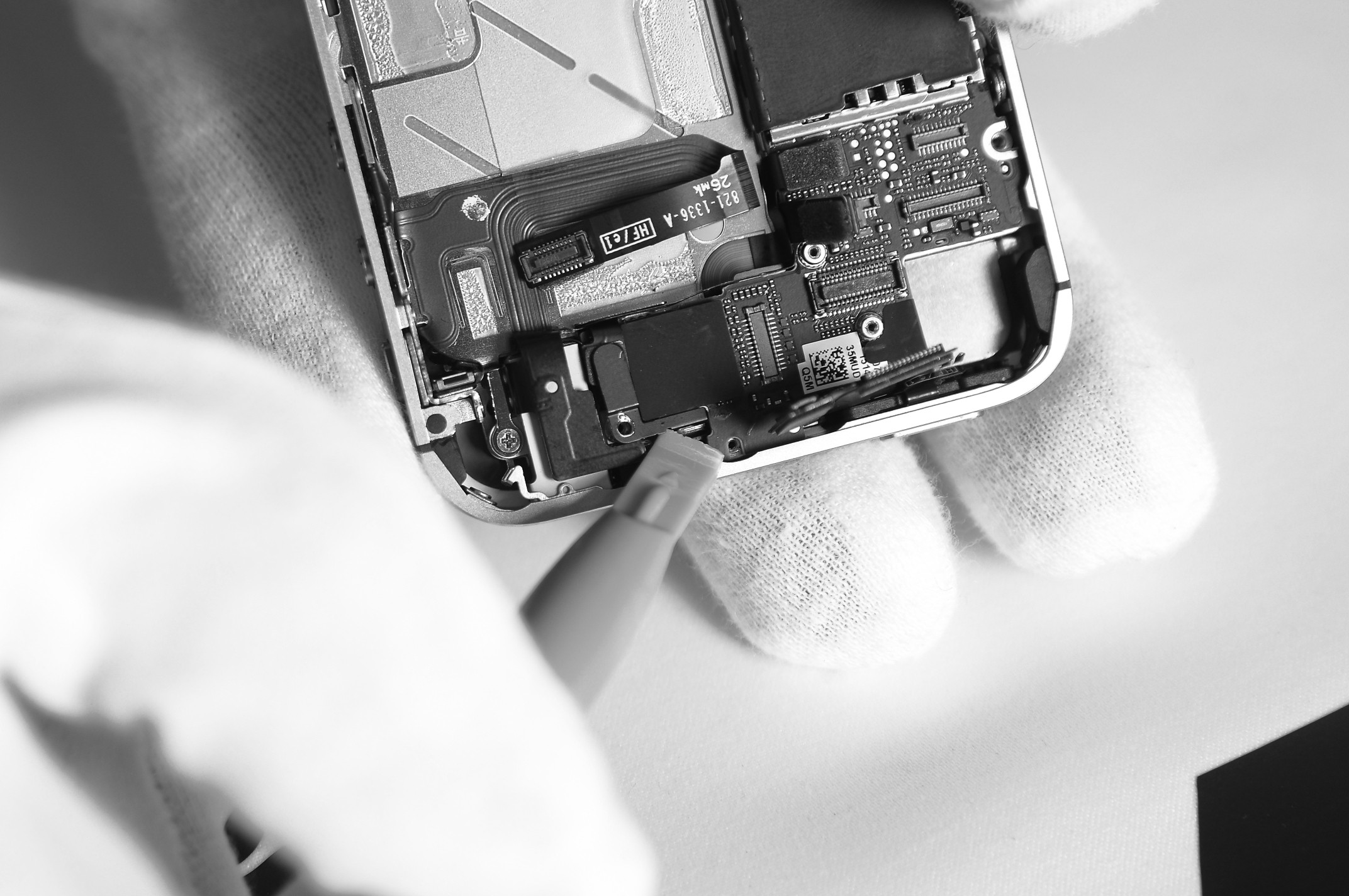
Помоћу лопатице одвојите метални конектор као што је приказано на фотографији.
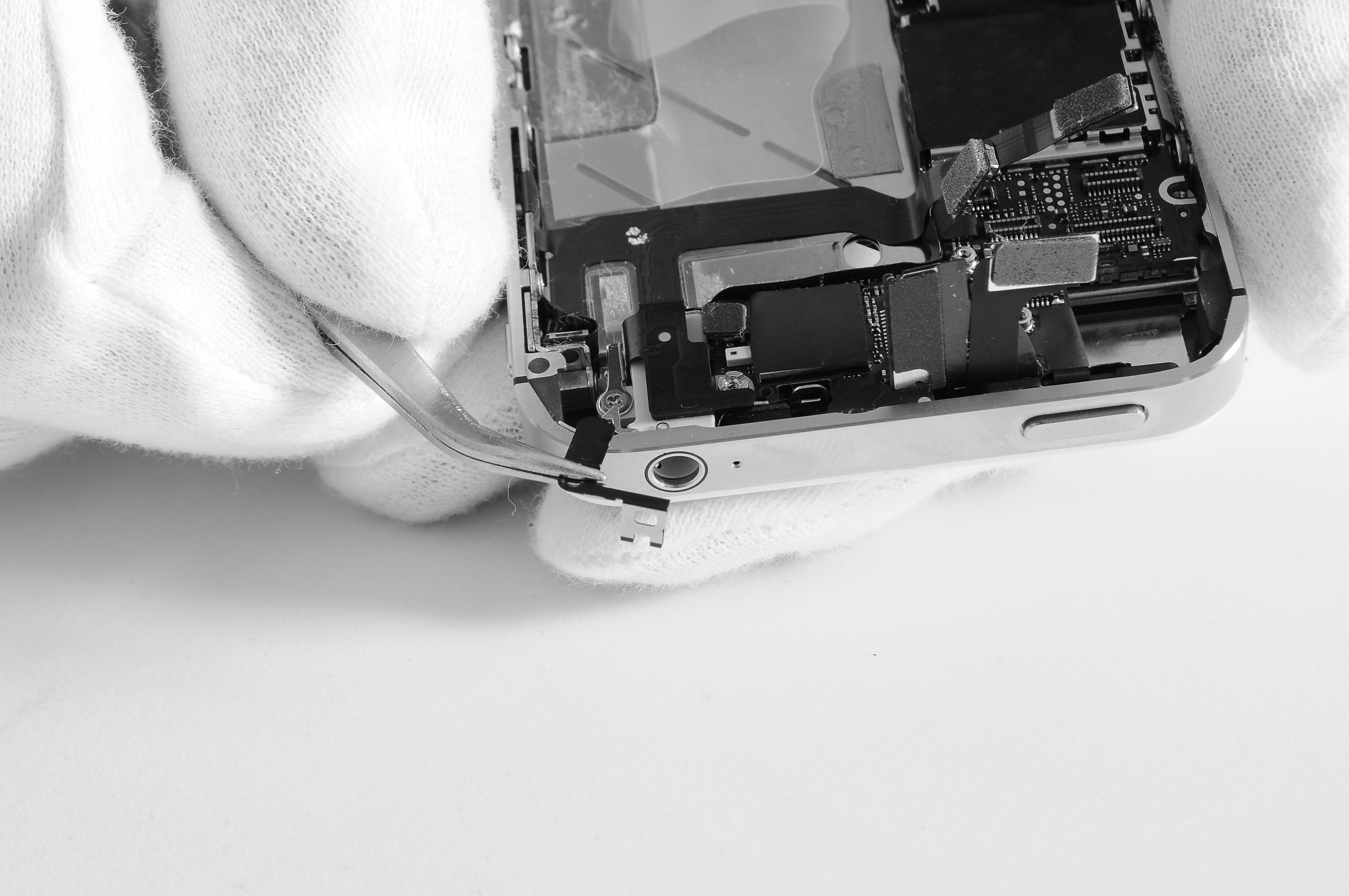
Уклоните конектор пинцетом
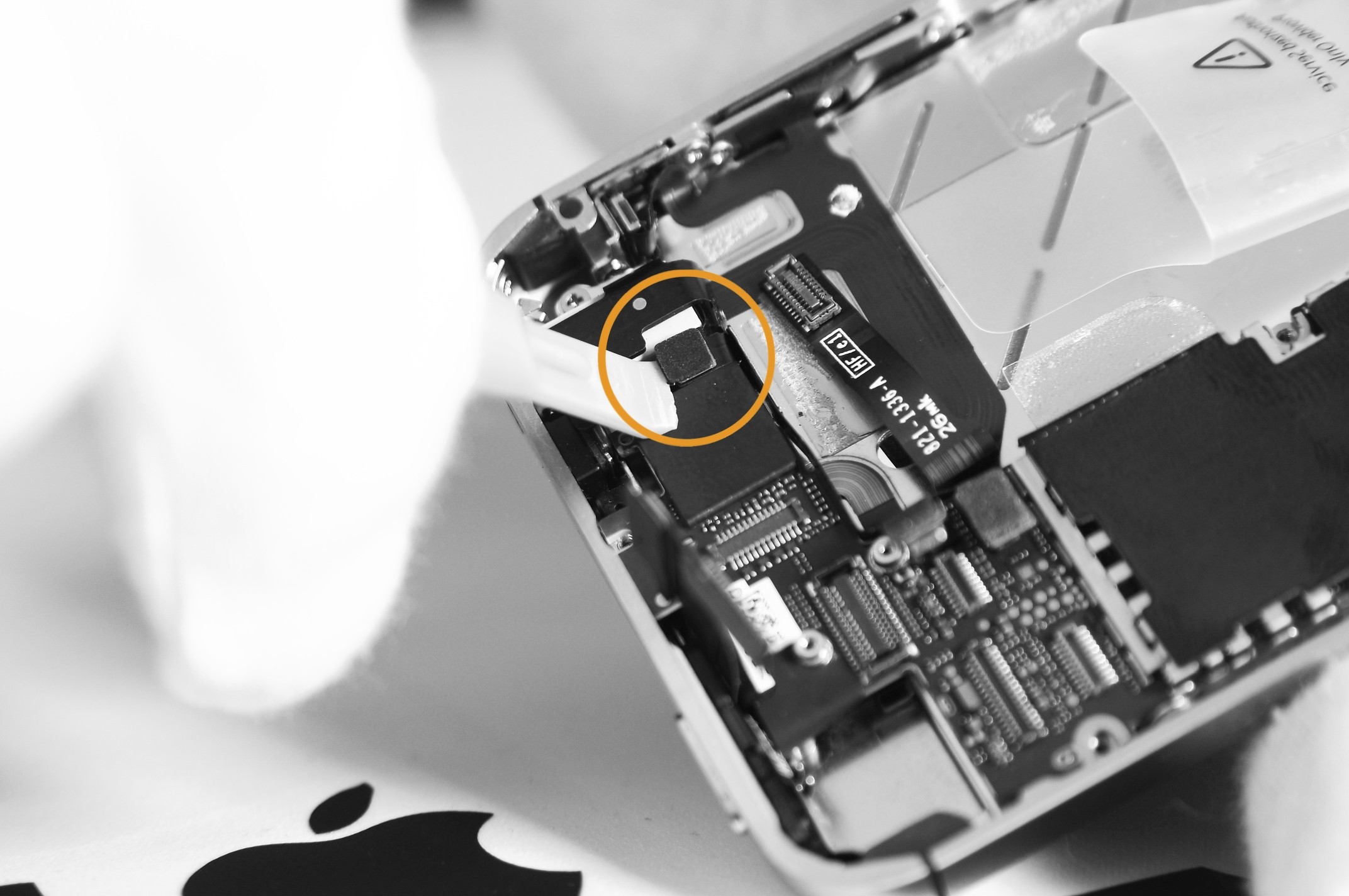
Извуците кабл антене из утичнице на плочи
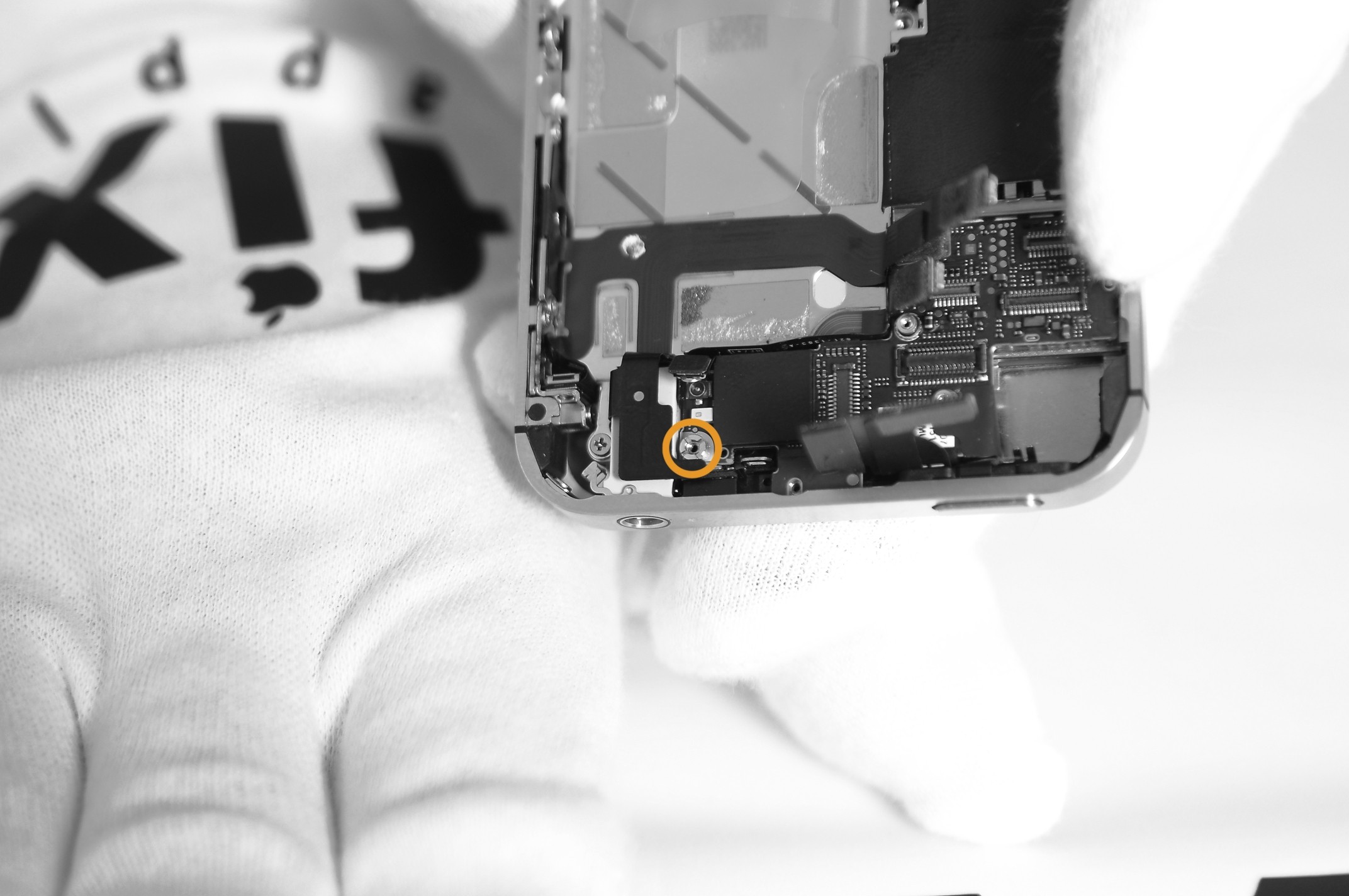
Одврните вијак означен на фотографији
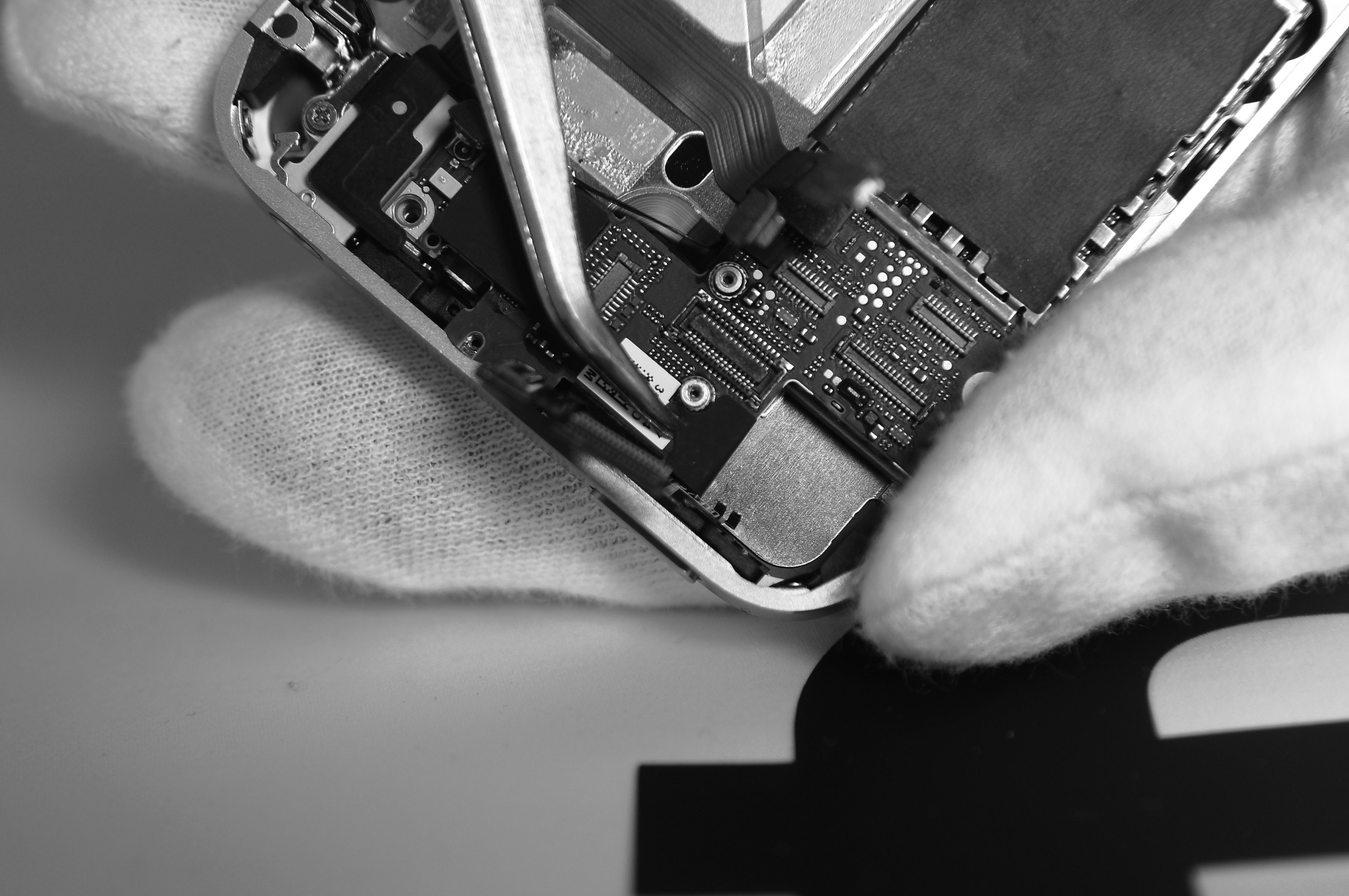
Уклоните заштитну фолију као што је приказано на фотографији, испод ње је монтажни вијак
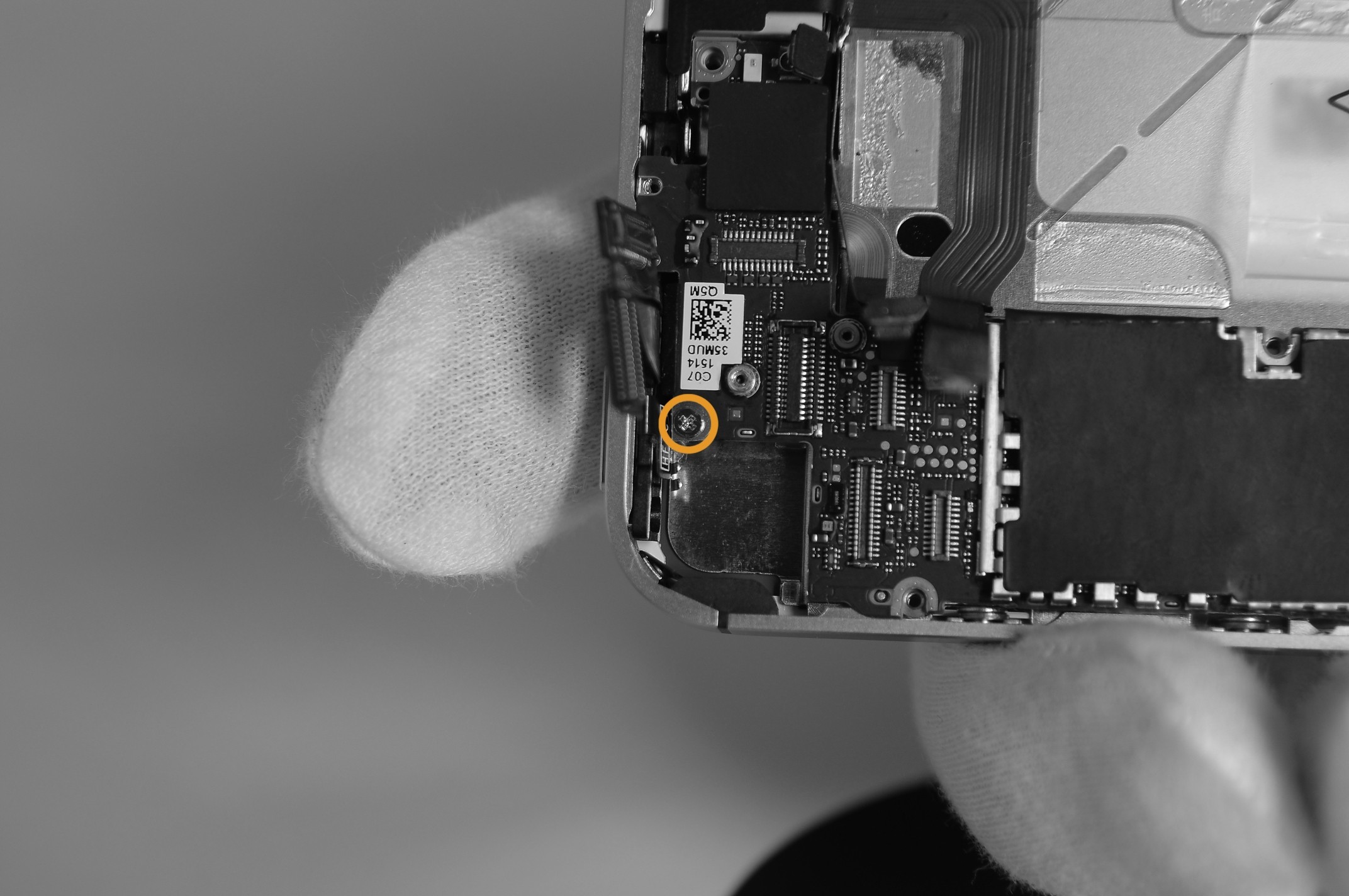
Одврните вијак означен на фотографији
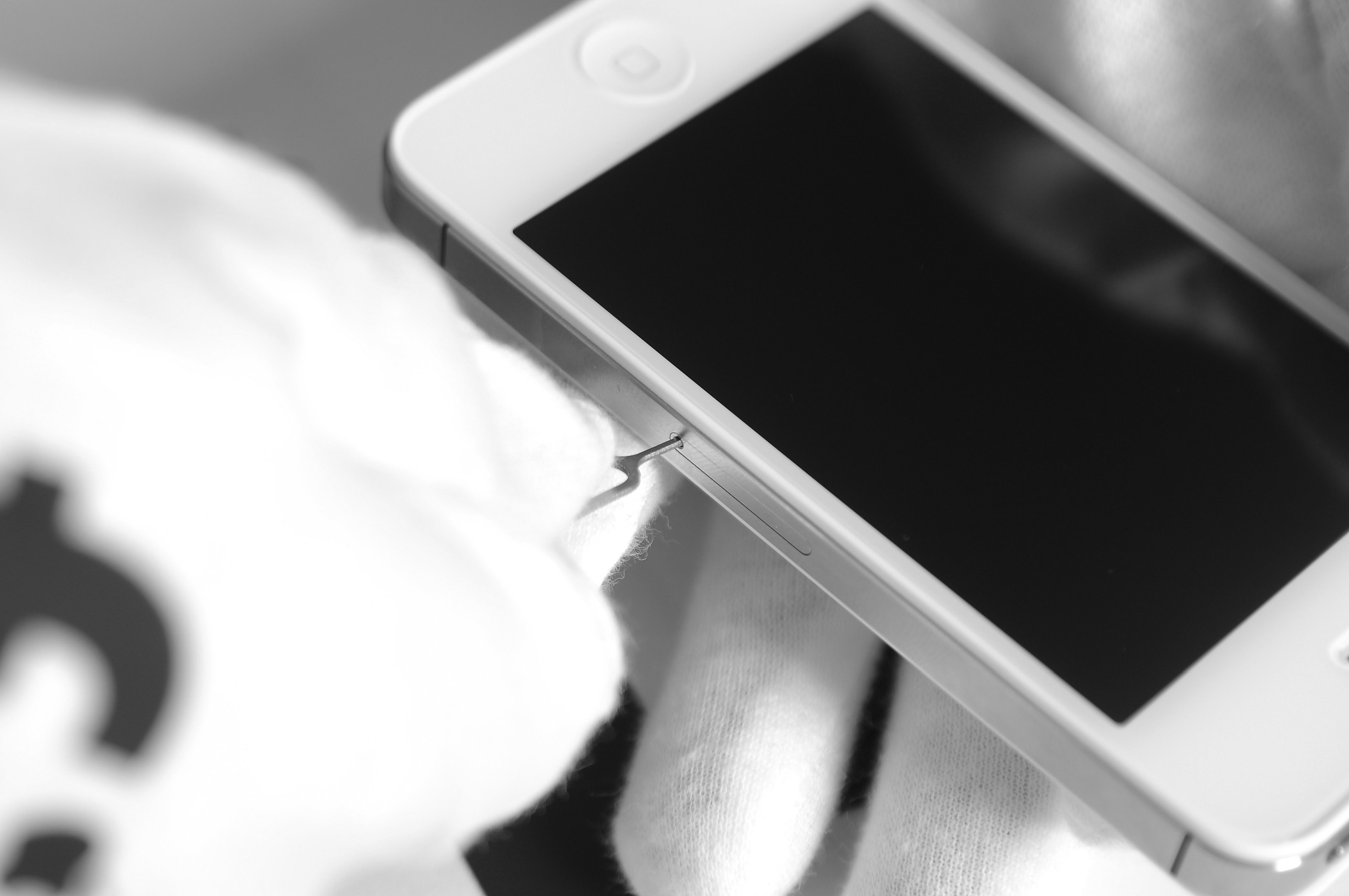
Помоћу спајалице уклоните држач СИМ картице као што је приказано на фотографији
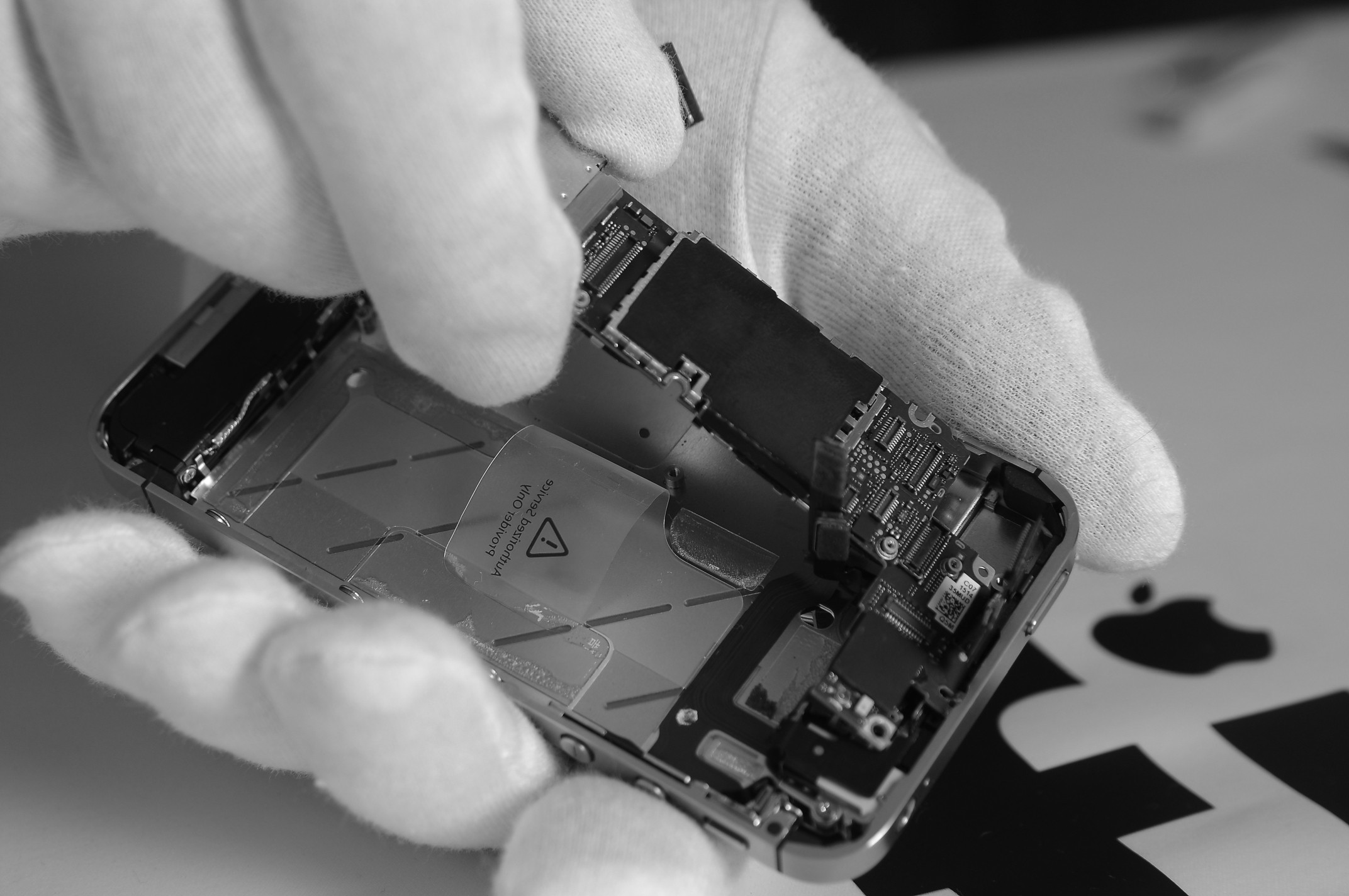
Узимајући плочу са два прста одоздо, уклоните је као што је приказано на фотографији
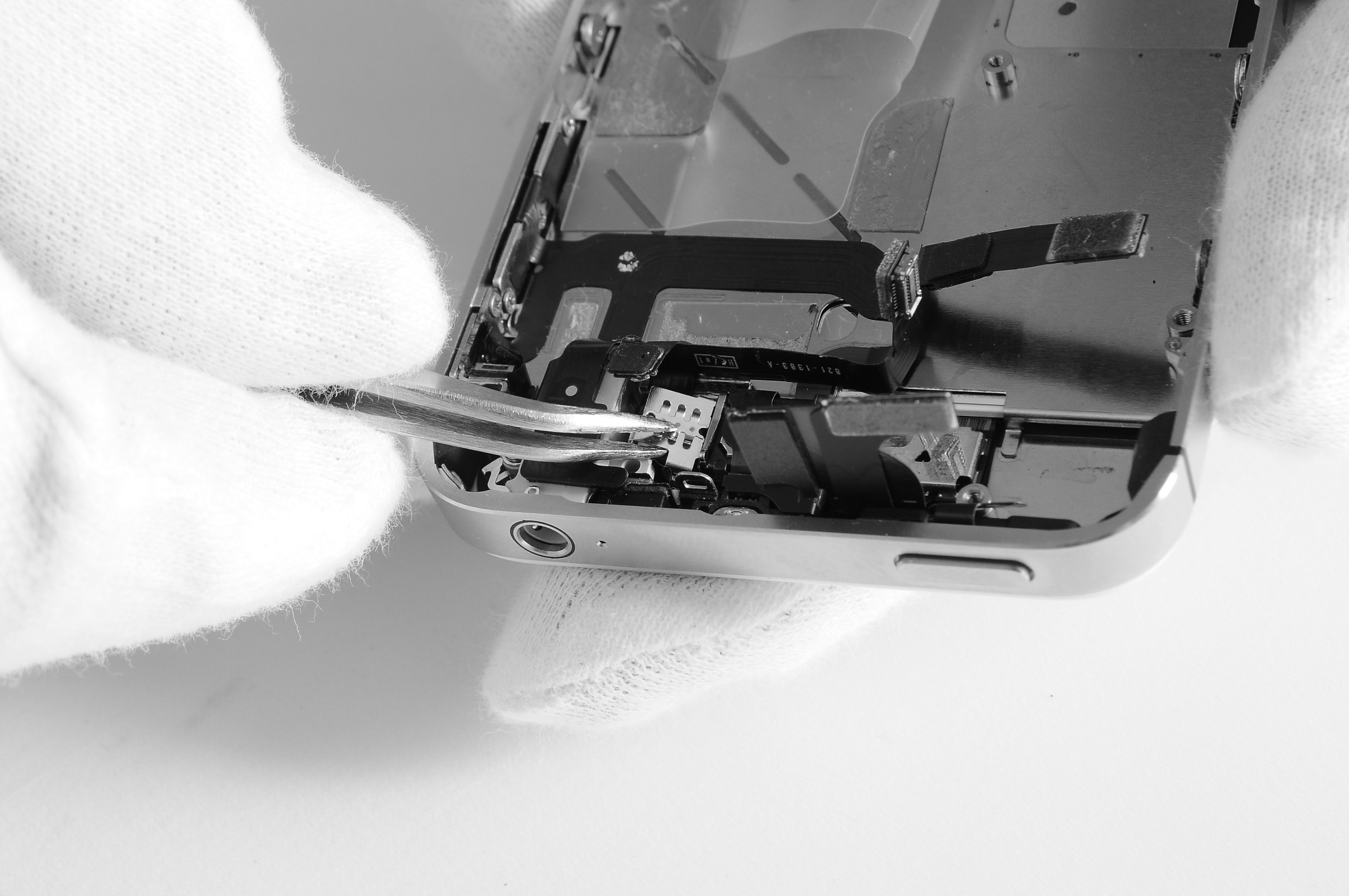
Нежно уклоните заштитну плочу изнад предње камере пинцетом
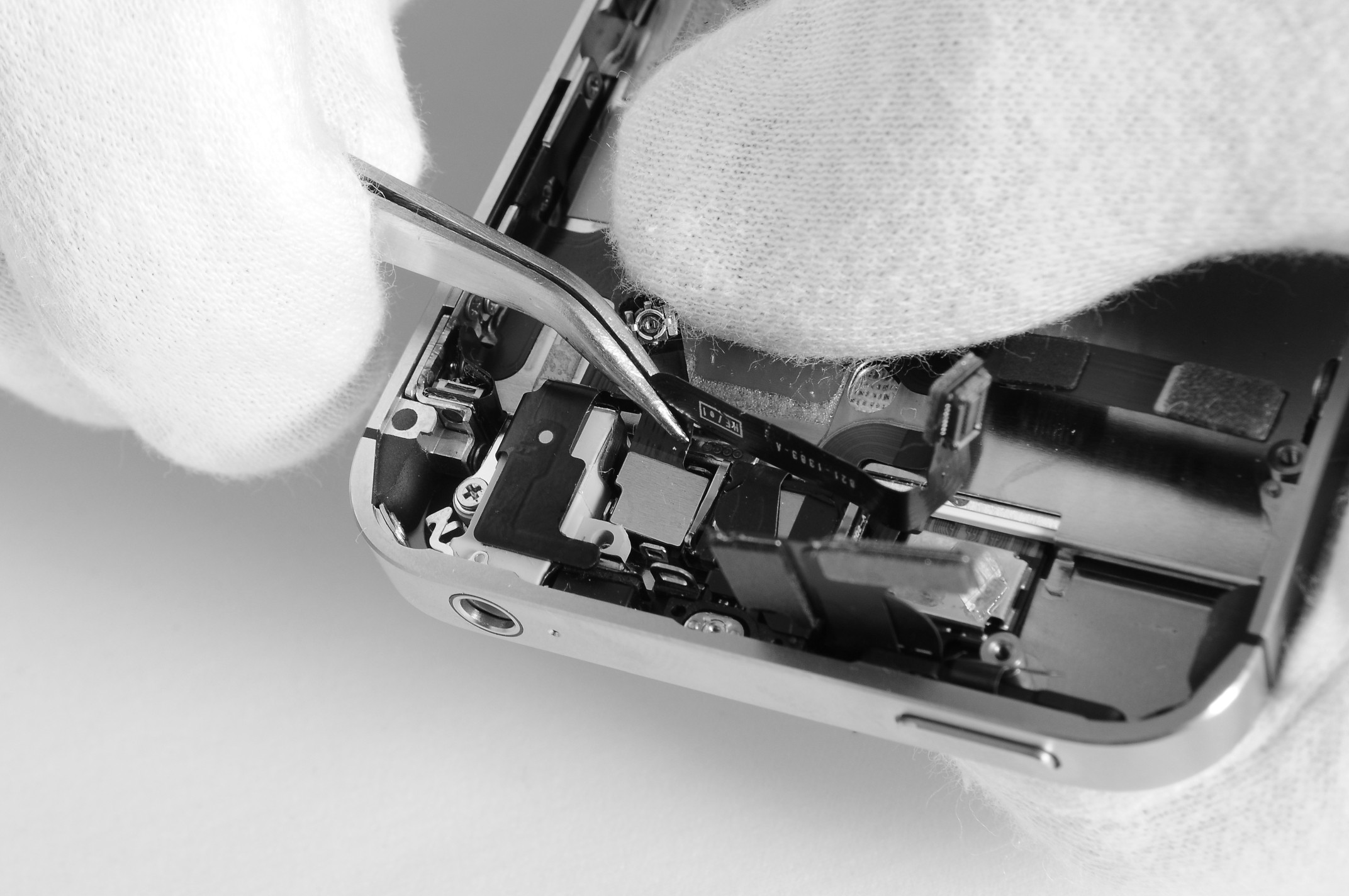
Лагано одвојите камеру одоздо
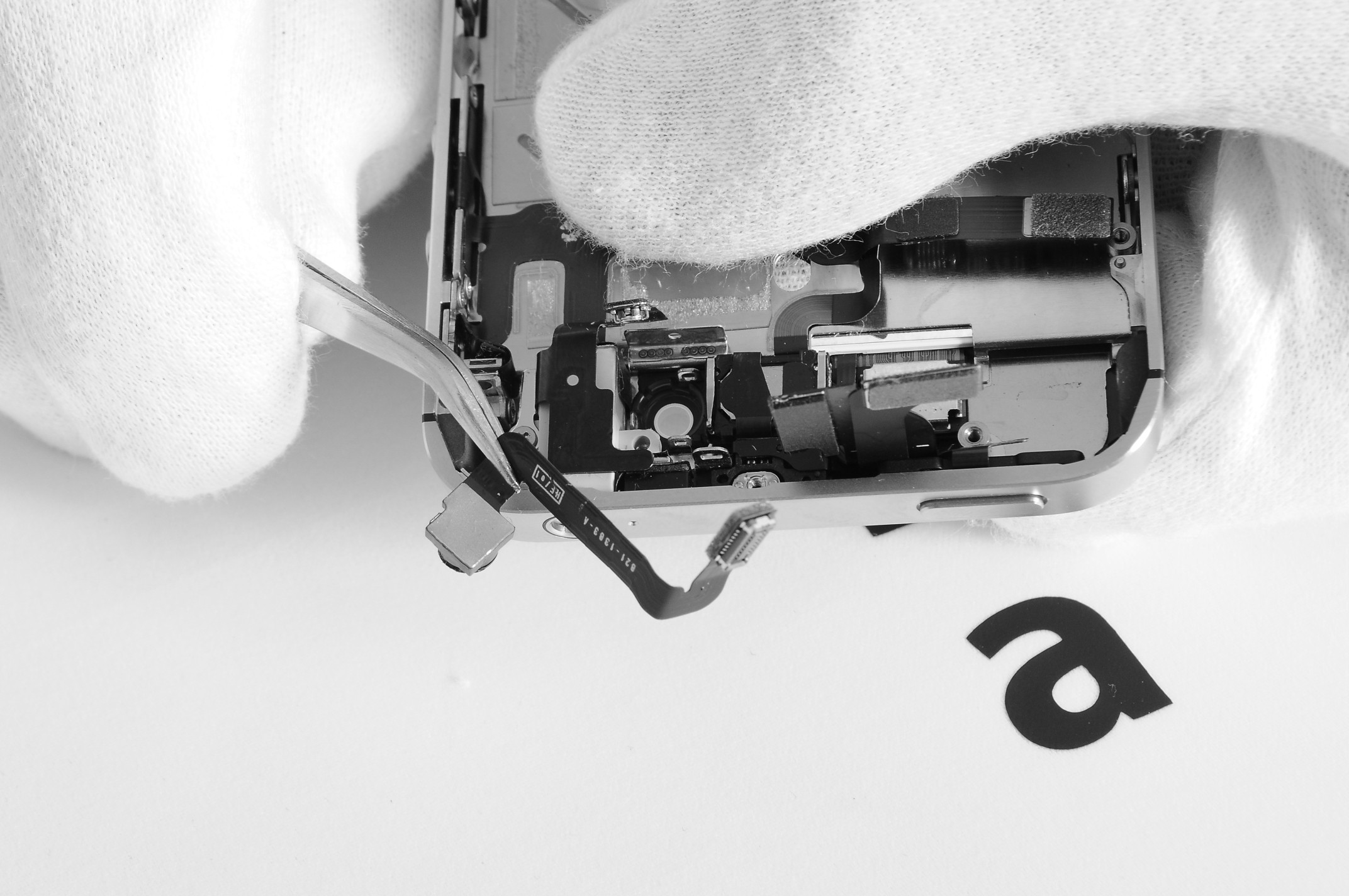
Уклоните предњу камеру
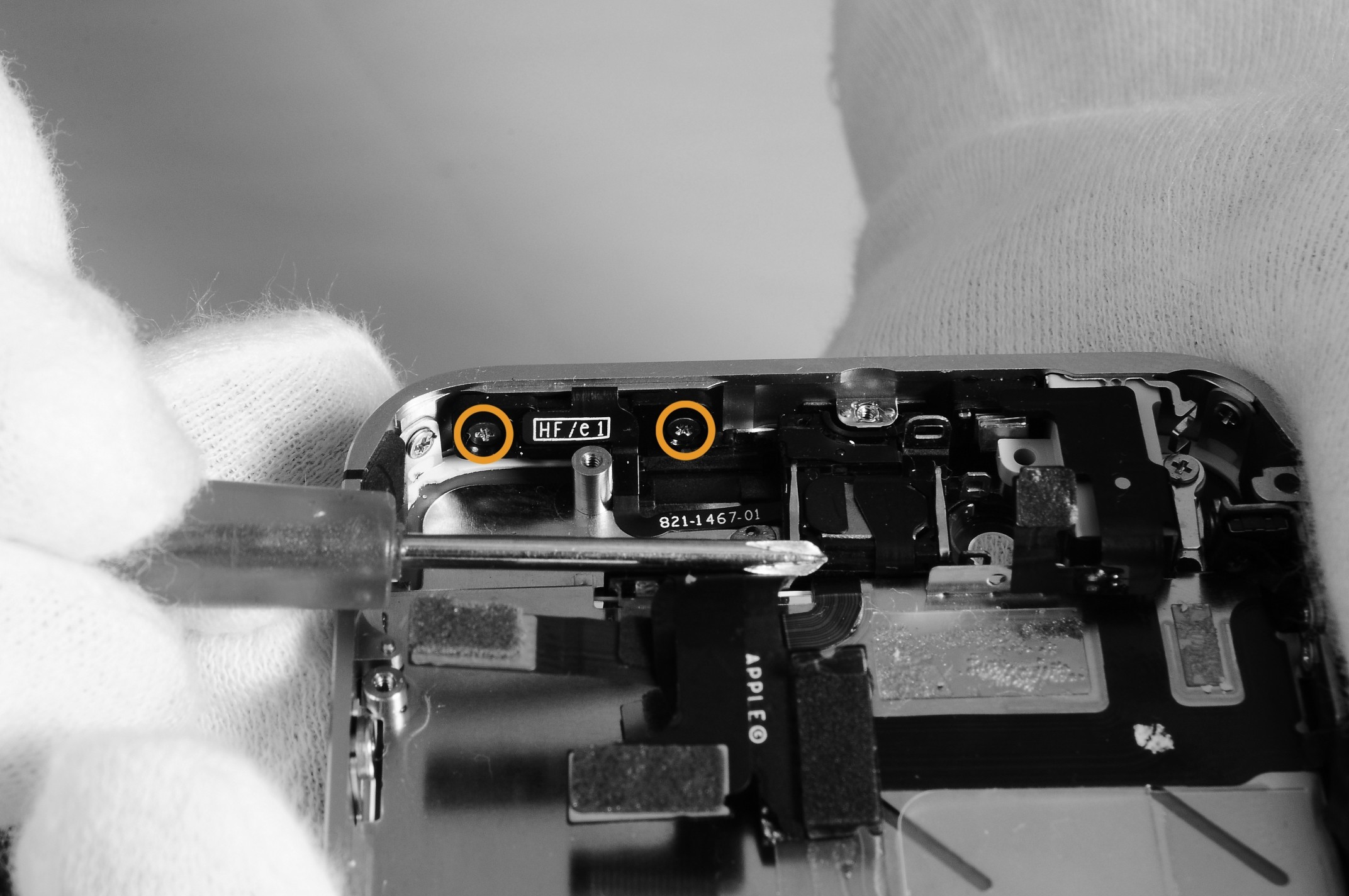
Одврните 2 вијка означена на фотографији
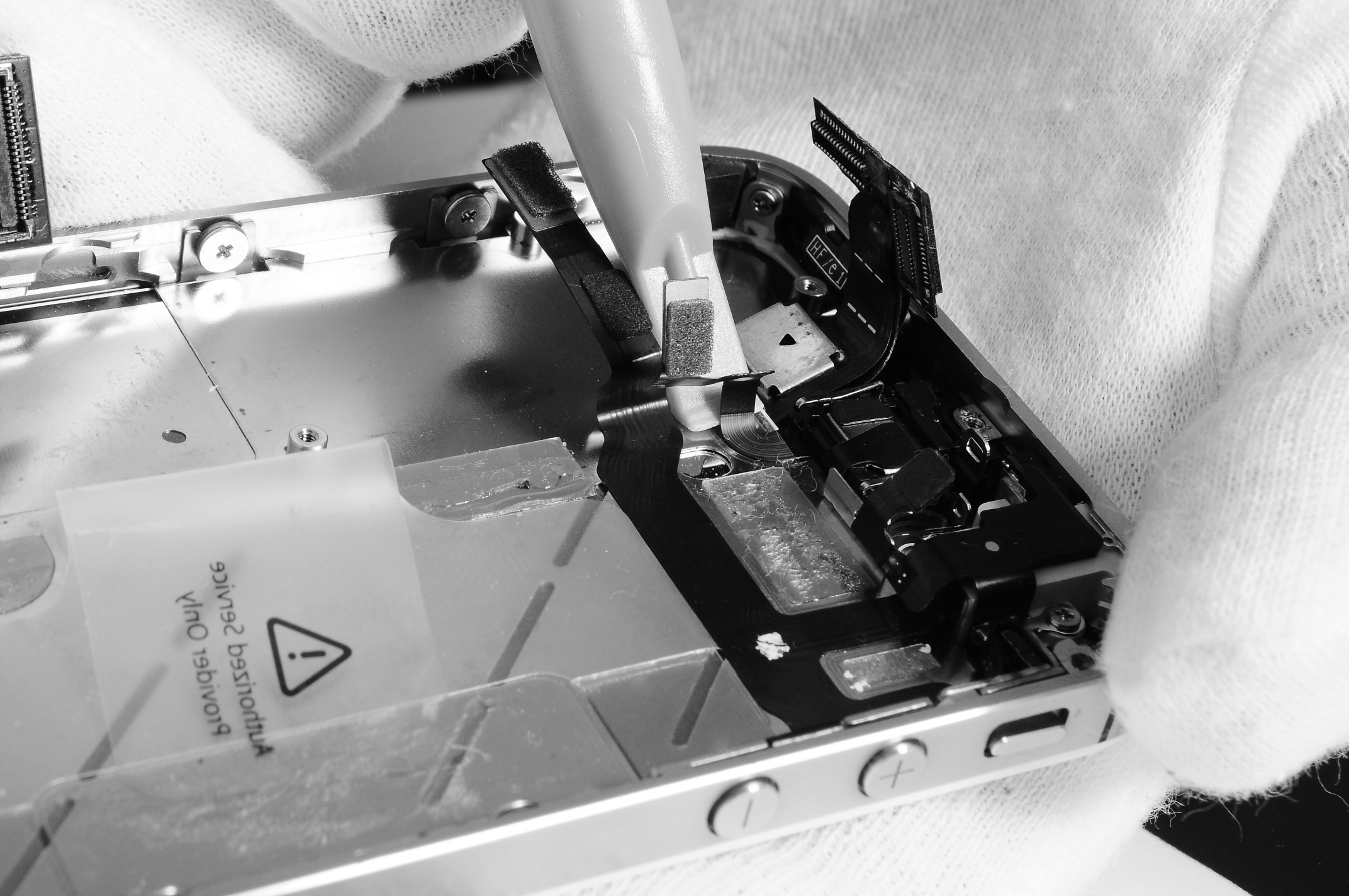
Користећи лопатицу, пажљиво огулите кабл
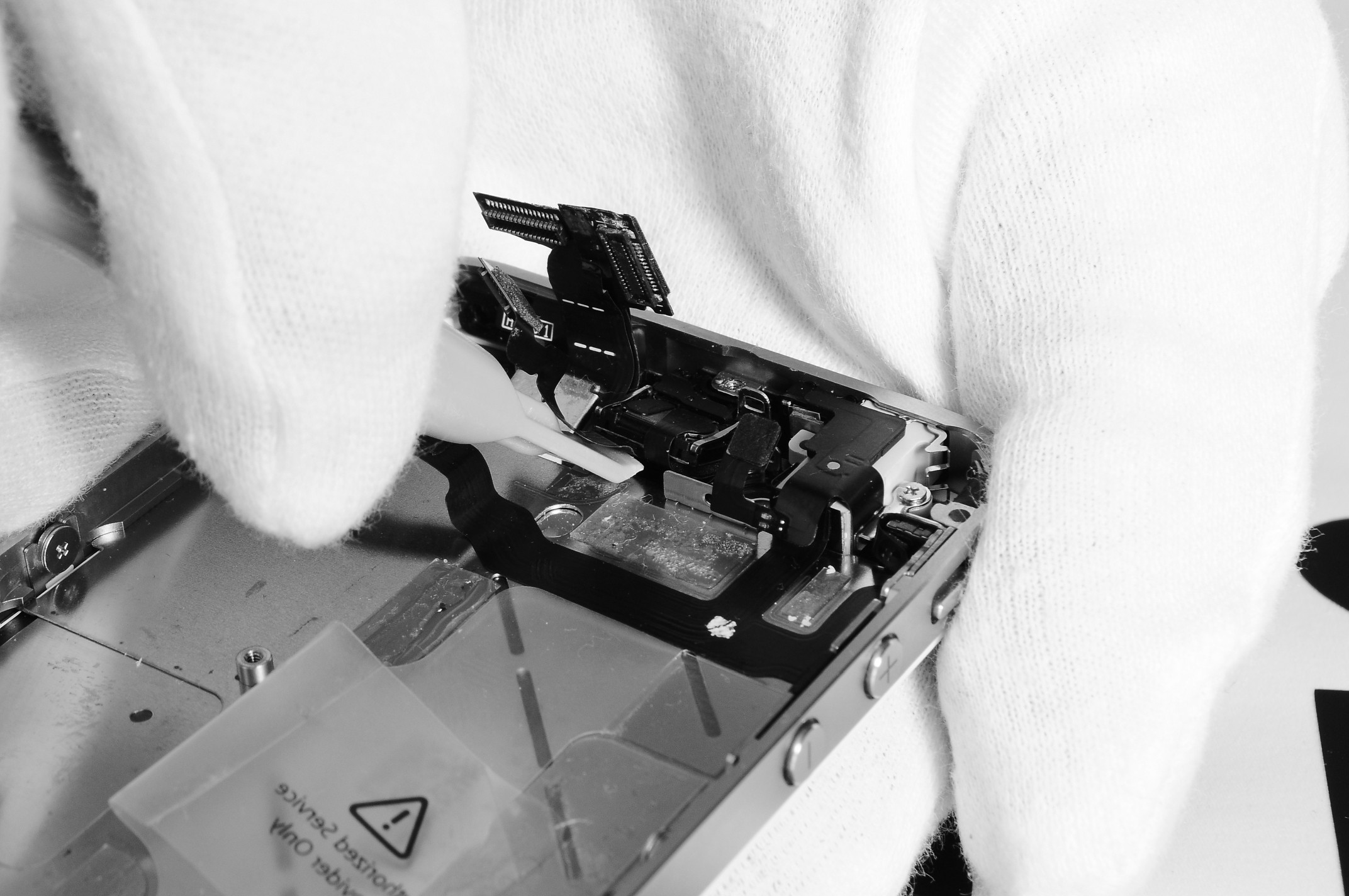
Користећи лопатицу као полугу, нежно подигните кабл са звучником као што је приказано на фотографији
Дугме за напајање може покварити из неколико разлога. Један од њих је радни век и интензитет рада. Као и већина механичких уређаја, дугме има одређени број притисака, након чега може престати да ради.
Корисници иПхоне-а могу са сигурношћу рећи да су купили заиста квалитетан уређај. Паметни телефони скоро никада не покваре, раде јасно и исправно. Али, нажалост, ни они нису имуни од појаве неких проблема. Најчешће, до квара иПхоне-а долази због кривице самог корисника. Најчешћи узрок квара је испуштање уређаја на под или у воду. Наравно, имајући у виду цену телефона, постоји разлог за забринутост. Али ипак, не би требало да губите живце, потребно је да узмете телефон и само га однесете у сервисни центар.
Након дуже употребе или механичког оштећења, дугме за напајање паметног телефона може да поквари. Као што показује пракса, чешће се то дешава из другог разлога. Али, ипак, ако приметите да екран није блокиран или дугме не ради одмах, онда је боље да проверите уређај тако што ћете га упутити на дијагностику. Данас поправку иПхоне 4с и модела других генерација обављају многи сервисни центри. Могу се наћи преко Интернета или контактирањем продавнице у којој је паметни телефон купљен: сигурно ће вас затражити сервис за гаранцију.
Дугме за напајање може покварити из неколико разлога. Један од њих је радни век и интензитет рада. Као и већина механичких уређаја, дугме има одређени број притисака, након чега може престати да ради.
Следећи уобичајени узрок лома је удар или улазак воде у телефон. Да бисте заштитили свој паметни телефон од механичких оштећења, препоручује се употреба футроле.
Ако је ваш паметни телефон пао у воду, онда не морате покушавати да га сами осушите, мало је вероватно да ће то донети позитивне резултате, па га одмах однесите у сервисни центар. Ако се поправка одложи, након два или три дана контакти ће почети да оксидирају у паметном телефону. У овом случају, накнадна поправка ризикује да више не буде тако ефикасна и јефтина као уз благовремени третман.
Понекад дугме за напајање можда неће радити одмах због лошег пуњења. Због тога, пре одласка у сервисни центар, препоручује се да уређај ставите на дуго пуњење, на пример, на један дан. Ако се ваш телефон и даље неће укључити након овога, можда ћете морати да замените дугме и проверите софтвер.
У сваком случају, без обзира на врсту квара, стручњаци саветују да се подвргну дијагностици. Правовремена провера и решавање проблема помоћи ће не само да продужи животни век вашег паметног телефона, већ ће и уштедети на поправкама и одложити потребу за куповином новог модела.
Пре него што наставите са иПхоне 4с, размислите да ли можете тачно и тачно да пратите препоруке за поправку иПхоне-а.
И боље је не ризиковати, а поправку поверити професионалцима, ми ћемо брзо и са гаранцијом поправити ваш иПхоне и моћи ћете поново нормално да склизнете без икаквих непријатности
У нашој служби за поправку иПхоне-а, искусни стручњаци за поправку иПхоне 4С ће отклонити декларисани квар у оптималном времену и по приступачној цени.
Радно време: пон-пет 10 00-20 00, суб 12 00-18 00
Овај водич ће вам помоћи да замените дугме за напајање и закључавање иПхоне 4, његов метални део, а не електронски прекидач.
Кликните на слику да увећате слику.
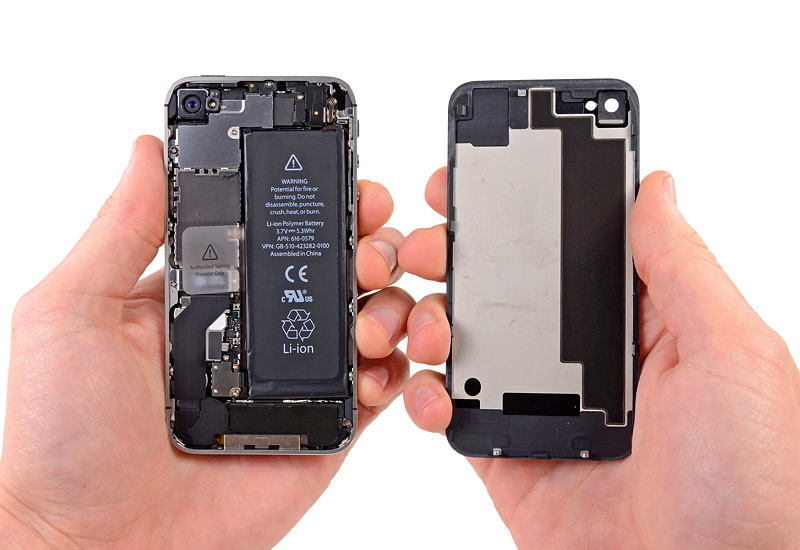
Корак 1 - Задња плоча
*Пре него што раставите иПхоне, уверите се да је искључен.
* Уклоните два завртња поред конектора за прикључну станицу.
Корак 2
* Повуците задњу плочу до горње ивице иПхоне-а.
* Поклопац ће се померити за око 2 мм.
Корак 3
* Уклоните задњи поклопац са паметног телефона.
Корак 4 - Батерија
* Уклоните завртањ означен на фотографији који учвршћује конектор батерије за матичну плочу.
* Неки уређаји могу имати два завртња, од којих један причвршћује доњи део контактне плоче, изнад завртња означеног на фотографији.
Корак 5
* Помоћу специјалног алата пажљиво подигните конектор батерије на врху и на дну.
* Не подижите предњи део држача контакта.
* Уклоните држач контакта са паметног телефона.
Корак 6
*Повуците пластични језичак да нежно уклоните батерију из паметног телефона.
* Будите опрезни, код неких уређаја су пластични језичци чврсто залепљени. У овом случају користите посебан алат.
* Уклоните батерију.
* Пре него што поново повежете конектор батерије, уверите се да се стезни контакт приказан на фотографији налази поред конектора батерије.
* Пре поновног састављања, одмастите контактне тачке металних делова стезног контакта назначене на фотографији, као и тачке контакта са задњим панелом.
Корак 7
* Користите алат за избацивање СИМ картице или спајалицу да уклоните СИМ картицу и држач.
* Уклоните СИМ картицу и држач.
Корак 8
* Уклоните два завртња приказана на фотографији.
* Уклоните металну заштитну плочу доњег конектора кабла.
* Пре поновног састављања, одмастите контактне тачке металних делова заштитне плоче доњег конектора кабла.
Корак 9
*Помоћу специјалног алата пажљиво извуците доњи конектор кабла из утичнице матичне плоче са обе стране.
Корак 10
* Пажљиво уклоните кабл са матичне плоче и са дна полифоног модула.
* Ако уклањање постане тешко близу краја кабла, немојте наставити: кабл може да пукне.
Корак 11
* Помоћу специјалног алата извуците доњи конектор антене из утичнице матичне плоче.
* Пазите да не оштетите плави индуктор када подижете конектор.
Корак 12
* Уклоните завртањ приказан на фотографији који причвршћује доњи део матичне плоче за унутрашње кућиште.
Корак 13
* Уклоните пет шрафова приказаних на фотографији који причвршћују ви-фи антену за матичну плочу.
Корак 14
* Помоћу специјалног алата ослободите горњи угао ви-фи антене из утичнице на матичној плочи.
* Користећи пинцету, извадите копче из унутрашњег кућишта.
* Уклоните ви-фи антену са паметног телефона. Пазите да не изгубите металне копче на врху плоче.
* Пре поновног састављања, одмастите контактне тачке металних делова контактне плоче.
Корак 15
* Помоћу специјалног алата нежно извуците конектор за задњу камеру из утичнице матичне плоче.
* Уклоните задњу камеру са паметног телефона.
Корак 16
* Уклоните малу белу налепницу причвршћену за шраф поред пластичног језичка на батерији.
* Уклоните завртањ испод налепнице.
Корак 17
* Искључите конекторе назначене на фотографији, на врху матичне плоче.
* Користите специјални алат да пажљиво уклоните конекторе.
Корак 18
* Уклоните завртањ који се налази поред аудио прикључка.
Корак 19
* Пажљиво уклоните матичну плочу са паметног телефона.
* Постоји гумена заштита око ивица матичне плоче где иду графички таблет и ЛЦД каблови. Приликом поновног састављања проверите да ли је присутан.
Корак 20 Предња камера
* Користите специјални алат да подигнете челични држач предње камере.
Корак 21
* Пазите да уклоните предњу камеру са паметног телефона.
* Користите пинцету да касније поставите држач предње камере.
Корак 22 Дугме за напајање и закључавање
* Уклоните два завртња приказана на фотографији који причвршћују држач дугмета за напајање.
Корак 23
* Подигните држач дугмета за напајање пазећи са танким каблом.
* Држач дугмета за напајање је изузетно ломљив, будите пажљиви.
Корак 24
* Користећи пинцету, уклоните дугме за напајање и закључавање са паметног телефона.
Када поново састављате паметни телефон, следите исте кораке обрнутим редоследом.
Ако се ваш омиљени Аппле паметни телефон четврте генерације више не укључује, не би требало одмах да га отпишете – сасвим је могуће да је крив нерадни тастер за напајање уређаја. У овом случају, требало би да се сервисни центар за поправку мобилних телефона, где ће се замена извршити компетентно и брзо. Штавише, поправка иПхоне-а у Новосибирску врши се у многим сервисним центрима. Међутим, ако има времена, жеље, потребних алата и резервних делова, онда Замена дугмета за иПхоне може се урадити самостално.
Овај чланак даје упутства корак по корак о томе како сами можете да промените покварени резервни део. У овом случају, кабл је подложан замени, због чега укључивање / искључивање не ради. Али пре него што почнете, вреди проценити све своје шансе за успех и упознати се са упозорењима.
- Губитак вијака;
- Губитак малих делова;
- Лооп бреак;
- Оштећење било ког дела;
- Постављање погрешних вијака у рупе.
Ово су само најчешће невоље које могу настати током рада, јер да бисте дошли до негованог циља, морате уклонити велики број делова. Па ако дугме заглављено на иПхоне-у, и постоји жеља да га замените сопственим рукама, а затим пажљиво проучите упутства.
Ова фотографија показује неисправност Дугме за напајање иПхоне 4.
Овде можете видети разлику између исправног и оштећеног кључа. Као што видите на фотографији, поломљени (десно) је више уроњен у тело комуникатора него онај који ради.
Прво морате уклонити задњи поклопац. Да бисте то урадили, одврните све завртње који га држе.
Затим померите панел. Важно је да одврнуте делове и причвршћиваче поставите један поред другог како бисте их касније правилно саставили.
Након што је плоча уклоњена, прелази се на искључивање батерије. Прво одврните контакт батерије, који се налази на дну паметног телефона са леве стране батерије.
Сада искључујемо матичну плочу из напајања и искључујемо батерију из конектора. Не смемо заборавити да постоји и контакт на задњој плочи, тако да је важно бити што пажљивији.
Затим демонтирамо батерију.
Да се приближим Дугме за иПхоне 4, одврните завртње који причвршћују доњи кабл. Не морате сами да га скидате.
Одлепимо кабл и померимо га у страну да га ненамерно не оштетимо, а такође и да не омета даљу анализу.
Сада пређимо на горње возове, који су на путу до негованог циља. Одврнемо завртње и уклонимо заштиту.
Ова фотографија приказује већ искључене каблове.
Сада уклоните утор за СИМ картицу. Да бисте то урадили, уметните посебан алат у рупу на утору и притисните. Држач сим-а би требало да искочи.
Сада искључите ГСМ антену.
Време је да одврнете матичну плочу уређаја.
Имајте на уму да на овој фотографији одвијач показује индикаторе влаге. Испод једног од њих је вијак, који такође треба одврнути.
Приликом уклањања камере, не можете а да не обратите посебну пажњу и на то да је не запрљате, иначе ће се квалитет слика у будућности значајно погоршати.
Уклањамо матичну плочу. Са њим морате бити што је могуће пажљивији, јер је ово главни део иПхоне-а. Ако је оштећен, онда поправка телефона завршиће се чињеницом да ће уређај постати неупотребљив.
Ова фотографија приказује локацију Дугмад за иПхоне. Али да бисте га демонтирали, потребно га је искључити из система.
Да бисмо дошли до кабла, деинсталирамо и звучник.
Пинцета показује на место где се налазе завртњи који држе потискивач.
Након што су причвршћивачи уклоњени, потребно је да уклоните део кабла са кључем.
Затим морате уклонити његов део помоћу микрофона.
Овако изгледа искључени кабл.
Овако заправо изгледа потискивач.
Парсинг је завршен. Сада би требало да промените поломљени део у нови и саставите уређај обрнутим редоследом. Ова слика приказује све детаље који би требали остати након свих манипулација.
Ат Дугме за напајање иПхоне-а замењено, и сада неће бити проблема током коришћења гаџета.
Након што прочитате ово упутство, можете да приђете послу. Чини се да замена кључа не захтева много труда, али карактеристика дизајна иПхоне-а захтева велики број радњи и мораће да се скоро у потпуности раставите. Па ако покварено дугме за иПхоне, боље је контактирати сервисни центар за поправку мобилних телефонаи ми ћемо то поправити!
Структурно, дугмад - искључење / закључавање, јачина звука, Хоме - састоје се од алуминијумског уметка, са којим постоји директна интеракција, и контакта са опругом који се налази испод њега са малим пластичним потисником.
- Уништавање пластичног потискивача. Дугме се увлачи у тело иПхоне-а, иако може да настави да ради када се дугме притисне на силу.
- Оштећен контакт опруге. Дугме се држи, као у првом случају, али не ради чак ни са јаким притиском - такође ћете морати да замените дугме Хоме на иПхоне 4.
- Квар прикључног кабла који се јавља приликом растављања / склапања иПхоне-а 4. Манифестација - тастери за јачину звука не раде.
- Прелом уметка. Због тога је тастер Хоме слабо притиснут, при чему се ломе избочени делови танке пластике који га држе у тачном положају.
У арсеналу иОС-а постоји функционалност која вам омогућава да решите проблем покварених дугмади на иПхоне-у. Решење је у „Подешавања“: идите на ставку менија „Опште“, а затим на одељак „Универзални приступ“. Када је функција Ассистиве Тоуцх омогућена, виртуелно дугме ће се појавити на екрану, позивајући мени који понавља хардверске тастере на уређају. Положај дугмета се мења држањем и превлачењем. Функција ће вам омогућити да закључате уређај без притискања дугмета за напајање и вратите се на главни екран ако дугме за почетак на иПхоне-у не ради.
За почетак, вреди визуелно проценити и разумети зашто дугме можда не ради. Морате раставити телефон и доћи до потребног дела.
- Уклоните задњи поклопац тако што ћете одврнути два завртња на дну иПхоне-а 4 и гурнути га нагоре. Биће вам потребан Торк одвијач (ака "звездица").
- Да бисте наставили са заменом дугмета за напајање иПхоне 4, тако што ћете одврнути метални поклопац и искључити одговарајући кабл, морате пажљиво уклонити батерију залепљену на двострану траку. Биће вам потребан стандардни Пхиллипс одвијач одговарајуће величине и равна оштрица.
- Узастопно одвијајући завртње и одспајајући каблове како их не бисте оштетили приликом демонтаже модула, дођите до жељеног модула.
- Ако дугме Почетна не ради добро, мораћете да уклоните модул екрана из оквира иПхоне-а да бисте му приступили. Да бисте то урадили, након уклањања свих модула и матичне плоче, одврните 6 шрафова са стране и 1 завртањ у угловима и уклоните екран, пазећи да каблови који долазе из њега нису оштећени.
Пажња! Када састављате телефон обрнутим редоследом, будите изузетно опрезни када увлачите каблове од склопа екрана у оквир паметног телефона како их не бисте оштетили повлачењем екрана за кућиште.
Ако је потисник покварен, можете извршити процедуру као што је замена дугмета за напајање на иПхоне 4 тако што ћете га заменити или прибегавати трику - залепите комад пластике исте величине на контакт са малом количином суперлепка.
|
Видео (кликните за репродукцију). |
Поломљен опружни контакт или покидани кабл иПхоне 4 може се заменити само заједно са модулом на који је уграђен.