кућаНајбољиИпхоне 5 не хвата мрежу уради сам поправку
Ипхоне 5 не хвата мрежу уради сам поправку
Детаљно: иПхоне 5 не хвата мрежу уради сам поправку од правог мајстора за сајт ру.елецтрицсци.цом/35.
Већина корисника мобилних уређаја, на овај или онај начин, суочила се са проблемом лошег нивоа, односно потпуног недостатка мрежног сигнала. Таква сметња није заобишла власнике иПхоне-а, а гаџет можда неће добро ухватити мрежу из неколико разлога које треба елиминисати да би се уређај вратио у радни капацитет.
Зашто иПхоне не хвата мрежу добро и шта да урадите да решите овај проблем:
Наши стручњаци се свакодневно суочавају са сличним проблемима и тачно знају како да поправе иПхоне ако постоје проблеми са мрежом. Обратите се нашем сервисном центру, а ми ћемо моћи да поправимо ваш гаџет, уз гаранцију за обављени посао.
Упутство: У том случају, када се појаве проблеми на мрежи, моћи ће да их реше у сервисном центру Телемама. Постоји неколико опција за кварове и начине за њихово решавање.
Антена покварена. Брзо ћемо га заменити или ћемо га, ако је потребно, обезбедити упутства и уради сам поправку постаће могуће.
Радио-пут је оштећен. То је серија микрокола. Често долази до квара услед пада напона, удара итд.
Неисправно појачало снаге предајника на иПхоне 5С. Врло често се ломи након удара, услед чега се део мора мењати.
Модемски процесор не ради. Овај чип ће морати да се замени.
Прекидач опсега је неисправан. Ово често доводи до проблема са мрежом.
Проблем може бити у плочи. Може се оштетити механичким ударом. Пре него што почнете са радом, мораћете да обавите дијагнозу.
Видео (кликните за репродукцију).
Исход: У првом случају, квар се може поправити код куће, али што се тиче осталих оштећења, само искусни стручњаци могу да их поправе, па дођите у наш сервисни центар.
Замена ГСМ кабла на иПхоне 5С Оригинал
гаранција + монтажа од 20 мин.
Замена ГСМ чипа за иПхоне 5С Оригинал
Често се власници иПхоне-а, након промене иОС-а, поправке телефона или дужег периода неактивности, сусрећу са проблемом нестанка мреже на уређају. Зашто мој иПхоне не преузима мрежу? О овоме ћемо даље разговарати.
Најчешће је узрок квара погрешно подешено време, као и временска зона. Стога, у случају када иПхоне не ухвати мрежу, пре свега, требало би да потражите неслагање у постављеном датуму и времену. Ако телефон заиста показује погрешан датум, за појаву мреже биће довољно извршити такве једноставне кораке:
Морате да повежете паметни телефон са активном Ви-Фи мрежом.
Унесите подешавања телефона, отворите одељак „Опште“ и идите на ставку „Датум и време“.
Поставите линију „Аутоматски“ на активну позицију (ако је подешено подразумевано стање, потребно је само да га искључите, а затим поново укључите).
Поново покрените иПхоне.
У ствари, постоји велики број разлога због којих телефон „јабука” може да тражи мрежу, а да је не види. О најчешћим ће бити речи у наставку текста. Ако дође до грешке „Нема мреже“ са исправним подешавањима датума и времена, морате да урадите следеће:
Пре свега, потребно је да укључите, а након неколико тренутака поново искључите режим рада у авиону.
Ако ово не помогне, можете једноставно поново покренути паметни телефон.
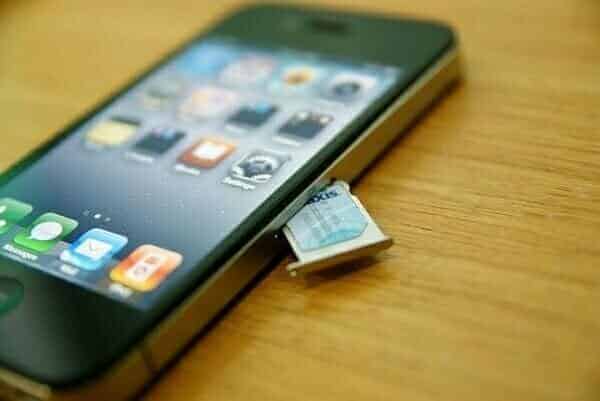
Такође, препоручује се да уклоните СИМ картицу како бисте били сигурни да је брендирана и оригинална. Поред тога, требало би да потражите било каква механичка оштећења на њему.
Након тога, потребно је да ставите СИМ картицу у уређај, неколико пута омогућите / онемогућите режим рада у авиону, након чега би се веза требала наставити.
Ако ове радње нису довеле до промена, потребно је проверити подешавања мобилног оператера, не заборављајући на ажурирања. Потребно је да успоставите везу са Ви-Фи, а затим идите на основна подешавања мобилног уређаја, отворите ред "О овом уређају". Под условом да су паметном телефону потребна ажурирања, ОС ће аутоматски издати захтев да их инсталира. Ако Ви-Фи не ради на телефону, иПхоне мора бити повезан на иТунес, након чега уређај треба ажурирати на најновију верзију иОС-а.
У већини случајева, власници иПхоне-а наилазе на овај проблем након што га откључају помоћу програма под називом Ултрасн0в или ажурирања фирмвера. Такође, такав проблем се може појавити као резултат враћања, ажурирања, активирања или деактивирања паметног телефона помоћу Редсн0в, САМ алата или након бекства из затвора.
Можете покушати да решите проблем „Нема мреже“ на иПхоне-у након фабричког откључавања користећи сопствени ИМЕИ број. Генерално, такав проблем практично није опасан у поређењу са обавештењима о проблематичној или неподржаној СИМ картици. Под условом да се појави обавештење о одсуству мреже, са сигурношћу се може рећи да телефон прихвата СИМ картицу, али не види ни обичну мрежу ни Евросет.
Најлакши и најбржи начин, који врло често помаже у решавању проблема, је ресетовање мрежних поставки. Претплатник треба да убаци неподржану СИМ картицу, идите на „Подешавања“, затим отворите одељак „Опште“, идите у одељак „Ресетуј“ и изаберите „Ресетуј мрежна подешавања“. Такође можете покушати да направите резервну копију и избришете све податке, али такве радње могу лоше утицати на функционисање уређаја.
Разматрани метод решавања проблема даје позитиван резултат у 90% случајева:
Морате да поставите СИМ картицу која није АТ / Т унутар иПхоне-а, а затим повежете паметни телефон са иТунес-ом помоћу УСБ кабла.
Након што програм открије телефон, потребно је да направите резервну копију, а затим кликните на „Врати“.
Најбоље је да прво покушате да вратите телефон у претходно стање без коришћења дугмади Схифт/Оптион. Такође можете вратити гаџет у ДФУ режим.
Морате сачекати да се процес рестаурације заврши, након чега ће се отворити 2 иТунес функције.
Вратите из резервне копије.
„Управљај иПхоне-ом као нов” - препоручује се да изаберете ову ставку.
Следи предлог за пролазак активације. У овом случају, потребно је да користите СИМ картицу која није АТ/Т и сачекајте потребан сигнал.
Када ништа није помогло, морате наставити да тражите решења и поновите све кораке, од првог до четвртог.
Често купци који покушавају да исеку СИМ картицу за нови иПхоне постају таоци грешке због које паметни телефон није у стању да препозна картицу. Да бисте решили такву грешку, потребно је да наручите СИМ картицу од личног провајдера.
Дешава се да повезани провајдер не пружа услуге у тој области - као резултат тога, паметни телефон "јабука" искључује грешку "нема мреже" када га тражи. Такође се дешава да картица једноставно није активирана. У овом случају, потребно је да контактирате свог провајдера за помоћ.
Често се проблем "Нема мреже" јавља због квара антене. Под овим условом, требало би да потражите савет професионалаца и по могућности Аппле продавнице, где ће вам стручњаци помоћи да поставите обичну мрежу, као и Еуросет.
Аппле технологија је сада веома популарна широм света и то није без разлога. Многи преферирају иПхоне због његове богате функционалности и елегантног дизајна, други због нечег другог. Док користите уређај, могу се појавити различити проблеми које, по правилу, можете сами да решите.
Често постоји проблем када уређај не ухвати мрежу. Може се приметити након ресетовања на фабричка подешавања, ажурирања фирмвера, поправке или дужег временског периода када нисте користили телефон. Узроци овог проблема могу бити различити фактори, на пример, погрешно подешено време.
Пре него што однесете свој иПхоне у радионицу, покушајте да пратите савете које ћемо вам сада рећи. У већини случајева, ово ће вам омогућити да сами решите проблем, чак и почетник ће моћи да се носи.
Пре свега, ако иПхоне не ухвати мрежу, требало би да проверите да ли је подешавање времена исправно. Ако су погрешни, онда морате ручно да подесите исправне податке или, ако постоји доступна Ви-Фи мрежа у близини, урадите следеће:
Повежите се на ВИ-Фи, а затим идите у мени Подешавања, пронађите ставку Опште, изаберите "Подешавања датума и времена";
Означите поље да бисте омогућили аутоматско откривање времена. Можда је подразумевана, али многи онемогућавају ову функцију;
Након уношења измена, требало би да паузирате на минут како би иПхоне имао времена да примени нова подешавања и поново га покрене, а затим проверите да ли уређај хвата мрежу, ако не.
Шта учинити ако је временом све у реду, али иПхоне ипак не види мрежу? Постоји много других разлога који могу довести до овог проблема, па хајде да детаљније погледамо сваки од њих и пронађемо начин да решимо ваш проблем.
Дешава се да иПхоне не види мрежу због лошег контакта СИМ картице или лоших временских услова.
У првом случају препоручујемо да уклоните СИМ картицу и уверите се да су њени контакти чисти и да нема видљивих оштећења. Ако је телефон раније био без СИМ картице, можда ћете морати да очистите конектор, јер би прашина могла да уђе унутра, што спречава уређај да види мрежу. Након тога уметните картицу на место и погледајте да ли се појављује сигнал.
Такође, разлог за недостатак мреже може бити погрешно исечена картица. Да бисте отклонили ову грешку, потребно је да наручите нову од мобилног оператера, по правилу ћете моћи да је одсечете уз помоћ посебне опреме директно по издавању.
У другом случају поред могућих сметњи или лоших временских услова, може бити и да картица коју сте купили једноставно не ради у одређеној области (оператер не пружа своје услуге у овој области). За коначну проверу, требало би да одете у подешавања телефона и тамо укључите „Режим у авиону“ (исто се може урадити преко панела за брзи приступ). Затим остаје да сачекате неколико секунди и искључите овај режим. Ова процедура је неопходна да бисте поново покренули мрежу.
Ако сте урадили све како је горе описано, али иПхоне и даље не види мрежу, проверите подешавања оператера за сваки случај (Подешавања -> Оператор). Уверите се да је клизач постављен на „Аутоматски“. У процесу мучења, такође не треба заборавити на могућност поновног покретања уређаја, јер проблем може бити и у системским грешкама.
Размотрите ову верзију, у овом случају уређај неће видети мрежу. Ако убаците страну картицу, видећете да иПхоне ради исправно, али када одете до свог оператера, он једноставно не хвата мрежу. Шта учинити у овом случају?
За савет се можете обратити компанији која пружа комуникационе услуге. Тамо ће вам моћи дати могући разлог за блокирање и рећи како да то избегнете. Дешава се да оператер блокира картицу само зато што дуго нисте положили новац на рачун.
Лукави оператери могу блокирати телефон помоћу ИМЕИ-а да би испунили било које услове. Ако имате картицу таквог оператера, обратите се стручњацима у сервисном центру. Тамо ћете бити откључани ИМЕИ-ом, након чега можете безбедно да користите било коју картицу различитих мрежних оператера.
Можда сте у прошлости већ радили сличну процедуру за откључавање телефона помоћу различитих програма, као што су САМПрефс или Редснов, дакле. уместо још једног позива специјалистима, можете сами покушати да ресетујете телефон. Ако нисте фрустрирани губитком свих сачуваних информација, онда вам у већини случајева може помоћи следећи метод:
У иПхоне убацујемо било коју картицу мобилног оператера која не блокира уређај ИМЕИ-ом, а затим се повезујемо на иТунес помоћу УСБ кабла.
Након што рачунар открије уређај, вршимо резервну копију и тек након тога кликнемо на „Врати“.
Чекамо да се рестаурација заврши, по правилу је потребно доста времена. Све зависи од модела иПхоне-а, као и од количине информација које су у њему ускладиштене.
Затим, систем ће вам понудити избор који се састоји од две ставке:
Вратите из постојеће резервне копије
Користите иПхоне као нови уређај, потребно је да изаберете ову ставку.
Затим следи поступак активације, након чега би требало да се појави сигнал.
Проблеми у комуникацији се могу приметити због неисправне иПхоне антене. Ако је то случај, онда ћете морати да однесете уређај на дијагностику и накнадну поправку у сервисни центар.
(чак и ако не оставите уређај на поправку)
Поправљам Аппле уређаје више од 7 година. Знам све кварове опреме и како да их решим. Радо ћу вас посаветовати ако вам је покварен иПхоне, иПад, МацБоок итд. Мој задатак је да откријем ваш проблем и да вам кажем о најоптималнијим начинима да га решите у погледу односа цене и квалитета.
Ако имате проблема са мрежом на свом иПхоне 5, немојте одмах очајавати, јер у већини случајева проблем можете решити сами. Али прво морате утврдити узрок квара, а затим наставити са поправком. Постоји неколико главних узрока неуспеха. Након што утврдите зашто је уређај покварио, научићете како да поправите иПхоне 5С ако стално тражи мрежу.
Слаба јачина ћелијског сигнала. Такви проблеми су могући у великим просторијама, као иу удаљеним местима од насеља. У овом случају, вреди тражити место где ће се веза побољшати.
Сама СИМ картица је неисправна. Ако се често мења у уређају, постоји могућност оштећења магнетизованог дела, што може довести до проблема при коришћењу телефона. Најбоље решење за овај проблем је контактирање мајстора сервисног центра.
Ако сте телефон купили из иностранства, постоји могућност да не може да ради код домаћих оператера, јер је „закључан“ за стране компаније. У овом случају, можете "откључати" користећи рачунар сопственим рукама.
Ако имате грешке на мрежи које нису повезане са оштећењем иПхоне 5, можете покушати да поново покренете телефон. Ово помаже када уређај не прима мобилне податке или 3Г.
У неким случајевима долази до проблема са мрежом када корисник промени подешавања. Покушајте да извршите ресетовање мрежних подешавања или „мастер ресет“.
Ако ниједан од савета није дао позитиван резултат, а не знате шта да радите ако иПхоне 5 не види мрежу, требало би да контактирате наше стручњаке који ће извршити висококвалитетну дијагностику и поправке у најкраћем могућем року .
Постоје ситуације када иПхоне престане да види мобилну мрежу. У неким случајевима можете сами да утврдите узрок и решите проблем, без прибегавања помоћи специјалистима.
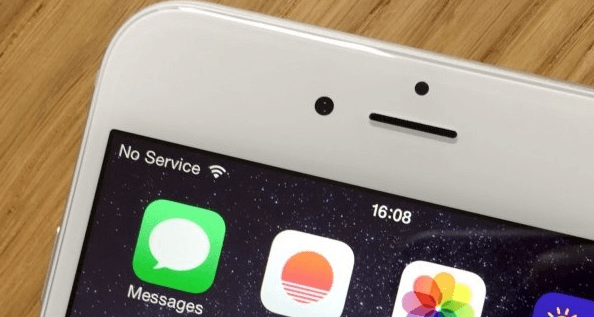
Дешава се да након поновног инсталирања, ресетовања или ажурирања иОС-а уређај почне лоше да хвата мрежу или уопште престане да ради. Сличан проблем се јавља не само због кварова у системском делу, већ и због кварова у физичкој компоненти телефона. Мрежни проблеми ће бити пријављени натписом у горњем левом углу табле са обавештењима - „Нема мреже“ или Нема услуге.
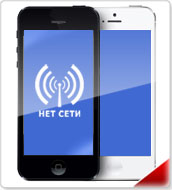
У горњем десном углу екрана можете видети поруку да нема мреже
Ако проблем лежи у системском делу иПхоне-а, онда се највероватније може решити сам, али ако је сама СИМ картица или један од делова одговорних за комуникацију оштећени, онда ћете морати да контактирате посебне Аппле сервисе за поправку .
Пре свега, потребно је да се уверите да тамо где се налазите други уређаји са СИМ картицама истог мобилног оператера хватају везу. Можда сте ван покривености. Такође је вредно изаћи са места где се сигнал може пригушити густим плафоном, зидовима или посебним уређајима.
Ако постоји сигнал на другим уређајима, требало би да пратите доленаведена упутства, која могу да вам врате мрежу.
Разлог за губитак сигнала може бити нетачна подешавања времена и датума. До грешака може доћи чак и ако се минути не поклапају, па се препоручује да подесите режим верификације времена на аутоматски:
Идите на блок "Основни". Отворите одељак „Основно“.
Изаберите „Датум и време“. Отворите ставку "Датум и време"
Не заборавите да ће вам требати интернет конекција да бисте аутоматски ажурирали време, у овом случају ће бити довољни и мобилни интернет и Ви-Фи мрежа. Активирајте функцију "Аутоматски". Ако је већ омогућено, онемогућите га и поново омогућите. Након тога, поново покрените уређај тако да је време подешено на основу времена мреже. Подесите аутоматско ажурирање датума и времена
Прво, уверите се да је режим рада у авиону искључен. Његов статус се може видети на траци са алаткама за брзи приступ. Друго, ако је онемогућено, укључите га на 15 секунди, а затим га поново искључите. Ове радње ће поново покренути СИМ картицу и евентуално вратити мрежу на њу.
Док сте у подешавањима уређаја, изаберите одељак „Опште“, а у њему пододељак „Ресетуј“. Отворите одељак „Ресетовање“.
Вратите се на главна подешавања и кликните на дугме „О овом уређају“. Аутоматска дијагностика ће бити спроведена за присуство ажурирања за мобилну комуникацију. Ако се пронађу, од вас ће бити затражено да их инсталирате, потврдите радњу и сачекате да се процес заврши. Идите на одељак „О овом уређају“.
Вратите се на подешавања уређаја и изаберите ставку „Ћелијски“, а у њој подставку „Ћелијски подаци“. Отворите одељак „Ћелија“.
Попуните сва празна поља. Подаци за њих се могу преузети на званичном сајту вашег мобилног оператера. Унос мобилних података
Ако горе наведени кораци нису помогли, онда морате да проверите СИМ картицу. Извуците га и видите да ли ради на другом иПхоне-у. Ако мрежа није пронађена тамо, СИМ картица ће морати да се замени. То можете учинити у најближем сервису вашег мобилног оператера.
Ако СИМ картица ради на другом уређају, остају две опције: или је неки део телефона оштећен и треба га однети у сервис, или су се појавиле грешке у фирмверу које онемогућавају СИМ картицу да ради, а ви ћете морају извршити опоравак.
Ако имате иЦлоуд или иТунес резервну копију, можете ресетовати свој уређај без губитка података. У супротном, сви лични подаци и инсталиране апликације биће неповратно изгубљени, па се побрините да унапред направите резервну копију. Након тога, повежите се на Ви-Фи мрежу, идите на главна подешавања уређаја, затим у пододељак "Ресетуј" и изаберите функцију "Ресетуј садржај и подешавања". Прођите кроз процедуру ресетовања, након што се заврши, започеће почетно подешавање уређаја, у једном од корака које можете одредити из које резервне копије треба да се врати ваш уређај.



Отворите подешавања уређаја