Детаљно: таблет за поправку уради сам од правог мајстора за сајт ру.елецтрицсци.цом/35 се не укључује.

Метод 1: Проверите пуњач
Да бисте проверили пуњач, лакше је користити мултиметар. Таблет треба да даје 5, 9 или 12 волти. Ако нема мултиметра, онда тражите од некога пуњач са истим конектором као на вашем таблету, али пазите да напон пуњења буде исти. Пуњач често поквари. У већини случајева то се дешава са кинеским моделима таблета. Ако кабл за пуњење има УСБ конектор, можете покушати да га пуните преко рачунара. У овом случају, мора се узети у обзир да се сам кабл може оштетити. Боље је прво звонити кабл или га заменити познатим исправним.
Метод 2: Поново покрените
Такође може помоћи да укључите таблет тако што ћете поново покренути уређај. Морате да држите дугме за напајање 10-15 секунди. Ово можете учинити неколико пута, само покушајте са прикљученим пуњачем. Ако се таблет не укључи у овим случајевима, онда морате пронаћи малу рупу на таблету са натписом РЕСЕТ. Користите чачкалицу или други сличан предмет да притиснете дугме.
Метод 3 ВРАЋАЊЕ НА ФАБРИЧКА ПОДЕШАВАЊА
Ако се ништа не деси након поновног покретања, онда је Боотлоадер оштећен. Боотлоадер је покретач који контролише језгро оперативног система да нормално покреће таблет. Онда би Хард Ресет требало да помогне. Важно је да уклоните СИМ картицу и меморијску картицу из таблета пре него што наставите. Да бисте то урадили, потребно је да држите притиснуте дугмад за напајање и тастер за јачину звука и доле или горе (у зависности од модела вашег уређаја). Отвориће се мени у коме треба да изаберете ставку Подешавања, а затим Форматирај систем.
 |
Видео (кликните за репродукцију). |
Метод 4. Покварено дугме за напајање
Таблет се можда неће укључити због поквареног дугмета за напајање. По правилу, дугме има карактеристичан клик и требало би да се врати на своје место након притиска . Ако се то не догоди, потребно је да то проверите мултиметром. Највероватније има 4 контакта, можете покушати да лемите дугме.
Метод 5. Провера батерије
Потребно је да раставите таблет, одвојите кабл или конектор за напајање батерије и прикључите напајање на њега. Затим морате да користите мултиметар и проверите напон на излазу батерије.
Ако имате батерију од 3,7 волти (пуњење од 5 волти), онда напон треба да буде у опсегу од 3,9-4,2 волти;
Ако имате батерију од 7,4 волти (пуњење од 9 волти), онда напон треба да буде у опсегу од 7,9-8,2 волти;
Ако имате ојачану батерију од 7,4 волти (пуњење од 12 волти), онда напон треба да буде у опсегу од 7,9-12,2 волти.
Ако је напон мањи, онда је батерија отказала.
Метод 6: Провера екрана
Дешава се да се таблет укључи, али екран је црн. И чини се да се таблет не укључује. Морате бити сигурни да се пуни, затим га укључите и сачекајте 15 минута. Таблета треба да се мало загреје у једном од бочних делова. Ако је тако, онда постоји проблем са самим екраном. Морате да раставите уређај и погледате пинове који повезују екран са плочом. Засун је можда отпао, то се дешава најчешће због падова.
Метод 7. Поправка у сервисном центру
Ако вам ове препоруке нису помогле, или немате времена да се бавите кваром, можете донети таблет у ИТСА сервисни центар на поправку. Предности поправке у сервисном центру:
професионална опрема за поправку;
радно искуство мастера 5 година;
1 месец гаранције за изведене радове;
доступност брендираних оригиналних резервних делова.
Ако желите да уштедите време и не изложите свој уређај ризику, поправка таблета у Одеси се врши у сервисном центру за спољне услуге ИТ.
Аутор: Денис
Понекад сваки рачунар може почети да успорава или чак да се замрзне. Ово се може десити како током извршавања програма, тако и једноставно из разлога који су њему познати. Овај грех није само ДНС АирТаб - ово је проблем свих Андроид таблета. Разлози су јасни. Постоје хиљаде модела Андроид уређаја. И не ради увек хардвер инсталиран у уређају [...]
Аутор: Денис
Проблем „зашто се таблет замрзава“ често се налази у било ком Андроид таблету и АирТаб ДНС није изузетак. Сви они временом успоравају и почињу да се смрзавају. Због тога је важно да следите неколико једноставних корака наведених у овом чланку да би ваш таблет радио несметано. 1. Ажурирајте фирмвер таблета. Нови фирмвер поправља нека кашњења, грешке и друге проблеме који […]
Аутор: Денис
Сваки корисник након истека гарантног рока може се суочити са питањем како да растави свој днс аиртаб таблет.То се може десити из различитих разлога. Веома често таблет рачунар почиње да ради некако чудно и све његово понашање указује на то да су неке жице отпале унутра. На пример, батерија таблета се не пуни. Или Ви-Фи изненада престане да ради. Некада сам радио и одједном […]
Аутор: Денис
Често се на форумима може наћи питање „днс аиртаб таблет се не пуни, шта да радим?“. У ствари, проблем није својствен само таблетима ове компаније. То се манифестује у многим јефтиним Андроид таблетима. Али пошто се проблем појавио, хајде да покушамо да га некако решимо. Наравно, пре одласка у сервисни центар, покушаћемо да сами пронађемо решење, јер […]
Аутор: Денис
ДНС АирТаб Е74 фирмвер Виндовс 7 (32бит) Фласхер Услужни програми Виндовс 7 (64бит) Фласхер Услужни програми ДНС АирТаб М83в Приручник за фирмвер за фирмвер Услужни програми и драјвер ДНС АирТаб М83г Фирмвер приручник за фирмвер Драјвере потражите овде ДНС АирТаб Е75 Упутство […]
Аутор: Денис
Често можете наићи на ситуацију да корисник постави лозинку за откључавање таблета, а касније не може да га откључа. Или зато што је лозинка заборављена, или, чини се, уноси тачну лозинку, али се не уклапа. Морамо да претражујемо Интернет у потрази за одговором како да откључамо таблет. И није важно да ли је АирТаб-ов ДНС или било који други таблет на […]
Аутор: Денис
Након инсталирања било ког програма или фирмвера, може доћи до пада, а таблет се претвара у циглу. Обично у таквим ситуацијама помаже улазак у режим опоравка у којем можете вратити уређај на подразумевана подешавања. Истина, сва ваша подешавања ће бити избрисана и мораћете поново да инсталирате све програме. Али то је боље од нерадног аиртаб-а. Дакле, упутства за […]
Таблет се не укључује - уради сам поправку таблета
Тема чланка је таблет се не укључује и уради сам поправку таблета. Разлози могу бити различити. Бројни разлози могу бити повезани са "гвозденим" пуњењем уређаја. Такође, разлози се могу скривати у квару ОС-а. У сваком случају, корисници могу сами да предузму неке мере да реше проблем.
Важно је запамтити када је таблет последњи пут напуњен. Када се потпуно испразни, понекад је довољно десет минута пуњења да се уређај укључи. Током пуњења, требало би да притиснете дугме за напајање са малим паузама за минут како би се уређај поново укључио. Наравно, у овом случају, пуњач мора бити сервисиран.
Ако опција пуњења није решила проблем, препоручује се да пажљиво прегледате таблет за механичка оштећења.Присуство чипова на екрану или удубљења на кућишту може указивати на то да је уређај испао. Коначно, постоји разлог. Ако постоје гаранције, требало би да одете у сервисни центар.
Таблет се не укључује - уради сам поправку таблета
У овом случају, узрок се крије у квару софтвера. На пример, позадинско осветљење се може укључити, а затим се појављује натпис „АНДРОИД“ или слика зеленог робота који не ради. Овде су разлози следећи - погрешна инсталација апликација и принудни прекид системских процеса. Као резултат тога, патио фирмвер таблета.
Можете вратити уређај помоћу програма Хард-Ресет или Хард-Ресет. Иначе, програм се може наћи на Интернету. Дакле, користећи Хард-Ресет, можете ресетовати таблет на фабричка подешавања. Принцип деловања у овом случају за већину модела, посебно кинеских, остаје непромењен:
- Морате искључити таблет.
- Сада би требало да уклоните СИМ картицу и микро картицу.
- Неопходно је држати притиснут тастер за појачавање звука десет секунди – док таблет вибрира.
- Користећи дугмад за јачину звука и напајање, потребно је да изаберете подешавања „Подешавање“ у менију, а затим „Форматирај систем“.
- Сада морате да изаберете "Ресет Андроид".
- У овом тренутку, таблет ће се поново покренути.
Овај поступак ће резултирати брисањем података. Ако је јасно како флешовати таблет, можете поновити поступак ако први пут не успе. Нијанса - понекад резултат може бити негативан. У овом случају, препоручује се размишљање о потпуном трептању уређаја. На сајту можете пронаћи информације о како флешовати андроид својим рукама.
Постоји неколико разлога зашто дугме за напајање таблета можда не реагује. Међутим, уређај се може укључити. У овом случају можете укључити уређај када се потпуно испразни:
- Прво морате да повежете пуњач.
- Морате истовремено притиснути тастере за смањивање јачине звука и за напајање.
- Користећи дугме за смањење јачине звука, у менију „боотлоадер“ изаберите одељак „уређај за искључивање праха“.
- Опцију треба изабрати помоћу дугмета за напајање.
- Након што искључите таблет, потребно је да искључите пуњач.
- Сада је потребно поново повезати таблет - на екрану би се требао појавити индикатор пуњења.
У суштини, то је све. Ако се сада таблет не укључује и не жели да се пуни, онда би требало да проверите пуњач и напајање. Што се тиче дугмета за напајање, овде су могућа и механичка оштећења. У овом случају, требало би да раставите уређај и вратите дугме (замените, вратите путање, елиминишете покварене контакте итд.).
Понекад поправке таблета могу бити веома скупе. А понекад за поправку кинеских таблета - не узимају се све фирме. Али понекад је поправка кинеског таблета једноставна и није скупа!
*************************************************
Слетели сте на занимљив видео канал посвећен куповини! Купујемо у кинеским онлајн продавницама - алиекпресс (алиекспрес), тинидеал (тинидеал), пандавил (пандавил), деалектреаме (деалектреаме). Сви видео снимци на овом каналу су посвећени пакетима са алиекспреса и свему што је са њим повезано! Научићете како да купујете на Алиекпресс-у и како да наручите из Кине. Такође ћете видети преглед Алиекпресс-а као платформе за трговање, видети моје алиекпресс рецензије, а такође ћете научити како сами да купујете на Алиекпресс-у! И научите да то радите како треба! Такође овде ћете наћи видео мојих пакета са алиекспреса. Моћи ћете да пратите пакет од Кине до свог дома! А куповина на Алиекпресс-у ће вам бити право задовољство!
Претплатите се на канал о куповини у Кини и будите увек у току са новим видео снимцима!
 Сви смо навикли на мобилне технологије и тешко је замислити како бисмо живели без мобилних телефона, таблета и других познатих геџета. Међутим, пре или касније не успевају. Постоји много узрока кварова и самих кварова, и сви су различити. А сада вам је таблет покварен. Да се не би одвајао од њега неколико дана, дајући га у сервис на поправку, долази жеља да га поправи сам.Где да почнем?
Треба почети са дијагностиком, тј. разумети узрок квара. Постоје кварови који су видљиви голим оком, попут поквареног екрана осетљивог на додир, поквареног конектора, звучника који пишта. Али утврдити зашто се таблет искључио и не укључује је много теже. Овде Интернет долази у помоћ, где можете пронаћи посебне дијагностичке програме. А сада, након што је идентификован узрок квара таблета, одлучено је да га поправе сами. Да бисмо то урадили, потребан нам је минимални сет алата (ако треба да раставите таблет):
1. Сет магнетних одвијача;
3. Лопатица за демонтажу каросерије;
4. Танка двострана трака;
5. Видео упутство или корак по корак водич са фотографијама за растављање таблета.
Хајде да опишемо оне врсте поправки таблета које је сасвим могуће урадити код куће:
1. Флешовање таблета. Потребно је ако се сами програми затварају или стално дају грешке, таблет се поново покреће или замрзава. Многи таблети имају дугме за ресетовање или комбинацију дугмади које можете да притиснете да бисте ресетовали сва подешавања и вратили се на фабричка подешавања. Ако ово не помогне, можете поново да ажурирате таблет преко званичне веб странице. В Идемо на званичну веб страницу вашег уређаја и тражимо ваш модел. Ако постоји нови фирмвер, онда ће најчешће бити архивиран. Након преузимања фирмвера у .зип, .рар, .7зип формату, покрећемо посебан програм за Виндовс који ће аутоматски ажурирати ваш уређај.
Замена батерије. Батерија на таблету је престала да се пуни или се пуни погрешно, па је треба заменити. Задњи поклопац се уклања са таблета, сазнаћете које димензије има стара батерија, можете покупити већи капацитет. Уклоните батерију и поставите нову на двострану траку. Лемите жице: црвене на црвену, црне на црне. То је све, замена батерије је завршена, главна ствар коју треба запамтити је да је строго забрањено затварање плус и минус.
Замена екрана осетљивог на додир. Стакло је сломљено или је сензор престао да реагује на додир. Да бисте заменили сензор на таблету, потребно је да раставите таблет и погледате ознаке на каблу екрана осетљивог на додир. Означавањем тражите нови екран осетљив на додир (ако нема ознаке, онда по имену таблета). Пошто сте купили нови екран осетљив на додир, искључите стари и повежите нови и проверите перформансе. Ако сензор ради, искључите стари екран осетљив на додир тако што ћете га загрејати феном. Причврстите нову двостраном траком. Саставите таблет.
Остале поправке се строго не препоручују код куће. Самопоправка је препоручљива само за једноставне кварове. Замену делова који се на уређај спајају лемљењем, а не кабловима или конекторима, треба поверити професионалцима.
Предности поправке у сервисном центру:
професионална опрема за поправку;
радно искуство мајстора;
гаранција за обављени рад;
доступност брендираних оригиналних резервних делова.
Ако желите да уштедите време и не изложите свој уређај ризику, поправка таблета у Одеси се врши у сервисном центру за спољне услуге ИТ.
Без обзира на цену и карактеристике технологије, сваки геџет може имати проблема. Ако тренутно читате овај чланак, то значи да се нешто догодило вашем таблет рачунару, на пример, не ради. Пре него што одете у сервисни центар, дајте гаџет на поправку и платите дијагностику, можете покушати сами да сазнате зашто се таблет не укључује.
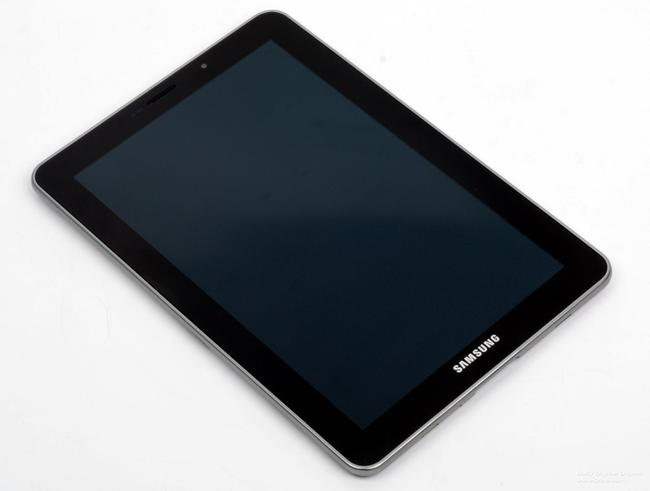
Можете сазнати разлоге зашто се таблет не укључује самостално
Разлози квара могу бити и у софтверу Андроид ОС-а и у хардверу. Наравно, након озбиљног пада, највероватније ће бити тешко сами решити проблем. Али ако је таблет престао да се укључује након инсталирања апликације или ажурирања фирмвера, онда се лако можете сами носити. Али прво: хајде да се позабавимо дијагнозом по симптомима.
Постоји много разлога зашто се таблет можда не укључује.Да бисте вратили рад уређаја, треба искључити најбаналније кварове:
- Прво проверите батерију. Није смешно, али многи власници гаџета једноставно забораве да на време напуне уређај. Андроид модели након што су прикључени на напајање још 10 минута можда неће показивати „знакове живота“. И даље се не укључује? Проверите да ли пуњач ради.
- Уверите се да дугме за напајање ради. Да бисте то урадили, препоручујемо слушање, јер када се притисне, треба да се чује клик. Проблем се решава лемљењем, али је овај посао најбоље препустити специјалисту. У случају да период гарантног сервиса није истекао, тим више се не препоручује да се бавите аматерским активностима.
- Уверите се да таблет није оштећен. На пример, ако је неко време провео у рукама детета, онда би требало да потражите пукотине или удубљења на телу. У овом случају, поправку такође треба поверити професионалцима, јер ће бити тешко сами идентификовати тачан узрок проблема.
Ако се Андроид таблет не укључи и немате прилику да контактирате сервисни центар, покушајте сами да оживите гаџет. У овом случају, наравно, морате бити свесни да се у случају квара више неће моћи поправити.
За почетак, потребно је искључити следећу ситуацију - уређај ради, али нема слике. Да бисте то урадили је прилично једноставно. Прво пуните таблет, а затим га искључите. После 20 минута укључите га, сачекајте два минута и проверите задњи поклопац: требало би да се мало загреје. Ако је то случај, онда ћете морати да раставите гаџет и проверите каблове. Такође, проблем се можда крије у изгорелој видео картици - тада поправка неће проћи без лемљења.
Често постоје кварови повезани са системом напајања. У већини Андроид модела, батерија је залемљена на матичну плочу помоћу жица. Понекад се батерије повезују помоћу кабла или конектора. Према томе, прво морате проверити контакте. Ако је све исправно повезано, настављамо са решавањем проблема.
Често се уређај можда неће укључити због неисправне батерије. У овом случају, било би лепо измерити излазни напон из батерије и са плоче. Да бисте измерили напон плоче, потребно је да уклоните батерију и прикључите пуњач. Као резултат, требало би да добијете следеће податке:
- када се пуни на 5 В, батерија има 3,7 В, а 3,9–4,2 В се напаја са плоче;
- када се пуни на 9 В, батерија има 7,4 В, а 7,9–8,2 В се напаја са плоче;
- при пуњењу на 12 В батерија најчешће има 7,4 В, а 7,9–12,2 В се напаја са плоче.
Ако се ваша мерења поклапају са горњим подацима, онда нема проблема са струјним кругом. У овом случају потражите разлог зашто се гаџет не укључује, то је у квару плоче или квару покретача. У сваком случају, "само-лијечење" је контраиндиковано и требало би да потражите помоћ.
Хајде да сада размотримо такав случај - ваш гаџет се укључује, али на екрану виси бескрајни екран са натписом "Андроид" или са сликом поквареног робота. Ово је због софтверског квара. Обично се јавља након инсталирања ажурирања, нових апликација, принудног прекида системских процеса.
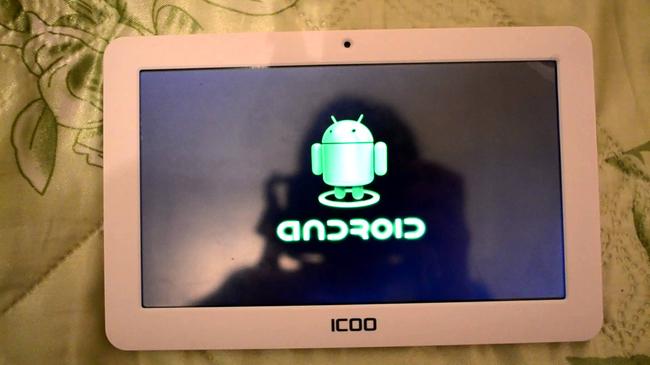
Таблет се можда неће укључити због софтверског квара
Који је најбољи начин да поступите у овој ситуацији? Вреди покушати ресетовање на фабричка подешавања. Изгубићете све своје податке, али ћете добити уређај који ради. Да бисте применили хард ресет, морате да уђете у РецоВери режим. У зависности од модела гаџета, притиском на једну од следећих комбинација тастера ће вам помоћи:
- појачавање, смањивање јачине звука и дугме за напајање;
- дугме за напајање, тастер за почетак и појачавање звука;
- дугме за напајање и смањење јачине звука;
- дугме за напајање и појачавање звука;
- јачина звука се смањује и повећава.
Затим морате пронаћи одељак „обришите податке / фабричка подешавања“, након што изаберете који храбро кликните на „да - избриши све корисничке податке“.Затим изаберите „Поново покрените систем“. Кретање између ставки у режиму РецоВери врши се помоћу дугмета за навигацију, а избор се потврђује тастером за напајање.

Ако сами нисте могли да пронађете узрок, требало би да контактирате сервисни центар
У случајевима када је хард ресет немоћан, можете покушати да поново флешујете уређај. Али за ово морате добити роот-права. У већини случајева то значи да поништавате своју гаранцију. Поред тога, поступате искључиво на сопствени ризик и ризик, тако да нико не гарантује позитиван резултат. Пре него што то урадите, размислите о томе да контактирате сервисни центар.
Наравно, са сваким покушајем да сами поправите таблет, постоји ризик од потпуног „разбијања“ уређаја. Стога, без одређеног знања у електроници, можете само да извршите фабричка подешавања и да се уверите да пуњач ради.
Посебно често постоје типичне "болести" у јефтиним кинеским моделима. Ако знате за сличне проблеме, поделите своје искуство и методе „лечења“ са нашим корисницима. Да ли сте одлучили да се бавите анализом гаџета? Потражите на мрежи упутства за свој модел.
Сус таблет се не укључује? Уради сам поправка
Суочени са таквим проблемом када се Асус Зенпад, Фонепад, Некус 7, Мемо Пад, Трансформер, тф300тг или други модели таблета не укључују, покушајте сами да га дијагностикујете. Након што откријете узрок, једноставне недостатке можете елиминисати сопственим рукама.
Прва ствар коју треба да искључите је дубоко пражњење батерије. Ово се дешава када користите гаџет када је вредност индикатора напуњености 10% или мање. Називна вредност батерије пада испод минималне и пуњач више није у стању да је одмах препозна када је повезан.
Неопходно је оставити Асус таблет да се пуни неколико сати са изворног пуњача који сте добили уз комплет. Ово је важно, јер је потребна одређена снага коју је навео произвођач. Тако ћете повећати шансу за обнављање енергетског капацитета батерије без лабораторијског уређаја и помоћи специјалисте.
Не заборавите да прегледате сам пуњач и конектор за напајање. Не смеју бити механички оштећени. Тестирајте перформансе на другом уређају.
Проблем квара софтвера је типичан ако ваш таблет и даље реагује на дугме за напајање. Али оперативни систем се не учитава. Уређај се или замрзава на уводном екрану или се уопште не покреће, док посматрате позадинско осветљење екрана.
Разлог може бити квар софтвера због погрешне инсталације ажурирања фирмвера или инсталације злонамерних апликација.
Покушајте сами да извршите фабричка подешавања. Да бисте то урадили, користите дуги притисак на комбинацију тастера за закључавање, контроле јачине звука (горе или доле) и куће. У зависности од модела, ова комбинација може бити другачија - експеримент. Једном у менију Рецовери, пронађите ставку Ресет тако што ћете се кретати помоћу дугмади за звук.
Нажалост, све информације ће бити избрисане, не заборавите да повремено правите резервну копију података.
Ако не можете да решите проблем на овај начин, контактирајте Асус радионицу за поправку таблета. Мајстор ће направити висококвалитетно бљескање. Често ово решава велики део недостатака повезаних са радом вашег гаџета.
Током рада долази до природног хабања компоненти, што доводи до њиховог квара. Ово може бити проблем са матричним каблом, батеријом. Као и квар саме матрице (екрана), батерије или матичне плоче. Ови проблеми се отклањају заменом неисправних делова. Ако од датума куповине није прошла година дана, обратите се месту куповине ради враћања гаранције од стране произвођача.Биће вам бесплатно ако сте се придржавали правила коришћења која су прописана у гарантном листу (не сме бити течних и механичких оштећења).
Али не нужно, ако се Асус Зенпад, Фонепад, Некус 7, Мемо Пад, Трансформер, тф300тг таблет не укључи, онда је дошло до озбиљног оштећења. Ако сте га случајно испустили или је дошло до интензивног тресања, постоји велика вероватноћа да само треба да причврстите прикључне каблове на тачку повезивања и уређај ће поново радити!
Влага такође има негативан ефекат. Контакти оксидирају и треба их очистити да би се наставила проводљивост. Обратите се нашој служби и ми ћемо вам сигурно помоћи!
Будите пажљиви и пажљиви када користите Асус таблет, немојте занемарити препоруке произвођача, пратећи режим пуњења и значајно ћете одложити тражење специјализоване помоћи.
Можете поставити питање мајсторима из нашег сервисног центра тако што ћете позвати или написати своје питање на обрасцу за повратне информације.
Ваша порука је послата.
Можда сте такође заинтересовани
Наручите поправку у нашем сервисном центру и истог дана добијте исправан уређај, са гаранцијом до 1 године
Постоји таква ситуација, покупите таблет који је радио пре сат времена, али једноставно не реагује и не укључује се. Ово се дешава прилично често. Ако се не укључи
таблет, онда можете сами да покушате да га вратите у живот.
Сада ћемо покушати да опишемо начине таблет за самодијагнозу. Да разуме, да га носи на поправку? Или је то једноставан проблем који можете сами да решите.
Прва ствар која може бити проблем је сам систем. Дешава се да се систем замрзне и престане да реагује на дугме за напајање. Покушајте да кликнете на њега и
освојити 15 секунди. Затим отпустите и поново притисните, као да укључујете таблет (2-5 секунди). Ако нема реакције, тражимо на телу уређаја, или
у упутству на дијаграму постоји рупа са ознаком РЕСЕТ. Узимамо спајалицу, савијамо један крај и пажљиво га убацујемо у рупу. Тамо је дугме. Кликните
на благи клик. Идемо. Сада покушавамо поново да укључимо таблет.
Ако се таблет не укључи, онда га стављамо на пуњење. Чекамо 20 минута. Хајде да покушамо да га укључимо.
Ако се након горе наведеног и даље не укључује, проверите пуњач.
Ако можете то да проверите мултиметром, одлично. Ако не, можете се обратити пријатељу или покупити слично пуњење са истим напоном и
конектор (утичница). Типично, таблети за пуњење су 5в, 9в, 12в. Чешће на 5. Ако је ваш на 5 и утикач је као мини или микро усб, онда
Можете га повезати на радни рачунар преко одговарајућег кабла. По правилу, такве таблете се пуне са усб-а. Чекамо 20 минута, а затим покушајте да га укључите.
Таблет се не укључује шта да ради
У овом случају, проблем може бити:
1) само дугме за напајање не ради (обично карактеристичан клик нестаје када се притисне). Морате га залемити на месту.
2) Таблет заправо ради, само нема слике. Може се осећати као да је искључен. У овом случају, ставите на пуњење неколико сати.
Затим држите дугме искључено 15 секунди (или притисните ресетовање). Сачекајте око 15 минута да се тело таблета охлади (задњи поклопац може да се загреје током пуњења). Сада
Покушајте да га укључите (дугме за 3-5 секунди укључено) и сачекајте 2 минута. Задњи поклопац би требало да се мало загреје (буквално само мало). Ако се ово десило и
није се много загрејао, тако да таблет ради и једноставно нема слике. У овом случају, таблет мора бити растављен и кабл од матрице до
матична плоча. Често се дешава да само искочи из клипа, а слика нестане.
3) Батерија. Неки таблети имају програмабилни контролер напајања који неће укључити таблет ако је проблем у батерији или уопште није. Тако,
Ако отворите уређај, одмах погледајте да ли је батерија прикључена.Код таблета, батерија је залемљена жицама на матичну плочу или повезана
конектор или кабл. Генерално, проверили су. Врх свих врста.
Сада, ако је могуће, измерите који напон батерија даје и колико иде са плоче на батерију (одспојите је са плоче, укључите пуњач) и
измерите напон на контактима плоче, терминала, кабла (црно-црвено +).
- Ако је ваше пуњење 5в, онда је ваша батерија 3,7 (струја пуњења од плоче до батерије треба да буде 3,9-4,2в)
- Ако је ваше пуњење 9в, онда је батерија 7,4 (струја пуњења од плоче до батерије треба да буде 7,9-8,2в)
- Ако је ваше пуњење на 12в, онда је батерија највероватније такође 7,4 (струја пуњења од плоче до батерије треба да буде 7,9-12,2в)
Ако се све поклапа са горе наведеним, онда струјни круг ради. Можда се ваш таблет не укључује због квара у покретачком програму (боотлоадер).
Ако се подаци о исхрани разликују, онда је вашем пријатељу потребна квалификована поправка.
Аутор: Денис
Понекад сваки рачунар може почети да успорава или чак да се замрзне. Ово се може десити како током извршавања програма, тако и једноставно из разлога који су њему познати. Овај грех није само ДНС АирТаб - ово је проблем свих Андроид таблета. Разлози су јасни. Постоје хиљаде модела Андроид уређаја. И не ради увек хардвер инсталиран у уређају […]
Аутор: Денис
Проблем „зашто се таблет замрзава“ често се налази у било ком Андроид таблету и АирТаб ДНС није изузетак. Сви они временом успоравају и почињу да се смрзавају. Због тога је важно да следите неколико једноставних корака наведених у овом чланку да би ваш таблет радио несметано. 1. Ажурирајте фирмвер таблета. Нови фирмвер поправља нека кашњења, грешке и друге проблеме који […]
Аутор: Денис
Сваки корисник након истека гарантног рока може се суочити са питањем како да растави свој днс аиртаб таблет.То се може десити из различитих разлога. Веома често таблет рачунар почиње да ради некако чудно и све његово понашање указује на то да су неке жице отпале унутра. На пример, батерија таблета се не пуни. Или Ви-Фи изненада престане да ради. Некада сам радио и одједном […]
Аутор: Денис
Често се на форумима може наћи питање „днс аиртаб таблет се не пуни, шта да радим?“. У ствари, проблем није својствен само таблетима ове компаније. То се манифестује у многим јефтиним Андроид таблетима. Али пошто се проблем појавио, хајде да покушамо да га некако решимо. Наравно, пре одласка у сервисни центар, покушаћемо да сами пронађемо решење, јер […]
Аутор: Денис
ДНС АирТаб Е74 фирмвер Виндовс 7 (32бит) Фласхер Услужни програми Виндовс 7 (64бит) Фласхер Услужни програми ДНС АирТаб М83в Приручник за фирмвер за фирмвер Услужни програми и драјвер ДНС АирТаб М83г Фирмвер приручник за фирмвер Драјвере потражите овде ДНС АирТаб Е75 Упутство […]
Аутор: Денис
Често можете наићи на ситуацију да корисник постави лозинку за откључавање таблета, а касније не може да га откључа. Или зато што је лозинка заборављена, или, чини се, уноси тачну лозинку, али се не уклапа. Морамо да претражујемо Интернет у потрази за одговором како да откључамо таблет. И није важно да ли је АирТаб-ов ДНС или било који други таблет на […]
Аутор: Денис
|
Видео (кликните за репродукцију). |
Након инсталирања било ког програма или фирмвера, може доћи до пада, а таблет се претвара у циглу. Обично у таквим ситуацијама помаже улазак у режим опоравка у којем можете вратити уређај на подразумевана подешавања. Истина, сва ваша подешавања ће бити избрисана и мораћете поново да инсталирате све програме. Али боље је него да не ради аиртаб. Дакле, упутства за […]