Детаљно: уради сам поправку иПхоне 6 од правог мајстора за сајт ру.елецтрицсци.цом/35.

У таквим телефонима практично нема производних недостатака и кварова, а сви кварови настају само кривицом корисника.
Произвођачи су веома одговорни у производњи овог уређаја, међутим, није сваки власник поштован и пажљив према раду овог сложеног уређаја. Често немаран став доводи до оштећења и неопходно је елиминисати ове недостатке.
Али ове радње се могу извршити независно читањем наших препорука.
У овом чланку ћемо покушати да објаснимо како је могуће поправити овај уређај на једном примеру сопственим рукама. Такође можете самостално раставити гаџет, заменити компоненте (поклопце, екране, батерије итд.), Заменити компоненте за вибрације.
Компанија производи неколико модификација иПхоне-а (ипхоне 2г, 3г, 3гс, 4, 4с, 5, 5Ц, 5С, 6, 6+, 6С, 6С+, СЕ, 7, 7+), које су веома високог квалитета, али кварови се и даље дешавају и то можете сами да урадите.
Користећи наша упутства, имаћете одличну прилику да решите проблем.
Пре него што раставите свој уређај, одлучите зашто вам је уопште потребан, јер спада у веома сложен технолошки уређај и приликом растављања лако можете оштетити важне компоненте ако немате довољно искуства. Ако ипак одлучите да извршите поправку и рестаурацију, извршите ове радње само ако сте апсолутно сигурни у своје способности.
Морате бити свесни да све активности које обављате доводе ваш иПхоне у опасност, што може довести до даљих кварова.
 |
Видео (кликните за репродукцију). |
Дакле, хајде да погледамо корак по корак како можете заменити микрофон у "ајфону 4". Да бисте то урадили, биће вам потребни следећи делови и алати (кабл за синхронизацију, специјални одвијачи, лопатица за демонтажу).
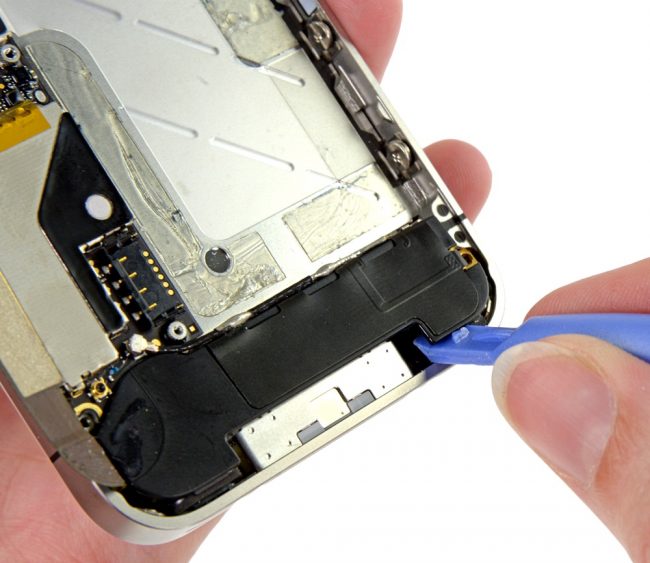
То је цела инструкција корак по корак коју смо желели да вам понудимо. Надамо се да ће уз стрпљење, храброст и издвајање довољно времена за ово све проћи савршено. Нећемо вам рећи како да поново саставите телефон, само пратите упутства обрнутим редоследом.
Ако нисте могли да извршите замену, увек имате прилику да позовете професионални сервисни центар, на пример, сервисни центар за поправку мобилних уређаја "МакеАппле", која је специјализована за поправку и рестаурацију и сервис иПхоне-а.
Најчешћи проблем квара иПхоне-а, као и других мобилних телефона, су уређаји напуњени разним течностима када влага продре унутра. У таквој ситуацији уопште не би требало да вршите поправке сами или да очекујете чудо да ће се све само осушити и иПхоне ће прорадити сам.
Најлакши квар је преливање неком врстом течности, што ће довести до затварања контролера (након сушења уређај може да ради, али се батерија брзо испразни). Не можете ништа учинити сами, овде морате обавити дијагностику и професионалне сложене радове на чишћењу и поправци.
У ситуацији када се суочите са проблемом и сумњате да ћете га решити, најбоље је да се обратите стручним стручњацима сервисног центра. "МакеАппле" (линк изнад), где се увек можете обратити за стручну подршку и бесплатан савет.
Скоро сви нови телефони компаније Аппле су бестселери. Веома су популарни и заувек су освојили срца већине потрошача. Ови уређаји су веома поуздани, функционални и практични.Упркос својим квалитетама, сви иПхонеси, као и сви остали паметне телефоне, могу се сломити. Чешће него не, потрошач је крив. У великом броју случајева можете поправити иПхоне властитим рукама, али боље је да се ионако обратите стручњацима за сервисне центре. Аппле Ресторе , Они нуде бесплатну нову услугу да позовете Аппле техничар за поправку са вашом домом, послом или другом месту погодно за вас.
Нема толико главних узрока кварова иПхоне-а. Ово су квар за софтверске софтвере (програми блиски сами, телефон "размишља" дуже време), који се јављају ако је дошло до интервенције у основној платформи или погрешна инсталација неке апликације. Сљедећа врста кварова су кварови повезани са чињеницом да је телефон одбачен на под, на њега је нешто пало и на крају су седели на њему. Поправка након таквих пословања са телефоном се не врши брзо и није јефтина. Озбиљнија распада може бити кратак круг који је резултат течности који се добија на иПхоне-овој плочи. Поправке могу бити скупе или се може догодити да се телефон не може поправити.
Најчешћи неуспех је неуспех на екрану или додирним таблицом као резултат телефона који се спушта на под или асфалт. Овај квар се може сама решити и не контактирати сервисни центар, плаћајући велике рачуне за поправке.
Дакле, прво морате да одвијте два вијка која се налазе на ивицама конектора везе кабловске везе. Тада бисте пажљиво уклонили горњу плочу заједно са екраном. То се може урадити са редовним усисним пепом или исцрпљењем са ивице.
Са краја уклоњене плоче још увек постоје мали вијци, који би такође требало да се одврне са обе стране. Поред кабла постоји још један вијак, који се не сме заборавити да се одврне. Дакле, кабл екрана и додирни екран су искључени. Сада се екран са металним оквиром мора уклонити. То се може учинити ножем.
Узимамо нови дисплеј и, ако је додирни екран у реду, састајемо телефон. Али, ако треба да замените екран осетљив на додир, тада се уклони приказ мора одложити. Да бисте одвојили екран осетљив на додир из металног оквира, морате да узмете сушило за косу и загрејте то око целог обода. Након овог поступка, додирни екран треба одвојити од оквира са скалпелом.
Затим, морате да узмете двострану танку траку и залепите је око обода на панелу. Нови екран осетљив на додир мора бити залепљен на лепљиву траку и телефон се мора монтирати.
Наравно, све ове манипулације нису тешке, али постоји један "али". Током таквих поправка код куће постоји велика вероватноћа да ће бити погођени и оштећени други делови гадгета, чија ће поправка резултирати уредом.
Поправка иПхоне-а је једно од најскупљих поправки када је у питању технологија. У овом случају, врло је топичко питање је независни поправак таквог гаџета, који ће значајно уштедјети на овој услузи. Поред тога, причвршћивање расковања није изузетно дуготрајан задатак и, са правим приступом, не може донијети не само значајне уштеде у вашим финансијским средствима, већ и доносите пуно задовољства од посла који је урадио сам.
Најчешћи неуспех било којег иПхоне-а је сломљен екран. Ова компонента се одликује његовим крмлошћу. У исто време, сама за замену је захтева неки напор. У поправљању постоји неколико главних фаза:
Да бисте успешно "управљали" уређајем, требат ће вам:
- пластични пинцете;
- алат за отварање (пластична лопатица);
- одвијачи различитих величина;
- посебан танак нож.
Немојте користити кухињски прибор или кућни алат за замену екрана. Алати за поправку паметних телефона треба да буду што је могуће мекши. Такође се препоручује куповина мале пластичне посуде за лако складиштење малих вијака. Изузетно је важно да не збуните вијке на местима, јер сваки од њих има своју дужину и дебљину.
- Искључите уређај и сачекајте 10 секунди. Након тога, одврните два доња завртња. Доњи део екрана би требало да се мало подигне.
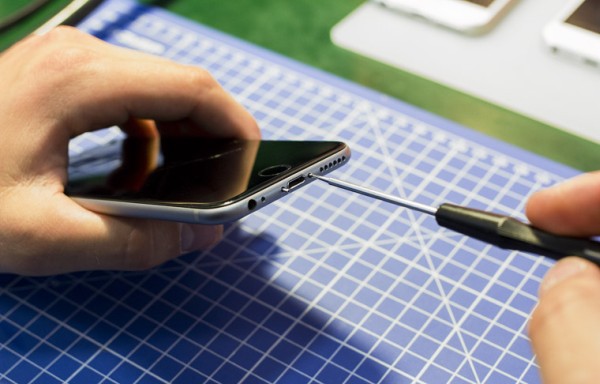
Узмите лопатицу и пажљиво одвојите дно екрана. Повуците горе. Након ове манипулације, екран ће кликнути из жлебова дуж ивица. Ако се то не догоди, одвојите оквир танким делом лопатице и подигните га. Само немојте правити нагле покрете.
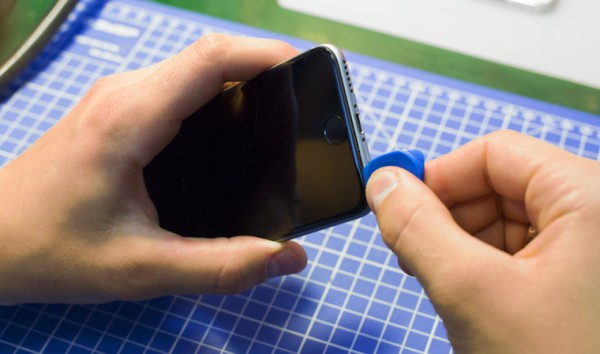
Након што отпустите све жлебове, глатко отворите свој иПхоне као књигу.
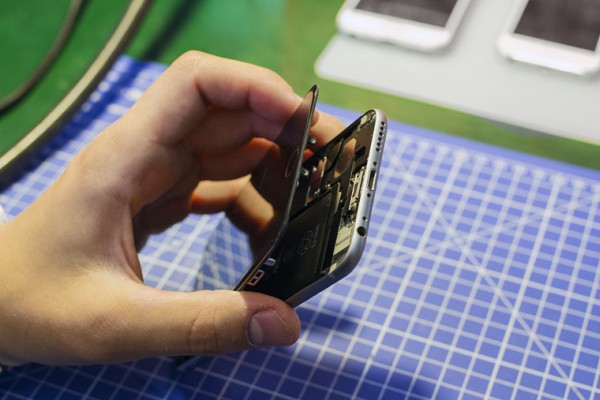
Док држите екран, постепено одврните завртње са горњег заштитног штита. Требало би да их буде пет. Немојте их изгубити. Одвојите штит пинцетом и поставите га поред вијака. Да бисте уклонили све металне делове, користите пластичне пинцете.
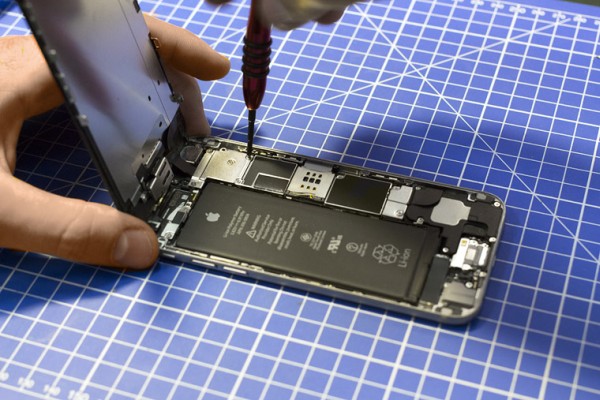
Затим искључите напајање уређаја. Пронађите штит на дну кућишта и уклоните два завртња са њега.
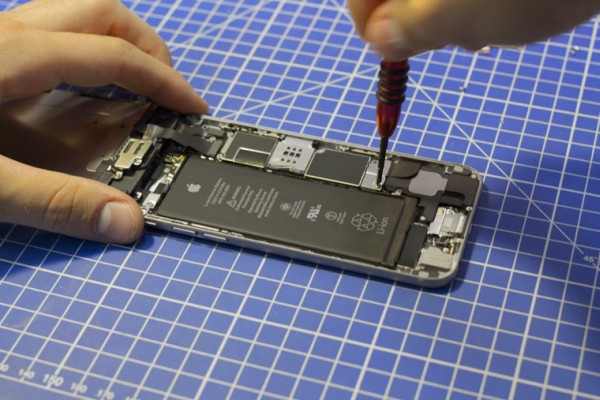
Пронађите пресавијени кабл испод штита. Ближе је батерији. Узмите лопатицу и лагано је одвојите одоздо, савијајући је према батерији.
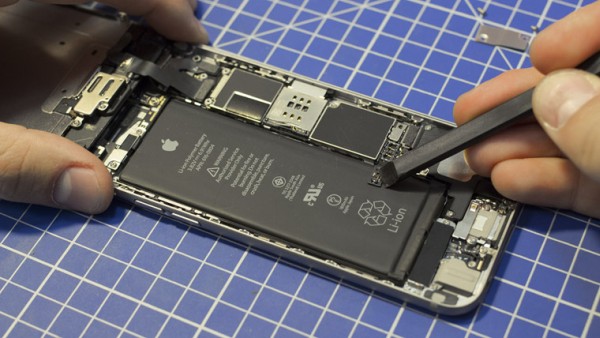
Након тога, требало би да се вратите на модул дисплеја. Овај елемент је повезан са главним делом иПхоне-а композитним каблом са два конектора. Користите лопатицу да одвојите ова два кабла и одвојите их од кућишта.
Упркос популарном веровању, заменљиви екрани таквог уређаја немају уграђене звучнике или ТоуцхИД дугмад у свом арсеналу. Такође нема предњу камеру. Сви ови елементи прво морају бити уклоњени из модула:
-
На задњој страни модула одврните три завртња са доње плоче. Искључите га пинцетом. Штит штити све компоненте Тоуцх ИД дугмета које треба да пренесемо.
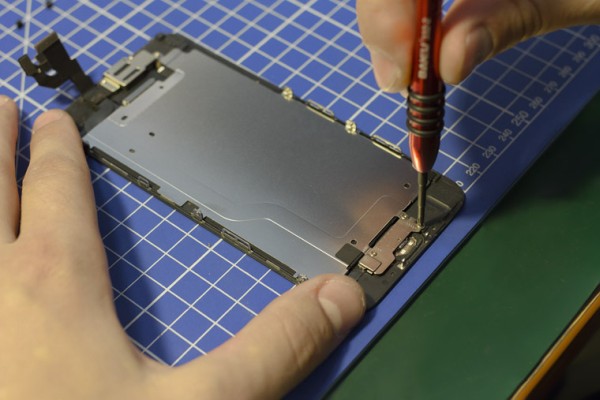
Извуците и извуците конекторе кабла ТоуцхИД дугмета. Ова фаза је најтежа у целој процедури поправке. Такав воз је веома танак и захтева пажљиво руковање. За овај задатак најбоље је користити танак клерикални нож.
Опипајте тачку повезивања и пажљиво одвојите и савијте кабл у супротном смеру од дугмета. Ако је током ове операције кабл оштећен, онда се иПхоне може безбедно бацити, јер се не може вратити.
Пажљиво уклоните дугме Почетна. Након обављања ове операције, можете се опустити.
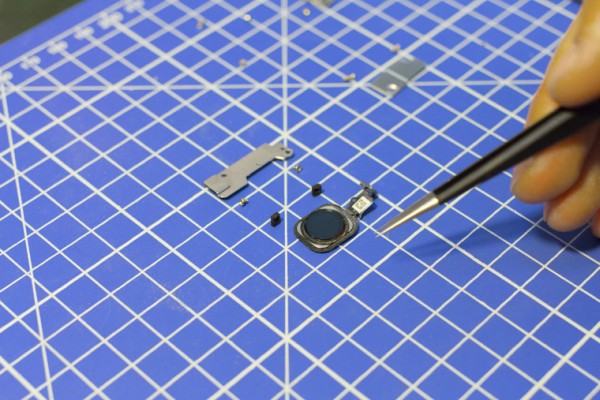
Затим треба да се позабавите горњим делом модула. Искључите велики композитни кабл са предњом камером и разним контактима. Такође би требало да набавите пластични прстен камере и прстен за центрирање сензора близине. Овде можете радити по старој шеми - одвојите каблове и узмите све елементе пинцетом. Истовремено, неке од компоненти су фиксиране двостраном траком. У овом случају користите помоћни нож.
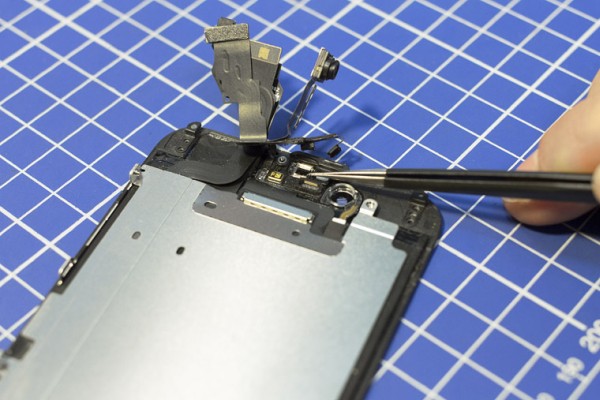
Ако воз долази са комадом стакла, пажљиво их одвојите.
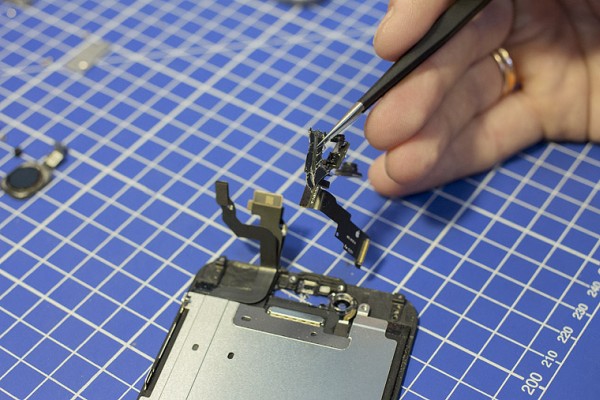
Након уклањања и уклањања свих компоненти, одврните завртње са штитника и уклоните га.
Ова фаза није тешка за оне који су је достигли. Овде је главни задатак инсталирати све компоненте на истим местима са којих су повучене. Такође ће вам требати двострана трака да бисте поново саставили горњи модул. Нежно нанесите танке траке лепљиве траке пинцетом.
- Зашрафите штитове.
- Замените каблове екрана и повежите доњи микро кабл за напајање.
- Укључите свој иПхоне и проверите да ли ради.
- Кликните на модул на месту и затегните два доња завртња.
Упркос детаљним упутствима, требало би да сами почнете да мењате екран само ако сте сигурни да то можете сами да урадите.
Најважнија правила за растављање иПхоне-а 6 која треба следити
1. Висококвалитетно растављање иПхоне 6 може се обавити уз нашу помоћ. Погледајте видео који смо дали. Сазнаћете који делови и алати су потребни, а такође ћете дати аудио запис могућих опција за решавање проблема, који се налази на видео снимку.
2. Након одвртања шрафова, уклањања заштите и прибора, не заборавите да ће морати да се уграде на своје место, па будите пажљиви.
3.У видеу можете погледати цео низ поправке и рашчлањивања. Препоручујемо да послушате наш савет.
4. У лекцијама препоручујемо алате који се користе приликом растављања овог паметног телефона. Други алати могу оштетити ваш паметни телефон.
5. Пажљиво погледајте да ли су сви каблови повезани, да ли су завртњи уврнути и да ли су све заштите инсталиране након склапања.
6. Након што сами завршите поправку гаџета, проверите његове функције и правилан рад.
Видећете како да направите независну поправку иПхоне 6 сопственим рукама, након чега можете лако поправити свој уређај.
Изаберите свој уређај и погледајте видео о томе како да уради сам поправку иПхоне 6. Овде ћете видети како да раставите свој уређај, замените део и поново га саставите.
Увек смо срећни да вам помогнемо.
Након што се утврди квар, у нашој продавници можете купити све резервне делове који су вам потребни за поправку. Код нас ћете добити оригиналне делове високог квалитета, након чега можете покушати сами да поправите телефон.
Прво одлучите који део нисте успели. Погледајте опис квара.
Наш Телемама сервис се већ дуги низ година бави поправком мобилне опреме, као и продајом компоненти у Москви. Ценовник обухвата све цене, како за поправке тако и за компоненте. Поред тога, код нас можете дијагностиковати свој уређај, купити потребне резервне делове и поправити свој иПхоне код куће. Видео упутство за самопоправку иПхоне 6 имамо на сајту.
Нашим редовним купцима се служи по најнижим ценама. За њих су обезбеђени попусти.
Поред тога, стално водимо профитабилне промоције. Препоручујемо да их пратите, јер ћете имати прилику да поправите уређај по цени и уз гаранцију.
Зашто особа не може да пронађе праве видео снимке на Иоутубе-у? Ствар је у томе што човек не може да смисли нешто ново и да то тражи. Понестало му је фантазије. Већ је прегледао много различитих канала и више не жели да гледа ништа (од онога што је раније гледао), али шта да ради у овој ситуацији?
Да бисте пронашли ИоуТубе видео који одговара вашим потребама, наставите да тражите. Што је тежа претрага, то ће бити бољи резултат претраге.
Запамтите да је потребно да пронађете само неколико канала (занимљивих), а можете их гледати целу недељу или чак месец дана. Стога, у недостатку маште и неспремности за претрагу, можете питати своје пријатеље и познанике шта гледају на Иоутубе-у. Можда ће препоручити оригиналне влогере који им се допадају. И вама ће се можда свидети и постаћете њихов претплатник!
Онлине резање мп3 је згодно
и једноставну услугу која ће вам помоћи
креирајте сопствену мелодију звона.
ИоуТубе видео конвертер Наш видео на мрежи
конвертер вам омогућава да преузимате видео записе са
ИоуТубе веб локација за вебм, мп4, 3гпп, флв, мп3 формате.
Ово су радио станице које можете изабрати према земљи, стилу
и квалитет. Радио станице широм света
преко 1000 популарних радио станица.
Направљен је директан пренос са веб камера
потпуно бесплатно у реалном времену
време - емитовање онлајн.
Наша онлајн ТВ је више од 300 популарних
ТВ канали које можете изабрати, по земљи
и жанрови. Бесплатно емитовање ТВ канала.
Одлична прилика за почетак нове везе
са наставком у стварном животу. случајни видео
цхат (цхатроулетте), публика су људи из целог света.
Упутство за самозамену батерије на иПхоне 6 Промена батерије је рутинска процедура коју обавља сваки власник модерног уређаја. Замена батерије иПхоне 6 за ..
Замена екрана иПхоне 6 Увек у потпуности искључите напајање пре него што извршите поправку замене екрана иПхоне 6. Потребно је притиснути добро познато дугме док се не појави клизач индикатора напајања.
Како раставити иПхоне 5с сопственим рукама Аппле је најавио издавање новог модела иПхоне 5с 10. септембра 2013. године.Демонтажа иПхоне-а 5с је слична претходним моделима и захтева рупу..
Замена екрана за иПхоне 8 – Водич корак по корак. Аппле-ова осма генерација паметних телефона има побољшане перформансе, нове функције и потпуно реновиран безбедносни систем.
иПхоне се не укључује након поправке Упркос изузетном квалитету све Аппле опреме, његови власници се и даље суочавају са типичним кваровима. Према статистикама, иПхоне највише пате: ..
Замена задње маске иПхоне 6с Плус Футрола за иПхоне 6С Плус је направљена од алуминијума. Иако је Аппле почео да користи овај материјал како би повећао снагу паметног телефона, многи корисници ст.
Замена батерије на МацБоок-у - Аппле смернице препоручују замену батерије МацБоок-а сваке две године. Батерија има ограничен животни век и предвиђена је за 1000 пуних циклуса пуњења.
Како се повезати на Интернет на свом Аппле Ватцх-у Аппле Ватцх је Аппле-ов паметни сат пун функција и већ је другу годину заредом лидер на тржишту. Данас су објављене три генерације сатова. Размотрити..
Зашто се иПхоне не пуни Проблеми са технологијом се јављају у најнеповољнијем тренутку. Да ли се ваш иПхоне не пуни без очигледног разлога? Након што прочитате овај чланак, моћи ћете да пронађете узрок проблема и...
Зашто Интернет не ради на иПхоне-у Преспора интернетска веза или њено потпуно одсуство на телефону узрокује много непријатности власнику уређаја. Овај проблем се може појавити из..
иПхоне 6С брзо остане без батерије. Брзо пражњење батерије спречава пуно коришћење иПхоне-а. Уређај се стално искључује у најважнијем тренутку, а корисник мора да носи..
Нестале вибрације на иПхоне-у. Проблеме са вибрацијама најчешће се сусрећу корисници иПхоне-а 6. Након изласка иПхоне-а 7, сличан проблем је почео да се јавља и на новим уређајима. Хајде да то схватимо..
Тоуцх ИД не ради на иПхоне-у Тоуцх ИД је уређај за препознавање отиска прста за кориснике иПхоне-а и иПад-а. Захваљујући превлачењу, можете откључати телефон или...
Дугме за јачину звука на иПхоне-у не ради Да ли су тастери за јачину звука престали да раде на иПхоне-у? Такав проблем изазива много непријатности у процесу коришћења уређаја. Испод су детаљни описи..
Микрофон на иПхоне-у не ради Један од најчешћих кварова на свим иПхоне уређајима је квар микрофона. Хајде да детаљније погледамо узроке проблема и све ефикасне начине да га поправимо.
Шта учинити ако се иПхоне 6 савио Са издавањем новог иПхоне 6, мрежа је експлодирала због многих фотографија савијених уређаја. Неко је помислио да је фотошоп и остао веран верзији да је немогуће савити иПхоне..
Нисте могли да се заситите куповином потпуно новог иПхоне 6 плус или његовог мањег брата иПхоне 6, али овде је срећа набавке била у сенци несхватљивог недостатка пријема текстуалних порука, иако је иМессаге одличан..
Како сами раставити иПхоне 6. Упркос чињеници да је нови паметни телефон постао и тањи и већи, мало га је лакше раставити од претходника 5С. Пре свега, то се тиче екрана..
Замена екрана иПхоне 6 У случају било каквог оштећења екрана, морате да промените цео склоп горње плоче. Ако је стакло нетакнуто, али је функционисање нарушено, нема питања. А ако је стакло разбијено, али екран ..
Замена стакла на Ипхоне 6 Поделићемо кварове на екрану у две категорије: разбијено стакло; квар електронике (систем осетљив на додир не ради јасно, лоша слика). Пажња: мере предострожности..
Независна замена кућишта за иПхоне 6 Тешко да је било који власник иПхонеа икада помислио да промени кућиште на свом уређају. Ако ипак скупиш храброст и одлучиш да то урадиш сам, помоћи ћу ти..
Замена екрана иПхоне 6 Увек у потпуности искључите напајање пре него што извршите поправку замене екрана иПхоне 6. Потребно је притиснути добро познато дугме док се не појави клизач индикатора напајања.
Упутство за самозамену батерије на иПхоне 6 Промена батерије је рутинска процедура коју обавља сваки власник модерног уређаја. Замена батерије иПхоне 6 за ..
+7 (495) 774 53 45
+7 (812) 923 88 81
За све поруџбине преко 10.000 рубаља.
100% замена или повраћај новца под гаранцијом
Упутства за поправку и одговори на питања
Москва, Санкт Петербург, Новосибирск, Јекатеринбург, Нижњи Новгород, Казањ, Чељабинск, Омск, Самара, Ростов на Дону, Уфа, Краснојарск, Перм, Вороњеж, Волгоград, Саратов, Краснодар, Тољати, Тјумењ, Ижевск, Барнаул, Иркутск , Уљановск, Хабаровск, Владивосток, Јарослављ, Махачкала, Томск, Оренбург, Новокузњецк, Кемерово, Рјазањ, Астрахан, Набережни Челни, Пенза, Липецк, Киров, Тула, Чебоксари, Калињинград, Курск, Улан-Уде, Магни Ставропољ, Т. Иваново, Брјанск, Севастопољ, Сочи, Белгород, Нижњи Тагил, Владимир, Архангелск, Калуга, Сургут, Чита, Симферопољ, Смоленск, Волжски, Курган, Орел, Череповец, Вологда, Владикавказ, Мурманск, Саранск, Јакутск, Тамбов, Грозтамакни, С , Кострома, Петрозаводск, Нижњевартовск, Јошкар-Ола, Новоросијск, Балашиха, Таганрог, Комсомолск на Амуру и други.
Скоро сви нови телефони компаније Аппле су бестселери. Веома су популарни и заувек су освојили срца већине потрошача. Ови уређаји су веома поуздани, функционални и практични. Упркос својим квалитетима, сви иПхоне, као и сви други паметни телефони, могу да се покваре. Чешће него не, потрошач је крив. У великом броју случајева можете поправити иПхоне сопственим рукама, али је ипак боље контактирати стручњаке сервисног центра. Аппле Ресторе , нуде бесплатну нову услугу за позивање Аппле техничара за поправку у ваш дом, на посао или на друго место које вам одговара.
Нема толико главних узрока кварова иПхоне-а. Реч је о софтверским кваровима (програми се сами затварају, телефон „размишља“ дуго), до којих долази ако је дошло до интервенције у основној платформи или је извршена погрешна инсталација неке апликације. Следећи тип кварова су кварови повезани са чињеницом да је телефон пао на под, нешто је пало на њега и на крају су сели на њега. Поправка након оваквих операција са телефоном се не ради брзо, а није ни јефтина. Озбиљнији квар може бити кратак спој који је резултат уласка течности на плочу иПхоне-а. Поправке могу бити веома скупе, или се може десити да телефон не може да се поправи.
Најчешћи квар је квар екрана или тачпеда као резултат пада телефона на под или асфалт. Овај квар се може поправити сами и не контактирати сервисни центар, плаћајући велике рачуне за поправке.
Дакле, прво морате одврнути два вијка који се налазе на ивицама конектора кабла. Затим пажљиво уклоните горњу плочу заједно са екраном. Ово се може урадити обичним усисном чашом или одвојити ивицу.
Са краја уклоњене плоче још су мали завртњи, које такође треба одврнути са обе стране. Поред кабла је још један вијак, који се не сме заборавити одврнути. Тако су кабл екрана и екран осетљив на додир били искључени. Сада се екран са металним оквиром мора уклонити. Ово се може урадити ножем.
Узимамо нови екран и, ако је екран осетљив на додир, склапамо телефон. Али, ако треба да замените екран осетљив на додир, уклоњени екран морате оставити по страни. Да бисте одвојили екран осетљив на додир од металног оквира, потребно је да узмете грађевински фен за косу и загрејете га по целом периметру. Након ове процедуре, екран осетљив на додир треба скалпелом одвојити од оквира.
Затим морате узети двострану танку траку и залепити је око периметра на тело панела. Нови екран осетљив на додир мора да се залепи на лепљиву траку и телефон мора да се састави.
Наравно, све ове манипулације нису тешке, али постоји једно „АЛИ“.Приликом таквих поправки код куће, постоји велика вероватноћа да ће други делови гаџета бити погођени и оштећени, чија ће поправка резултирати уредном сумом.
И поред одличних техничких карактеристика и стилског дизајнерског решења, шести иПхоне, чија је продаја у Русији почела пре годину дана, показао се као веома крхак уређај.
Због тога је поправка иПхоне-а 6 толико тражена у сервисним центрима, али можете сами да „оживите“ уређај.
Као што показује пракса, најчешћи проблеми са уређајем су:
- губитак осетљивости на додир, лош одзив екрана;
- пруге, тачке, мрље на екрану телефона („капало је са екрана“);
- Спонтано поновно покретање телефона, гашења.
Узроци кварова су често безначајни: прашина и влага која доспева у унутрашњост телефона услед оштећења екрана и оксидационих контаката, проблеми са телефонским каблом (његово искључење или квар), искључење контаката услед удара. Поправка у таквим случајевима се састоји у замени стакла (дисплеја), кабла, лемљења контаката.
Вреди напоменути да је замена стакла најчешћи разлог да Аппле драјвери контактирају сервис. Сами извођење ове операције је прилично једноставно - за то је довољно да се придржавате алгоритма и пажљиво поступате:
- Одврните два завртња на дну телефона помоћу специјалног торк одвијача. Можете га купити у специјализованој продавници или у оптици.
- Залепите траку лепљиве траке на напукнути део стакла - то ће помоћи да се избегну ситни фрагменти током поправке.
- Пажљиво подигните стакло са усисном чашом.
- Одврните кабл помоћу Пхиллипс одвијача. Користите пинцету да уклоните дугме Хоме, одвојите звучнике и држач из кабла.
- Уклоните 7 шрафова који причвршћују екран за екран. Замените неисправне делове новим.
- Поново саставите телефон понављањем корака обрнутим редоследом.
Замена екрана захтева минимум посебних вештина и алата. Међутим, ако нисте сигурни у своје способности, боље је повјерити поправку професионалцима. Високе квалификације и велико искуство специјалисте помоћи ће да се тачно дијагностикује узрок квара телефона и поправи што је пре могуће.
Како заменити екран иПхоне 6 својим рукама. Упутства за замену екрана за иПхоне 6. Купите екран за иПхоне 6:
Разбијено стакло на иПхоне-у 6? Нема везе, поправка и замена стакла иПхоне 6 ће помоћи. Након што погледате видео, видећете како.
Колико је лако поправити покварену камеру на легендарном иПхоне 6? Много милиона примерака овога.
У овом видеу ћемо показати како да заменимо екран на иПхоне 6С Плус сопственим рукама, а овај видео ће помоћи, ако не.
Након што погледате овај видео, моћи ћете да проверите квалитет рада као професионалац или самостално.
Поправка Ксиаоми телефона у Москви професионално. Ксиаоми специјализовани сервисни центар. Попусти од 10%. Гаранција.
ипхоне 6 плус, према речима клијента, савијен у џепу, почео је да се смрзава. Погледајте оглас „Лемљење за поправку иПхоне-а.
Овај видео је преглед кварова, ово је први видео пре поправке иПхоне 6, након гледања схватићете колико.
Видео туторијал: како да замените вибрациони мотор на иПхоне 6С Плус својим рукама, а у овом видеу објашњавамо када.
Како заменити екран иПхоне 6 својим рукама. Упутства за замену екрана за иПхоне 6. Купите екран за иПхоне 6:
Колико је лако поправити покварену камеру на легендарном иПхоне 6? Много милиона примерака овога.
Разбијено стакло на иПхоне-у 6? Нема везе, поправка и замена стакла иПхоне 6 ће помоћи. Након што погледате видео, видећете како.
У овом видеу ћемо показати како да заменимо екран на иПхоне 6С Плус сопственим рукама, а овај видео ће помоћи, ако не.
Поправка Ксиаоми телефона у Москви професионално. Ксиаоми специјализовани сервисни центар. Попусти од 10%. Гаранција.
Након што погледате овај видео, моћи ћете да проверите квалитет рада као професионалац или самостално.
Овај видео је преглед кварова, ово је први видео пре поправке иПхоне 6, након гледања схватићете колико.
Хиљаду пута је речено: немојте се само-лечити, али ипак постоје људи који мисле да нема ништа компликовано у поправци иПхоне-а. Интернет је пун сајтова са упутствима како да замените екран у ајфону, или промените батерију у ајфону 6, а Јутјуб је пун видео снимака на тему „како да раставите ајфон”.
То доводи до чињенице да свако ко има шрафцигер почиње да себе сматра инжењером за поправку електронике, а то није тако.
Прво, очигледно: постоји много упутстава о томе како да раставите иПхоне, али практично нема информација о томе како да га поново саставите. И нису увек акције обрнутим редоследом тачне или очигледне.
Друго, чак и једноставна механичка поправка дигиталне опреме, на пример, замена дисплеја, подразумева не само присуство алата за отварање иПхоне-а, већ захтева и уређење радног места заштићеног од ЕСД-а тако да дође до случајног статичког електричног пражњења. не оштети електронске компоненте на матичној плочи у паметном телефону.
У наставку:
Савремени иПхоне је резултат примене дизајнерских и инжењерских идеја: огромна функционалност у малом паковању. Много шрафова различитих величина који изгледају исте величине на око, а рупе у које су шрафови ушрафљени су различите дубине.
Не знајући нијансе, такав несрећни мајстор ће насумично заврнути шрафове док склапа иПхоне након замене дисплеја, а онда ће седети и питати се зашто је иПхоне само прорадио, а сада, након замене екрана и накнадног склапања, постоји нема слике у иПхоне-у. А у иПхоне-у нема слике јер испод навлака где су завртњи за монтажу ушрафљени, постоје проводне стазе повезане само са екраном. А овај мајстор их је, заврнувши дужи шраф, оштетио. Обнављање проводних трагова у унутрашњим слојевима штампане плоче за иПхоне је прилично скупа поправка, скупља од замене модула екрана у Аппле сервисном центру.
А таквих клијената је све више и ако се у случају иПхоне-а може проћи заменом главне плоче, која је прилично скупа у поређењу са ценом иПхоне-а, онда је замена матичне плоче МацБоок-а еквивалентна цена коришћеног рачунара.
Верујте професионалцима и немојте штедјети на поправци прилично скупе Аппле дигиталне опреме ако желите да наставите да користите свој гаџет, будите сигурни да вас неће изневерити у најнеповољнијем тренутку за ово, на пример, на путу до аеродрома.
Аппле сервис инжењери ће поправити ваш иПхоне квалитетно и са гаранцијом за обављени радови и замењене делове, уз поштовање свих сервисних процедура које пружа Аппле.
Аппле блог: овде можете пронаћи и корисне информације везане за поправку Аппле рачунара, иПхоне-а, иПод-а и иПад-а, као и прочитати о занимљивим случајевима који се јављају током сервисног центра.
Оригинални чланак на енглеском. Ниво тежине: напредан Користите овај водич да уклоните или замените поклопац дугмета за јачину звука на телефону. Ово упутство је за физичко дугме, а не за електронски прекидач који се налази унутра.
Оригинални чланак на енглеском. Ниво тежине: средњи Да ли је СИМ картица заглављена у телефону? Користите овај водич за замену неисправног уређаја за избацивање СИМ картице телефона.
Оригинални чланак на енглеском. Ниво тежине: средњи Користите овај водич да замените екран телефона. Овај водич описује процес уклањања старог екрана и дугмета за почетак. Ако не пренесете оригинално дугме Почетна на нови екран, онда имате Настави са читањем Замена предње плоче иПхоне 6 →
Оригинални чланак на енглеском. Ниво тежине: средњи Користите овај водич за уклањање или замену металне плоче која штити екран.
Дуго времена самопоправка иПхоне-а била је немогућа због чињенице да је било тешко извршити потребне операције без употребе професионалне опреме, а могућност одржавања паметних телефона остављала је много да се пожели. Међутим, за нове иПхоне 6 и иПхоне 6 Плус, стопа одржавања је 7/10, тако да стручњаци реномираног иФикит сервисног центра препоручују да се не устручавате да замените компоненте без трећих страна.
За ове сврхе, званична веб страница иФикит-а садржи 21 упутство за поправку иПхоне-а 6 – од замене батерије и предње камере до дугмета Хоме и екрана. Поред тога, стручњаци су објавили 14 сличних упутстава за самопоправку иПхоне 6 Плус.
Истовремено, будите спремни да ако извршите поправке без контактирања сервисног центра, изгубићете гаранцију на ваш иОС уређај. Штавише, један погрешан потез може довести до озбиљне штете. И, наравно, не можете без посебних шрафцигера.
Упркос високој оцени поправљивости, нови иПхоне се веома лако оштете када падну јер су бочни оквири екрана тик уз ивице. Због тога је замена екрана један од најчешћих разлога због којих купци контактирају сервисне центре.
Пре него што раставите иПхоне 6, направите резервну копију својих контаката, фотографија, видео записа и другог садржаја на иТунес-у, јер током растављања / склапања можете све ово изгубити. Поред тога, обратите пажњу на редослед и положај свега што растављате, да бисте то урадили, распоредите делове истим редоследом којим их растављате.
Прво, на дну иПхоне-а 6 близу прикључка за пуњење, налазе се 2 Пенталобе завртња која треба одврнути. Користите Пенталобе одвијач са 5 тачака и уклоните завртње са паметног телефона.
Следећи корак је да поставите усисну чашу на екран поред, али не на врх дугмета ХОМЕ. Повуците усисну чашу док не буде довољно простора између екрана и задњег поклопца иПхоне-а 6 да убаците пластични алат за отварање. Користећи оба алата у исто време, одвојите екран од кућишта и моћи ћете да погледате нови Аппле-ов паметни телефон.
Када уклоните модул дисплеја са задње стране кућишта, имаћете лак приступ ЛЦД-у и предњој плочи/кабловима за пренос података. Пронађите и уклоните пет малих Пхиллипс шрафова (#00) који држе метални поклопац (означено наранџастим круговима). Нежно подигните и одвојите метални поклопац са иПхоне-а 6.
Сада, користећи заобљену пинцету, одвојите и одвојите четири игле испод металног поклопца (означено наранџастим правоугаоницима на фотографији).
Пронађите и уклоните два мала Пхиллипс завртња (#00) који држе модул дугмета ХОМЕ и металне држаче за модул екрана (означено наранџастим круговима на фотографији).
Пронађите и уклоните три мала Пхиллипс завртња (#00) који држе металне држаче који причвршћују и причвршћују аудио звучник на месту (означено наранџастим круговима).
Када је метални држач извучен, подигните и одвојите аудио звучник од иПхоне-а 6. Следећи корак, користећи пинцету са округлим врхом, одвојите модул предње маске од паметног телефона.
Затим пронађите и уклоните седам малих Пхиллипс шрафова (#00) који држе ЛЦД штит са модулом екрана (означено наранџастом бојом).
Користите алат за избацивање СИМ картице или спајалицу да бисте уклонили утор за СИМ картицу са иПхоне-а 6.
Пронађите и уклоните два мала Пхиллипс завртња (#00) који држе метални поклопац преко терминала батерије (означен наранџастом бојом). Затим користите заобљену пинцету да одвојите контакт батерије испод заштитног поклопца.
Батерија је причвршћена за полеђину иПхоне-а 6 посебним лепком. ПАЖЉИВО повлачећи посебне језичке на дну батерије, одвојите је од паметног телефона.Повлачењем под правим углом и одговарајућом снагом, нема потребе да користите фен за косу или други уређај за грејање да бисте олабавили лепак који држи батерију на месту.
Пронађите и уклоните два мала Пхиллипс завртња (#00) који причвршћују метални поклопац који штити задњу камеру (означено наранџастим круговима). Сада користите пинцету са округлим врхом да одвојите иглу задње камере (означено наранџастим правоугаоником) и одвојите га од иПхоне 6.
Затим пронађите и уклоните шест малих Пхиллипс шрафова (#00) који држе заштитни поклопац преко пинова за напајање, јачину звука и антене (означено наранџастим круговима).
Сада подигните и одспојите антену са иПхоне-а 6.
Пронађите и уклоните пет малих Пхиллипс шрафова (#00) који причвршћују матичну плочу за полеђину кућишта иПхоне 6 (означено скицираним наранџастим круговима). Затим пронађите и одспојите три конектора за кабл дугмета за напајање, дугмад за јачину звука и модул конектора за пуњење (означено наранџастим правоугаоницима). Сада пронађите и одспојите коаксијални конектор који се налази поред конектора за пуњење (означен непопуњеним наранџастим прстеном). Коначно, пронађите једину избочину лево од места где је била задња камера. Одвојите га помоћу равног одвијача (означено непопуњеним зеленим прстеном). Сада можете пажљиво да извадите матичну плочу из иПхоне-а 6.
Пронађите и уклоните три Пхиллипс завртња (#00) који причвршћују кабл дугмади за јачину звука са стране иПхоне-а 6 (означено наранџастим круговима). Користећи фен за косу, олабавите лепак на гумираном каблу, а затим уклоните дугмад за јачину звука са иПхоне-а 6.
Пронађите и уклоните три Пхиллипс завртња (#00) који држе кабл дугмета за напајање са стране иПхоне-а 6 (означено наранџастим круговима). Користећи фен за косу, олабавите лепак на гумираном каблу, а затим уклоните кабл дугмета за напајање са иПхоне-а 6.
Пронађите и уклоните два Пхиллипс завртња (#00) који причвршћују модул вибратора изнад прикључка за пуњење (означено наранџастим круговима). Сада можете уклонити модул за упозорење вибрацијом са свог иПхоне 6.
Пронађите и уклоните четири Пхиллипс завртња (#00) који држе звучник на месту (означено наранџастим круговима). Сада можете да подигнете и изаберете звучник са свог иПхоне 6.
Пронађите и уклоните девет Пхиллипс шрафова (#00) који држе модул за пуњење/прикључак за слушалице на дну кућишта иПхоне 6 (означено наранџастим круговима). Модул са прикључком за пуњење и излазом за слушалице такође се држи лепком. Користите фен за косу да олабавите лепак, а затим уклоните модул са иПхоне-а 6.
Да бисте саставили иПхоне 6, обрните цео поступак.
Растављање иПхоне-а 6 је дуготрајан посао који захтева тачност и пажњу, па немојте почињати са растављањем ако нисте сигурни у своје способности!
|
Видео (кликните за репродукцију). |
Ако вам је помогло наше упутство: „Растављање иПхоне-а 6“, подржите наш сајт — поделите везу са својим пријатељима: