Детаљно: уради сам поправку андроида од правог мајстора за сајт ру.елецтрицсци.цом/35.
Програм који ће вас научити како да сами извршите поправке, а да не прибегнете помоћи стручног тима. Најбољи одговори на питања из области поправке и изградње су у програму "Уради сам поправка" за Андроид!
Предности
Упутства корак по корак ће вас научити како правилно опрати прајмер, уклонити жуте мрље, лепити тапете, поправити врата итд.
Поправке су категорисане. На пример, поправка прозора, поправка врата, водовод итд.
Савети су праћени сликама, што је веома згодно.
Апликација је погодна и за праве мајсторе и за професионалце
Недостаци
У одељку „Водовод“ нема довољно садржаја
Учитавање неких категорија траје дуго
Овај одељак садржи све корисне информације о поправци телефона и других мобилних уређаја. Наћи ћете одговоре на ваша питања у вези са овим питањем, а посебно:
- шта да радим ако се телефон не укључи
- како да откључате мобилни телефон, паметни телефон који користи Андроид ако сте заборавили лозинку или шаблон
- шта прво проверити ако се таблет не пуни
Одговарам и на сва ваша питања у вези кварова мобилних уређаја. Пажљиво проучите одељак и, ако не пронађете тражени одговор, контактирајте проблем преко контакт форме на сајту или креирајте нову тему на форуму.
Ако интерна меморија на телефону није довољна, апликације и Андроид систем су спори, потребно је да предузмете акцију и очистите. Верујте ми, ово ће решити проблем. У овом водичу ћемо повећати слободан простор у Андроид меморији на неколико једноставних начина. Ако сада потрошите 20 минута, уштедећете сате свог живота и престати да будете фрустрирани због кочница на телефону и таблету.
 |
Видео (кликните за репродукцију). |
Шта учинити ако телефон не види СД меморијску картицу или други уређај за складиштење? Због чињенице да ми се ово питање често поставља, одлучио сам да напишем посебан материјал, сложивши га у облику табеле. Било који уређај, било да се ради о таблету, дигиталном фотоапарату, рачунару, телевизору, у једном тренутку може одбити да прочита СД картицу или флеш диск. Шта да радим?
Проблеми са приказивањем датотека у Андроид оперативном систему настају, по правилу, због софтверских грешака или хардверске некомпатибилности. У половини случајева се могу решити поновним покретањем, флешовањем и форматирањем медија, у остатку остаје само да баците СД картицу и купите нову. Да сазнате шта се десило у вашем случају. није потребно донијети паметни телефон / таблет у сервис и платити дијагностику.
иОС остаје једноставан и интуитиван оперативни систем, али напредак не мирује и сваке године се појављују нове функције у ОС-у.
Често Андроид паметни телефон има различите проблеме и грешке у систему. И то није изненађујуће, јер је систем једноставан, са бесплатним
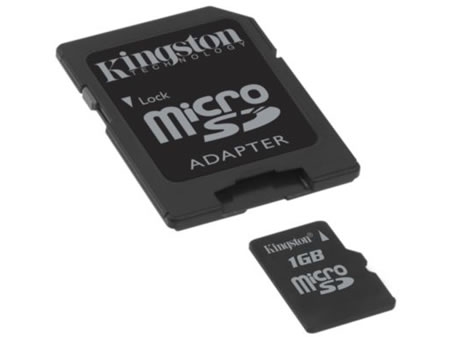
У савременом свету, флеш дискови за рачунаре су прилично популарни, ау мобилним уређајима - мицроСД меморијске картице. Популарност уређаја је због
Са тако брзим развојем рачунарске технологије и разних електронских уређаја, постоје многе могућности. Тренутно, већина паметних телефона
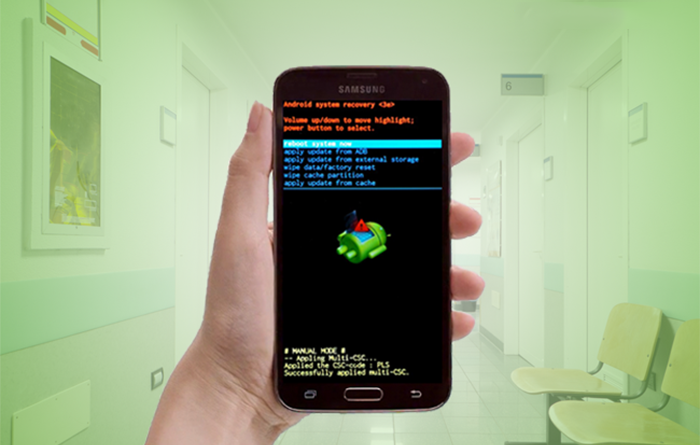
Режим опоравка вам омогућава да приступите бројним додатним функцијама које има ваш Андроид паметни телефон или таблет.
Како раставити паметни телефон УМи Тоуцх, као и шта је унутра - погледајте званични видео са УМи сервиса.
Ово упутство би требало да буде погодно за било који уређај са МедиаТек процесором, снимке екрана за пример сам направио на УМИ Кс1 Про.
У овом посту ћу говорити о томе како уклонити резервну копију фирмвера са скоро сваког уређаја заснованог на МедиаТек процесорима.
Меизу М1 Напомена: демонтажа оштећеног екрана, уклањање оквира са модула дисплеја и лепљење на нови, провера екрана и сензора.
бр.1 А9 је демонтиран, идентификоване су слабости и отклоњени недостаци који су се могли отклонити. Резултат је права умерена заштита од влаге.
На страници се налази листа чланака објављених на сајту о одржавању и поправци таблета уради сам. Да бисте отишли на страницу са публикацијом, само кликните на фотографију или „Детаљи“.
Ако се таблет не укључи, шта да радим? Таблет се можда неће укључити из једног од следећих разлога: батерија је празна, адаптер за напајање је неисправан, софтвер не ради исправно, дугме за напајање, батерија и друге компоненте не раде. Како раставити таблет и искључити конекторе и равне каблове а да их не оштетите. Више.
Како проверити перформансе таблета помоћу миша. Где купити екран осетљив на додир. Пример замене екрана осетљивог на додир у МонстерПад таблету. Како проверити екран осетљив на додир пре инсталације, уклонити напукли, припремити оквир и поставити нови. Више.

Таблет се не укључује - уради сам поправку таблета
Тема чланка је таблет се не укључује и уради сам поправку таблета. Разлози могу бити различити. Бројни разлози могу бити повезани са "гвозденим" пуњењем уређаја. Такође, разлози се могу скривати у квару ОС-а. У сваком случају, корисници могу сами да предузму неке мере да реше проблем.
Важно је запамтити када је таблет последњи пут напуњен. Када се потпуно испразни, понекад је довољно десет минута пуњења да се уређај укључи. Током пуњења, требало би да притиснете дугме за напајање са малим паузама за минут како би се уређај поново укључио. Наравно, у овом случају, пуњач мора бити сервисиран.
Ако опција пуњења није решила проблем, препоручује се да пажљиво прегледате таблет за механичка оштећења. Присуство чипова на екрану или удубљења на кућишту може указивати на то да је уређај испао. Коначно, постоји разлог. Ако постоје гаранције, требало би да одете у сервисни центар.
Таблет се не укључује - уради сам поправку таблета
У овом случају, узрок се крије у квару софтвера. На пример, позадинско осветљење се може укључити, а затим се појављује натпис „АНДРОИД“ или слика зеленог робота који не ради. Овде су разлози следећи - неправилна инсталација апликација и принудни прекид системских процеса. Као резултат тога, патио фирмвер таблета.
Можете вратити уређај помоћу програма Хард-Ресет или Хард-Ресет. Иначе, програм се може наћи на Интернету. Дакле, користећи Хард-Ресет, можете ресетовати таблет на фабричка подешавања. Принцип деловања у овом случају за већину модела, посебно кинеских, остаје непромењен:
- Морате искључити таблет.
- Сада би требало да уклоните СИМ картицу и микро картицу.
- Неопходно је држати притиснут тастер за појачавање звука десет секунди – док таблет вибрира.
- Користећи дугмад за јачину звука и напајање, потребно је да изаберете подешавања „Подешавање“ у менију, а затим „Форматирај систем“.
- Сада морате да изаберете "Ресет Андроид".
- У овом тренутку, таблет ће се поново покренути.
Овај поступак ће довести до брисања података. Ако је јасно како флешовати таблет, можете поновити поступак ако први пут не успе. Нијанса - понекад резултат може бити негативан. У овом случају, препоручује се размишљање о потпуном трептању уређаја. На сајту можете пронаћи информације о како флешовати андроид својим рукама.
Постоји неколико разлога зашто дугме за напајање таблета можда не реагује. Међутим, уређај се може укључити. У овом случају можете укључити уређај када се потпуно испразни:
- Прво морате да повежете пуњач.
- Морате истовремено притиснути тастере за смањивање јачине звука и за напајање.
- Користећи дугме за смањење јачине звука, у менију „боотлоадер“ изаберите одељак „уређај за искључивање праха“.
- Опцију треба изабрати помоћу дугмета за напајање.
- Након што искључите таблет, потребно је да искључите пуњач.
- Сада је потребно поново повезати таблет - на екрану би се требао појавити индикатор пуњења.
У суштини, то је све. Ако се сада таблет не укључује и не жели да се пуни, онда би требало да проверите пуњач и напајање. Што се тиче дугмета за напајање, овде су могућа и механичка оштећења. У овом случају, требало би да раставите уређај и вратите дугме (замените, вратите путање, елиминишете покварене контакте итд.).
Покварен екран, батерија која се не пуни, прљав звучник, зачепљен прикључак за слушалице или покварена камера су класични кварови који су ван гаранције и где се ваша сопствена иницијатива исплати.
Серија ЦХИП чланака: како поправити електронику код куће
Зашто људи бацају паметни телефон који је стар само две године ако има само напукао екран или више не пуни батерију? Ових дана напредак у области техничког развоја није толико брз да постоји стална потреба за поседовањем најновијег модела. Ако је гарантни рок већ истекао, шта вас онда спречава да уштедите новац показујући своје вештине?
Веома је згодно што паметни телефони и таблети имају модуларни дизајн, тако да се многе компоненте могу заменити без помоћи лемилице. Само треба да пазите да не оштетите „осјетљиве” равне каблове. Нажалост, неће бити могуће заменити све што сте демонтирали. Ако је, на пример, скенер отиска прста уграђен у дугме Хоме, онда ће ваш уређај вероватно бити закључан након што сами замените делове. Компоненте релевантне за безбедност морају бити појединачно регистроване на хардверу - а то може да уради само овлашћени продавац.
Многи произвођачи, као што су Аппле или Самсунг, шаљу резервне делове за своје уређаје само у овлашћене сервисне центре. Оно што је доступно у продавницама делова је у најбољем случају направљено од истог кинеског произвођача као и оригинални део; међутим, то може бити и коришћени део или мање-више добро урађена копија. Уз минималан ризик да будете преварени, можете их набавити од великих добављача делова са високим рејтингом или преко иФикит платформе, где такође добијате гаранцију за перформансе и право на повраћај, што наравно долази са ценом.
Међутим, за многе посебне детаље, немате избора осим да окушате срећу на еБаи-у или АлиЕкпресс-у. Прочитајте описе понуда једнако пажљиво као што читате услове уговора. Не идите на најјефтиније понуде. На први поглед такве „безпродајне” куповине се често не разликују од оригиналних делова, а тек приликом уградње постаје јасно да се не уклапају због превеликих димензионалних толеранција или да је наводни Ретина дисплеј заправо само ЛЦД екран са великим пикселима.
Пенталоб, Три-Винг или Торк - индустрија је у стању да "измисли" врло генијалне главе шрафова, али ће врло брзо бити могуће купити шрафцигере који одговарају њима на Вебу. Готово сви произвођачи, са изузетком Аппле-а, користе уобичајене профиле, у већини случајева Пхилипс Пхиллипс (ПХ) или Торк (ТКС) ланчаник. Истовремено, произвођачи вољно сакривају један или више шрафова испод етикете компаније или гумених уметака залепљених на кућиште. Ако се кућиште не отвори, онда га треба прегледати на присуство таквих "кешова".
У случају чврсто причвршћених шрафова, лако можете уништити њихове уторе ако олабавите шрафцигер.Требало би да се притисне пуном снагом у главу завртња да би се постигло максимално приањање. Међутим, ако се инцидент већ догодио, онда може помоћи уски одвијач са равним утором и значајном примењеном силом. Или ћете морати да купите такозвани „одстрањивач шрафова“ на иФикит-у. Захваљујући врху у облику круне са оштрим ивицама, чврсто је причвршћен за сваки шраф. Ако се шраф, напротив, помера, онда стегните крамп или врх пинцете испод главе завртња (као полуга за закључавање) и наставите да одврнете шраф.
Танке кутије су често повезане са малим резама. Ове браве се могу елегантно отворити трзалицом за гитару. Танак је и флексибилан, али јак и непроводљив. Користите га да бисте покушали да дођете до угла између поклопца кућишта и оквира, али немојте гурати шиљак предалеко да не бисте оштетили скривени равни тракасти кабл.
Померајте крамп у једном смеру док не осетите отпор, а затим отпустите скривену браву тако што ћете нагнути крамп. Као и код уклањања гуме на бициклу, ствари су лакше ако користите више пијукова како бисте спречили да се већ отворени спојеви поново споје.
Да би се електроника боље заштитила од продирања влаге, све више уређаја се додатно лепи. Типично, ови лепкови су термопластични и могу поново да омекшају када се загреју. Ако ваш фен за косу нема контролу температуре, препоручујемо рад са топлим/хладним облогама. Слични гел јастуци нису толико скупи у апотекама. Загревају се на пари или у микроталасној (проверити да ли ће три до четири минута загревања бити довољно на 750 вати, па по потреби додати још пар минута).
Гел јастучић преноси топлоту на уређај преко целе контактне површине, чиме се спречавају пукотине изазване унутрашњим напрезањима у деловима услед неравномерне дистрибуције топлоте. Поред тога, онемогућава прегревање компоненти, јер подлога пуца када се загреје изнад 90 °Ц. Ако још нисте искусни са облогама, ставите га у врећу за намирнице док је загрејан да бисте спречили могући неред ако пукне. Када лепак омекша, пијуци поново прискачу у помоћ. Овог пута, употребите усисну чашу да повучете задњи део кућишта (или залепљено горње стакло) нагоре док откопчавате резе помоћу крака.
Када се труп коначно отвори, следећи корак би требало да буде обавезно фотографисање његових унутрашњих елемената. Пажљива документација ће у великој мери олакшати вашу каснију изградњу. Како би се осигурало да изложене електронске компоненте не претрпе додатна оштећења изазвана статичким електрицитетом, сада је време да користите ЕСД заштиту или бар додирнете најближи радијатор.
Први корак је да одспојите кабл батерије да бисте искључили гаџет и спречили кратки спој. Пре коначне уградње осетљивих делова (као што је дисплеј), они морају бити привремено повезани без склапања уређаја и мора се проверити њихов рад.
За почетак, топло се препоручује да се упознате барем са основама радио електронике. Чињеница је да је поправка мобилних телефона уско повезана са теоријским сазнањима из ове области. На пример, ако треба да замените отпорник (ово је пасивна електронска компонента која ограничава струју), онда свакако морате знати његову ознаку, отпор, расипање снаге, температурни коефицијент итд. Код осталих сова није баш препоручљиво поправљати мобилне телефоне без познавања Омовог закона.Постоји огроман број књига и приручника на тему радио електронике, као и тематских сајтова на Интернету. Али ни ово није довољно. Мобилни телефони су дигитални уређаји, а не аналогни. Сходно томе, сви делови и компоненте који се користе за производњу последњег имају разлике међу собом. На пример, за аналогне уређаје се углавном користи технологија површинске монтаже, а за дигиталне уређаје користи се технологија површинске монтаже. Најновија технологија се зове СМТ (технологија површинске монтаже). Преведено је као "технологија површинске монтаже". А компоненте које се користе у овој технологији називају се СМД (уређај за површинску монтажу).
Такође, у дигиталној електроници нема аналогног сигнала, јер. заправо је дигитално. Дакле, сви дигитални уређаји имају своје типове и нивое програмирања. Ово су само неке од разлика између аналогне и дигиталне технологије. Али и ово је довољно да уплаши придошлицу. Али овде не треба очајавати. Све је много лакше него што се чини. Много тих сјајних информација приликом поправке мобилних уређаја није потребно. Али ако планирате да се озбиљно бавите овим питањем, онда се топло препоручује да проучавате аналогну и дигиталну радио електронику.
Овде долазимо до главног циља овог чланка. Дакле, сада ће вам бити детаљно описане процедуре за техничку поправку мобилних телефона и врсте уређаја за поправку.
У циљу поправке мобилног телефона, укључујући поправку Нокиа, Самсунг, Сони-Ерицссон, ЛГ, Моторола, прва ствар је да се утврди узрок квара мобилног уређаја и идентификује компонента, склоп, модул или део неисправног . За ово је потребно знање које је горе описано. Обично је квар мобилног телефона узрокован неправилним радом или губитком перформанси спољних уређаја. На пример, у првом случају телефон је пао у воду непажњом. Да бисте га обновили, потребно је потпуно растављање и темељно сушење. Након тога, потребно је да четком са меким влакнима очистите штампану плочу телефона специјалним средством за чишћење или 96% раствором алкохола. У другом случају су отказали ЛЦД екран, звучник, микрофон, тастатура итд. По правилу, у већини случајева такви делови се не могу поправити и захтевају замену. Али ако постоји оштећење површинских (залемљених) делова на штампаној плочи, онда је овде потребан професионални приступ и искуство. Поред тога, за ову врсту поправке биће вам потребан дијаграм чворова, модула и компоненти штампане плоче мобилног телефона.
Да бисте започели процедуру поправке, телефон мора бити растављен.
Да бисте отворили мобилни телефон без наношења козметичких оштећења, морате набавити посебне алате за њихово отварање. Омогућавају вам да пажљиво и ефикасно отворите кућиште телефона без изазивања кварова. По правилу, ови алати се продају у сетовима, од којих је сваки предмет одговоран за своје специфично отварање. Такве сетове није тешко пронаћи у специјализованим продавницама. Поред тога, они су разних врста. Разлика је између функционалности и цене.
Такође ће вам требати специјализовани сет шрафцигера за мобилне телефоне. Не морате да штедите на овоме. Што је одређенији број млазница, то је више шансе да ћете морати да одврнете завртње без ломљења ивица.
Затим, да бисте дијагностиковали квар телефона, биће вам потребан добар дигитални мултиметар. Помоћу њега можете мерити наизменичну и једносмерну јачину напона и струје, отпор, капацитивност кондензатора, однос транзистора, стање диоде, континуитет кола, делове кола или чворове, температуру. Уз вешту употребу и познавање неких физичких закона, могу да пронађу грешке у колу. Распон мултиметара је колосалан. Разлика обично лежи у функционалности и цени.
Биће нам потребно и лабораторијско напајање или напајање. Помоћу њега можете подесити наведени напон и струју. Врло често ће вам требати када обављате поправке, јер. Замена пуњиве батерије за тестирање, изнова и изнова, биће незгодна. Савремени извори напајања опремљени су стабилизацијском и струјном заштитном функцијом, као и великим бројем разних стезаљки и сонди за различите случајеве.
Опрема и прибор за лемљење. Биће вам потребна станица за лемљење да бисте извршили радове лемљења. Њихова разноликост је бесконачна, а избор је одређен ценом и функционалним распоном. Постоје комбиноване станице за лемљење које комбинују и лемилицу за грејање са контролом температуре и пиштољ за врући ваздух, који такође има функцију подешавања температуре и протока ваздуха.
Пиштољ за врући ваздух је обично неопходан за монтажу и демонтажу СМД компоненти, као и интегрисаних кола направљених у БГА пакету.
Такође, приликом извођења радова лемљења биће вам потребан уређај за ниже загревање штампаних плоча. Чињеница је да приликом монтирања или демонтаже, на пример, интегрисаних кола (чипова), постоји ризик од прегревања и квара. Приликом коришћења уређаја за грејање, на који се поставља и фиксира штампана плоча мобилног телефона, долази до рационалног загревања плоче. И већ када се плоча загреје, можете прећи на уградњу или демонтажу компоненти без страха од њиховог лома, јер. овај поступак траје неколико секунди.
За рад лемљења, антистатичка термо-пинцета такође не боли. Са њим је врло згодно демонтирати неке компоненте.
Пошто ћете се суочити са радом лемљења на инсталацији / демонтажи интегрисаних кола, биће вам потребан вакуумски манипулатор. Овај уређај је ручни и аутоматски. Дизајниран је да најтачније, ефикасније и најповољније поставља чипове са контактним ногама на површину штампане плоче мобилног уређаја. Незгодно је то радити пинцетом, штавише, постоји велика вероватноћа да се микроколо „убије“ непрорачунатим притиском. Са вакумским манипулатором то се никада неће догодити.
Такође у раду ће вам требати пумпа за одлемљивање. Помоћу њега можете лако одлемити уклањањем растопљеног лема.
Оптика. Делови и компоненте мобилних телефона мере се у микрометрима и нанометрима. Јасно је да је рад без посебних средстава за увећање веома проблематичан и штетан за вид. У овим случајевима, препоручљиво је набавити технички микроскоп од 40 диоптрија (не мешати са биолошким). Такође ће вам требати осветљена стона лупа. Није згодно радити са микроскопом у свим случајевима, а згодно је користити стону лупу скоро увек када није потребно ултра-велико увећање. Монтажне лупе или бинокуларне наочаре за главу такође не ометају.
Да бисте извршили прање, чишћење свих врста компоненти и штампаних плоча од прљавштине, уља, масти, лема, плака и колофонија, биће вам потребна ултразвучна купка. Чисти ултразвуком веома ефикасно и безбедно.
Други алат. Између осталог алата и прибора за монтажу, биће вам потребан сто за монтажу, помоћу којег можете лако и безбедно да причврстите штампану плочу за поправке. Обавезно са собом имате разне пинцете, шила за монтирање, округла клешта, клешта, клешта са дугим носом, резаче жице. Ова листа се може допунити пастом за лемљење, флуксом, лемом, колофонијом, средствима за чишћење, течношћу за ултразвучне купке и другим потрошним материјалом.
Где могу да набавим делове и компоненте за поправке? Наравно, можете их купити у специјализованим продавницама, али најбоље је купити покварене телефоне.Пошто ће у неким случајевима бити веома тешко пронаћи неке делове, а неће бити тешко ни купити, на пример, покварени телефон који садржи неопходан део, штавише, по веома ниској цени.
Па, ево нас са вама и упознали смо се са минимумом који инжењер за поправку мобилних уређаја треба да има. Наравно, знање и искуство ће доћи с временом, како се развијају теоријске и практичне вештине. Читајте књиге о радио електроници, ако је могуће, пријавите се на посебне курсеве за поправку мобилних телефона, комуницирајте са људима који имају искуства у овој области, посетите специјализоване форуме о одређеним темама, увек постоје људи спремни да помогну.
Уопштено, велики успех за вас у послу поправке мобилних телефона!
Више информација о томе како да сами поправите мобилне телефоне ОВДЕ.
Здраво, читаоче сајта о поправкама уради сам
БрандАпп је развио и објавио за нашу веб страницу мобилну апликацију за Андроид платформу - уради сам поправка. Њена тема је веома прецизно наглашена директно у наслову. Апликација помаже да се добију одговори на разна питања из области изградње и поправке.
Уз његову помоћ, сви ће проћи кроз школу поправке и научити како то исправно урадити својим рукама, користећи упутства корак по корак и описе, тајне и суптилности у детаљном материјалу.
Описи су направљени довољно детаљно и доступни су широкој публици, како за купца завршних радова или мајстора почетника, тако и за професионалце у области поправке.
Апликација је прилично активна и материјал у њој се стално ажурира новим занимљивим идејама и суптилностима поправке.
За почетнике и за мастере који савладавају сродне професије, постоји одељак „Видео курсеви“ где можете добити фото и видео материјал за дубинско проучавање различитих области поправке (на пример: како направити растегљиви плафон, како направити пећ, како направити топли под, и тако даље ...) .
Такође у апликацији можете читати свакодневно ажуриране вести из области поправке и изградње.
Постоји функција - "Питање мајстору", уз помоћ које можете послати своје питање мајстору на аутопилоту и одмах добити професионални одговор на њега.
За све који врше поправке и који желе да имају нашу мобилну апликацију при руци, линк:
Ако ви, поштовани колега или заинтересовани читалац, желите да развијете мобилну апликацију за свој блог, веб локацију, онлајн продавницу или портал по прилично разумним ценама, контактирајте БрандАпп. Више детаља на веб локацији програмера:
Претплатите се бесплатно на часопис> и добијајте нове корисне чланке о „уради сам“ поправкама директно на своју е-пошту.
Један коментар на чланак:
Одлична апликација, преузета. Иузаиу! Све је лепо нацртано.
Мало људи зна за то, али можете доћи у сервисни центар за поправку паметних телефона са сопственим резервним деловима. Истина, ово није увек добродошло: проверите пре него што контактирате.
Зашто да носите сопствене залихе? У радионици су скупљи. Зашто? Јер сервис води рачуна о временским трошковима везаним за испоруку, одговоран је за евентуалне кварове, даје гаранцију на резервне делове и складишти компоненте у резерви у сопственом магацину, које такође морате платити.
Додатна опрема је различита:
1. Оригинални нови делови од произвођача паметних телефона. Обично се испоручују у званичним сервисним центрима, али их можете добити и приватно уз доплату. Најпоузданија и најскупља опција.
2. „Донор“ резервни делови. То су компоненте које су уклоњене са „мртвих“ уређаја. На пример, матична плоча је изгорела на паметном телефону, али екран је остао потпуно нетакнут. Зашто га не искористити други пут? Такви резервни делови су јефтинији, али их треба вредно тражити на Интернет бувљацима.
3. Резервни делови треће стране. Кинески пријатељи су увек спремни да помогну у туђој невољи.На истом Алиекпресс-у можете пронаћи хиљаде ставки компоненти за разне паметне телефоне.
У већини случајева то су неоригинални резервни делови, који могу, али и не морају бити срећни. Изненадна смрт новог кинеског екрана недељу дана након куповине и инсталације је врло стваран сценарио. И, наравно, квалитет компоненти треће стране од оригинала ће се такође значајно разликовати. Да не помињемо чињеницу да се једноставно могу покварити у пошти током испоруке.
Резервни делови од растављених паметних телефона. Са леве стране су звучници иПхоне 6С и Самсунг Галаки С7 едге. На десној страни су С7 едге камере.
Други начин да уштедите на поправкама је да то урадите сами. ИоуТубе је пун видео снимака који показују корак по корак како да решите различите проблеме.
Унутар паметног телефона нема апсолутно ништа лоше: у ствари, то је исти рачунар са централном плочом, на који су кабловима или директно повезани разни модули - дугмад, екран, камере, звучници итд.
Међутим, индивидуалне карактеристике одређених модела не могу се занемарити. На пример, Самсунг Галаки С7/С7 едге/Ноте 7 има стаклени задњи поклопац: може да пукне током растављања. Осим тога, уклањањем аутоматски губите заштиту од влаге. Међутим, у незваничном сервису вам неће дати гаранцију да након поправке паметни телефон може поново да се окупа.
Неки уређаји се растављају са стране екрана. Чак ни сви сервисни центри не предузимају поправку, јер у покушају да дођете до јефтиног звучника, лакше је него икада оштетити скупу матрицу за десетине хиљада рубаља. Зато обавезно погледајте барем неколико добрих видео водича пре него што се попнете унутра!
Код куће се може извршити само најједноставнији тип поправке: модуларни. То јест, замените неисправну компоненту са сервисном. Мало је вероватно да ће бити могуће носити се са сложеним задацима који укључују лемљење и познавање електричних основа. Осим тога, мало ко је случајно у стану лежао лемилицу са специјалном опремом, напајањима за одређивање потрошених струја и микроскопом. „Утопљени“ телефони код куће могу се само сушити, а средства за чишћење и лемљење доступна су само у сервисима.
Свака уштеда на поправкама је опортунитетни трошак:
- Проводите време тражећи делове
- Ризикујете да купите неисправне или неодговарајуће компоненте
- Гледање упутстава за склапање и растављање гаџета такође захтева време.
- Радите посао дуже од мајстора у сервисном центру
- Ризикујете да покварите нешто због неискуства
- За рад и купљене резервне делове у случају самопоправке нико не даје гаранцију
Не постоји универзално решење, али општи савет је следећи. Ако желите брзо, али поуздано и са гаранцијом, онда пут лежи у сервисном центру. Треба вам мало уштеде - можете тражити резервне делове, након што сте претходно сазнали њихову цену у одабраној услузи. Опција са самосталном заменом модула - за најискусније и самопоуздане.
Скоро цео наш живот је у паметном телефону: контакти, лозинке, фотографије, па чак и банковни подаци. Трудимо се да ове информације не дођу у погрешне руке, али понекад гаџет ипак мора да се да другим људима, на пример, током поправке и продаје. Наша упутства ће вам помоћи да правилно припремите уређај за ове догађаје како бисте се заштитили од претерано радозналог купца или сервисера. Па, онда можете вратити све податке на истом или другом уређају у неколико додира.
Поделили смо упутства на два дела посвећена Андроиду и иОС-у. У сваком од њих ћемо вам рећи како да направите резервну копију података и апликација и како да ресетујете свој паметни телефон. Понудићемо неколико начина да припремите свој паметни телефон за поправку или продају. Сваки од њих ће бити користан у одређеним ситуацијама, било да имате потпуно исправан уређај или гаџет са поквареним екраном осетљивим на додир или потпуно неисправан екран.За више информација о сваком од корака, обезбедићемо линкове до форума, где можете пронаћи више информација и где можете затражити савет од искусних корисника.
Први корак је да направите резервну копију свих важних података. Постоји много метода резервних копија за Андроид. Много информација се може повратити ако користите Гоогле услуге. Сва ваша пошта, календари, контакти, фотографије у апликацији Фотографије, Ви-Фи лозинке и други подаци се стално синхронизују са облаком, тако да само треба да унесете своје корисничко име и лозинку на свом новом паметном телефону да бисте приступили свим овим информацијама. Али шта је са вашим омиљеним програмима са подацима ускладиштеним у њима?
Опција 1: резервне копије у Гоогле облаку
Још у Андроиду 5.0 Лоллипоп, Гоогле је почео да памти тачно које су апликације инсталиране на вашем паметном телефону, али најкориснија иновација се појавила у Андроид 6.0 Марсхмаллов. Почевши од ове верзије оперативног система, Гоогле додељује 25 МБ свакој апликацији у услузи Гоогле Дриве. Какви ће подаци бити ускладиштени у „облаку“ одређује сам програмер, стога враћањем клауд резервне копије вашег паметног телефона током његовог почетног подешавања, добијате своје омиљене програме тачно у оном облику у којем су сачувани. А ако користите брендиране Гоогле покретаче, Гоогле Нов или Пикел Лаунцхер, онда ће чак и програмске пречице на десктопу заузети своје место након враћања резервне копије. И све што вам преостаје да урадите, ако је потребно, је да поново ауторизујете у програмима трећих страна.
Уверите се да је услуга покренута. Да бисте били сигурни да су подаци са вашег паметног телефона сачувани у „облаку“, отворите подешавања на свом паметном телефону, а затим идите на одељак „Бацкуп анд ресторе“. На различитим паметним телефонима његово име може звучати другачије, а на неким гаџетима може бити у другом одељку, на пример, „Облак и налози“. Након што отворите жељена подешавања, уверите се да је резервна копија података омогућена за ваш Гоогле налог. Ако имате више налога, уверите се да је онај који вам је потребан наведен у подешавањима.
Ако је све исправно подешено, након хард ресетовања вашег старог паметног телефона или приликом подешавања новог, када унесете информације о налогу, гаџет ће понудити враћање података. Штавише, можете одабрати не само паметни телефон са којег треба да опоравите податке, већ и да изаберете одређене програме ако не желите да преузмете све. У зависности од броја сачуваних апликација, овај процес може потрајати доста времена, али резултат је вредан тога.
Проверите доступне резервне копије. Да бисте сазнали тачно које резервне копије се чувају у „облаку“, биће вам потребна апликација Гоогле диск. Након покретања програма, притисните дугме "Мени", а затим - "Бацкупс" и изаберите жељени уређај. На листи која се отвори можете видети који програми користе складиште у облаку или бришу резервну копију, али нема контроле над чувањем података за појединачне апликације. Међутим, то није неопходно – иако се такве резервне копије приказују на Гоогле диску, оне не заузимају простор на клауду.
Опција 2: Нандроид резервна копија
Ако је боотлоадер откључан на вашем паметном телефону, онда највероватније имате и опоравак треће стране, на пример, ЦлоцкворкМод или ТВРП. У овом случају, вреди направити резервну копију Нандроида, што је потпуна слика меморије паметног телефона. Таква резервна копија ће вам омогућити да вратите свој гаџет у тачно оно стање које је имао у време креирања слике, укључујући све акредитиве. Једини недостатак таквих резервних копија је њихова велика величина, посебно ако имате много инсталираних програма. Међутим, предности ове врсте резервне копије су веће од мана, а како их направити можете сазнати у темама посвећеним ЦлоцкворкМод-у и ТВРП-у.
Неке љуске независних произвођача, на пример, Нова Лаунцхер, омогућавају вам да направите резервне копије сопствених подешавања, што вам, у случају хардверског ресетовања уређаја, омогућава да вратите иконе програма, виџете и изглед покретача у неколико кликова.
Корисне повезане везе:
Након што су сви важни подаци безбедно ускладиштени у облаку или локално, можете извршити хард ресет на свом уређају. У већини случајева, ова операција не изазива никакве потешкоће, али понекад морате бити инвентивни. Рећи ћемо вам о свим могућим начинима.
Опција 1: редовно ресетовање кроз подешавања
Ако је ваш уређај потпуно функционалан, најлакши начин је да користите стандардни метод ресетовања - преко менија. Да бисте то урадили, потребно је да пронађете одговарајућу ставку у подешавањима паметног телефона. На различитим паметним телефонима, локација драгоценог дугмета може бити другачија, тако да треба да будете опрезни: многи уређаји нуде неколико метода ресетовања које можете изабрати. Потребан нам је „Ресет података“, који ће избрисати све информације о налогу и податке из интерне меморије паметног телефона (датотеке на меморијској картици неће бити погођене).
Опција 2: даљинско ресетовање ако је екран покварен
Горе описани метод је што је могуће једноставнији, али неће радити ако је екран вашег паметног телефона покварен. У овом случају можете користити једну од алтернативних метода. Први је даљинско ресетовање уређаја, које ће радити чак и ако нема слике на екрану, али захтева да паметни телефон буде повезан на мрежу. Да бисте користили даљинско ресетовање, отворите посебну Гоогле услугу у претраживачу на рачунару и изаберите „Обриши податке“ у бочном менију.
Опција 3: Ресетујте помоћу миша ако додир не ради
Када користите следећи метод, гаџет не мора да буде повезан на Интернет, али ће вам требати УСБ ОТГ адаптер са УСБ конектором типа А на једном крају и микро-УСБ или УСБ типа-Ц утикачем на другом. Такође је неопходно да гаџет има радни екран и да подржава функцију УСБ хост, која је потребна за повезивање жичаних периферних уређаја на њега. Иако УСБ хост режим подржава већина модерних паметних телефона, ако нисте сигурни, требало би да знате унапред о његовој доступности. Ако су сви услови испуњени, потребно је само да повежете миш са паметним телефоном помоћу адаптера, након чега ће се на дисплеју појавити курсор, а преко менија можете ресетовати свој уређај.
Опција 4: ресетујте путем опоравка ако друге методе нису доступне
Корисне повезане везе:
Ако спремате паметни телефон за продају, након прављења резервних копија и ресетовања неће бити на одмет да се побринете за његов изглед – тако ћете оставити најбољи утисак на купца. Када чистите гаџет, требало би да користите само проверене материјале - крпу од микровлакана или другу меку крпу и специјалну течност за брисање монитора. Ни у ком случају не користите детерџенте за домаћинство који садрже киселине и алкалије - они могу оштетити олеофобни премаз. Ако одлучите да користите специјалну течност, не би требало да је прскате директно на гаџет, посебно ако нема заштиту од влаге - боље је навлажити крпу и њоме очистити сву прљавштину.
Често паметни телефони пате од прашине која улази у празнине између делова кућишта, између дугмади, а такође и у конекторе. Ако ваш гаџет има заштиту од влаге, уз поштовање свих мера предострожности, можете покушати да једноставно оперете прашину. Да бисте то урадили, спустите уређај само у стајаћу топлу воду (никада испод славине) и не притискајте ниједно дугме. Ако нема заштите од влаге или не желите да ризикујете, можете користити конзерву компримованог ваздуха за борбу против прашине. У исто време, млазницу не би требало да забадате дубоко у конектор, а главни савет за свако чишћење је да делујете што је деликатније.
Након завршетка чишћења, неће бити сувишно залепити филм на екран - чак и ако га обично не користите. Ово подсвесно уверава купца да сте пажљиво руковали уређајем. А ако на екрану још увек постоје мале огреботине, филм ће их савршено маскирати.
Власницима Аппле уређаја је лакше - резервна копија свих података је обезбеђена редовним путем. Хајде да погледамо шта и како да уштедимо.
Сачувајте резервну копију на иЦлоуд. Ако сте пратили Апплеове препоруке приликом подешавања новог гаџета, онда су сви ваши подаци већ ускладиштени у иЦлоуд сервису у облаку. Ово можете да проверите тако што ћете отворити „Подешавања“ и отићи у одељак „иЦлоуд“. Овде можете изабрати податке за складиштење у „облаку“ и омогућити иЦлоуд резервну копију уређаја.
Сачувајте резервну копију у иТунес-у. Рачунарство у облаку је одлично, али је увек поузданије имати локално ускладиштену резервну копију која се може вратити чак и без приступа Интернету. Да бисте то урадили, само повежите гаџет са рачунаром, отворите иТунес и кликните на дугме "Креирај копију сада".
Сада можете безбедно да извршите потпуно ресетовање уређаја, а да бисте вратили резервну копију, мораћете или да се пријавите на иЦлоуд са својим акредитивима и изаберете да вратите податке током почетног подешавања, или да кликнете на дугме „Врати из копије“ у иТунес-у и покажите на жељену датотеку.
Корисне повезане везе:
Ако планирате да продате гаџет, потребно је да се одјавите са иЦлоуд-а пре ресетовања – у супротном, нови власник неће моћи да активира уређај са својим налогом. На иОС-у 10.2 и старијим верзијама, потребно је да отворите подешавања, идите у одељак иЦлоуд, скролујте до дна менија и кликните на дугме „Одјава“. У иОС 10.3 и новијим верзијама, потребно је да кликнете на корисничко име на врху екрана у подешавањима, померите се надоле кроз мени Аппле ИД који се отвара и додирнете везу Одјава.
Опција 1. Ресетујте преко менија
Када се одјавите са свог иЦлоуд налога, вратите се на главни екран подешавања, изаберите Опште, затим Ресетуј, а затим кликните на опцију „Обриши садржај и подешавања“. Гаџет ће тражити четвороцифрену лозинку за ограничење, након чега ће од вас бити затражено да последњи пут потврдите своју акцију.
Опција 2: Ресетујте преко иЦлоуд-а у случају поквареног екрана
Ако вам овај метод не одговара (на пример, због поквареног екрана), гаџет можете ресетовати на још три начина. Први је да користите иЦлоуд даљински управљач, ако је, наравно, био омогућен на вашем уређају. Све што треба да урадите је да одете на веб локацију услуге, изаберете жељени уређај у падајућем менију на врху и кликнете на дугме „Обриши“. Наравно, уређај мора да буде повезан на Интернет да би то урадио и да буде спреман да одговори на безбедносна питања или унесе код који ће бити послат на други уређај.
Опција 3: Ресетујте преко иТунес-а
Други метод је коришћење иТунес-а и то мора бити рачунар на који сте већ повезали свој паметни телефон или таблет, иначе нећете моћи да кликнете на дугме „Верујте овом рачунару“ на екрану. Други услов је да функција „Пронађи иПхоне / иПад / иПод“ (претрага у облаку у иЦлоуд-у) мора бити онемогућена. Ако вам ова опција одговара, повезивањем гаџета са рачунаром отворите иТунес и кликните на дугме „Врати иПхоне / иПад / иПод". Пре ресетовања, програм ће од вас затражити да направите резервну копију - обавезно то урадите сада ако нисте следили наш савет раније.
Опција 4. Хард ресет са дугмадима ако други методи нису доступни
|
Видео (кликните за репродукцију). |
Ако су претходне методе биле бескорисне, можете ресетовати свој иОС гаџет помоћу дугмади. Да бисте то урадили, притисните дугме за напајање и дугме Хоме (тастер за смањивање јачине звука за иПхоне 7) на уређају истовремено, а затим их држите док се не појави Аппле лого (или око 15-20 секунди ако екран не ради) . Након тога, уређај ће се поново покренути, а сви подаци са њега ће бити избрисани.