Детаљно: уради сам поправку асус некус 7 од правог мајстора за сајт ру.елецтрицсци.цом/35.
Данас ћемо вам рећи како да раставите Асус Некус 7 2013. Ово је друга верзија истоименог уређаја објављеног 2013. године. Упутства описана у овом чланку помоћи ће онима који одлуче да растављају овај уређај ради самопоправке, превенције итд.
Не препоручујемо да га користе онима који немају искуства у растављању савремених мобилних уређаја и вештине у поправци. Ако сте одлучни, онда пређимо на посао.
-
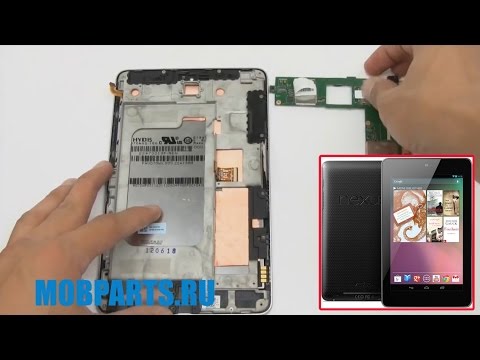
У првој фази, морамо уклонити задњи поклопац нашег таблета. Да бисте то урадили, можете узети чврсти посредник, пластичну лопатицу или глатки зубарски инструмент (који заправо најчешће користим) како не бисте огребали пластику у процесу. Убацимо лопатицу у размак између задњег поклопца и оквира око екрана и пажљиво отпустимо резе, као што је приказано на слици.
Померамо се низ периметар и радимо исто на дну таблета (где су системски конектори) и са супротне стране.
Након што отпустите све резе, демонтирајте задњи део кућишта.
Коначно смо дошли до унутрашњости нашег тестног субјекта. Сада морамо уклонити батерију. Да бисмо то урадили, одспојимо широки сребрни упртач који повезује главну плочу са доњом.
Затим одспојите кабл екрана. Он је мало ужи.
Након тога, одврнемо четири вијка који причвршћују батерију са стране и извадимо батерију тако што ћемо је одвојити од конектора.
Затим прелазимо на доњу плочу. Искључујемо из њега полифони звучник и кабл који долази са екрана осетљивог на додир.
Одврните све завртње који причвршћују шал око периметра и уклоните га
 |
Видео (кликните за репродукцију). |
Полифони модул уклањамо тако што одврнемо два вијка у угловима.
На главној плочи радимо исто: одспојимо полифони звучник и кабл бочног дугмета.
Одврнемо завртње по ободу и демонтирамо матичну плочу, а иза ње горњу полифону јединицу.
То је све, цео таблет се може сматрати растављеним.
У наше лично име, саветујемо вам да не ризикујете и да се обратите сервисном центру. Ако сте разбили екран осетљив на додир на свом Асус Некус 7, уређај је престао да се пуни, неће се покренути или затражи графичку лозинку, наши мајстори ће то поправити у року од сат времена. Поред тога, добићете гаранцију на период од 30 дана до 1 године.
Ако вам је овај чланак био користан, подржите пројекат за даљи развој. Хвала!
Хвала пуно! Разумљиво, јасно и са правим упозорењима. Поправио сам то захваљујући теби. Мислио сам да се екран надима, али се испоставило да је од ударца, отрцано, перјаница одлетела.
Драго ми је да је чланак био од помоћи!
Глупо наравно)). Али пре него што уклоните поклопац, извуците подлогу за СИМ картицу, скоро сам је сломио)).
Хвала на чланку, притиснуо сам каблове жироскопа, ауто-ротација је прорадила).
Таблет се не укључује када је пуњач искључен, чак ни када је батерија потпуно напуњена. Кратким притиском на дугме за напајање контролише се процес пуњења батерије.
Добар дан, Владимире. Понесите таблет на дијагностику, бесплатан је. Хајде да схватимо у чему је проблем и договоримо се о цени поправке са вама.
Комплетан водич за растављање Некуса 7 да бисте научили како да раставите таблет да бисте заменили покварени ЛЦД или другу унутрашњу компоненту која се покварила током употребе.
Помоћу пластичног алата или крака уклоните задњи поклопац који је причвршћен за таблет помоћу копчи.
Искључите конектор за напајање батерије.
Искључите конектор ЛЦД кабла.
Друга два кабла, за предњу плочу, причвршћена су стезаљкама типа ФПЦ, прво их треба одвојити, а затим и саме конекторе каблова.
Уклоните петнаест малих Пхиллипс шрафова (#00) који причвршћују екран за метални оквир таблета. Након тога одвојите екран од самог кућишта.
На полеђини екрана налази се кабл за пренос података и ако треба да замените екран, померите овај кабл на нови ЛЦД. Након тога можете саставити таблет тако што ћете обавити целу процедуру обрнутим редоследом.
Али и екрани без предње маске се продају за замену. Да бисте уклонили екран са предње маске, биће вам потребан фен за косу да бисте олабавили лепак који га држи на месту.
Након што сте омекшали лепак, пластичним алатом одвојите сам екран од пластичног оквира.
Након што уклоните екран, сам оквир треба да се очисти од лепка и залепи на нови ЛЦД екран.
Да бисте уклонили батерију, такође користите фен за косу да омекшате лепак, а затим га уклоните са тачке причвршћивања пластичном лопатицом.
Савијте бакрене штитове да бисте приступили матичној плочи.
Одспојите конектор звучника пинцетом или другим алатом.
Уклоните два мала Пхиллипс завртња (#00) који причвршћују склоп звучника за кућиште.
Конектор кабла је фиксиран бравом типа ФПЦ, прво га морате отворити, а затим искључити конектор кабла, који се налази на супротној страни плоче.
Уклоните дугмад из кућишта помоћу пинцете или другог алата дизајнираног за то, као што је спудгер (на слици испод).
Помоћу спудгер-а уклоните бакарни штит са матичне плоче.
Пронађите и уклоните седам малих Пхиллипс шрафова (#00) који причвршћују матичну плочу за кућиште.
Да бисте уклонили предњу камеру, користите алат за спудгер, ископчајте конектор и уклоните га са плоче.
Растављање Некуса 7 је дуготрајан посао који захтева прецизност и пажњу, па немојте почињати са растављањем ако нисте сигурни у своје способности!
Ако вам је помогло наше упутство: „Демонтажа Некуса 7“, подржите наш сајт — поделите везу са пријатељима:
Овај чланак је о таблету Асус Некус 7. У сликама ће бити описана детаљна упутства за растављање овог уређаја. Информације могу бити корисне онима који су случајно разбили екран на свом мобилном телефону и желе да га поправе сопственим напорима. Да не бисте оштетили или погоршали стање вашег уређаја, не препоручујемо прибегавање овој методи ако нисте потпуно сигурни у себе и немате потребне вештине. У том случају контактирајте специјалисте за поправке. Дакле, ако се нисте предомислили, можемо да пређемо на анализу.
- Растављање таблета почиње демонтажом задњег пластичног поклопца. Држи се помоћу клипова по ободу. Најбоље је почети од дна уређаја уметањем лопатице или мотика између поклопца и бочног оквира. Затим се померите према левој или десној страни, као што је приказано на фотографији.

Након уклањања поклопца, одспојите конектор батерије са плоче, уклоните батерију.
Затим одврнемо 3 вијка који причвршћују полифони модул и уклонимо га.
Онемогућите кабл екрана осетљивог на додир (стакло на додир), екран и бочне дугмад. Као и кабл који долази са плоче са УСБ конектором на главни.
Настављамо да демонтирамо матичну плочу. Одврћемо све завртње који га држе око периметра. Затим одлепите металну плочу (расхладни елемент) са задње стране екрана. И тек онда уклањамо саму матичну плочу.
У следећој фази, одврћемо завртње који причвршћују кућиште (средњи део кућишта) са модулом екрана.
Сада, да бисте саставили таблет, потребно је извршити све описане тачке за рашчлањивање обрнутим редоследом.

[одсутан]
Група: Почасни чланови форума
Постова: 2793
Регистрација: 15.04.09
Самсунг Галаки С7 СМ-Г930ФД
Репутација: 
515 
Пост је измењен гивлак – 26.02.17, 22:02
[одсутан]
Група: Пријатељи в3бсит3-днс.цом
Постови: 139
Регистрација: 17.12.11
Аппле иПхоне Кс
Репутација:
14
За почетак ћу изложити дијаграм самог таблета (у приложеним датотекама).
Постојала је идеја да се имплементира уграђени читач СД картица за Некус 7.
идеја је следећа: да можете да залемите на усб конектор на некус-у и да избаците СД читач помоћу прекидача. али мисли муче:
1. како напунити таблет да не би искључио флеш диск. (Већ имам идеју. 4 контакта на ивици могу да напуне уређај. Такође, исечак са дијаграма) + линк до кернела, који вам омогућава да истовремено пуните уређај уз коришћење искљученог.
2. да видите сав садржај преко усб-а. укључујући повезани сд.
ко има идеје, хајде да их поделимо. и друге идеје.
Тренутно проучавам дијаграм.
пс приметио да можете залемити хдми конектор, на плочи постоје конектори.
ПСС: извините што је све написано на гомилу, како се тема додаје + допунићу и одржати пост.
Пост је измењен имблазе – 09.01.13, 00:45
Наш сервисни центар ће пружити услуге власнику Асус Некус 7 2013 високих перформанси за поправку и замену дисплеја, матичне плоче. Ако таблет не ради и не укључује се, онда се захваљујући најсавременијој опреми врши дијагностика како би се тачно утврдио квар. Сервис даје гаранцију до три године за обављени посао. Подешавање и инсталирање софтвера, поправка конектора и интерфејса, рестаурација и поправка након продирања течности - све ове, и не само, услуге можете обавити бесплатним позивом курира службе доставе до куће.
Покушајте да повећате свој попуст
Да повећате попуст на 10% ставити као
Корисници Асус Некус 7 2013 у процесу коришћења уређаја често имају питања у вези са могућим проблемима и радњама које треба предузети да би се они решили. Наравно, не могу се сви проблеми решити код куће, ау екстремним случајевима ћете морати да контактирате мајстора, али је сасвим могуће сами поправити кварове на које наиђете.
Ако је Асус Некус 7 2013 потпуно напуњен, али се не укључује, онда је решење овог проблема прилично једноставно: прикључите таблет на напајање неколико сати и држите дугме за напајање најмање 30 секунди. Овај једноставан процес ће поправити уређај након дубоког пражњења, који је до тада одбијао да се покрене.
Многи људи се жале да ротација екрана Асус Некус 7 2013 не ради. Да бисте решили овај проблем, прво се уверите да је функција аутоматског ротирања омогућена – то се може урадити на картици „Приступачност“. Притисните дугме „Искључи“ да бисте ушли у безбедан режим – ако ротација екрана функционише, онда проблем лежи у апликацијама трећих страна, које се могу уклонити меким ресетовањем.
Ако се суочавате са проблемом где се Асус Некус 7 2013 не пуни, требало би да повежете пуњач, притиснете дугме за напајање и дугме за смањивање јачине звука истовремено. У менију који се појави, помоћу контроле јачине звука идите на ставку „Искључивање“ и притисните дугме за напајање. Поново повежите пуњач и тада ћете видети икону за пуњење батерије.
Да ли сте открили да рачунар не види Асус Некус 7 2013 када је повезан? У овом случају, морате да покренете УСБ отклањање грешака: пронађите одељак „О таблету“ у подешавањима таблета и кликните на број израде док опције за програмере не постану доступне; идите на опције које се појављују и омогућите УСБ отклањање грешака, а такође не заборавите да ажурирате управљачке програме у одговарајућем одељку на рачунару.
Ако сте свој Асус Некус 7 2013 повезали са рачунаром преко УСБ-а, али га он не препознаје, онда се овај проблем може решити на следећи начин: идите на подешавања и изаберите мени „Меморија“, кликните на три вертикалне тачке у горњем делу десном углу и активирајте везу са рачунаром преко УСБ-а. Уверите се да је означено „Медијски уређај“, а затим поново повежите таблет са рачунаром.
Ако екран Асус Некус 7 2013 не приказује слике, онда морате да сазнате узрок проблема. Повежите уређај преко кабла са телевизором помоћу видео излаза (ХДМИ). Уверите се да је таблет укључен: оглашава се када притиснете дугмад за јачину звука. Ако се слика нормално приказује, потребно је заменити екран таблета.А ако га нема, разлог је неисправна јединица видео адаптера и уређај се мора однети на поправку.
Корисници Асус Некус 7 2013 често се суочавају са чињеницом да се таблет замрзава на Гоогле логотипу. Да бисте решили овај проблем, држите дугме за напајање 15 секунди, а затим га поново покрените. Поновите процедуру три пута, а ако проблем није решен, онда у менију „О таблету“ проверите да ли постоје ажурирања система и инсталирајте их, ако је потребно.
Асус Некус 7 2013 може да виси при откључавању покретача из више разлога, али главни није омогућен УСБ отклањање грешака. Ово се може поправити покретањем покретача и повезивањем таблета са рачунаром, затим приступити систему са администраторским правима помоћу посебног услужног програма и омогућити жељену функцију у опцијама за програмере.
Можда ће вас занимати:
Асус је објавио нову верзију таблета Гоогле Некус 7 2 Ген 2013
У овом чланку ћемо покушати укратко да опишемо како да раставите овај таблет.
Техничке компоненте за Асус Гоогле Некус 7 2 Ген таблет су:
- 1,5 Хз Куалцомм Снапдрагон С4 Про процесор
- 7-инчни екран осетљив на додир 1920к1200 са ИПС матрицом
- 2 ГБ РАМ-а
- Адрено 320 графички адаптер
- 5МП задња камера
- Предња (предња) камера од 1,2 мегапиксела
- оперативни систем Андроид 4.3 Јелли Беан
Упоређујући другу генерацију Некуса 7 са првом, можемо видети драматичну промену у облику и величини уређаја.
- Друга верзија (на слици лево) је тања, ужа и виша (дужа) од претходника, а на задњој страни нема ребрасте текстуре.
- Следеће очигледне промене укључују увођење задње камере и надоградњу на стерео звук. Сада постоје три мреже (који делују као две колоне): две на дну и једна на врху.
- Истовремено, постоји осећај да иако је микро-УСБ порт остао на истом месту, прикључак за слушалице је померен.
У другом кораку прелазимо на отварање таблета посебним пластичним алатом.
Када уђете, немојте се изненадити: наћи ћете огромну батерију. Међутим, то је сасвим стандардно за модерне таблете.
Унутра је још нешто. Антена? (Калем?)
Имајте на уму да је ово први случај присуства антене у таблету са тачпедом. Можда ћемо се у будућности потпуно решити жица као извора електронског отпада. Иначе, ту је и НФЦ модул * - тачно изнад индуктора.
Време је да употребите спудгер** да ослободите батерију.
- Поклопац на Некус-у 7 се држи на месту помоћу два завртња — по један на сваком од главних штитова — и мора да буде толико чврсто да ће замена вероватно поништити вашу гаранцију.
- Али одлучили смо да је наш процес отварања важнији од гаранција.
- Лежиште батерије излази без проблема.
- Држи се на месту са само неколико шрафова, иако је сама батерија причвршћена за лежиште прилично лепљивим лепком.
- Батерија од 3,8 В капацитета 15 В / х (3950 мАх), са напоном пуњења од 4,35 В, креирала је Целкперт Индустриал Цорпоратион.
- Упркос капацитету батерије оригиналног Некус 7 од 4326 мАх (милиампера на сат), ова нова генерација батерија може да се похвали додатним сатом трајања батерије. Уређаји мале снаге су много исплативији и дају више новца за ваш новац, тако да је ово дефинитивно добар тренд.
- Време је да уклоните матичну плочу, са само једним ИЦ (интегрисаним колом) који се налази између конектора на сталном месту.
- ЕЛАН еКТХ325БАВС је капацитивни контролер панела на додир из ЕЛАН-ове еКТ линије (ЕЛАН Мицроелецтроницс Цорпоратион).
Уклонили смо матичну плочу једнако брзо као иу случају претходних операција. Такође лако добијамо предњу и задњу камеру.
- Штета је што корисници настављају да снимају незгодне фотографије таблета на овом нивоу уређаја.
- За јединствене снимке које правите новим Некус 7 таблетом, добићете слику од 5 МП (мегапиксела). За селфије имате само 1,2 МП.
Дакле, шта је "пуњење" овог таблета (штампана плоча)?
- Куалцомм АПК8064 Снапдрагон С4 Про четворојезгарни ЦПУ
- 4 к 512 МБ РАМ (укупно 2 ГБ) ― Елпида Ј4216ЕФБГ ДДР3Л СДРАМ
- Аналогик АНКС7808 СлимПорт Трансмиттер чип (одговоран за видео излаз)
- Текас Инструментс БК51013Б бежични контролер пуњења
- Бежични интерфејс чип ― Куалцомм Атхерос ВЦН3660 ВЛАН а/б/г/н, Блуетоотх 4.0 (БР/ЕДР+БЛЕ) и ФМ радио модул
- Фласх од 16 ГБ ― СК Хиник Х26М52003ЕКР еММЦ
- Контролер напајања Куалцомм ПМ8921 ИЦ за управљање батеријама за брзо пуњење (интегрисано коло).
Затим издвајамо ажуриране звучнике.
- Они су стерео и имају висок квалитет звука.
- Њихова ознака је ДН17128Л000.
Унутар предњег панела налазимо излазе за Ви-Фи антену.
Крећући се корак по корак, налазимо бежичне фреквенције са симболима "МЕ571К_ВИФИ_3ДЦ"
Хајде да сумирамо - и проценимо другу генерацију Некус 7 таблета према критеријумима за одржавање.
Оцена: 7 од 10 (10 поена за уређај који се веома лако поправља).
- Задњи поклопац се отвара прилично једноставно, захтева минималан напор и користи само импровизовани пластични алат за отварање. Истина, као што сте приметили, мало смо нарушили интегритет уређаја, иако смо били прилично опрезни на почетку поступка рашчлањивања.
- Сви причвршћивачи изнутра су Пхиллипс Пхиллипс вијци - овде нема власничких (власничких) вијака.
- Пошто се кућиште батерије лако уклања, неки посебно педантни „отварачи“ ће свакако морати да га уклоне са постоља.
- Предње стакло је залепљено за оквир екрана, што значи да вам је и даље потребан топлотни пиштољ (или фен за косу) да бисте уклонили екран или потпуно променили предњу плочу.
*модул блиске бесконтактне комуникације
**посебни уређаји за уређаје за отварање
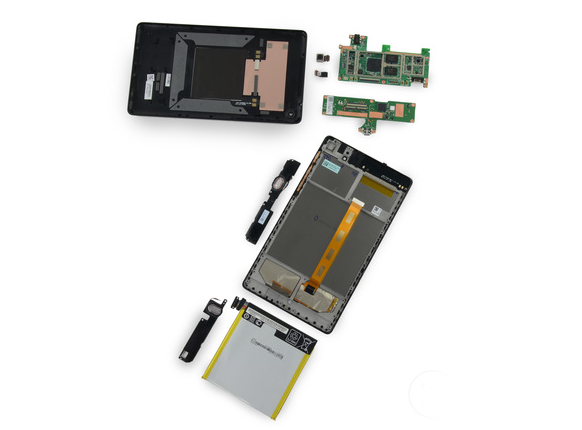
Настављамо да свакодневно објављујемо упутства за поправку Асус таблета, ау овом чланку ћемо рећи и показати на фотографијама и видео записима како да замените покварени Фулл ХД екран (дијагонала 7″, резолуција 1920 × 1080) на веома добар (по нашем мишљењу) , један од најбољих у ниши) таблет АСУС Гоогле Некус 7 2013 МЕ571 (друге ознаке уређаја МЕ571К, МЕ571КЛ, К008, К009).
Можете погледати видео снимак процеса замене модула екрана у наставку или проћи кроз кораке описа овог процеса са текстом и фотографијама.
Пред нама је Некус 7 таблет са најтипичнијим проблемом (покварен екран осетљив на додир), у овом случају ћемо променити цео модул екрана таблета. За почетак, помоћу пијука, демонтирамо гумирани задњи поклопац таблет рачунара.
У следећем кораку пажљиво одспојите каблове.
Загревамо површину екрана, на местима на којима је монтиран екран са кућиштем АСУС Гоогле Некус 7 2013. Полако демонтирамо екран.
Уклањамо остатке старог лепка и одмашћујемо површину. Место уградње дисплеја лепимо двостраном траком.
Затим повезујемо нови модул екрана да проверимо његове перформансе.
Уклањамо заштитне фолије и монтирамо нови екран таблета.
Будите опрезни са каблом екрана.
Монтирамо задњи поклопац таблета Некус 7 2013.
Поново укључујемо таблет рачунар да бисмо се још једном уверили да нови екран ради без проблема, а стакло осетљиво на додир у таблету реагује на додир без „фантома“.
Претплатите се на наш канал на ИоуТубе видео хостингу и нећете пропустити нове видео водиче белоруске радионице Гадгет Сервице за поправку рачунарске опреме Асус у Минску!
Имајте на уму да ако одлучите да самостално извршите поправке који су обављени у овом приручнику, онда радионица није одговорна за ваше погрешне радње - на видео снимку и фотографији може изгледати да је све врло једноставно, али у ствари ово је заблуда. Подсећамо све посетиоце и кориснике сајта да белоруска радионица „Гаџет сервис“ пружа услуге подешавања, подешавања и поправке Асус таблета у Минску како за готовину тако и за банковни трансфер уз гаранцију од 120 дана за обављени посао.
Не обављамо само радове на замени екрана, већ и читав низ поправки, од флешовања Некус 7 таблета до замене конектора и поправке матичних плоча. Пратите доњу везу да бисте пронашли тренутну цену замене екрана на Некус 7 2013 таблету.
Према светским статистикама продаје, данас је један од најпопуларнијих таблет рачунара Некус 7, заједнички производ компанија као што су Гугл и АСУС. Ентузијасти су већ проучавали таблет са скоро свих страна и често објављују своје рецензије на Интернету.
Страни ресурс под називом „ДирецтФик.цом“ објавио је видео туторијал за растављање Некуса 7, који се може погледати у наставку. Омогућава вам да разумете како најбоље отворити кућиште уређаја, ако вам изненада затреба.
Како су приметили аутори видеа, квалитет израде таблета је на прилично високом нивоу. У своје лично име, желим да кажем да корисници сајта , коментаришући материјал о дефекту дисплеја, често пишу о одсуству неких шрафова. Питам се зашто програмер не контролише ово?
Ако из неког разлога морате да раставите Некус 7 таблет, визуелни водич ДирецтФик.цом ће вам помоћи да то урадите како треба.
Кућиште се отвара врло лако. Већи део заузима велика батерија, чији је капацитет, као што знате, 4325 мАх. Матична плоча је у облику слова Л. У његовом горњем левом делу налази се централни процесор под називом „Нвидиа Тегра 3 Т30Л“, Броадцом ГПС пријемник, ИнвенСенсе акцелерометар, НФЦ чип, Мак 77612А регулатор напона. Такође има 1 ГБ РАМ-а унутра.
Видео упутство: