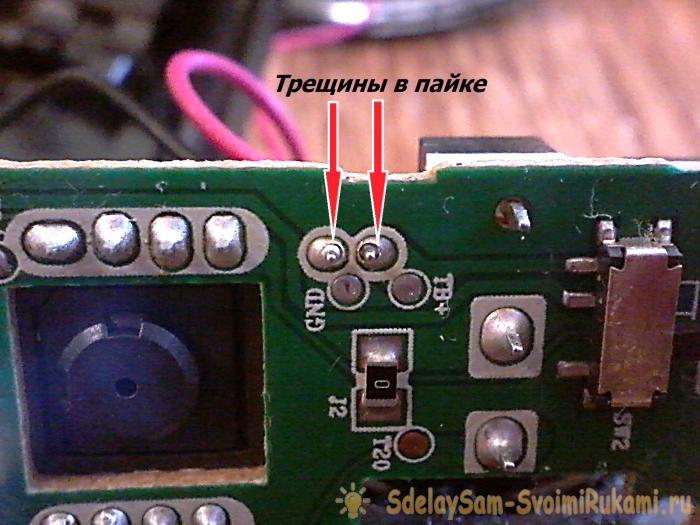
Детаљно: уради сам поправку хп бежичног миша од правог мајстора за ру.елецтрицсци.цом/35.
Компјутерски миш Вероватно сви знају шта је то. Ово је манипулатор или уређај за унос координата за контролу курсора и издавање различитих команди рачунару. Временом се појављују различити кварови у овом уређају: оштећење уплетене жице, сензор често не ради, точкић миша (скроловање) се понекад помера, тастери миша не раде итд.
Хајде да погледамо сами поправку најпопуларнијег компјутерског манипулатора - миша!
Миш је технички прилично једноставан уређај, тако да га је прилично лако поправити сопственим рукама. Ако чак и мало знате како да рукујете лемилом, то ће вам омогућити да поправите скоро сваки квар миша. Међутим, чак и ако нисте пријатељи са лемилом, можете поправити нека типична оштећења миша са минималним скупом алата:
Сада постоји неколико типова компјутерских мишева који се разликују по принципу рада (ваљак, оптички или ласер), броју дугмади (од 3 и више), као и врсти везе (ПС / 2, УСБ или бежични ( са УСБ адаптером)). Међутим, најчешћи су оптички са УСБ или ПС/2 везом.
Такви мишеви су релативно јефтини (нису много скупљи од мишева са ваљцима, али много јефтинији од ласерских) и истовремено имају довољно високу тачност, што је довољно за већину корисника.
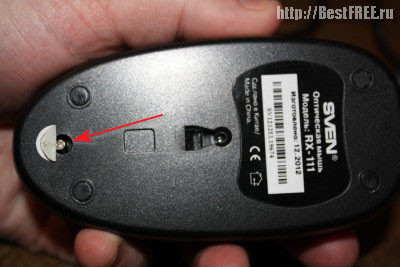
Обично растављамо миш помоћу малог Пхиллипс шрафцигера. Да бисте то урадили, окрените миш наопако, пронађите и одврните један или више шрафова који га држе заједно. Ако се шрафови не виде, онда су најчешће сакривени испод налепница или постоља:
Обично завртњи држе миш само позади. Предњи део (где су дугмад) најчешће је фиксиран захваљујући посебним жлебовима. Да бисте уклонили горњи поклопац из ових жлебова, потребно га је мало подићи за ослобођену леђа и полако повући према себи. Можете га мало више притиснути с предње стране, али главна ствар је да не буде јако тврд, иначе ћете га сломити! Жлебови на горњем поклопцу миша и игле које су их држале:
 |
Видео (кликните за репродукцију). |
Када скинете горњи поклопац, испод њега ћете пронаћи малу штампану плочу, која је обично причвршћена само на мале пластичне игле (иако може бити причвршћена за кућиште). Жице (ако је миш ожичен), дугмад, механизам за померање, као и комплекс ЛЕД позадинског осветљења и осетљивог оптичког сензора биће залемљени на ову плочу:
Да бисмо потпуно раставили миш, потребно је да скинемо штампану плочу са њега и одвојимо точкић за померање (лако се може извући из слотова енкодера).
Најчешће, када је повезан са рачунаром, миш или уопште не ради, или се курсор трза или нестаје ако се нека од жица негде поквари или поквари (осим, наравно, ако миш није ожичен).
Типичан оптички миш обично има 4 до 6 жица различитих боја. Боје и број жица зависе од конкретног произвођача, међутим, постоји и стандард:
Шема боја ожичења миша
Исхрана - црвена (друге опције: златна, наранџаста, плава, бела).
Пријем података - бела (друге опције: плава, наранџаста, жута, зелена).
Пренос података - зелена (друге опције: златно плава, жута, црвена, плава).
Земљиште - црна (друге опције: златно зелена, зелена, бела, плава).
О исправном ожичењу можете јасно проценити гледајући словну ознаку жица на месту где су залемљене на штампану плочу (осим, наравно, ако нису откинуте са плоче). До ломљења и хабања жица најчешће долази на местима где је жица савијена на излазу из тела миша. Можете индиректно проверити да ли је прекинут тако што ћете извући жицу и покушати да је савијете на сумњивим местима (биће лакше савијати се на прекиду). Међутим, да бисте са сигурношћу проценили, мораћете да уклоните изолацију тако што ћете је пажљиво пресећи сечивом.
Након што сте пронашли место где је ожичење прекинуто, потребно је да вратите њихов интегритет лемљењем или увртањем. Ја лично више волим обрт 🙂 Ево фотографије готовог обрта, како би требало да изгледа:
Након спајања жица, изолујте их једно од другог електричном траком или траком. Можете пробати. Да не бисте спалили порт, потребно је да повежете или искључите миш када је рачунар искључен! Да бисте отклонили све недоумице паузом, покушајте да мултиметром позвоните све контакте УСБ (или ПС / 2) утикача. Након поправке, миш би требало да ради.
Често се дешава и ситуација у којој не можемо прецизно да усмеримо курсор на одређену тачку. Стално дрхти и креће се само од себе. Ова ситуација јасно указује на зачепљење оптичке групе миша. Блокада је најчешће спољашња. Прашина или длаке доспевају у одељак где се светлост диоде рефлектује од стола.
Да бисте се решили такве блокаде, не морате чак ни да растављате миш. Довољно је да га преврнете и дувате. У крајњем случају, користите малу четку за уклањање тврдокорних остатака.
Ако након таквих манипулација курсор миша подрхтава, онда је, највероватније, или сензор зачепљен унутра или је потпуно неисправан.
У сваком случају, можете покушати да раставите миш и очистите сензор чачкалицом са памучним штапићем натопљеним алкохолом око њега:
Оптички сензор компјутерског миша
Пре чишћења сензора памучним штапићем, можете покушати да га издувате да бисте издували фину прашину која може да се залепи када је мокра. Након тога, нежно, без притиска, убаците чачкалицу ротационим покретима у отвор сензора. Након неколико окрета и без заустављања да се окрећемо, извадимо чачкалицу, сачекамо да се алкохол осуши и покушамо да повежемо миша.
Ако након свих покушаја чишћења сензор не ради нормално, онда ако имате други миш, лемилицу и равне руке, можете одлемити нерадно микроколо и заменити га сензором са другог миша.
Дешава се да миш ради добро, али када покушамо да користимо његов точкић, страница коју скролујемо почиње да скаче горе-доле, или уопште не жели да скролује. Авај, квар точкића миша је прилично чест квар, и она ме је навела да напишем овај чланак. Прво морате пажљиво размотрити колико се точак равномерно окреће у жлебу. Сам жлеб и осовина точка имају шестоугаони пресек, али понекад се једна или више страна овог шестоугла може деформисати, услед чега ће осовина склизнути у проблематичном подручју.
Ако имате управо такав проблем, онда се он решава тако што се ивица осовине точка залепи селотејп траком у малим количинама. Ако је све у реду са кретањем точка, онда је дошло до квара унутар енкодера (сензора за померање). Од дуже употребе може се олабавити и треба га мало збити:
Притиснемо резе механизма за померање миша
Да бисте то урадили, узмите мала клијешта и, заузврат, притисните их на четири метална држача који причвршћују енкодер за пластичне делове механизма за померање. Овде је главна ствар да не претерујете и не разбијете крхку пластику, али је истовремено јаче затегните. Покушајте да повежете миша и видите да ли се негативни ефекат померања смањује након сваког притиска. Авај, у мом случају није било могуће потпуно се отарасити кретена.Да, смањена је учесталост и распрострањеност скокова страница, али сами скокови нису потпуно нестали. Онда сам одлучио да приступим питању збијања радикално и истински на руском 🙂 Одсекао сам комад танког, али густог полиетилена из старе батерије и заглавио га у механизам:
Печат уметнут унутар механизма за померање миша
Оно што је најинтересантније, ова манипулација је помогла! Морам само да одсечем вишак дужине траке и да саставим миша 🙂
Постоји још неколико опција:
- раставити и очистити механизам;
- замените механизам другим мишем (са другачијим кваром).
Свако дугме има сопствени ресурс за клик. Обично контакт на левом дугмету миша нестане. Миш има неколико тастера: лево, десно и испод точкића. Обично су сви исти. Дугме које не ради скоро се никада не поправља, али се може заменити другим мишем.
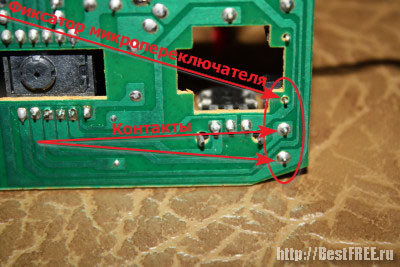
Поглед одоздо на залемљени микропрекидач дугмета миша
Микропрекидач има три "ноге", од којих је прва слободна, а друге две су контакти које треба залемити. Понекад дугме и даље ради, али не ради сваки пут када се притисне. Такав симптом може сигнализирати да се ивица притискача дугмета, која притиска микропрекидач, или лош контакт унутар прекидача контактне плоче, истрошила од честе употребе.
Растављамо миш и пажљиво проучавамо проблематично дугме и његов тастер. Ако видимо мало удубљење, онда је проблем можда управо у њему. Довољно је попунити опрано место капљицом епоксида или растопљене пластике. Истовремено, док је прекидач растављен, можете очистити контакт групу.
Последњи проблем на који можете да наиђете - дугме миша двапут кликне када кликнете на њега - такозвано одбијање контаката. Овај случај можете решити лемљењем микропрекидача или ... програмски!
У сваком случају, пре него што узмете лемилицу, проверите да ли су подешавања миша исправна на Виндовс контролној табли:

Подразумевана својства миша каква би требало да буду
Подразумевано, клизач за брзину двоструког клика треба да буде центриран, а опција лепљивих тастера миша треба да буде онемогућена. Покушајте да подесите ове параметре и проверите да ли је проблем решен. Ако није, још један радикалан програмски начин да се „излечи“ двоструки клик је уклањање драјвера миша.
Мишеви - један од најактивније коришћених рачунарских уређаја. Стога није изненађујуће што често не успевају. Међутим, због једноставности њиховог уређаја, у већини случајева свако може да поправи миш! Да бисте то урадили, није неопходно бити у стању да лемите или разумете електронику.
Главна ствар је да се јасно дијагностикује узрок квара. Овде, као иу медицини, исправна дијагноза је пут до успешног поправка. Надам се да ће вам наш чланак омогућити да утврдите шта је тачно покварено у вашем мишу, а самим тим и да поправите квар.

(Електрични апарати за домаћинство различито троше струју. Савети за поправку апарата)
Пошто сваки уређај или апарат пре или касније постане неупотребљив или дође до кварова, потребно је извршити и мање и веће поправке. Ова страница ће укратко описати како поправити одређени уређај. Опширније…
Ако треба да очистите контакте програмског прекидача у камкордеру без растављања, течност КОНТАКТ ПРФ7-78 произвођача ТАЕРОСОЛ (Фин) невероватно помаже. Убризгавам кроз танку цев (у комплету са балоном) директно у прог јаз. зупчаници. Својства продирања, прања и подмазивања су једноставно невероватна. Вечито пискање контроле јачине звука у домаћој опреми почињу да раде као нове. Опширније…
Сами можете отприлике одредити приближну снагу кућног клима уређаја (сплит система) - за сваких 10 квадратних метара. м расхладног простора захтева 1 кВ снаге са висином плафона 2,8 - 3,0 м.
Снага (тачније, снага хлађења) је главна карактеристика сваког клима уређаја, сплит система.Подручје за које је дизајниран зависи од ове вредности. Опширније…
Ако се рачунарски миш поквари, многи корисници не знају како да живе. Сесија се завршава и почиње потрага за новим уређајем или рестаурација покварене ствари. Ако имате основна знања из електротехнике и способност рада са лемилом, можете врло брзо поправити бежични миш. Размотрите корак по корак метод за одређивање узрока квара уређаја и враћање његовог ресурса.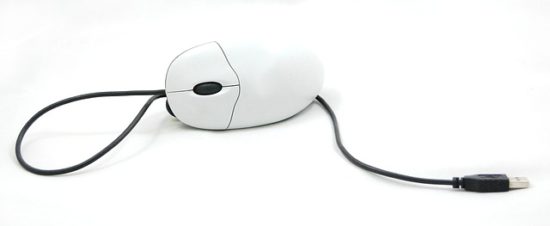
У већини случајева, узрок квара неће бити критичан, јер су савремени ласерски мишеви направљени од поузданих електронских компоненти.
До губитка функционалности може доћи због:
- оштећење УСБ конектора рачунара;
- неквалитетан контакт у напојним и контролним деловима плоче;
- квар електронског елемента;
- лом микропрекидача.
Пре почетка рада уклоните бежични модул са рачунара, поставите прекидач миша у положај „искључено“ и извадите батерију. Било би лепо одмах проверити батерију. Ако је све у реду са њим, прелазимо на поправку миша.
Да бисте утврдили УСБ перформансе рачунара, довољно је да на њега повежете УСБ флеш диск или тастатуру. Ако се на екрану монитора појави сигнал синхронизације, то значи да је порт у исправном стању. Да бисте проверили статус бежичне јединице са УСБ конектором, потребно је да повежете на позитивне и негативне улазе утикача сличне сонде тестера, који је у режиму тестирања диода. Ако мултиметар приказује бројеве од 500 - 700 ома, онда модул ради. Наравно, овај метод само индиректно одређује стање уређаја и не гарантује стопостотну потврду његове исправности.
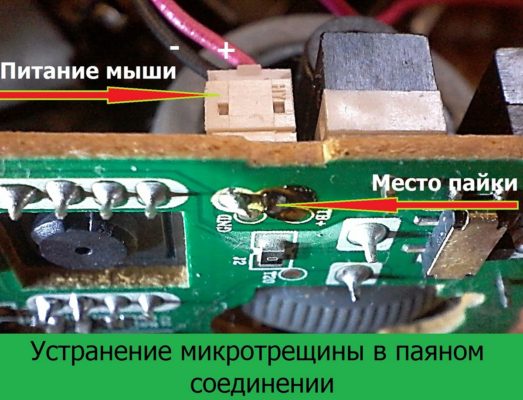
Да бисте испитали електронске компоненте миша, потребно је да раставите његово тело. Да бисте то урадили, само одврните причвршћиваче, који су постављени или испод батерије или испод налепнице са параметрима уређаја. Затим, помоћу равног одвијача, отпустите резе које се налазе испод левог и десног дугмета миша.
Визуелно или уз помоћ уређаја се проверавају:
- жигови снаге за присуство оксида и деформације;
- поузданост причвршћивања и интегритет прикључних жица на печатима и плочи;
— електронски делови за спољна оштећења.
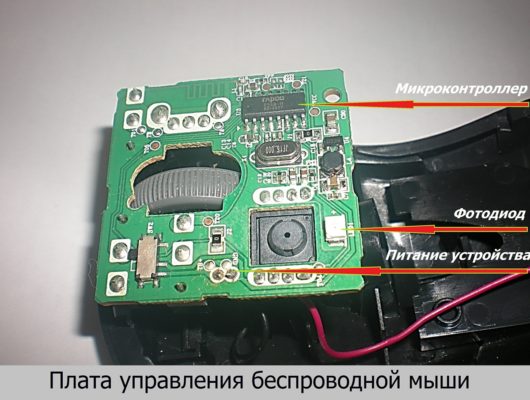
Сви идентификовани недостаци су елиминисани. Радни миш треба да има отпор који тестер мери на излазној снази у режиму тестирања диода, од 400 до 600 ома. Ако су очитавања једнака један, онда постоји отворени круг у колу, ако је нула - кратки спој (кратки спој).
У случају лома, протресите све компоненте плоче пинцетом. Можда у неком чвору постоји повреда лемног споја. Са тестером кратког споја проверите једноставне елементе плоче (отпорници, кондензатори, диоде). У режиму омметра одређује се вредност отпорника. У позицији провере полупроводничких уређаја - диода и кондензатора. ЛЕД се лако може проверити да ли су његови излази (ископчавањем са плоче) повезани на напајање од 1,5 волти преко отпорника и усмеравају сочиво телефона који је у режиму снимања. Ако је фотодиода добра, видећете слаб сјај на екрану.
У већини случајева, наведене активности би требало да вам помогну да поправите миш. У осталом, квар ће бити скривен у микроконтролеру.

(1 оцене, просек: 5,00 од 5)

Лоадинг.
хттпс://елецтрицсци.цом/35/вп-цонтент/уплоадс/ект/2133/2017/04/13701/ хттпс://елецтрицсци.цом/35/вп-цонтент/уплоадс/ект/2133/вп-цонтент/ уплоадс/2017/04/Репаир-вирелесс-моусе-1024×783.јпг хттпс://елецтрицсци.цом/35/вп-цонтент/уплоадс/ект/2133/вп-цонтент/уплоадс/2017/04/Репаир-вирелесс -мице-150×150.јпг 2017-04-28Т12:21:18+00:00 Антон Третиак Уређаји Ако се рачунарски миш поквари, многи корисници не знају како да живе. Сесија се завршава и почиње потрага за новим уређајем или рестаурација покварене ствари. Ако имате основна знања из електротехнике и способност рада са лемилом, можете брзо поправити бежични миш. Размотрите корак по корак метод за одређивање узрока квара уређаја и враћање његовог ресурса. Извори. Антон Третјак Антон Третјак Администратор> - рецензије, упутства, лајф хакови 
Повећај фонт А А А
Почело је чињеницом да је лево дугме притискало само уз значајан напор, а када се притисне без напора, није успело сваки пут. Ако дугме миша више не ради, али је све почело на исти начин, онда је план поправке исти. Точак миша такође није вечан, његово обнављање је описано у чланку „Точак миша не ради“, а ако је точак жив, али не ради добро (у трзајима), онда о овоме овде: „Точак миша трзаво се помера ”. Одлучено је да се дође до унутрашњости нерадног дугмета миша и очисти контактне тачке. Да бисте дошли до дугмета, било би лепо раставити миш. Није било потешкоћа са овим: одврнуо сам два завртња у одељку за батерије и кућиште се отворило:
Фотографија испод приказује кривца. Мало дугме у средини фотографије поред обрнутог натписа СВ1:
Његов горњи део лежи на четири пластичне игле залемљене одозго. Пажљиво одсечемо овај причвршћивач клерикалним ножем, покупимо га и скинемо горњи део. Сада су нам доступни унутрашњи делови: покретни делови дугмета и контактна метална мембрана (погледајте слику испод).
Доња страна мембране, која је затварајућа, била је прекривена тамним премазом и морамо га уклонити. Трљао сам га алкохолом, па добро протрљао - није помогло. Тада сам морао да користим механичку методу – чишћење чиновничким ножем, али само веома пажљиво без додатног напора, како не бих оштетио мембрану, јер може изгубити способност да кликне.
Неће бити сувишно очистити остатак дугмади, сигурно су и они прекривени премазом и ускоро ће почети да раде лоше. Тестирано на личном искуству, и било је. Ево пар фотографија са резултатом чишћења:
Поделите чланак са својим пријатељима на друштвеним мрежама! Бићу вам веома захвалан.

Манипулатор миша заузима значајну улогу у животу модерне особе, а његов квар у погрешно време може изазвати невоље ако у близини нема продавнице или резервног репа. У овом чланку ћемо погледати главне кварове рачунарских мишева и како их сами поправити. Сви тренутно доступни мишеви могу се поделити на жичане и бежичне. Нећемо делити на оптичке и лоптасте, само ћемо приметити да се међу оптичким мишевима ласерски мишеви издвајају у категорију тачнијих. Оптички манипулатори такође долазе у видљивом спектру (емитују црвену светлост) и инфрацрвеном спектру, а перформансе емитера последњег могу се одредити, на пример, помоћу камере мобилног телефона.
За поправку рачунарског миша потребно нам је:
- шрафцигер
- клешта (бочни секачи)
- мултиметар
- лемилица и лем
- термоскупљајућу цев или други потрошни материјал, у зависности од врсте откривеног оштећења
Миш је један од уређаја чија је поузданост доведена на висок ниво (говоримо о уређајима познатих брендова, на пример, свиђа ми се квалитет А4-тецх и Логитецх производа, а апсолутно не волим квалитет Гембирд ужади и дугмади). Ипак, у овом чуду технологије постоје и слабости. Типични кварови мишева укључују следеће:
- покидана жица
- грешка дугмета
- покварен точак за померање.
У 90% случајева, квар ожиченог миша је повезан са прегибом жице на дну манипулатора. То је због чињенице да је на овом месту жица стално савијена приликом померања миша преко радне површине. Знаци овог квара су повремени рад или рад само са одређеним „прегибом“ жице. За компактне "лаптоп" манипулаторе са калемом са опругом у средини жице, типични су и прекиди жице у близини усб конектора. Поправка прекида жице је једноставна: након што се уверимо да сте лоцирали тачку прекида, одгриземо жицу резачима за жице пар центиметара изнад и испод оштећеног места. Затим лемите оба репа, посматрајући шему боја, жице.У исто време, не заборавите да их изолујете термоскупљајућом цеви или електричном траком (у екстремним случајевима, умотајте сваку жицу у неколико слојева лепљиве траке).
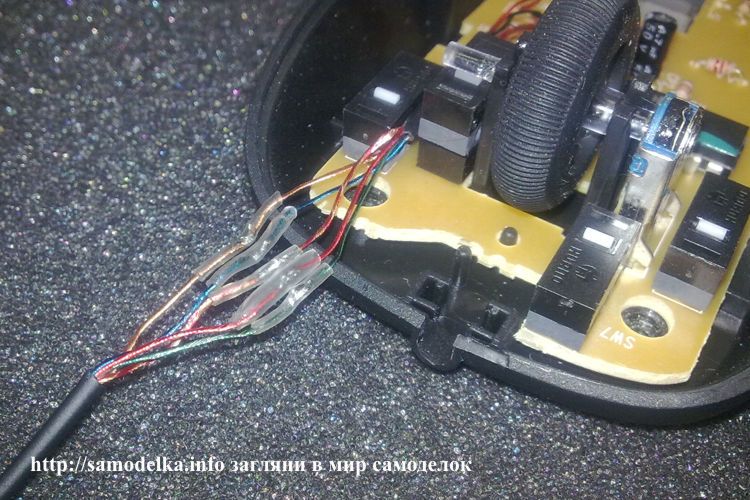
Коначно, морате да поправите жицу на дну миша; за то можете пажљиво да исечете оригинални гумени „улаз за каблове“, уклоните стари из њега, убаците нови кабл и сипајте мало лепка, такође ради не боли да залепите кабл за плочу или кућиште. Да бих додатно одржавао, користим врући лепак. Како изгледа након поправке, погледајте фотографију.

Неправилно провођење притиска на тастере миша може имати више различитих разлога, а разлог можете сазнати практично „слухом и додиром“. Најчешћи узроци проблема са дугмадима су:
У случају проблема са точкићима за померање, постоје 2 главна разлога за њихову појаву:
- Проблеми узроковани радом енкодера. Споља се појављују у неуједначеном померању, што је праћено трзајима странице горе-доле. Овај проблем се решава пажљивим отварањем валкодера и уклањањем прашине са контаката. Друга опција је да олабавите причвршћивање валкодер корпе на основу. Како затегнути носач можете видети у овом видео клипу
- Проблеми узроковани механичким оштећењем осовине точка. Ако претерате и разбијете осовину, не очајавајте, постоји неколико опција за отклањање овог квара: можете пронаћи саморезни вијак одговарајућег пречника, самлети му главу стварањем привида 6-едра (пробајте га на енкодеру вратила да нема обрта) и загревајући га на ватру зашрафити уместо дела осовине који недостаје. Друга опција је да пронађете шестоугаони кључ који се тачно уклапа у рупу енкодера осовине, исечете га дуж дужине осе, пажљиво избушите рупу у точку за померање и убаците своју нову осу.
Још нисам имао прилику да поправим многе од њих, али могу се изнети неколико упутстава за проналажење кварова:
Поправка миша - процес враћања здравља најпопуларнијег компјутерског манипулатора. Миш је технички прилично једноставан уређај, тако да се лако може поправити код куће.
Ако знате како да рукујете лемилом, то ће вам омогућити да поправите скоро сваки покварени миш. Међутим, чак и ако нисте пријатељи са лемилом, можете поправити нека типична оштећења миша са минималним сетом алата, као што су шрафцигер, клешта, маказе итд.
У чланку испод ћемо погледати најчешће кварове оптичких мишева и како их поправити код куће.
Ако вам је компјутерски миш покварен, немојте журити да купите нови. Сасвим је могуће да ћете сами моћи да поправите квар и уређај ће вам служити више од једне године.
На рачунар се може повезати много различитих уређаја, али постоје два без којих је немогуће радити са њим. Прва је тастатура, без које се рачунар, најчешће, неће ни покренути. Други је миш. Без тога, рачунар се у принципу може контролисати, али је веома незгодно то радити са тастатуре.
Кроз историју развоја рачунарске технологије измишљен је и коришћен огроман број различитих манипулатора: трацкпад, џојстик, тачпед итд. Међутим, ништа једноставније и погодније од добро познатог миша још није измишљено!
Миш је добар за све, међутим, временом, као и свака техника, може да се поквари. На срећу, стандардни мишеви имају прилично једноставан дизајн и могу их поправити код куће чак и људи који су далеко од електронике! Ако вам се миш у последње време покварио, надам се да ће вам наш чланак помоћи да то поправите.
Данас постоји неколико типова компјутерских мишева који се разликују по принципу рада (ваљкасти, оптички или ласерски), броју тастера (3 или више), као и врсти везе (ПС/2, УСБ или бежични (са УСБ адаптер)). Међутим, најчешћи су оптички са УСБ или ПС/2 везом.
Такви мишеви су релативно јефтини (нису много скупљи од мишева са ваљцима, али много јефтинији од ласерских) и истовремено имају довољно високу тачност, што је довољно за већину корисника. Иначе, на горњој фотографији је само манипулатор овог типа. Открио је квар точкића за померање, што ме је навело да напишем овај чланак 🙂
Међутим, хајде да не претјерујемо, већ размотримо какве се кварове најчешће дешавају код оптичких мишева:
Као што видите, типичних грешака рачунарског миша нема толико. Ако правилно идентификујете симптоме проблема, они се врло брзо могу локализовати и елиминисати. Зато, нећемо још дуго да се латимо, већ се бацимо на посао.
Да бисте извршили било коју врсту поправке миша, прво га морате раставити. Ово се обично ради са малим Пхиллипс одвијачем. Да бисте то урадили, окрените миш наопако, пронађите и одврните један или више шрафова који га држе заједно. Ако се шрафови не виде, онда су најчешће сакривени испод налепница или постоља:
Обично завртњи држе миш само позади. Предњи део (где су дугмад) најчешће је фиксиран захваљујући посебним жлебовима. Да бисте уклонили горњи поклопац из ових жлебова, потребно га је мало подићи за ослобођену леђа и полако повући према себи. Можете га мало више притиснути с предње стране, али главна ствар је да не буде јако тврд, иначе ћете га сломити!
Када скинете горњи поклопац, испод њега ће се наћи мала штампана плоча, која је обично причвршћена само на мале пластичне игле (иако може да се причврсти за кућиште. Жице (ако је миш ожичен), дугмад, скроловање механизам, као и комплекс ЛЕД и осетљивог фотосензора:
Да бисмо потпуно раставили миш, потребно је да скинемо штампану плочу са њега и одвојимо точкић за померање (лако се може извући из слотова енкодера). Спремни смо за први преглед и поправку!
Најчешће, када је повезан са рачунаром, миш уопште не ради ако се једна од жица негде поквари или поквари (осим, наравно, миш није ожичен). Типичан оптички миш обично има 4 до 6 жица различитих боја. Боје и број жица зависе од конкретног произвођача, међутим, постоји и стандард:
- Храна - црвена (опције: златна, наранџаста, плава, бела).
- Пријем података - бели (опције: плава, наранџаста, жута, зелена).
- Пренос података - зелена (опције: златно плава, жута, црвена, плава).
- Земља - црна (опције: златно зелена, зелена, бела, плава).
О исправном ожичењу можете јасно проценити гледајући словну ознаку жица на месту где су залемљене на штампану плочу (осим, наравно, ако нису откинуте са плоче).
До ломљења и хабања жица најчешће долази на местима где је жица савијена на излазу из тела миша. Можете индиректно проверити да ли је прекинут тако што ћете извући жицу и покушати да је савијете на сумњивим местима (биће лакше савијати се на прекиду). Међутим, да бисте са сигурношћу проценили, мораћете да уклоните изолацију тако што ћете је пажљиво пресећи сечивом.
Након што сте пронашли место где је ожичење прекинуто, потребно је да вратите њихов интегритет лемљењем или увртањем. Ја лично преферирам увртање 🙂 Овде можете прочитати како правилно спојити уплетене жице, а овде ћу само дати фотографију готовог увијања, како би требало да изгледа:
Након спајања жице, покушајте да повежете миш са рачунаром - требало би да ради. Ако не ради, онда могу бити две опције: или је кабл покварен на још једном месту, или је време да баците миша 🙂
Да бисте елиминисали опцију са још једном паузом, покушајте да позвоните све контакте УСБ (или ПС / 2) утикача помоћу мултитестера или другог уређаја (о методама бирања можете сазнати, опет, из чланка о пресовању упредених пара).
Често постоји и ситуација у којој не можемо прецизно да усмеримо курсор на одређену тачку.Стално дрхти и креће се сам од себе. Ова ситуација јасно указује на зачепљење оптичке групе миша.
Блокада је најчешће спољашња. Прашина или длаке доспевају у одељак где се светлост диоде рефлектује од стола. Да бисте се решили такве блокаде, не морате чак ни да растављате миш. Довољно је да га преврнете и одувате. У крајњем случају, користите малу четку за уклањање тврдокорних остатака.
Ако након таквих манипулација курсор миша подрхтава, онда је, највероватније, или сензор зачепљен унутра или је потпуно неисправан. У сваком случају, можете покушати да раставите миш и очистите сензор чачкалицом са памучним штапићем натопљеним алкохолом око њега:
Пре чишћења сензора памучним штапићем, можете покушати да га издувате да бисте издували фину прашину која може да се залепи када је мокра. Након тога, нежно, без притиска, убаците чачкалицу ротационим покретима у отвор сензора. Након неколико окрета и без заустављања да се окрећемо, извадимо чачкалицу, сачекамо да се алкохол осуши и покушамо да повежемо миша.
Ако након свих покушаја чишћења сензор не ради нормално, онда ако имате други миш, лемилицу и равне руке, можете одлемити нерадно микроколо и заменити га сензором са другог миша. Међутим, ово већ захтева одређену вештину, тако да неће сви то моћи.
Дешава се да миш ради добро, али када покушамо да користимо његов точкић, страница коју скролујемо почиње да скаче горе-доле, или уопште не жели да скролује. Авај, квар точкића миша је прилично чест квар, и она ме је навела да напишем овај чланак.
Прво морате пажљиво размотрити колико се точак равномерно окреће у жлебу. Сам жлеб и осовина точка имају шестоугаони пресек, али понекад се једна или више страна овог шестоугла може деформисати, услед чега ће осовина склизнути у проблематичном подручју.
Ако имате управо такав проблем, онда се он решава тако што се ивица осовине точка залепи селотејп траком у малим количинама. Ако је све у реду са кретањем точка, онда је дошло до квара унутар енкодера (сензора за померање). Од дуже употребе може се олабавити и треба га мало збити:
Да бисте то урадили, узмите мала клијешта и, заузврат, притисните их на четири метална држача који причвршћују енкодер за пластичне делове механизма за померање. Овде је главна ствар да не претерујете и не разбијете крхку пластику, али је истовремено јаче затегните. Покушајте да повежете миша и видите да ли се негативни ефекат померања смањује након сваког притиска.
Авај, у мом случају није било могуће потпуно се отарасити кретена. Да, смањена је учесталост и распрострањеност скокова страница, али сами скокови нису потпуно нестали. Онда сам одлучио да приступим питању збијања радикално и истински на руском 🙂 Одсекао сам комад танког, али густог полиетилена из старе батерије и заглавио га у механизам:
Оно што је најинтересантније, ова манипулација је помогла! Морам само да одсечем вишак дужине траке и да саставим миша 🙂
Последњи и најнеугоднији квар је дугме које не ради. Да ли лево, десно или оно испод волана није битно – обично су сви исти. Важно је да се дугме које не ради скоро никада не поправља. Његов микропрекидач можете заменити само лемљењем нерадног лемилом и на његово место ставити нови или позајмљен од другог миша.
Микропрекидач има три „ноге“, од којих је прва обична брава, а друга два су контакти које треба залемити. Засун не мора бити лемљен. Служи само као „без грешака“ да спречите да грешком уметнете микропрекидач у погрешном смеру.
Понекад дугме и даље ради, али не ради сваки пут када се притисне.Такав симптом може сигнализирати да се ивица дугмета који притиска микропрекидач истрошила од честе употребе.
Растављамо миш и пажљиво проучавамо проблематично дугме и његов тастер. Ако видимо мало удубљење, онда је проблем можда управо у њему. Довољно је попунити опрано место капљицом епоксида или растопљене пластике.
Последњи проблем на који можете наићи је тај што дугме миша двапут кликне када кликнете на њега. Овај случај можете решити лемљењем микропрекидача или. програмски! У сваком случају, пре него што узмете лемилицу, проверите да ли су подешавања миша исправна на Виндовс контролној табли:
Подразумевано, клизач за брзину двоструког клика треба да буде центриран, а опција лепљивих тастера миша треба да буде онемогућена. Покушајте да подесите ове параметре и проверите да ли је проблем решен. Ако није, још један радикалан програмски начин да се „излечи“ двоструки клик је уклањање драјвера миша. Овде је написано како да деинсталирате драјвер.
Мишеви су један од најчешће коришћених рачунарских уређаја. Стога није изненађујуће што често не успевају. Међутим, због једноставности њиховог уређаја, у већини случајева свако може да поправи миш!
Да бисте то урадили, није неопходно бити у стању да лемите или разумете електронику. Главна ствар је да се јасно дијагностикује узрок квара. Овде, као иу медицини, исправна дијагноза је пут до успешног поправка.
Надам се да ће вам наш чланак омогућити да утврдите шта је тачно покварено у вашем мишу, а самим тим и да поправите квар. Срећно са поправком!
И иако су компјутерски мишеви значајно еволуирали од првог појављивања овог дивног уређаја, они се и даље ломе. Хајде да разговарамо данас о компјутерским мишевима, тачније о поправци бежичног рачунарског миша.
За прве компјутерске мишеве, најважнија пошаст била је контаминација саме лопте која преноси механичко кретање на електронске сензоре. Они који се сећају тих времена знају да је било сумњиво задовољство очистити баш ову лопту од прљавштине. Поред тога, за такав миш је био потребан тепих, иначе се гумирана лопта није добро кретала по столу.
Дошло је време и ми смо се ослободили овог рудимента. Појавили су се оптички мишеви. Све би било у реду, али жица којом је такав оптички миш био повезан са системском јединицом рачунара на крају је постала неупотребљива и престала је да слуша свог власника. Последице овога могу бити страшне, све до потпуног уништења компјутерског миша на немилосрдном зиду од цигле. 
.
Али и овде су наши пријатељи ботаничари смислили како да нас спасу ове несреће - спојна жица. Почели су да преносе податке са миша на рачунар путем радио таласа. Све би било у реду, али корисник оваквог бежичног миша мора редовно да мења истрошене батерије.
А сада су, чини се, сви најзлобнији атрибути потонули у заборав: лопта, жице. Шта је остало? Дугмад! Да, да, управо су они почели да се најчешће кваре, доводећи наш омиљени компјутерски миш до потпуне недоступности. Као што показује пракса, проблеми са дугмадима се налазе не само код јефтиних модела рачунарских мишева, већ и код прилично брендираних попут ВАИО.
Али, за страственог љубитеља електронике, такав квар није само изазов за његово искуство, већ и права прилика да се дубље копа у унутрашњост овог забавног уређаја. Поготово ако није обичан жичани миш, већ бежични.
Упркос чињеници да развој савремених средстава за унос информација доводи до одлагања различитих механичких уређаја, компјутерски мишеви и даље имају дугмад у свом саставу.
На столу за поправку је СОНИ ВАИО бежични рачунарски миш модел ВГП-ВМС4. Дијагноза - неправилан рад левог дугмета миша (ЛМБ). Све остало ради како треба. Разлог је такође јасан. У раду са рачунаром најчешће користимо лево дугме него десно или централно дугме (оно испод точка).
Да отворимо кућиште, треба нам скалпел шрафцигер.Завртњи који држе кућиште заједно налазе се испод пластичних закрпа које смањују трење. Потребно их је пажљиво огулити са кућишта и ставити на чисто место. Након поправке, поново ћемо их залепити за тело. Да бих одврнуо завртње, морао сам да тражим шестоугаону млазницу - вијци имају коврџаву жлеб.
Након отварања, пред нама се појављује електронско пуњење. Урађено је достојанствено. Лево и десно дугме су дугме са три игле без фиксирања.
Ако пажљиво уклоните точкић за померање, испод њега ћемо пронаћи микро дугме. Ово је оно што притиснемо када кликнемо на точак - ово је треће, централно дугме за унос.
Хајде да одступимо од поправке и истовремено проучимо уређај бежичног рачунарског миша. Као што можете видети на фотографији, неколико микрокола је инсталирано на главној плочи. Онај у квадратном кућишту је вероватније одговоран за бежични пренос података. Антена је јасно видљива на штампаној плочи, која је направљена у виду бакарних стаза директно на штампаној плочи.
Отворени оптоспојник делује као сензор ротације за централни точак. Оптоспојник се састоји од инфрацрвене ЛЕД диоде - оне у провидном кућишту и са два извода, као и фототранзистора. Има тамно тело и три игле.
У точку постоје пролазни жлебови.
Када се точак помера, пролазни жлебови се замењују преградама. Као резултат, инфрацрвено зрачење или пролази или не пролази кроз међуосовинско растојање. Примљени сигнали са фототранзистора се шаљу у микроконтролер, који обрађује примљене податке.
Такође у кућишту можете пронаћи оптички систем. Састоји се од светле ЛЕД диоде, система сочива и фото сензора.
Сва електроника компјутерских мишева напајају се две АА (1,5 В) алкалне батерије. Штавише, за рад миша уклањају се и напон од 1,5В и 3В. Спојна жица се протеже од средњег контакта у одељку за батерије. Највероватније се 1,5В из једне батерије користи за напајање контролера, док се 3В користи за напајање осталих делова кола, као што је светло црвена ЛЕД диода која је део оптичког система читача.
Вратимо се на поправку нашег компјутерског миша. Проналажење правог дугмета за замену понекад може бити тешко. Али то није проблем. Можете користити други рачунарски миш као „донатор“. По правилу, десни тастер за многе од њих ради и може се користити као замена. Оптички жичани миш је коришћен као донорски миш. Својевремено је и она умрла херојском смрћу након бројних покушаја да се обнови спојна жица. Након што је од жице остао кратак „реп“, улетела је у продавницу
.
Хајде да погледамо њен уређај. Као што видимо на штампаној плочи, већ позната дугмад, точкић за померање, фото сензор (микроколо у средини плоче), ЛЕД и чип контролера. Вреди напоменути да се у овом компјутерском мишу не користи оптоспојник, већ вишеокретни енкодер као сензор точкића за померање.
Ово није зујање, пошто је енкодер електромеханички део. И, као што знате, све механичко је подложно хабању. У ВАИО мишу, оптокаплер ће радити поузданије – на крају крајева, у оптоспојници нема механичких контактних делова.
Као што је већ поменуто, боље је користити десно дугме као дугме за замену.
Ево резултата замене неуспелог дугмета.
|
Видео (кликните за репродукцију). |
Такође је вредно подсетити да приликом враћања рада миша вреди очистити точкић за померање, оптички систем и сам кућиште од прашине. Пошто компјутерски миш садржи оптичке сензоре, таква превенција ће позитивно утицати на његов рад.