Детаљно: уради сам хдд вд поправка од правог мајстора за сајт ру.елецтрицсци.цом/35.
Поправка чврстог диска (или ХДД) - поступак за довођење ХДД-а у радно стање, у којем је могуће прочитати потребне податке са њега, укључујући сервисне информације, табелу датотека, корисничке податке, мултимедијалне информације, итд., чак и ако БИОС не види Хард диск. У овом чланку ћете научити како да поправите чврсти диск, ако је могуће, и шта да радите ако хдд није откривен у БИОС-у или дође до грешке при покушају учитавања оперативног система.
Неопходно је разликовати опоравак избрисаних датотека и поправку чврстог диска. Чињеница је да поправка ХДД-а не предвиђа враћање података на уређај за складиштење, док опоравак података није увек могућ због квара чврстог диска или делимичног или потпуног оштећења површине диска.
Дакле, хајде да наведемо разлоге због којих ће хард диск можда морати да се врати и како да поправите чврсти диск: сами, сопственим рукама, или је боље и поузданије прибегавати помоћи квалификованим стручњацима који су упознати са хард диск уређајем.
Диск почиње да производи чудне звукове (на пример, прилично гласно шуштање глава, шкрипање, кликови), оперативни систем успорава, на чврстом диску се примећују „кочнице“ и „замрзавања“, датотеке, фасцикле, читави делови могу изненада нестати. Можете отворити диск - и ту је празнина, недодељени простор.
Чињеница је да с времена на време треба да проверите хард диск на лоше секторе, лоше блокове, дефрагментирате, дијагностикујете, посматрате нормалан рад на оптималној температури и не вршите физички утицај на диск. Дакле, кршење ових општих правила лепог понашања, по правилу, доводи до погубних последица попут лоших сектора.
 |
Видео (кликните за репродукцију). |
За опоравак чврстих дискова са таквим грешкама читања користе се различите технике опоравка. Све процедуре се спроводе у лабораторијским условима користећи скупу опрему која вам омогућава да више пута читате секторе, игноришући грешке. Дакле, власник хард диска нема другог избора него да потражи услуге специјалиста који могу имати приступ одговарајућој опреми за поступке реанимације у вези са ХДД-ом.
Ситуација са опоравком хард диска постаје компликованија ако је оштећена табела датотека или табела партиција или други сервисни подаци. У таквим случајевима потребно је направити „клон“ ХДД-а на „донатору“ - радном чврстом диску, на који се датотеке затим преносе са неисправног чврстог диска.
Међутим, неке грешке читања чврстог диска можете сами да поправите. То укључује лоше секторе, лоше блокове. Ако мислите да имате довољно искуства и праве руке, можемо вам препоручити два одлична програма за дијагностику хард диска и поправљање лоших сектора.
Кликови током рада ХДД-а су још један карактеристичан симптом када се чврсти диск не покреће и, сходно томе, систем га не детектује. Разлог је, по правилу, хабање или ломљење глава хард диска. Као и сваки други механички квар ХДД-а, не можете га сами поправити.
Међутим, ако чујете кликове на радном чврстом диску (то јест, он нормално чита и пише датотеке), онда морате хитно предузети одређене мере и играти на сигурно. Обавезно направите резервну копију вредних информација на другом чврстом диску, флеш диску или хостингу у облаку, јер у наше време то уопште није скупа процедура.На крају крајева, у једном тренутку се може догодити да се чврсти диск неће покренути или ће престати да се открива - а ако сте направили резервну копију, губитак информација неће изазвати шок.
Шта учинити ако БИОС не види чврсти диск? ХДД, на којем су се појавиле такве грешке, има карактеристичне симптоме: не детектује се у БИОС-у, такође може произвести чудне звукове (кликове, тапкања). У неким случајевима, чврсти диск је доступан у БИОС-у, али не може да покрене оперативни систем.
Сходно томе, да би се вратили РОМ и сервисни подаци на ХДД, горе поменуте компоненте хард диска ће морати да раде исправно. Ову врсту поправке спроводе стручњаци на специјалној опреми. Немогуће је то направити сопственим рукама. Истовремено, физичка структура површине чврстог диска се чита исправно, тако да подаци остају физички нетакнути.
Ако ваш рачунар не види чврсти диск (Сата или ИДЕ интерфејс), то није нужно узроковано кваром диска. Најлакши начин да сами решите проблем:
- Уклоните чврсти диск из системске јединице
- Очистите чврсти диск од прашине
- Вратите диск на првобитно место тако што ћете проверити САТА/ИДЕ каблове и кабл за напајање који иде од матичне плоче и напајања до чврстог диска да видите да ли је оштећен, да ли добро пристаје у утичницу уређаја.
Понекад се чврсти диск не открива у биосу из најбаналнијег разлога: кабл се случајно удаљио од уређаја за складиштење, због чега се ХДД не покреће и, наравно, не ради.
Карактеристичан симптом ове врсте квара је куцање унутар ХДД-а. Друга карактеристика је да БИОС можда не чита уређај. Решавање овог проблема ће захтевати потпуну замену контролера и, у неким случајевима, флешовање и замену електронике чврстог диска. У супротном, подаци на уређају могу се прочитати као да се ништа није догодило. Да ли је могуће сами вратити чврсти диск са таквим кваром? Одговор је прилично негативан. Прво, већина рачунарских компанија није специјализована за поправку компоненти. Друго, таква поправка ХДД-а коштаће неколико стотина долара. Међутим, ако су информације на диску од посебне вредности, можете потражити лабораторију за опоравак рачунара.
Као и код сваког квара ХДД-а, диск почиње да куца и шкљоца. Уређај се обично не открива преко БИОС-а. Винчестер може изненада да стане, неуспешно се „покрене“. Да бисте решили квар и успешно вратили диск, мораћете да потпуно раставите лош блок и замените његово пуњење, које укључује главе, цилиндре, дискове и друге елементе. Дакле, у овој ситуацији, поправка је неизбежна.
Здраво! Након надоградње са 7. на 10. верзију Виндовс-а, екстерни диск више није откривен на лаптопу и на свим другим уређајима, укључујући рачунар са седмом верзијом Виндовс-а. Зашто чврсти диск није откривен? Шта би могао бити проблем и како га поправити?
Одговор. ХДД можда неће бити откривен јер током надоградње или чисте инсталације ОС-а можете избрисати партицију помоћу Виндовс чаробњака за подешавање. У сваком случају, партиција диска није могла само да нестане. Можете проверити помоћу Виндовс услужног програма - Управљање диском (дискмгмт.мсц) или било ког менаџера партиција као што је Партитион Магиц. Ако треба да повратите избрисану партицију, користите бесплатни услужни програм ТестДиск.
Да ли се начини за опоравак екстерног чврстог диска разликују од унутрашњег?
Одговор. Дефинитивно не. Пуњење уређаја је идентично, разлика је само у фактору форме складиштења информација - односно, грубо речено, у кутији у коју је упаковано пуњење диска. Спољни диск је лакше изложен физичким оштећењима и другим факторима ризика. Али они су мобилнији и нуде кориснику згодну везу преко еСата или другог интерфејса за повезивање са рачунаром. Стога ће овај водич о томе како вратити чврсти диск бити користан и за власнике „традиционалних“ дискова и за екстерне.
Чврсти диск је био у лаптопу, систем у којем је престао да се учитава. Зашто ћу га форматирати - али! Није га било, као „Екстерни“ диск (убацио сам га у кућиште са екстерног „Трансенда“ од 500 ГБ) видљив је само као локални диск „Г“ и „Ф“ без икаквих информација. Сви покушаји позивања својстава доводе до замрзавања Виндовс 8.1 на лаптопу - то се не види у Диск Манагемент-у, ХДД Лов Левел Формат такође. Реците ми, ако чврсти диск не ради, како да га вратим у живот својим рукама?
Одговор. Покушајте поново да партиционирате чврсти диск (Партитон Магиц за помоћ), препоручљиво је да извршите ниско-ниво форматирање ХДД-а, погледајте информације о теми овде. Иначе, поред ХДД Лов Левел Формат, постоји много алтернативних услужних програма за форматирање. Неће бити сувишно проверити радно стање диска, за то проверите СМАРТ индикаторе и скенирајте диск користећи ХДД Регенератор или Вицториа ХДД.
Шта учинити ако чврсти диск кликне? То јест, ради, али понекад ствара карактеристичне звукове - односно кликове. У неким тренуцима долази до замрзавања, а оперативни систем се замрзава, а затим умире заједно са диском.
Одговор. У ретким случајевима, проблем је повезан са кршењем контаката за напајање и сата / иде конектора повезаних на матичну плочу. Стога, прва ствар коју саветујемо јесте да искључите рачунар и проверите везу са чврстим диском. Друго, обавезно направите резервну копију података на диску, јер су кликови нездрав симптом који указује да ХДД има проблема, а пад се може очекивати у било ком тренутку. Треће, да бисте дијагностиковали стање диска, користите специјализоване програме - ХДД Регенератор, Вицториа ХДД Доцтор и тако даље.
Ако чврсти диск кликне и не буде откривен, ситуација је жалоснија (писање је изгубљено). У овом случају, механика је већ истрошена и нећете моћи да вратите ХДД, већ ће вам помоћи само замена чврстог диска новим.
Како повећати брзину хард диска? Имам Виндовс Виста ОС.
Одговор. Корисници оперативног система Виндовс Виста и новијих су огорчени због спорог рада подсистема диска. У пракси, копирање датотека је приметно спорије него у КСП-у. Зашто се хард диск успорава? Један од разлога лежи на површини и лако се елиминише. Чињеница је да су у Виндовс-у подразумевано онемогућене максималне перформансе чврстог диска. Стога, хитно предузимамо мере:
- Отворите Менаџер уређаја (победа + пауза, веза за Управљач уређајима).
- На листи уређаја пронађите диск уређај и изаберите "Својства" у контекстном менију.
- Изаберите картицу „Политика“ и активирајте опцију „Омогући побољшане перформансе“.
- Да бисте убрзали чврсти диск, поново покрените рачунар.
Поново сам инсталирао систем и имам га на ПЦЕ ССД-у изненада је престао да открива други чврсти диск од 4ТБ? Онда сам ушао у управљање рачунаром, даље у управљање дисковима, показује капацитет од 3,7 ТБ и 3,7 ТБ слободно, односно испада да је диск 100 посто празан и има 2ТВ информација! Молим те реци ми шта се може учинити?
Одговор. Можда је проблем повезан са неуспехом табеле система датотека, у таквој ситуацији можете саветовати услужни програм ТестДиск да врати партицију коју систем не детектује, али садржи важне информације.
Имам лаптоп ХП 620. Све је било у реду, али сам почео да затварам прозоре и компјутер се смрзао. Мислио сам да ће проћи, прошло је 15 минута - ништа, није било реакције ни на шта. Чак ни гашење софтвера није могло да се ресетује.
Искључио сам га физички помоћу дугмета, поново укључио и на црном екрану лаптопа добио сам поруку: грешка несистемског диска или диска замените и притисните било који тастер када будете спремни. Након тога, систем не види чврсти диск. Али када се лаптоп укључи, он се окреће, односно све је у реду са напајањем.
Пре око 2 године сам ажурирао биос са званичног сајта. Можда се зато хард диск не отвара? Али раније сам напорно радио, све време добро. Шта би могло бити? Молим вас помозите, имам такав чврсти диск - Тосхиба ХДД2Е67 320ГБ.
Одговор. Ако је проблем био са БИОС-ом, ОС се не би покренуо.Или, у најмању руку, ресетовање на фабричка подешавања може помоћи.
Покушајте да почнете да тражите узрок на површини: чврсти диск не ради јер је покварио. Ово се може десити из различитих разлога (као што су физичко оштећење или хабање, што је мање вероватно). Ако је могуће тестирати сличан чврсти диск на истом лаптопу, урадите то.
Добар дан.
Ако се ваш спољни чврсти диск више не приказује када је повезан, или уопште не показује знаке живота, немојте журити да га баците и отпишете. Након што седите 5-10 минута са одвијачем, можете покушати да га поправите и вратите функционалност.
Генерално, не поправљам професионално чврсте дискове (професионално их само учитавам), стога је све што је описано у наставку само моје искуство и моје гледиште.
Важно! Вођени оним што је написано у наставку, можете оштетити диск и изгубити све податке на њему. Ако се на диску налазе важни документи, боље је да га однесете у сервисни центар специјалистима. Све што радите даље у чланку - радите на сопствену одговорност и ризик.
У принципу, наравно, реч „поправка“ је прегласна у овом чланку, али не постоји други начин да се пренесе значење.
Не тако давно, донели су ми један екстерни хард диск који је одбијао да ради: када је повезан, лампица (ЛЕД) се упалила и затим се угасила, тада хард диск није реаговао ни на који начин док га поново не искључите и повежете на УСБ порт. Диск је, иначе, прилично популаран модел данас - Сеагате Бацк Уп Плус Слим 2 Тб БЛАЦК.
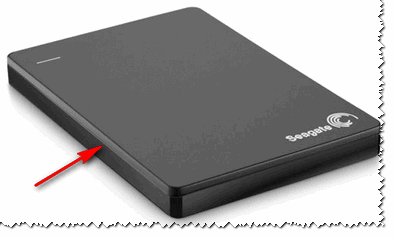
Пиринач. 1. Спољни чврсти диск Сеагате Бацк Уп Плус Слим 2 Тб ЦРНИ
Екстерни чврсти диск је мала кутија са УСБ каблом, унутар које се налази обичан чврсти диск и мала плоча (контролер), нека врста адаптера са УСБ порта на улаз за САТА диск.
Дакле, врло често не поквари сам диск (осим ако га, наравно, нисте испустили), већ овај шал. Иначе, у многим моделима дискова је веома танак и крхак, може се оштетити једном или два пута.
Стога, пре него што ставите крст на екстерни чврсти диск, можете покушати да га отворите, извадите сам диск и повежете га директно на ПЦ/лаптоп, или га убаците у другу БОКС.
Како раставити екстерни диск
Конкретно, Сеагате Бацк Уп Плус Слим 2 Тб БЛАЦК модел се отвара веома лако - само одвојите поклопац ножем (погледајте црвену стрелицу на слици 1).
Важно! Нису сви модели дискова тако лаки за растављање. Неки су углавном залемљени „чврсто“, а да бисте их отворили, потребно је разбити кућиште (истовремено постоји велики ризик од убијања самог ХДД-а).
Узгред, често постоје случајеви када отворите кућиште, видећете лабаве контакте, пукотину на плочи и друге недостатке - ако имате искуства са лемљењем, можете покушати да вратите плочу.
У ствари, на Сл. Слика 2 испод приказује екстерни диск како изгледа изнутра: мала плоча/адаптер повезан са обичном диск јединицом од 2,5 инча. Ништа лукаво.
Пиринач. 2. Спољни чврсти диск - поглед изнутра
Затим морате пажљиво искључити диск са ове плоче и уклонити га из кућишта.
Следећи корак је повезивање диска са рачунаром / лаптопом. Овде постоје две опције:
- или купите посебну КУТИЈУ за диск и убаците је тамо. Набавите исти екстерни чврсти диск, само у другом кућишту;
- или га повежите директно са рачунаром, као и сваки други диск (успут, ово је оно што препоручујем да урадите (за почетак) да бисте били сигурни да ради).
Пиринач. 4. Избачени диск је повезан са рачунаром
Дакле, диск који сам уклонио се показао потпуно исправним. Повезивањем на САТА порт рачунара, успео сам да копирам све информације са њега. У принципу, након куповине екстерне БОКС-а, она и даље верно служи.
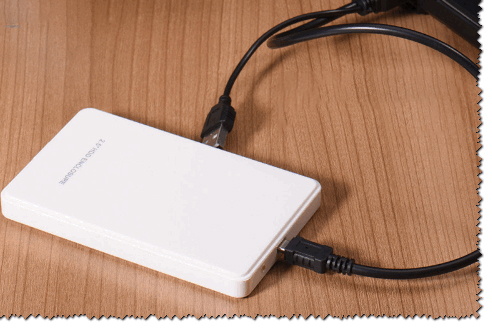
Пиринач. 5. Екстерни контејнер (БОКС) за диск - изгледа исто као да је екстерни ХДД првобитно био такав
Мотив чланка је следећи: пре него што баците свој стари неисправни екстерни ХДД, проверите сам диск, можда га можете тако једноставно и брзо „поправити“.
Шта учинити ако је ваш чврсти диск покварен и како поправити ХДД ВД својим рукама? Да ли је могуће опоравити податке и поправити ВД спољне чврсте дискове у исто време? Где могу да поправим свој ВД екстерни чврсти диск? У овом чланку ћемо дати одговоре на ова и друга питања. Али један савет можемо вам дати одмах. Ако ваш ХДД садржи важне информације које желите да опоравите, онда је најбоље да контактирате специјализовану компанију Парадисе-Р. Да бисте започели, потребно је само да позовете +7 (812) 426-14-21 и добијете бесплатну консултацију од нашег специјалисте. Сама лабораторија ради од понедељка до петка од 10 до 19 часова.

Неуспели ВД спољни чврсти дискови
Корисници имају прилично велики избор хард дискова различитих произвођача, укључујући производе бренда Вестерн Дигитал, који није стекао мању популарност од развоја Самсунг-а и Хитацхи-ја. Посебност чврстих дискова ове марке је нешто другачији принцип организовања простора на диску, као и висока поузданост и одличан квалитет фирмвера. Међутим, понекад је потребна поправка чврстих дискова Вестерн Дигитал. Нажалост, корисници често имају проблема са немогућношћу откривања чврстог диска на рачунару, успоравањем и потешкоћама у приступу одређеним датотекама. За ову врсту драјвова најтипичнији су кварови повезани са оштећењем магнетних глава, уништавањем појединих делова сервисних информација, као и кварови контролера.
Власник поквареног чврстог диска се суочава са дилемом - дати уређај професионалцима или сам поправити ВД екстерни чврсти диск. Свако доноси своју одлуку, али је важно запамтити да неписмена поправка ВД дискова може довести до критичних последица, до потпуног квара диска и неповратног губитка информација.
Оштећење појединих сектора је уобичајен проблем за све чврсте дискове, без обзира на произвођача. Такав квар је лако утврдити чињеницом да рачунар не види ХДД. Периодично "виси" или из неког непознатог разлога, појединачне фасцикле и датотеке почињу да нестају. Они који запуше рачунар или лаптоп непотребним подацима и повремено не дијагностикују и поправљају лоше секторе, посебно су изложени ризику од таквог проблема. Такође, физички удар, високе температуре, ударци, тресење и друго непоштовање правила рада могу изазвати поправку ВД драјвова.
Ако је проблем у хардверу, онда је сама поправка ВД чврстих дискова изузетно ризична - можете оштетити диск или потпуно избрисати податке. Али у случају софтверских кварова, сасвим је могуће да сами поправите хдд вестерн дигитал и избегнете контактирање мајстора. Овде ћете морати да користите посебне услужне програме за дијагностиковање лоших блокова и враћање чврстог диска. Постоји доста сличних програма, али МХДД и Вицториа заслужују највише позитивних повратних информација. Истина, ако поправљате вд чврсте дискове сопственим рукама, обавезно прво проучите системске захтеве услужних програма и упутства за њихову употребу, иначе ћете се збунити у подешавањима или једноставно не можете исправно проверити ХДД. У најгорем случају, остаћете без података. Зато не би требало да експериментишете са драјвом, сами поправите хард ВД ако не желите да изгубите информације.
ХДД за опоравак ВД РЕД 2 Тб
Одсуство иконе чврстог диска у Екплорер-у је типичан знак квара, иако постоје и друге манифестације квара ХДД-а. На пример, присуство проблема може указивати на:
- немогућност идентификације чврстог диска у подешавањима БИОС-а;
- неразумљиви звуци - кликови, тапци итд. који се појављују одмах након покретања рачунара или након неког периода рада;
- немогућност покретања оперативног система.
Овакве појаве се јављају не само код неисправног софтвера, већ иу случају физичке немогућности читања података са површине драјва. Овде је проблем вероватно следећи: нестанак струје, оштећење контролера, поломљене или лепљиве главе за читање, заглављивање мотора или други дефекти у запечаћеном делу. Инжењер лабораторије за опоравак података може тачно да утврди проблем и поправи ВД дискове. Он ће прикључити погон на специјализовану опрему, ако је могуће. Ако је немогуће спојити диск, онда ће у ламинарној кутији раставити диск и испитати оштећење плоча под микроскопом, прегледати сломљене главе. Даље, утврдиће узрок квара и, у договору са вама, извршиће рад на обнављању података.
Због широке употребе екстерних ХДД-а, многи корисници се питају која је разлика између поправке спољног ВД чврстог диска сопственим рукама и враћања унутрашњег чврстог диска. У ствари, нема значајне разлике у поправци између њих. Међутим, преносива опрема је изложена додатним негативним утицајима спољашњих фактора (ударци, падови, тресење), па је потребно много чешће обнављати.
Поправка чврстог диска је поступак који вам у неким случајевима омогућава да вратите диск у радни капацитет. Због природе овог уређаја, озбиљна оштећења обично је немогуће поправити сами, али мањи проблеми се могу поправити без контактирања специјалисте.
Можете вратити ХДД у радно стање чак и ако није видљив у БИОС-у. Међутим, далеко од тога да је често могуће поправити погон због сложености његовог дизајна. У неким случајевима, можда ће бити потребно платити за поправке износ који је неколико пута већи од цене самог чврстог диска, и има смисла то учинити само да бисте вратили изузетно важне податке који се налазе на њему.
Неопходно је разликовати поправку чврстог диска од његове рестаурације. У првом случају говоримо о враћању перформанси уређаја, ау другом о враћању изгубљених података. Ако треба да повратите датотеке избрисане или изгубљене као резултат форматирања, погледајте наш други чланак:
Такође можете заменити чврсти диск сопственим рукама и, ако је могуће, копирати датотеке са старог ХДД-а на нови. Ово је погодно за оне кориснике који не желе да контактирају специјалисте и више воле да се једноставно отарасе неисправног диска.
Покварени сектори се могу поделити на софтверске и физичке. Прве се лако обнављају разним услужним програмима, а као резултат тога, ХДД ради стабилно и без кварова.
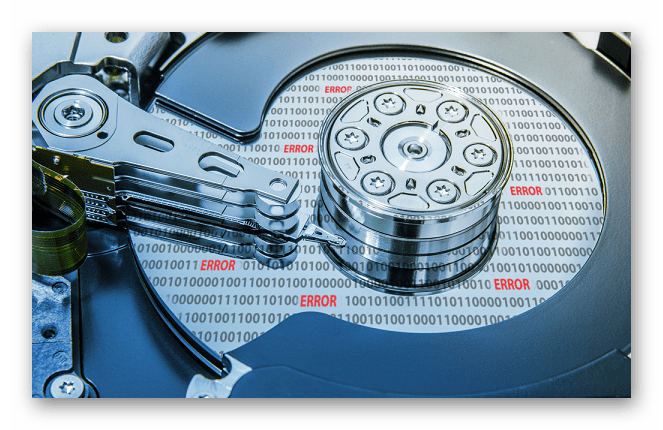
Лечење физички оштећених сектора не подразумева коришћење програма. Истовремено, сам диск може почети да производи звукове који су за њега неуобичајени: кликови, шкрипе, шуштање итд. Остале манифестације проблема укључују замрзавање система чак и приликом обављања једноставних задатака, нестанак датотека или фасцикли или појаву празан недодељени простор.
Немогуће је ручно решити такав проблем са чврстим диском рачунара или лаптопа. Дакле, корисник може или да замени хард диск новим и, ако је могуће, пренесе важне податке на њега, или да користи услуге мајстора који под посебним условима обнављају податке са физички оштећене површине.
Можете разумети да постоје проблеми са секторима који користе програме:
Ако уређај и даље ради, али је већ нестабилан, требало би да размислите о куповини новог диска што је пре могуће. У исто време, коришћење рачунара са оштећеним ХДД-ом се препоручује да се сведе на минимум.
Након што повежете други чврсти диск, можете клонирати цео ХДД или само оперативни систем.
Оперативни систем можда неће открити физички диск чак и када је повезан са другим рачунаром, али може бити видљив у БИОС-у.
Постоји неколико ситуација у којима Виндовс не види уређај:
-
Недостаје слово диска.Може се десити да волумен остане без слова (Ц, Д, Е итд.), због чега више неће бити видљив систему. Овде обично помаже једноставно форматирање.
Након тога, ако треба да повратите избрисане податке, користите посебне програме.
Прочитајте више: Програми за опоравак избрисаних датотека
Диск је у РАВ формату. Форматирање ће помоћи у решавању ове ситуације, али то није једини начин да се врати НТФС или ФАТ систем датотека. Прочитајте више о томе у нашем другом чланку:
Лекција: Како променити РАВ формат ХДД-а
Виндовс не види нови чврсти диск. ХДД који је управо купљен и повезан са системском јединицом можда неће бити откривен од стране система, и то је апсолутно нормално. Да бисте почели да користите уређај, потребно је да га иницијализујете.
У озбиљнијим случајевима, чврсти диск можда неће бити видљив не само у оперативном систему, већ иу БИОС-у. БИОС обично приказује све повезане уређаје, чак и оне који нису откривени у Виндовс-у. Дакле, може се разумети да они физички раде, али постоје софтверски конфликти.
Када уређај није откривен у БИОС-у, у већини случајева то је због једног од два разлога:
-
Нетачна веза са матичном плочом / проблеми са матичном плочом
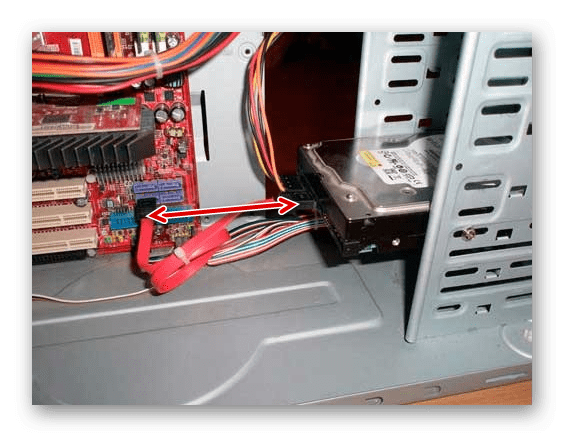
Да бисте извршили тест, искључите напајање рачунара, уклоните поклопац системске јединице и пажљиво проверите да ли је кабл од чврстог диска до матичне плоче исправно повезан. Прегледајте саму жицу - има ли физичких оштећења, крхотина, прашине. Проверите утичницу на матичној плочи, уверите се да је кабл чврсто причвршћен за њу.
Ако је могуће, користите алтернативни кабл и/или покушајте да повежете други ХДД да бисте видели да ли утичница на матичној плочи ради и да ли је чврсти диск видљив у БИОС-у.
Чак и ако је чврсти диск инсталиран давно, још увек морате да проверите везу. Кабл се једноставно може удаљити од утичнице, због чега БИОС неће моћи да открије уређај.
Механички квар
По правилу, у овом случају корисник може да чује кликове приликом покретања рачунара, а то ће значити да ХДД покушава да покрене свој рад. Али због физичког квара, он то не успева, тако да ни Виндовс ни БИОС не виде уређај.
Овде ће помоћи само професионална поправка или замена под гаранцијом.
У оба случаја, подаци на диску ће бити изгубљени.
Ако сте чули куцање унутар чврстог диска, највероватније је контролер оштећен. Понекад чврсти диск можда неће бити додатно откривен у БИОС-у.
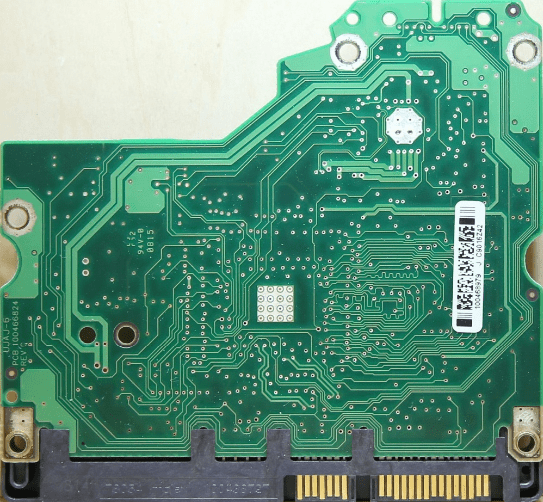
Да бисте решили овај проблем, мораћете у потпуности да промените контролер, али је готово немогуће да то урадите сами. Специјализоване компаније обављају такве поправке, али то ће коштати округли износ. Стога има смисла обратити се чаробњацима само када су информације сачуване на диску веома важне.
У нормалном стању, драјв не би требало да производи никакве звукове осим буке током читања или писања. Ако чујете необичне шкрипе, пуцкетање, шкљоцање, куцање или чак гребање, онда је веома важно да престанете да користите оштећени ХДД што је пре могуће.
У зависности од озбиљности оштећења, диск јединица можда неће бити откривена у БИОС-у, нагло ће се зауставити или обрнуто, безуспешно покушати да почне да се окреће.
Веома је тешко самостално дијагностицирати проблем у овом случају. Техничар ће морати да растави уређај да би утврдио извор проблема. У будућности, на основу резултата инспекције, биће потребна замена оштећеног елемента. То може бити глава, цилиндар, плоча или други елементи.
Сами поправљати диск је веома опасно занимање. Прво, нећете увек моћи сами да разумете шта тачно треба поправити. Друго, постоји велика шанса да се диск онемогући. Али ако желите да се окушате, онда би требало да почнете тако што ћете правилно раставити чврсти диск и упознати његове главне компоненте.
Демонтажа ће бити релевантна ако сте спремни за потпуни квар уређаја, не плашите се губитка сачуваних података или сте већ направили резервну копију.
Смањене перформансе су још један уобичајени разлог зашто ће корисник мислити да чврсти диск има неку врсту квара. На срећу, ХДД, за разлику од ССД уређаја, не успорава током времена.
Спора брзина рада обично се јавља као резултат софтверских фактора:
- Гарбаге;
- Висока фрагментација;
- Цровдед аутолоад;
- Неоптимизовани параметри хард диска;
- Покварени сектори и грешке;
- Застарели режим везе.
Како елиминисати сваки од ових разлога и повећати брзину уређаја, прочитајте наш посебан чланак:
Чврсти диск је ломљив уређај који је врло лако оштетити било којим спољним физичким ударом, било да се тресе или пада. Али у неким случајевима може се прекинути чак и уз пажљиву употребу и потпуну изолацију од негативних фактора. Декларисани радни век ХДД-а је око 5-6 година, али у пракси често пропада 2 пута брже. Стога, ви као корисник морате унапред да водите рачуна о безбедности важних података, на пример, имате додатни ХДД, флеш диск или користите складиште у облаку. Ово ће вас заштитити од губитка личних података и додатних новчаних трошкова у циљу њиховог повратка.
Хвала аутору, поделите чланак на друштвеним мрежама.
Уради сам поправка чврстог диска
У овом чланку ћемо размотрити питања дијагностиковања чврстог диска, поправка чврстог диска ће бити касније. Како се конкретно бавити исправљањем грешака или њиховим идентификовањем, размотрићемо у другом делу. Важност уређаја се не може преценити, а његов губитак је понекад гори од квара било које од гвоздених компоненти рачунара: на крају, можете купити и инсталирати било који комад гвожђа, мало подесити драјвере за уређај и то је то. Проблеми са матичном плочом се такође дешавају, али хард диск је наше све. Подешавања система, маркери претраживача, преузети филмови и музика, програми са торрента, фотографије са камере... Замислите да је у неком тренутку све ово сада нестало. Дакле, да се таква невоља не догоди у погрешном тренутку, научићемо како да предвидимо овај тренутак и неће шкодити да добијете информације о вашем хард диску тачно у тренутку куповине или пре њега.
ОВДЕ ОПИСАНИ ПРОГРАМИ И ОСТАЛИ ПРОГРАМИ СЕ ПРОИЗВОДЕ У Ливе цд/двд склоповима користећи Хирен'с Ливе ЦД као пример
Почнимо са дијагностиком. Који год произвођач диска на вашем рачунару био, он је укључио веома занимљиву технологију у чврсти диск. То ће избећи такве проблеме као што су скупе поправке. Зове се СМАРТ технологија (могућа је и преко тачака - С.М.А.Р.Т) или процес самодијагнозе. Углавном ћемо причати о томе. Ствар је изузетно корисна, подсећа на информације на рачунару аутомобила, нудећи информације о неким компонентама чврстог диска. Дакле, можете видети колико пута је диск био укључен и искључен, како успешно убрзава до декларисане брзине. На основу ових и многих других података можете донети исправну одлуку о могућем животном веку диска или преосталом веку, а то ће вам већ омогућити да сачувате податке на време и припремите се за неизбежно. Могуће је, јер је технологија још увек саветодавне природе и није 100% поуздана.
Почињемо са опцијом када ништа не представља невоље, а ви сте случајно наишли на овај чланак или сте га прочитали ради самообразовања. Тада можете бити спремни на чињеницу да ћете након неког времена научити нешто што вам се уопште не допада. Говорим о Винчестеру. Али унапред упозорен значи наоружан, без обзира које информације су непријатне.
Морате бити сигурни да је СМАРТ технологија омогућена у БИОС-у. Хајде да видимо како би то могло изгледати на вашем рачунару. Поново покрените, уђите у БИОС притиском на ДЕЛ. Затим морате мало да окренете главу, јер није лако одредити конкретан пут до функције, пошто постоји много произвођача. Али хајде да поставимо прави правац.Наш задатак је да погледамо одељак под називом типе Напредне БИОС функције (Напредне поставке БИОС-а). Постоји одељак у сваком БИОС-у свих матичних плоча, тако да се не бисте требали изгубити:
- ако рачунар мирује, уклоните бочни поклопац и проверите све каблове: да ли су добро причвршћени (у лаптопу, ХДД је уметнут у жлеб и фиксиран у овом положају - тако да је мало вероватно да ће искочити из конектора само од себе)
- укључите рачунар и идите у БИОС. То су традиционално тастери ДЕЛЕТЕ или Ф2. Ретко други.
- у тачки покретање уређаја — Хард диск морате пронаћи свој погон. Ово је почетна тачка за почетак поправке чврстог диска. Погледајте да ли БИОС то види или не. Ако га БИОС не открије ни након неколико поновних покретања, проверите исправност кабловске везе, поузданост везе са портовима на матичној плочи.
Дакле, диск је видљив у БИОС-у. Сада је главни задатак да сазнате име чврстог диска. Таква поправка чврстог диска ће се накнадно извршити у складу са именом произвођача и одговарајућим програмом. Ако је инсталиран на рачунару, биће тешко прочитати име на етикети и није неопходно: исти БИОС ће нам то рећи управо сада.
Произвођач компаније је потребан да би се користио власнички услужни програм за њега, а управо на овај начин препоручујем да испитате хард диск. Постоје универзалне за „било које“ компаније, али ваша сопствена кошуља је ближа ... из много разлога. БИОС сада може бити затворен као непотребан.
Нажалост, не постоји уграђени СМАРТ екран директно кроз Виндовс. Мораћемо стално да користимо програме трећих страна. Међутим, Виндовс има одличну опцију да провери СМАРТ статус директно са командне конзоле. Поред тога, постоји велики број популарних програма на тржишту софтвера који могу да раде анализу диска из Виндовс-а или са живог диска попут Хиреновог. Прочитајте о тестирању чврстог диска у чланку Како проверити исправност чврстог диска.
Ево листе познатих произвођача хард дискова на руском тржишту, чији производи могу бити у стомаку ваше машине. Насупрот називу компаније, наведене услужне програме можете преузети и директно са наше веб странице. Ако желите да се позовете на оригинални извор - пратите одговарајући линк.
Прво тестирајте своју диск јединицу са СМАРТ-ом на оштећења. Запамтите да сваки од програма, ако се њиме неправилно рукује, може нанети непоправљиву штету вашем чврстом диску. Прочитајте упутства и датотеке помоћи!
Како тачно изгледа резултат С.М.А.Р.Т теста? , а како то спровести одмах, можете прочитати у чланку Како проверити статус чврстог диска?
Пре него што почнете да користите специјализоване програме, предлажем да почнете од најчешће и најквалитетније опције: тзв. ЛивеДВД/ЦД диск. Ако имате проблема са покретањем Виндовс-а, вероватно сте чули за овај диск. Прочитајте о раду са диском у чланку Рад са Хиреновим БоотЦД-ом. И што је најважније - не сматрам се професионалним инжењером за опоравак података, тако да сви они који су овде описани раде испод ДОС-а. Препоручујем овај режим свим читаоцима.
- МХДД — дијагностика хард дискова ниског нивоа. Програм је моћан колико и опасан. Поправка чврстог диска уз његову помоћ може се претворити у убијање чврстог диска. Многи хард дискови су умрли од тога. Више се пробудило и вратило из заборава. Нудим вам верзију МХДД 4.6 у ИСО слици која се може нарезати на ЦД и склоп свих верзија МХДД програма у фасциклама за инсталацију и покретање са УСБ флеш диска. Шта програм може да уради? Програм је у стању да изврши изузетно прецизну дијагностику механичког дела диска, прегледа СМАРТ атрибуте, форматира на ниском нивоу, исправи лоше секторе, све врсте тестова, плус још много функција:
ХДД Регенератор - истовремено локализује и враћа лоше секторе диска. Ради са разним произвођачима.Не утиче на постојеће податке током рада. Међутим, није увек ефикасан и након неколико десетина минута рада враћа хард дискове са истим резултатима као и пре поправке. Кошта новац.
Вицториа - услужни програм белоруског програмера чврсто је ушао у арсенал сваког администратора система. Може да мери брзину диска у различитим режимима, смањује ниво буке, тестира електронику (помоћи ће да се извуче закључак о каблу за хард диск). Уз његову помоћ, можете насилно смањити волумен диска. И што је најважније, може да прочита са оштећеног диска оно што је остало за читање. Вицтори сам видео у неколико облика, укључујући и рад под Виндовсом: у том случају, наравно, ако се хард диск тестира на суседном контролеру. Зато вам не саветујем да тестирате диск који се налази на истом каналу:
|
Видео (кликните за репродукцију). |
Ево листе најпознатијих произвођача хард дискова (трудићу се да стално ажурирам; ако нема везе, програм је у процесу експропријације):
- Вестерн Дигитал — преузми Вестерн Дигитал Дата ЛифеГуард Диагностицс 1.22 (0,8 МБ, бесплатно, зип-архива)
- Сеагате-преузмиСеагате Ацтиве СМАРТ (5,8 МБ, пробна верзија, еке-фајл у рар архиви)