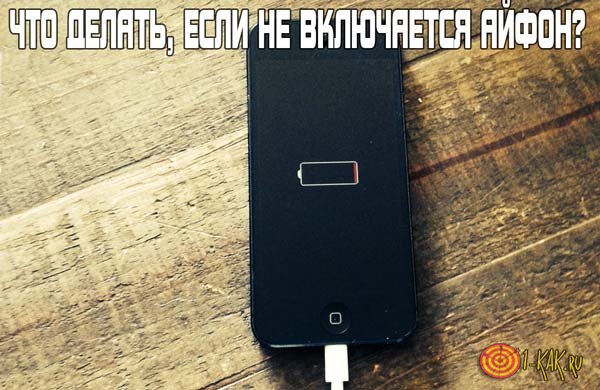
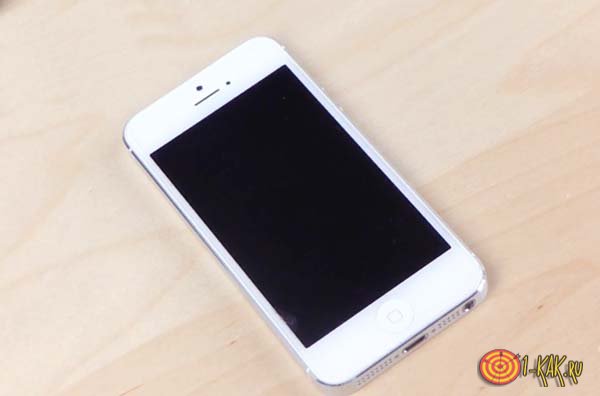
Генијалност неких људи је једноставно немогуће порећи. Шта вреди Џобс, који је поставио нови стандард за цео свет, у погледу мобилних уређаја. Ни један произвођач не може да одступи од устаљених канона читаву деценију. Али све мисли о величини и генијалности нестају када се иПхоне 5с не укључи, шта учинити у таквој ситуацији није јасно и комерцијални генији не журе да објашњавају.
Ниједан уређај не може да ради без кварова. Тачније, ниједан високотехнолошки уређај никада не може отказати током читавог периода рада:
У таквим условима, пре или касније ће телефон престати да даје „знаке живота“, доћи ће до проблема са сензором или неким сервисима. Ово је неизбежно, треба се унапред припремити за такав заокрет. Разумевање и тражење криваца у овом случају није најразумније решење, боље је покушати сами да поправите ситуацију.
Затим, саветујемо вам да погледате видео у којем ће вам Роман Лобанов рећи како да поправите иПхоне 5с који се не укључује сам:
Све ове методе провере перформанси телефона неће трајати више од једног минута. И што је још интересантније, они не штете самом уређају. Замислите само, нико не отвара кућиште, не пењу се у „унутрашњост“ иПхоне-а.Ако не можете сами да покренете телефон, можете безбедно да контактирате сервисни центар.
Понекад је то већ довољно да телефон поново ради. Ако се ништа не разумете у електронику, никада нисте видели микро кола и не знате на којој страни да се држите лемилице, боље је да иПхоне однесете у сервисни центар компаније одмах након пада.
Да ли је вредно разговарати са специјалистима о узроку квара? Ако је иПхоне под гаранцијом, можете о томе да ћутите или самоуверено доказати да телефон никада нигде није пао. Гарантне кутије за механичка оштећења не примјењују , и тако - можда и среће. Питања савести су посебна тема. Да ли је гаранција истекла? Онда слободно реците, то ће поједноставити дијагнозу уређаја.
Сваке године се повећава број корисника са „јабучним“ производима, али многи почетници уопште не знају да ли се иПхоне 5с не укључује – шта да раде и где да трче.
У овом видеу, сервисер телефона Олег Романов ће вам рећи како да оживите иПхоне 5с без напајања:
VIDEO
иПхоне , данас се сматра најпопуларнијим и најпопуларнијим мобилним геџетом америчког трговачког бренда Аппле, који такође има беспрекоран квалитет.
У таквим телефонима практично нема производних недостатака и кварова, а сви кварови настају само кривицом корисника.
Произвођачи су веома одговорни у производњи овог уређаја, међутим, није сваки власник поштован и пажљив према раду овог сложеног уређаја. Често немаран став доводи до оштећења и неопходно је елиминисати ове недостатке.
Али ове радње се могу извршити независно читањем наших препорука.
У овом чланку ћемо покушати да објаснимо како је могуће поправити овај уређај на једном примеру сопственим рукама. Такође можете самостално раставити гаџет, заменити компоненте (поклопце, екране, батерије итд.), Заменити компоненте вибрација.
Компанија производи неколико модификација иПхоне-а (ипхоне 2г, 3г, 3гс, 4, 4с, 5, 5Ц, 5С, 6, 6+, 6С, 6С+, СЕ, 7, 7+), које су веома високог квалитета, али кварови се и даље дешавају и то можете сами да урадите.
Користећи наша упутства, имаћете одличну прилику да решите проблем.
Пре него што раставите свој уређај, одлучите зашто вам је уопште потребан, јер спада у веома сложен технолошки уређај и приликом растављања лако можете оштетити важне компоненте ако немате довољно искуства. Ако ипак одлучите да извршите поправку и рестаурацију, извршите ове радње само ако сте апсолутно сигурни у своје способности.
Морате бити свесни да све активности које обављате доводе ваш иПхоне у опасност, што може довести до даљих кварова.
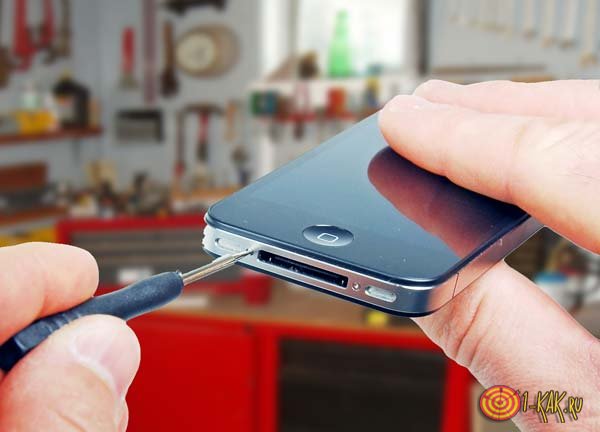
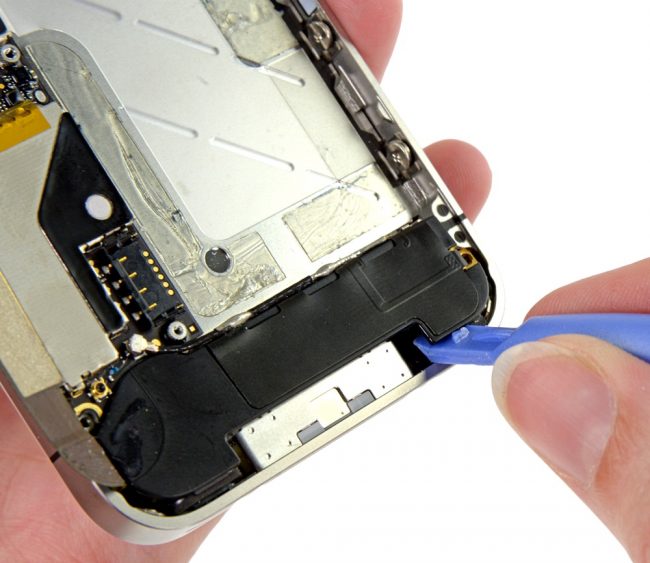
Дакле, хајде да погледамо корак по корак како можете заменити микрофон у "ајфону 4". Да бисте то урадили, биће вам потребни следећи делови и алати (кабл за синхронизацију, специјални одвијачи, лопатица за демонтажу).
То је цела инструкција корак по корак коју смо желели да вам понудимо. Надамо се да ће уз стрпљење, храброст и издвајање довољно времена за ово све проћи савршено. Нећемо вам рећи како да поново саставите телефон, само пратите упутства обрнутим редоследом.
Ако нисте могли да извршите замену, увек имате прилику да позовете професионални сервисни центар, на пример, сервисни центар за поправку мобилних уређаја "МакеАппле" , која је специјализована за поправку и рестаурацију и сервис иПхоне-а.
Најчешћи проблем квара иПхоне-а, као и других мобилних телефона, су уређаји напуњени разним течностима када влага уђе унутра. У таквој ситуацији уопште не би требало да вршите поправке сами или да очекујете чудо да ће се све само осушити и иПхоне ће прорадити сам.
Најлакши квар је преливање неком врстом течности, што ће довести до затварања контролера (након сушења уређај може да ради, али се батерија брзо испразни). Не можете ништа учинити сами, овде морате обавити дијагностику и професионалне сложене радове на чишћењу и поправци.
У ситуацији када сте суочени са проблемом и сумњате да ћете га решити, најбоље је да се обратите стручним стручњацима сервисног центра. "МакеАппле" (линк изнад), где се увек можете обратити за стручну подршку и бесплатан савет.
Ако се ваш иПхоне 5 не укључи, постоји неколико разлога зашто се то може догодити. Погледаћемо најчешће "симптоме" и процес лечења иПхоне-а.
Занимљиво је да се пети модел не разликује много од свих осталих по кваровима, али неке разлике су ипак присутне, па ће и поправка бити другачија.
Овај симптом је веома лако препознати - када притиснете било које дугме, апсолутно се ништа не дешава. Екран и даље остаје црн. У овом случају можете учинити следеће:
Ако је уређај радио на ниским температурама (на пример, користили сте га зими на -50 ° Ц), потребно је само да га добро загрејете. Да бисте то урадили, добро, потребно је да користите било који уређај за грејање, само га ставите на сто у топлој просторији, на пример, у стану. Такође можете, по жељи, да га држите дуго у длановима, опет топло.
Ставите свој паметни телефон на пуњење. Ако се не пуни, онда је проблем у батерији, пуњачу или конектору. Једина ствар коју можете сами да проверите је батерија - ако није натечена и изгледа нормално, са њом је све у реду. Ако је могуће, ставите другу батерију у телефон. А ако чак и након замене батерије, иПхоне одбије да се напуни, проблем је у конектору или пуњачу. Такође покушајте да користите други пуњач. Ако ништа друго не успе, требало би да однесете свој иПхоне у сервисни центар.
Пиринач. број 1. иПхоне 5 и његово пуњење
У неким случајевима, истовремено притискање тастера "Хоме" и "Повер" помаже. Треба их држати око 20 секунди. Након тога, на екрану ће се појавити Аппле лого. Затим се дугмад могу отпустити и сачекати да се оперативни систем покрене.
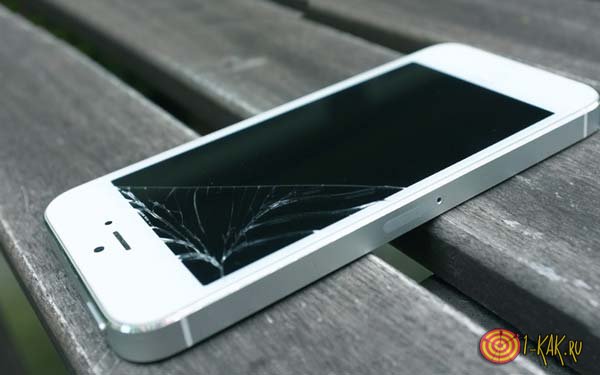
Ако се црни екран појави након што је иПхоне испуштен, екран ће највероватније морати да се замени.Али нема смисла самостално радити такав поступак и боље је контактирати сервисни центар.
савет: Обратите се само овлашћеним Аппле сервисним центрима за поправке! Наравно, за „уличне” занатлије поправке могу да коштају мање, али гаранција произвођача у случају контакта са њима нестаје, а у случају још већег квара нико неће вратити новац. Због тога је боље не покушавати да уштедите новац, на крају крајева, иПхоне је прилично скупа ствар.
Што се тиче влаге и хладноће, ако сте иПхоне испустили у воду, чак и на кратко, најбоље је да га потпуно раставите и оставите да се осуши. Боље је оставити га растављеног преко ноћи. Тада ће се највероватније брже вратити у живот.
Овај симптом је такође прилично чест. Дешава се да Аппле лого не само да светли, већ јабука трепери. Изгледа као да је приказано на слици 2.
Пиринач. број 2. Запаљена јабука на екрану иПхоне-а
У овом случају, ево шта треба да урадите:
Преузмите и инсталирајте иТунес на свој рачунар (овде је линк ка званичном сајту). Узмите УСБ кабл и покрените овај програм.
На паметном телефону држите притиснуте тастере „Хоме“ и „Повер“. Тако ће се искључити.
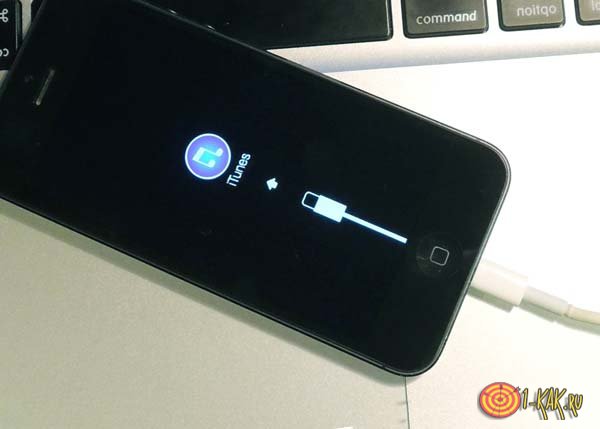
Повежите телефон каблом са рачунаром и држите дугме „Хоме“ на уређају. Држите га док се на екрану не појави слика приказана на слици 3.
Пиринач. бр. 3. иТунес лого на екрану иПхоне-а
На екрану рачунара ће се појавити нови прозор у којем ће бити написано да постоји проблем са иПхоне-ом и може се вратити. Да бисте то урадили, једноставно кликните на дугме "Врати".
Пиринач. бр. 4. Прозор за опоравак на екрану рачунара
Затим само сачекајте да иТунес уради своје – преузмите потребан софтвер, користите га и вратите уређај у радно стање. Овај процес обично не траје више од 20 минута.
Овај метод помаже и у случајевима када се иПхоне стално поново покреће или се у њему дешавају неки други кварови.
Такође се дешава да чак и након потпуног пражњења и пуњења не жели да ради нормално. Дакле, такође би било корисно користити иТунес за враћање.
Такође се дешава да екран иПхоне-а ради сасвим нормално, али када корисник покуша да притисне било које дугме - "Хоме", "Повер", тастере за јачину звука и тако даље - ништа се не дешава. Стиче се осећај да се уређај претвара у циглу.
У овом случају, следеће може помоћи:
Притисните тастере Хоме и Повер истовремено. Дакле, покрећете тешко поновно покретање паметног телефона. Могуће је да ће то помоћи да га врати у живот.
Раставите телефон, извадите батерију из њега. Тада ће се насилно искључити.
Принудно поновно покретање такође помаже у случајевима када се апликација замрзне.
Ако све ово не помогне, мораћете поново да однесете свој иПхоне у сервисни центар. Нема другог излаза из ситуације.
У овом случају ништа не светли, не трепери, не појављује се, али се паметни телефон једноставно не укључује. То јест, сада је то заиста права бескорисна цигла.
Ево шта сам корисник може да уради у овом случају:
Извршите принудно поновно покретање. Подсетимо се да се то ради притиском на "Хоме" и "Повер".
Покушајте да користите иТунес алатку за опоравак поменуту у броју 2.
Ставите уређај на пуњење и сачекајте најмање неколико сати. Дешава се да ће након потпуног пражњења уређај глатко одбити да се укључи. А онда га морате пустити да се напуни. Али, опет, сами прегледајте батерију - ако нешто није у реду са њом, пуњење неће имати смисла. Батерију или пуњач треба заменити.
Притисните дугме за појачавање звука неколико пута заредом, а затим дугме за смањивање јачине звука. Колико год овај метод изгледао чудно, у пракси често помаже да се телефон врати у живот.Међутим, није сасвим јасно како се то заправо дешава.
Обично све ово помаже у решавању проблема. Ако то није случај, не покушавајте сами да поправите иПхоне 5. Највероватније ћете само нанети још већу штету.
Такође је вредно узети у обзир да ако се иПхоне укључи, али се на њему појављују све врсте грешака, морате их решити. Немојте одмах враћати или поново покретати уређај, боље је покушати да решите проблем тачки.
Ако вам неки начини решавања проблема нису јасни, напишите о томе у коментарима.
Видео испод показује како стручњаци могу да реше проблем са одбијањем иПхоне-а да се укључи.
VIDEO
Шта учинити корисницима који се суочавају са озбиљним проблемом - иПхоне 5С се не укључује? Зашто одједном иПхоне 5С се угасио и престао да се укључује? Ручна и уради сам поправка да ли ће у овом случају помоћи или је и даље неопходна подршка професионалних мајстора сервисног центра Телемама?
Упутство: У овом сложеном проблему постоји неколико различитих опција за скривене кварове одједном и, сходно томе, нудимо и њихово уклањање на различите начине:
Ако се комуникатор не укључи, покушајте прво да га поново покренете. Да бисте то урадили, притисните дугме за напајање истовремено са дугметом за почетни екран, држите их неколико секунди, а затим нагло отпустите. Ако не ради, онда је проблем у нечем другом;
Батерија уређаја је отказала. У таквој ситуацији потребно је заменити батерију новом оригиналном;
Ако је иПхоне 5С остао без струје и више се не пуни, онда је конектор вероватно лош. Пажљиво га прегледајте због кварова;
Регулатор напајања се покварио након изненадног пада напона или механичког оштећења, као што је ударац;
Ако је конектор у добром стању, али уређај уопште не реагује на пуњење, онда је, вероватно, оштећена плоча или трака, дошло је до кратког споја након продора течности, гаџет је пао итд. Рачунарска дијагностика ће помоћи у откривању све кварове и кварове.
Исход:
Од 2 опције које смо вам понудили, изаберите ону која вам највише одговара.
Замена батерије на иПхоне 5С
гаранција + монтажа од 20 мин.
Заменски конектор за пуњење за иПхоне 5С са микрофоном и утичницом за слушалице Оригинал
гаранција + монтажа од 20 мин.
Оригинал замена контролера напајања иПхоне 5С
С обзиром на руски менталитет, сигуран сам да ће постојати огроман број „аматера“ и „кућних професионалаца“, или само самоуких техничара који ће сигурно сами преузети поправке ипхоне5. Али такво самопоуздање не завршава се увек успехом. Нарочито са таквим лукавим уређајима као што су Аппле производи. Али мој пријатељ је однео свој уређај у Санкт Петербургу у специјализовани сервис за поправку иПхоне 5ц и наравно сам почео да га поправљам).
Пре свега, пожељно је сазнати да ли телефон подлеже гарантном сервису. И у овом случају, боље је користити услуге сервисног центра, како бисте избегли озбиљну штету од непрофесионалних радњи које више нису покривене фабричком гаранцијом.Ако иПхоне 5 више није под гаранцијом, као у мом случају, потребно је да утврдите о каквој се врсти квара ради – квару софтвера или оштећењу хардвера. Неки проблеми се могу решити новим фирмвером. Ако имате искуства са трептањем, у принципу то можете учинити сами, али морате проверити здравље свих каблова, јер прекид процеса ажурирања софтвера може довести до неповратних оштећења, што је живот показао више пута. Али, ипак, боље је поверити професионалцу него седети и експериментисати ако нема солидног знања у софтверу.
С обзиром на квалитетну монтажу иПхонеа 5, најчешћа су механичка оштећења која доводе до лома екрана и кућишта. Предње стакло је најрањивија тачка уређаја, због своје крхкости. Прилично је тешко самостално променити стакло на иПхоне-у 5, пошто морате да промените сензор и екран заједно са стаклом. Сва три дела су један модул који није подељен на саставне делове.
Погледајте видео о замени стакла:
VIDEO
Паметни телефон без дугмади има једно важно дугме „Хоме“, које може да изнервира власника иПхоне-а 5 лошом реакцијом или недостатком на притисак. У овом случају, кабл дугмета мора бити замењен. Ако дугмад за укључивање/искључивање, контроле јачине звука и други прекидачи не реагују, горњи кабл треба потпуно заменити. У зависности од ваших вештина, можете сами поправити иПхоне 5 или га однети у сервисни центар.
Неправилан рад паметног телефона сматра се лошом чујношћу на оба краја, страним шумом, звецкањем, лошом репродукцијом звука. Овде ћете морати да замените звучник, микрофон или полифоно звоно. Ово се ради довољно брзо, без ризика за рад паметног телефона у целини.
Замена додатне опреме није тешка. Главна ствар је да купите оригиналне пуњаче или слушалице, јер нелиценцирани предмети брзо пропадају и могу оштетити ваш паметни телефон.
Дакле, нешто се може поправити код куће, али уз одређена знања и вештине. Поред тога, морате имати посебне алате који вам омогућавају да посао обављате тачно и ефикасно:
Сет малих одвијача различитих калибара и пресека
вакуум усисна чаша
Спатула
Али пре свега, потребно је да раставите иПхоне 5, у складу са редоследом, пошто постоји добро дефинисан алгоритам за растављање паметног телефона. Морате бити стрпљиви и пажљиво пратити све кораке како не бисте оштетили скупи телефон.
Чак и упркос савршенству овог уређаја, он је и даље креиран од стране човека и још увек остаје подложан оштећењима различитих врста. Због тога је могуће да ћете једног дана морати да поправите свој иПхоне 5. Али да бисте извршили квалитетну поправку потребно је да имате озбиљно техничко знање и вештине, да будете пажљиви и пажљиви када су у питању ломљиве и осетљиве ствари. Не смемо заборавити да неквалификована интервенција може нанети непоправљиву штету скупом уређају и боље је не ризиковати, већ поверити поправке професионалцима како би се избегли велики финансијски трошкови.
Чим се појавила, било која генерација иПхоне-а одмах је постала прилично популарна. Лакоћа коришћења, прилично широка функционалност, као и прелеп дизајн су повољно издвојили линију модела телефона…
Недавно је велика америчка компанија Газелле, специјализована за продају половних таблета и мобилних телефона, спровела анкету међу корисницима ресурса, колико цене своје ...
Као што знате, Аппле је веома строг у погледу чињенице да не открива своје будуће производе све док се не појаве на самој Аппле конференцији. Али како не ...
Генијалност неких људи је једноставно немогуће порећи. Шта вреди Џобс, који је поставио нови стандард за цео свет, у погледу мобилних уређаја. Ни један произвођач не може да одступи од устаљених канона читаву деценију.Али све мисли о величини и генијалности нестају када се иПхоне 5с не укључи, шта учинити у таквој ситуацији није јасно и комерцијални генији не журе да објашњавају.
Ниједан уређај не може да ради без кварова. Тачније, ниједан високотехнолошки уређај никада не може отказати током читавог периода рада:
иПхоне представља смартфон састављен од десетина различитих компоненти.
Сваки део ајфона, сам по себи, је мало чудо и резултат научног и технолошког напретка.
Све ове компоненте су међусобно повезане захваљујући прилично крхким кабловима који имају могућност да покваре у најнеповољнијем тренутку.
Не може се искључити „људски фактор“, не може се сваки корисник похвалити пажљивим руковањем модерним гаџетима.
У таквим условима, пре или касније ће телефон престати да даје „знаке живота“, доћи ће до проблема са сензором или неким сервисима. Ово је неизбежно, треба се унапред припремити за такав заокрет. Разумевање и тражење криваца у овом случају није најразумније решење, боље је покушати сами да поправите ситуацију.
Званичним продавцима се увек саветује да носе производе у сервисне центре и не покушавајте сами да поправите штету :
Ово је корисно за произвођача, са комерцијалне тачке гледишта. За поправљање било ког, чак и најбезначајнијег квара, можете поставити добар резултат.
Погодно је у дијагностичком смислу. Много је лакше покушати да вратите уређај када сигурно знате да нико пре вас није копао у њега и није извршио никакве манипулације.
Ово је понекад једноставно неприхватљиво за корисника. Кориснику је уређај потребан за пар сати у радном стању, а сервисном центру се саветује да дође 3-4 дана касније.
Ово може бити велики удар на буџет. Чак и ако мањи, али редовни кварови ван гарантног рока коштају прилично пени.
Затим, саветујемо вам да погледате видео у којем ће вам Роман Лобанов рећи како да поправите иПхоне 5с који се не укључује сам:
VIDEO Ако иПхоне одбије да се укључи:
Истовремено држите два дугмета - "Хоме" и "Повер". Понекад ова акција већ помаже да се постигне жељени ефекат.
Притисните дугмад и држите их у овом стању још мало. Чак и након пола минута, не очајавајте, телефон ће можда почети да показује знаке живота.
Ставите уређај на пуњење, можда нисте приметили како се батерија потпуно сео
Подесите га да се пуни 15 минута, чак и ако је недавно батерија била скоро пуна. Кад бисте само знали како литијумске батерије трпе на хладноћи.
Неколико пута "кликните" на прекидач звука. Са становишта теорије, то уопште не би требало да утиче на перформансе паметног телефона. Али у пракси, таква манипулација понекад заиста помаже да се покрене већ безнадежно „изумрли“ уређај.
Покрените иТунес на рачунару и повежите кабл са свог иПхоне-а. На телефону док се повезујете, држите притиснут тастер „Хоме“. Ово је опција за брзи опоравак вашег паметног телефона, само кликните на дугме „Врати“ на екрану.
Све ове методе провере перформанси телефона неће трајати више од једног минута. И што је још интересантније, они не штете самом уређају. Замислите само, нико не отвара кућиште, не пењу се у „унутрашњост“ иПхоне-а. Ако не можете сами да покренете телефон, можете безбедно да контактирате сервисни центар.
Механичка оштећења су посебно питање:
Неисправности које су настале услед пада или другог физичког удара увек је теже отклонити.
Сваки проблем је повезан са уништењем или озбиљним оштећењем дела иПхоне-а.
Без тражења помоћи од специјалиста, највероватније неће радити.
Проблем може бити због оштећења не самог дела, већ кабла који га повезује са свим осталим компонентама.
Ако сте већ „отворили“ свој иПхоне, ово искуство се може поновити:
Пажљиво прегледајте садржај.
Потражите пукотине, трагове удара или трагове притиска.
Прегледајте све петље, ако је потребно - исправите их.
Проверите да ли је влага ушла унутра.
Понекад је то већ довољно да телефон поново ради. Ако се ништа не разумете у електронику, никада нисте видели микро кола и не знате на којој страни да се држите лемилице, боље је да иПхоне однесете у сервисни центар компаније одмах након пада.
Да ли је вредно разговарати са специјалистима о узроку квара? Ако је иПхоне под гаранцијом, можете о томе да ћутите или самоуверено доказати да телефон никада нигде није пао. Гарантне кутије за механичка оштећења не примјењују , и тако - можда и среће. Питања савести су посебна тема. Да ли је гаранција истекла? Онда слободно реците, то ће поједноставити дијагнозу уређаја.
Ако ваш омиљени телефон изненада престане да се укључује, морате:
Не паничите, саберите се што пре.
Проверите да ли је прикључак за пуњење оштећен, може бити деформисан или зачепљен прљавштином.
Уверите се да се телефон нормално пуни када је искључен. Разлог може бити у квару иПхоне батерије или проблемима са самим пуњачем.
Притисните два дугмета - "Хоме" и "Повер", држите их у овом положају до једног минута.
Играјте се са прекидачем звука, а затим поново држите притиснута два драгоцена дугмета.
Повежите телефон са рачунаром, након што сте претходно покренули иТунес на стационарном уређају. Може започети аутоматски опоравак.
Ставите иПхоне на пуњење целу ноћ и проверите перформансе ујутру, користећи све горе описане методе.
Сваке године се повећава број корисника са „јабучним“ производима, али многи почетници уопште не знају да ли се иПхоне 5с не укључује – шта да раде и где да трче.
У овом видеу, сервисер телефона Олег Романов ће вам рећи како да оживите иПхоне 5с без напајања:
VIDEO
Група: Почасни чланови форума Аппле иПхоне 7
Репутација:
589 Пост је измењен КУКУндрик – 10.05.15, 17:46
Група: Почасни чланови форума Аппле иПхоне 7
Репутација:
589 Ако говоримо о разлозима зашто дугме Хоме не ради на иОС уређајима или ради са неким кашњењем (штаповима), постоје 2 разлога:
Софтверски кварови; Механичка оштећења (контаминација механизма и контактне површине).
Прва категорија разлога се „лечи“ прилично једноставно, у огромној већини случајева помаже калибрација дугмета Хоме на иПхоне-у и иПад-у читавог асортимана модела, било да је у питању иПхоне 5, 5ц, 5с или било који други.
Бавите се механичким проблемима много теже , али и даље можете реанимирати дугме Почетна својим рукама.
Пост је измењен КУКУндрик – 10.05.15, 17:45
Група: Почасни чланови форума Аппле иПхоне 7
Репутација:
589 Претпоставимо да се дугме Хоме на вашем иПхоне-у заглави, понекад се заглави, понекад морате да притиснете ову контролу неколико пута да би уређај реаговао. Које методе се могу користити за враћање радног стања дугмета Хоме?
Калибрација дугмета Хоме; Корекција положаја конектора;
Чишћење контактне плоче и подмазивање механизма;
Замена дугмета на нивоу програма.
Размотримо сваку од ових метода детаљније.
Пост је измењен КУКУндрик – 10.05.15, 17:45
Група: Почасни чланови форума Аппле иПхоне 7
Репутација:
589 Да би главна механичка контрола у иОС уређају послушно реаговала на сваки притисак, следите ове кораке:
Покрените било коју изворну (заличну) апликацију укључену у иОС на иПхоне-у. То може бити време, календар, промоције или било који други; Притисните и држите дугме за напајање док се на екрану не појави клизач за искључивање. Релеасе Повер;
Притисните и држите Хоме док клизач за искључење не нестане.
Пост је измењен КУКУндрик – 10.05.15, 17:46
Група: Почасни чланови форума Аппле иПхоне 7
Репутација:
589 Власници иПхоне 4 и 4С могу наићи на проблем када дугме Хоме потпуно престане да реагује на притисак. Немојте журити да промените дугме. Нестандардни трик са 30-пинским стандардним конектором помоћи ће да се исправи ситуација:
Повежите стандардни УСБ кабл на иПхоне; Ставите прст испод утикача уметнутог у утичницу;
Лагано гурните утикач у смеру „одоздо према горе“ и притисните дугме Хоме. Ако дугме не почне да ради, ни у ком случају не притискајте јаче, то неће помоћи, али може довести до механичког оштећења конектора. Напор би требао бити мали и ово је довољно.
Пост је измењен КУКУндрик – 10.05.15, 17:46
Група: Почасни чланови форума Аппле иПхоне 7
Репутација:
589 На Интернету можете пронаћи начин да се носите са поквареним дугметом Хоме користећи мазива и производе за чишћење, као што су алкохол и ВД-40 (то је такође „Ведесхка”). У свакодневном животу „Ведашка” подмазује врата, механизме возила, браве и још много тога. Чудно, али алат такође може помоћи у поправљању дугмета Хоме, за ово:
Примените неки производ на дугме Почетна; Притисните дугме неколико пута узастопно (можда ће бити потребно до 15 притисака) док производ не продре у отвор између дугмета и заштитног стакла иПхоне-а.
За
Нанесите мало алкохола на површину дугмета у подручју зазора око периметра; Притисните Хоме неколико пута (до 10 пута);
Сачекајте док алкохол не испари, обично није потребно више од 2 минута, и можете проверити.
У великој већини случајева, горе описани кораци ће помоћи да се неисправно дугме Хоме врати у живот. али ако је ваш уређај или његово посебно дугме механички оштећено (видљиви су трагови оштећења, нема померања дугмета), проблем неће бити могуће решити подмазивањем, чишћењем и калибрацијом дугмета. Али чак иу овом случају постоји излаз, постоје 2 од њих:
Поправка или потпуна замена дугмета у сервисном центру; Додељивање функција дугмета Хоме покретима.
Видео (кликните за репродукцију).
Пост је измењен КУКУндрик – 10.05.15, 17:46