Рачунари стално раде, систем и програми се ажурирају. Због наших радњи, или због грешака у програмима, или можда због последица вируса, систем може почети да квари. Наравно, готово сваки проблем се може решити уз нечију помоћ или сами.
Многи људи желе да сами ураде поправку рачунара, али постоји 5 ствари које не би требало да радите ако немате искуства, или барем 100% тачна упутства како да то урадите како треба. Уместо да се проблем који се појавио реши, може да испадне још горе. На Интернету постоји много различитих информација, како у облику чланака, тако и у виду видео упутстава корак по корак. Али рачунар је сложен уређај, тако да неке ствари вреди радити само са пуним поверењем у исправност акција.
Немојте сами да поправљате рачунар ако ово не разумете или немате прецизна упутства.Боље је замолити пријатеља или компјутерског чаробњака да вам помогну за мало новца, или бар користите поуздане изворе информација! За кориснике почетнике саветујем вам да погледате видео о програму како бисте оптимизовали перформансе рачунара и решили проблеме.
Квар рачунара је веома непријатна ствар, међутим, у већини случајева је могућа поправка рачунара уради сам. Ово посебно важи за модуларне поправке - заменом проблематичног резервног дела сличним из продавнице, највероватније ћете вратити свој рачунар у радно стање.
Нажалост, електричне мреже у нашој земљи, а посебно у њеним забаченим крајевима, практично нису заштићене од разних падова напона који настају услед већих и мањих хаварија, грмљавине и других природних и вештачких фактора. Ако корисници не купе добар заштитник од пренапона опремљен стабилизатором напона и струје и сигурносним системом, онда пре или касније напајање кућног рачунара постаје неупотребљиво. Допуњује слику и све мањи квалитет компоненти, укључујући и ПСУ.
Квар јединице за напајање понекад је праћен варницама и гласним пуцкетањем, након чега можете пронаћи трагове чађи на зидовима ПСУ-а или трагове електричних кварова у виду фузионисане изолације унутар јединице. Ако је блок тихо „отишао“, трагови можда неће бити приметни, међутим, пажљивије погледајте кондензаторе ако изгледају овако:
Дакле, највероватније, разлог је у њима. Можете покушати да лемите, међутим, много је лакше купити нову јединицу. Да бисте инсталирали, потребно је одврнути четири причврсна завртња, одвојити све конекторе, уклонити стару јединицу, а затим поставити нову, причврстити је вијцима и вратити све на првобитно место. Ова мала белешка ће вам помоћи да правилно повежете уређаје:
Често прегорело напајање узрокује више проблема него што се чини. Пролазећи кроз себе струју са прецењеним карактеристикама, ПСУ често даје набој уређајима који су такође већи у струји или напону. То може оштетити хард диск или оптичку диск јединицу. Међутим, разлози за неуспех могу бити различити - фабрички недостаци, нетачни услови рада, исцрпљивање ресурса. У случају дискова, не треба ни размишљати о поправци - куповина новог уређаја коштаће много мање, након чега се мора правилно повезати. САТА конектори су постали де фацто стандард. Широки конектор је одговоран за напајање, а уски конектор је за пренос података, обезбеђена је заштита од погрешне везе.
Квару чврстог диска могу претходити различити страни шумови, куцање које емитује механика диск јединице. Ако је механика нетакнута, онда можете покушати да промените контролер чврстог диска:
Ако сте купили нови чврсти диск или диск, они морају бити правилно повезани. Инфериорна грана шампионата, стари ИДЕ стандард, омогућава повезивање Молек напајања и специјалног кабла који може истовремено да ради са до два уређаја:
Важно је знати којим редоследом инсталирати џампере и повезати уређаје тако да један од њих буде главни, а други секундарни. Додатне информације се по правилу налазе на посебној мемо картици одштампаној на горњем поклопцу уређаја:
САТА стандард омогућава рад само једног уређаја, тип везе је горе описан. Овако то изгледа:
Истовремено, Молек се понекад користи као конектор за напајање. Треба имати на уму да је пре употребе уређаја потребно осигурати њихово сигурно причвршћивање на кућиште помоћу посебних затварача или вијака који су укључени у комплет, то ће их заштитити од пада у кућиште и осигурати пренос вибрација уређаја на кућиште и њихово пригушивање.
Ову врсту квара можете утврдити само ако имате познати радни РАМ модул. По правилу, нема спољашњих знакова оштећења.РАМ је направљен коришћењем веома малих делова и технолошких процеса који искључују његову поправку. Можете покушати да обришете контакте модула алкохолом или очистите гумицом, али овај поступак ретко помаже да их вратите у живот.
Последице могу бити различите - коришћење меморијског модула који није погодан за ограничења фреквенције, оверклоковање меморијске магистрале, прегревање, статички електрицитет. Симптоми слични кваровима модула су узроковани неправилном инсталацијом РАМ-а у канале - пре инсталације, требало би да прочитате одговарајући одељак упутства за матичну плочу. Упутство може изгледати овако:
Инсталирање и уклањање модула треба вршити са великим опрезом - сами модули и утори за њих су прилично крхки, тако да је употреба силе овде неприхватљива. За правилну инсталацију, држите модул тако да се преграда утора поравна са утором у модулу, а затим поставите модул у утор и извршите притисак са обе стране, обезбеђујући равномеран притисак. Изгледа отприлике овако:
Резе би тада требало да се затворе, обезбеђујући да се модули држе на месту и да су у безбедном контакту. Да бисте уклонили модул, довољно је савијати резе и модул се може заменити.
Сваки корисник рачунара који воли игре пре или касније наиђе на кварове видео картице. Разлози су очигледни - коришћење графичке картице у режиму високих перформанси дуго времена доводи до разних проблема. Стална висока температура изазива термичка оштећења различитих елемената, што може бити праћено кваром у електричним круговима и кваром појединих делова видео картице. Један од симптома прегревања може бити присуство упорних или привремених "артефаката" - пруга, тачака и других елемената који су очигледно страни и присутни у било ком видео режиму.
Самопоправка картице је скоро немогућа. Максимално што можете да урадите је да обновите размену топлоте између чипа видео картице и система за хлађење, промените вентилатор или пар кондензатора. Међутим, за то су потребне одређене вештине које просечан корисник нема увек.
Замена видео картице новом је прилично тривијална - стару видео картицу уклањамо тако што олабавимо причвршћиваче или одврнемо завртње држача, извадимо картицу из слота и уградимо нову. На ово Уради сам поправка рачунара Крајеви.
VIDEO
Често су најскупљи за поправку или замену кварова у вези са матичном плочом и процесором. Ако процесор прегори, помаже само замена новим који одговара конектору. Важно је знати која се утичница користи у датом моделу процесора, обично су информације о сокету одштампане на самом сокету или су наведене у документацији за матичну плочу. Овако изгледа сокет модерних Интел процесора:
када укључите рачунар, хладњак на процесору почиње да се окреће, али након 2-3 секунде. стане, нема сигнала на монитору, када искључите хладњак на проценту. поново укључен на 2-3 секунде, напон напајања је ту. Када одспојите АТКС 12в четворожични конектор поред проц.хладњака проц. не искључује се. Да ли је проценат у квару? Јавите ми, хвала унапред.
Како сами поправити рачунар ? У случају квара, нису сви корисници спремни да врате неисправан уређај у СЦ или користе услуге стручњака који поправљају рачунаре код куће.Многи покушавају (са различитим степеном успеха) да разумеју квар и поправе га без интервенције аутсајдера. Ако се усуђујете да поправите рачунар својим рукама, морате знати основне принципе његовог рада. Узгред, у томе вам може помоћи дивна књига Скота Милера „Модернизација и поправка рачунара“. Приступачним и једноставним језиком описује теме као што су: историја настанка и развоја рачунара, еволуција и дизајн процесора, принципи рада матичних плоча, чврстих дискова и друге опреме, склапање рачунара и његова надоградња.
За успешну поправку рачунара, пожељно је добро познавати материјал. Ова књига ће вам помоћи у томе. Добро ће доћи и поседовање вештина монтаже и пракса поправке бар неке електронске опреме. И на крају, најважније: морате имати главу на раменима и по могућности не празну. Када поправљате рачунар, мораћете да анализирате, упоредите, извлачите закључке, размишљате... Ако нисте склони овоме или се сматрате рођеним хуманитарцем, боље је да не покушавате.
Поправка рачунара мора почети са дијагностиком . Компетентна дијагностика је већ напола решен проблем! Да бисте дијагностиковали неисправан рачунар, биће вам потребни услужни програми као што су Мемтест (тест меморије), ВикториаХДД (тест чврстог диска), АИДА64 (опште информације о систему, тестови стреса, температуре компоненти). Линкове за преузимање за сваки, даћу у одељку који одговара њиховој примени.
Ако први пут поправљате рачунар својим рукама, кратка табела кварова ће вам бити од велике помоћи. Мораћете да анализирате изглед компоненти, звукове рачунара (БИОС ПОСТ сигнали). Треба напоменути да понекад чак и рачунар који ради можда неће дати ниједан ПОСТ БИОС звучни сигнал због недостатка звучника (назива се и „високотонцем“) спојеног на пинове „СПЕАКЕР“ на матичној плочи.
Понекад је чврсто залемљен за матичну плочу, понекад повезан преко кабла, крије се у другим жицама које иду до предње плоче.
Ако сте се сами бавили поправком рачунара или сте одлучили да то урадите на професионалној основи, додатни звучник, познат и као ПОСТ звучник, неће вам наудити.
Ниједна техника, чак и најскупља, није вечна. Стога, колико год тужно звучало, у сваком случају, једног дана ваш рачунар ће отказати. Не, може да се укључи и некако ради, али не желимо да радимо за рачунар који се замрзава и успорава сваког минута, зар не? Проблем треба решити. Иначе, ако још увек имате гарантни рок, а сигурни сте да сами нисте допринели квару, без оклевања предате опрему под гаранцијом. Иначе, погледајте чланак, захваљујући којем ћете научити како поправити рачунар својим рукама .
Пре свега, не морате одмах тражити механички квар. Могуће је да се ваш рачунар замрзава или ради веома лоше искључиво због малвера (корисници се врло често сусрећу са таквом сметњом). Такође, разлог може бити у неким драјверима који нису прикладни за ваш систем. Или зато што су инсталирали неку важну, али нелиценцирану верзију програма. У сваком случају, прво се уверите да на рачунару нема вируса, то можете учинити користећи Касперски или једноставнији услужни програм - ДрВеб Цуреит. Затим очистите рачунар од разних непотребних датотека помоћу популарног програма - Ццлеанер. Због тога, рачунар може озбиљно да виси.
Пажња! Ако треба да раставите системску јединицу, то ни у ком случају не треба радити док не искључите напајање.То је врло лако учинити - само треба да извучете кабл за напајање из утичнице. Ако имате прилику, саветујем вам да купите антистатичку траку за ручни зглоб. Биће вам сигурније да радите са њим, али ова ставка је опциона.
Напајање за рачунар - веома "рањива" ствар која може пропасти у најнеповољнијем тренутку. Чињеница је да је то оно што регулише исхрану, стабилизује је у случају неочекиваних промена. Али ако изненада ваш напон стално скаче, онда ће овај стабилизатор једноставно изгорети. Како се не суочити са таквим проблемом? Не користите извор напајања који није поуздан. Набавите "Пилот" који ће контролисати снагу, служити као његов осигурач у случају пренапона. Лоше време, односно грмљавина, може не само да уништи наше напајање, већ и да „прошета“ кроз све друге уређаје прикључене на мрежу. Дакле, рачунар треба искључити у таквом тренутку. А ако имате лаптоп и радите са њим ван мреже по таквом времену, онда нема о чему да бринете.
У неким случајевима, РАМ нас може изневерити. Постоји, наравно, посебан програм за проверу (мемтест ), али немојте се у потпуности ослањати на резултате његових тестова. Ако треба да проверите перформансе меморије са 100% гаранцијом, онда инсталирајте другу меморијску траку која дефинитивно ради. Дакле, имајући при руци једну, а по могућству неколико трака, дефинитивно можемо да се уверимо која ради, а која не.
Чврсти диск се, наравно, не квари тако често, али ипак са таквим проблемом као што је опоравак чврстог диска , са којим се сваки корисник може сусрести. Веома је једноставно разумети да је узрок квара рачунара у ХДД-у. Када укључите рачунар, обратите пажњу на то која „обавештења“ нам БИОС даје. На пример, ако чврсти диск не ради, онда када укључимо рачунар, видећемо следеће упозорење: „Изаберите одговарајући уређај за покретање“. Понекад можда неће бити обавештења, али ће спољни знаци квара бити „на лицу“. Чврсти диск понекад може да испушта превише чудне звукове, у неким случајевима или престане да ради, а затим поново ради. У случају квара, корисник може чути и нешто попут шкрипања, бакалара и тако даље. Ако ваш диск ради, али приметите такве спољне знакове, хитно копирајте све своје податке на медиј, јер ускоро нећете добити приступ ХДД-у. Нећемо се замарати поправком таквог резервног дела. Зато слободно идите у продавницу и набавите нови диск, а саветујем вам да обратите пажњу на СДД, а не ХДД. Ова врста чврстог диска ради много брже, а што је најважније, овај рад вам неће одвући пажњу својом буком.
Колико год глупо звучало, али чак и због најобичнијег дугмета који се користи за укључивање и искључивање рачунара, може доћи до квара. Чињеница је да ако су контакти мало оштећени, или је дугме преблизу овим контактима, систем ће препознати сигнал за искључивање и искључивање рачунара. Тако корисник може да растави цео рачунар и да не претпостави да му је узрок квара пред очима. Зато се уверите да је све у реду са овим делом (проверите контакте).
Имаћемо заиста озбиљних проблема са рачунаром ако матична плоча „полети“. И овде, чак и квар неће бити у самој плочи, већ у дигиталним стазама које се налазе на овом резервном делу. Овде је важна монтажа матичне плоче. На пример, врло често се плоча може повезати са хладњаком процесора не директно, као што би требало да буде, већ помоћу посебног конектора. А када се дијагностикује рачунар (то треба да се ради сваке године), морате стално да „гурате уназад“ радијатор, али то није лако учинити. Наравно, са таквим напорима, плоча се истроши. Појављују се мале и невидљиве пукотине.Сада су произвођачи већ прилично озбиљни у погледу заштите плоче, али ипак, свако од вас може се суочити са таквим проблемом. У овом случају, не преостаје ништа друго него купити нову матичну плочу. Зато што под гаранцијом нећемо прихватити такав рачунар, јер је плоча у ствари оштећена од нас.
Ако сте изненада, приликом растављања јединице, видели да имате такву ситуацију са матичном плочом, овај носач ће морати да се замени директном везом радијатора на плочу.
Када укључите рачунар, емитује се мали, али довољно гласан звук (биос сигнали ). Многи корисници верују да је то „баш онако како би требало да буде“, а овај звук нам ништа не говори. Али у стварности, ако чујемо један сигнал, онда је са рачунаром све у реду, цео систем ради без прекида и не би требало да имамо никаквих проблема током рада са рачунаром. Такву проверу врши посебан уграђени програм.
Али шта ако се одједном огласи низ сигнала? Или је био један, али веома дугачак. Овај сигнал, који, иначе, емитује БИОС, једноставно је немогуће не приметити. У овом случају очигледно имамо неких проблема са софтвером, али шта тачно, хајде да покушамо да то схватимо.
У суштини, произвођачи инсталирају једну од 2 верзије БИОС-а на обичне рачунаре: или АМИ или Авард. Сигнали две верзије су исти, али су разлози ових звукова потпуно различити. Дакле, прво морате да схватите какав БИОС имамо. Пре него што се Виндовс покрене, појавиће се мали прозор на чијем дну ће бити написано како можемо да покренемо БИОС. У већини случајева, потребно је да притиснете Ф2 или Делете.
Чим смо ушли у БИОС након притиска на назначено дугме, пред нама се појављује следеће:
На врху, верзија нашег БИОС-а одмах упада у очи. Имам, као што видите, награду.
Веома често рачунар откаже у најнеповољнијем тренутку. У тренутку када вам је то најпотребније. Поставља се питање: "Шта да радим?"
У већини случајева постоје само две опције: обратите се професионалцима у рачунарском сервису или сами поправите рачунар. Наравно, рад професионалаца је скуп. Стога је самопоправка рачунара финансијски прихватљивија опција.
Ево неколико препорука само по питању поправке рачунара „уради сам“ користећи конкретне примере.
Чланак описује како уклонити порно банер са радне површине без поновног инсталирања Виндовс-а. Врло често, да би уклонили банер, нуде допуну мтс или беелине налога. Међутим, терминал не издаје никакву лозинку за откључавање банера након допуне налога.
Овде ћете наћи 100% решење проблема!
Многи корисници постављају питање: "Зашто претраживач не иде на неке сајтове?". У већини случајева то је последица рада вируса.
Многи вируси блокирају приступ неким сајтовима, услед чега прегледач не иде на сајтове.Такође, последица вируса је да када покушате да отворите неки сајт, отвори се други сајт, на пример, порно сајт или реклама.
Дакле, ваш рачунар је почео да се искључује сам.Пре свега, рачунар се искључује током игре, приликом гледања видео записа и на Интернету.
Узрок горе наведених симптома, када рачунар ради и изненада се сам искључи, може пре свега бити прегревање централног процесора. Чињеница је да на свим модерним матичним плочама постоји заштита од прегревања процесора. Када се достигне одређена максимална температура, рачунар се једноставно искључује сам.
Поправка рачунара је веома перспективна професија коју можете сами савладати и претворити у извор константног значајног прихода. Можете покренути сопствени посао, можете радити као приватни мајстор, отићи код клијента да поправи покварену опрему или је поправите код куће, можете се запослити у некој од фирми за поправку рачунара.
Ова друга опција ће мајстору обезбедити социјални пакет и сталне наруџбине, а многи послодавци заинтересовани за првокласне занатлије такође организују добровољно здравствено осигурање за своје запослене. Коју год опцију да одабере почетник компјутерски мајстор, прво треба да набави све потребне алате.
Понекад, да бисте извршили неку операцију на рачунару, на пример, инсталирали Виндовс,
Пре него што схватимо како да отворимо ДМГ формат, хајде да прво научимо шта је овај формат и за шта се генерално користи. Дакле, датотеке са екстензијом .дмг нису ништа друго до слика диска у оперативном систему Мац ОС Кс, ово је посебан оперативни систем који се користи само на Аппле рачунарима.
Зашто вам је потребна слика диска, односно слика системског диска? Покушаћу да објасним укратко. Свако од нас се више пута суочио са ситуацијом у којој морамо поново
– инсталација траје око 2 сата;
Све ово траје укупно најмање један дан или касније
Чланак говори како форматирати чврсти диск, укључујући како форматирати системски диск.
Како сами поправити рачунар ? У случају квара, нису сви корисници спремни да врате неисправан уређај у СЦ или користе услуге стручњака који поправљају рачунаре код куће. Многи покушавају (са различитим степеном успеха) да разумеју квар и поправе га без интервенције аутсајдера. Ако се усуђујете да поправите рачунар својим рукама, морате знати основне принципе његовог рада. Узгред, у томе вам може помоћи дивна књига Скота Милера „Модернизација и поправка рачунара“. Приступачним и једноставним језиком описује теме као што су: историја настанка и развоја рачунара, еволуција и дизајн процесора, принципи рада матичних плоча, чврстих дискова и друге опреме, склапање рачунара и његова надоградња.
За успешну поправку рачунара, пожељно је добро познавати материјал. Ова књига ће вам помоћи у томе. Добро ће доћи и поседовање вештина монтаже и пракса поправке бар неке електронске опреме. И на крају, најважније: морате имати главу на раменима и по могућности не празну. Када поправљате рачунар, мораћете да анализирате, упоредите, извлачите закључке, размишљате... Ако нисте склони овоме или се сматрате рођеним хуманитарцем, боље је да не покушавате.
Поправка рачунара мора почети са дијагностиком . Компетентна дијагностика је већ напола решен проблем! Да бисте дијагностиковали неисправан рачунар, биће вам потребни услужни програми као што су Мемтест (тест меморије), ВикториаХДД (тест чврстог диска), АИДА64 (опште информације о систему, тестови стреса, температуре компоненти). Линкове за преузимање за сваки, даћу у одељку који одговара њиховој примени.
Ако први пут поправљате рачунар својим рукама, кратка табела кварова ће вам бити од велике помоћи. Мораћете да анализирате изглед компоненти, звукове рачунара (БИОС ПОСТ сигнали). Треба напоменути да понекад чак и рачунар који ради можда неће дати ниједан ПОСТ БИОС звучни сигнал због недостатка звучника (назива се и „високотонцем“) спојеног на пинове „СПЕАКЕР“ на матичној плочи.
Понекад је чврсто залемљен за матичну плочу, понекад повезан преко кабла, крије се у другим жицама које иду до предње плоче.
Ако сте се сами бавили поправком рачунара или сте одлучили да то урадите на професионалној основи, додатни звучник, познат и као ПОСТ звучник, неће вам наудити.
Здраво драги читаоци блога елецтрицсци.цом/35/вп-цонтент/уплоадс/ект/654
Док радите на персоналном рачунару, мало људи размишља о његовом техничком стању. Корисник је далеко од размишљања о томе да ли је напајање довољно за прикључене уређаје, да ли су плоче за проширење добро ушрафљене и о елементарној превенцији.
1. Проверите везе кабла за напајање са мрежом и системском јединицом.
2. Проверите везе монитора са системском јединицом и електричном мрежом. Када је повезан на мрежу и рачунар је искључен, индикатор на монитору треба да светли.
3. Ако се рачунар није успешно укључио, онда је потребно што више искључити све уређаје, остављајући само монитор, тастатуру и миш. Ако се на дисплеју не појави никаква слика, а чини се да је рачунар укључен, тј. индикатори на кућишту системске јединице трепере и чују се карактеристични познати звуци вентилатора и других уређаја, онда се мора предузети низ радњи. Искључивање. Уклоните леви бочни поклопац кућишта системске јединице. Уклоните видео адаптер. Помоћу гумице очистите контакте и вратите видео картицу у ПЦИ-Ек слот. Ако на монитору нема позитивне слике, морате уклонити видео адаптер са матичне плоче и повезати кабл интерфејса монитора са интегрисаном видео картицом. Ако се након укључивања на монитору појавила позната слика за учитавање, онда је био ред да промените (или надоградите) видео картицу.
4. Ако након укључивања напајања вентилатори система почну да се окрећу, а мали звучник на матичној плочи емитује карактеристичну шкрипу, онда је проблем највероватније у РАМ-у. Ако је више од једног носача уграђено у слотове на матичној плочи, онда га је потребно уклонити што је више могуће, остављајући један. Поступак чишћења контаката гумицом може довести до позитивног резултата. Користећи метод набрајања, биће лако идентификовати нерадну РАМ траку.
5. Случај одсуства било какве реакције персоналног рачунара на притисак на дугме за напајање је прилично чест. Постоји неколико могућих сценарија. Нема контакта са електричном мрежом (утикач је лабав), или је струјни кабл покварен, или постоји квар у напајању.Квар напајања је уобичајена реакција системске јединице на ударе струје, као и прикључних уређаја који троше више енергије, што је назначено у карактеристикама постојећег напајања. Савремена пракса показује да је замена описаног елемента економичнија и поузданија опција од поправке.
6. Ако се лични рачунар укључи, али је радна шкољка нестабилна, апликације за покретање су споре, онда решење, највероватније, није у хардверу. Подаци доступни на чврстом диску, као и на сваком уређају, морају бити спречени. Периодична дефрагментација података, чишћење регистра, па чак и поновна инсталација оперативног система неће бити уопште сувишни. Узимајући мало времена за превентивне мере, спасићете се од периодичних замрзавања система и оптерећења рачунара. Имајући идеју о карактеристикама главних елемената персоналног рачунара, лако можете решити настале потешкоће или их уопште не дозволити.
То је све за сада, а до нових занимљивих сусрета са вама. видео:
VIDEO
Подешавање и поправка рачунара уради сам је одличан начин да уштедите време и новац.
Познато је да је компјутерска технологија већ заживела у сваком дому. Неко преферира стандардне моделе, док неко ради искључиво на лаптоповима и таблетима.
А када нам се компјутер поквари, узнемиримо се и тражимо начин да то поправимо. Тешко је пронаћи доброг мајстора. Понекад „специјалисти“ не постављају опрему, већ само извлаче новац од својих клијената, спекулишући о њиховом незнању.
Пре свега, морате утврдити шта је покварено. Ово може бити квар у оперативном систему или квар самог хардвера.
Инсталирање и конфигурисање оперативног система састоји се од следећих корака:
инсталирање оперативног система - за ово морате имати инсталациони диск или УСБ флеш диск за покретање са оперативним системом и лиценцним кодом (ако је у питању плаћени ОС);
подешавање оперативног система - оптимизација рада, инсталирање потребних програма за удобно коришћење, антивирус, медиа плејер, канцеларијски програми итд.;
корак по корак рад са драјверима: инсталирање драјвера за видео и аудио картицу, монитор, веб камеру, тачпед, мрежну картицу и другу опрему. Управљачки програми се могу преузети са званичне веб странице произвођача вашег рачунара или инсталиране опреме;
решавање мањих проблема: ажурирање и поновно инсталирање постојећих програма, провера и борба против вируса итд.
чишћење вентилатора, замена термалне пасте. Можете га очистити без растављања уређаја усисивачем. Али боље је све раставити и очистити четком;
периодично чишћење тастатуре и замена покварених тастера. Слично, чишћење се може обавити усисивачем. Ако је течност проливена, боље је раставити тастатуру. Нови кључеви, ако је потребно, могу се купити у било ком сервисном центру;
поправка "пуњења" - хард диска, матичне плоче итд. Често се ови делови једноставно замењују новим. Код куће је готово немогуће да их непрофесионалац поправи;
дијагностика и замена батерије. Ако лаптоп престане да ради ван мреже дуже време, онда морате да замените батерију.
Гарантне клаузуле за робу наводе да ако је опрема у гарантном сервису, самопоправка је забрањена. У супротном, компанија ће поништити све гаранције.
Самопоправка и подешавање рачунара помоћи ће не само уштеди новца, већ ће вам омогућити да научите нешто ново, разумете уређај, на први поглед, сложене механизме. Научићете како сами да инсталирате оперативни систем, лако разумете потребне рачунарске програме и разумете како да одржавате уређај.
Сада скоро сваки дом има лични рачунар.Сваки корисник може сам да поправи рачунаре, сопственим рукама.
Техника је прилично поуздана, посебно у вештим рукама. Такође, поузданости, или боље рећи животног века, додаће му и заштитник од пренапона или УПС (беспрекидно напајање), јер никоме није тајна да напон у електричној мрежи периодично скаче.
Ова појава је повезана са различитим факторима, кваровима у самој мрежи или трансформаторској кутији, укључивањем три котла, два фена за косу и пар грејача у једну утичницу, јак ветар се игра жицама, па и тако даље. А неки елементи рачунара се плаше не само скока у мрежи, већ једноставно статичког електрицитета људске коже. Дакле, пре него што се попнемо унутар рачунара, нећемо се ухватити за главу, већ ставити руке на батерију, након чега ћемо се, да тако кажемо, затворити сопственим рукама, поправити рачунар.
Дакле, први проблем је што се рачунар не укључује. Прво што радимо, обично, је да видимо да ли је повезан на мрежу, након чега притиснемо дугме још десет пута. Ако не помогне, настаје паника. Не треба паничарити, проверите да ли у кући има струје. Ако је тако, може постојати неколико грешака. Најчешћи проблем је неисправно напајање.
Сам по себи, изгледа као кутија са вентилатором унутра. То можете сазнати повезивањем другог извора напајања на рачунар. Али мало људи га има. Такође можете, након што искључите рачунар из мреже, искључити напајање са матичне плоче (широки конектор, чешће, бели, не заборавите на други мањи конектор). Када су све жице искључене, сада поново повезујемо рачунар са мрежом. На широком конектору за напајање треба да затворимо два контакта: зелени и црни (било који црни). Ако не почне, идемо у продавницу по нову.
Широки конектор за напајање
Веома ретко, узрок може бити у квару дугмета за напајање. Ово се такође лако проверава. На матичној плочи налазимо два пина, где је поред њих написано ПВД СВ.
Утикачи за напајање на матичној плочи
Најлакши начин да то урадите је да пратите жицу са дугмета. Уклонимо конектор за повезивање дугмета и затворимо их одвијачем. Ако не почне, онда се не ради о њој. Још једном, ово је изузетно ретка појава и највероватније је разлог у напајању. На крају крајева, чак и неисправна матична плоча ће се укључити, чак и на секунду, али ће вентилатори за хлађење почети да раде.
Иначе, управо су вентилатори за хлађење главни кривци за огромну количину прашине унутар кућишта рачунара. Свака електроника се плаши прашине. Посебно тешко. Зато повремено чистите и чистите рачунар. То можете учинити са лименком компримованог ваздуха, усисивачем, акварел четком ће нам много помоћи у овом питању, признајем, више волим лисицу.
Други проблем је што се укључује и одмах се гаси. На ово сам се сусрео неколико пута у својој пракси. Или је матична плоча или процесор неисправан. Идемо редом. На матичној плочи има много кондензатора који исправљају напон. Због прегревања, они, временом, губе капацитет и отказују. Због тога се уверите да се рачунар не прегрева. Али немојте журити да избаците матичну плочу. Матична плоча од прегревања постепено пропада. Ово је праћено замрзавањем рачунара, врло често, са истим „Плавим екраном смрти“. Дакле, "мајка" неће бити одмах покривена, већ ће вам и тапшати живце неколико месеци пре тога.
Процесор и наношење термалне пасте на њега
Ако се то догодило спонтано.
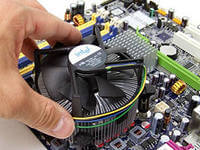
Највероватније је крив процесор, тачније његово недовољно хлађење. И чак постоји могућност да је нетакнут. Шта ми радимо? Не заборавите да ставите руке на батерију. Искључујемо рачунар са мреже. Скините поклопац кућишта. Морамо да дођемо до процесора.Налази се испод највећег радијатора, који се, пак, налази испод највећег вентилатора (уопштено говорећи, исправно је назвати такав вентилатор у рачунару „хладњак“) на матичној плочи. Можете видети да из хладњака долази жица, односно три жице обично омотане. Искључујемо их. Сада преузимамо обавезу да уклонимо хладњак са радијатором. Не журимо да ухватимо шрафцигер. На скоро свим модерним матичним плочама модерни радијатори се монтирају помоћу копчи и уклањају / постављају ручно.
Можда ћете морати да се петљате. Најважније је да не примењујете силу целом руком или телесном тежином. Само пажљиво и само прстима. Уклонивши ову „структуру“, видимо малу металну (на савременим рачунарима) кутију. Поклопац се отвара подизањем металног језичка. Отворили смо поклопац, врло пажљиво извадили процесор. То што је изгорело, нећете видети, осим ако га не баците у ватру. Прво погледајте место где је процесор инсталиран. Има много, много малих шапа. Пажљиво погледајте да ли је један или више њих савијен. Ако је савијен, онда задржавајући дах, можете покушати да га исправите иглом, али не саветујем. Ову процедуру остављамо последњем случају. Затим нам је потребна термална паста. Можете га купити у продавници рачунара. Термална паста помаже да се топлота одведе од процесора до хладњака. На крају крајева, ако постоји чак и најмањи угао између равни њихових површина, онда постоји јаз. Термална паста, као што можете претпоставити, елиминише овај јаз.
Екструзија термалне пасте на процесор
Морате га нанети на процесор, након што га очистите од старог, осушеног. Након што смо инсталирали процесор на његово право место, постављамо радијатор са хладњаком на место. Повезујемо хладњак. Укључујемо рачунар. Ако је све исто, онда ће највероватније морати да се замени процесор. Обавезно нанесите термалну пасту и на нови процесор.
Трећи случај. Рачунар се укључује и пишти, не покреће се даље или чак укључује монитор. И сви смо навикли на једно кратко шкрипање сваки пут када га укључите. Ово сигнализира да је почетни тест завршен и да су све компоненте у реду. Али када се огласи нешто попут мелодије, то је већ сигнал квара неке компоненте. Скуп ових мелодија је сасвим пристојан, значења сваке мелодије зависе од компаније и модела вашег БИОС-а. Ово се може пронаћи проналажењем БИОС чипа на матичној плочи.
АМИБИОС БИОС чип
Ако је на њему написано АМИ, онда гледамо табелу испод, ако Награда, онда гледамо другу табелу још ниже, а ако не обоје, иди код пријатеља, комшије, упали компјутер и иди на Гугл: елецтрицсци .цом/35/вп -цонтент/уплоадс/ект/1717. Претражујте по имену вашег БОИС-а.
Овај феномен је поменут раније у овом чланку. Може бити узроковано прегревањем матичне плоче. Али не само ово може изазвати. Прегревање видео картице такође доводи до плавог екрана. Требало би да пратите стање хладњака видео адаптера. И, што је такође речено, не би требало да играте игрице које захтевају велике ресурсе на летњој врућини. Али сам по себи, овај феномен је повезан са фаталном грешком у језгру оперативног система. Када било који програм или драјвер који ради у кернелу покуша да изврши неважећу команду, долази до ове грешке. Једини начин је поновно покретање.
Случај пети. Компјутер бруји „као трактор“. То је због система хлађења, односно хладњака (вентилатора). Временом се пластична заптивка у лежају хладњака истроши, зачепи се прашином. То је оно што узрокује да вибрира и зуји. Најлакши начин да решите овај проблем је да идентификујете који хладњак зуји и замените га новим. Генерално, врло је лако открити. Хладњак у напајању скоро никада не зуји. Хладњак на видео картици и хладњак на процесору могу да зује. Рећи ћу вам малу тајну. Постоје хладњаци који се могу раставити, а постоје и они који се не могу.Ако се донесе одлука да се елиминише зујање, онда стари хладњак више није штета. Уклонимо га са радијатора, за то га морамо заврнути одвијачем. Потребан је мали крст. Дакле, ево га на столу испред нас.
Место где жице излазе обично је прекривено лепљивом траком. Хајде да погледамо овај филм. Ако можемо да га растављамо, растављамо га. Утикач се може уклонити малим равном одвијачем. Затим слободно извадимо осу са латицама из хладнијег тела. Сигурно ћете видети прљави бели комад пластике - ово је остатак заптивке. Неопходно је очистити осовину и где је уметнута шибицом, ватом, колоњском водом. Израда нове заптивке није тешка. Узмите канцеларијски нож, пронађите непотребно језгро од хелијумске оловке и пажљиво одрежите танак прстен. Ово ће бити нова заптивка. Као мазиво - барем сунцокретово уље. Стављамо осовину на место, поправимо овај случај са утикачем. И воила, хладњак ради нечујно као нов.
Случај шест. Рачунар се укључује, систем се покреће (али веома споро). Чини се да све функционише, али, опет, фасцикла Моји документи се отвара скоро на минут. итд. Типичан квар чврстог диска. Чврсти диск се веома плаши прашине. Покушајте да га добро издувате. Не труди се да га растављаш. Мора бити запечаћена. Ако то не успе, вероватно ћете морати да купите нови. Ако је дошло до такве ситуације, боље је не оклевати са куповином. У сваком тренутку може коначно да одустане. Резултат је неповратан губитак ваших података. Овде бих желео да кажем да је резервна копија ваших података осигурање да их не изгубите. Купите себи екстерни чврсти диск који се повезује са рачунаром преко УСБ-а.
Фотографије и друге личне датотеке које су вам драге најбоље је чувати на оптичком диску. Уз правилно складиштење, односно у кутији на полици, ово је најпоузданији начин. Дозволите ми да вам дам неколико примера из свог личног искуства. Имао сам УСБ флеш диск од 8 ГБ. Било је много докумената, свакојаких програма и других ситница. Пријатељ је замолио да избаци антивирус. Дешава се да УСБ порт даје погрешан напон. Крива је неисправна матична плоча. У таквом УСБ порту мој флеш диск је био предодређен да задовољи. Само је одмах изгорело. Нико вам неће вратити ваше податке, али програм или поновна инсталација оперативног система је питање максимално петнаестак минута.
Желео бих да вам дам неколико општих савета за рад са персоналним рачунаром.
Варпед Лизер Дисц
И у најбољем случају, до ужасно досадног процеса растављања диск јединице, чишћења од фрагмената диска и склапања. Ово је једноставна процедура, али не може свако да се носи са њом. Поправка рачунара уради сам, на крају крајева, захтева одређена знања и вештине.
Када се нешто поквари, а након читања овог чланка, мислим да то можете сами да утврдите, када идете у продавницу по замену, обавезно понесите покварени уређај са собом. Ово је посебно важно за људе који су довољно удаљени од технологије. Заиста, у наше време ће вам се продати било шта без грижње савести. Мало је вероватно да ће их занимати каква вам је РАМ меморија потребна (прикладна за вашу матичну плочу). Са осмехом на лицу и речима „Узми! Ово је најновији РАМ. Боље да још није измишљен! ”, Они ће вам продати најновије, најскупље и најнепотребније за ваш рачунар.
У закључку, рећи ћу да сам више пута имао прилику да поправим рачунаре својим рукама. Пријатељи и познаници се често баве овим питањем. Покрили смо све главне тачке. Нема смисла отклањати остале кварове. Оно што је покварено у рачунару не може се недвосмислено поправити без посебне едукације и опреме. Ништа не траје вечно, све компоненте рачунара имају свој ресурс. За већину, иначе, овај ресурс неће понестати ни до тренутка када постану морално потпуно застарели. Имам стари компјутер, стар је преко тринаест година.За то време у њему су се мењали само хладњаци, болно је зујало. Некада је то била скупа и веома вредна куповина, али сада, после толико година, већина нас има мобилне телефоне који имају вишеструко веће перформансе од тог рачунара.
Видео (кликните за репродукцију).
Био бих вам веома захвалан ако поделите овај чланак са својим пријатељима на друштвеним мрежама и блоговима, биће сјајно помоћи мом блогу да расте: