Детаљно: уради сам поправку матичне плоче рачунара корак по корак од правог мајстора за сајт ру.елецтрицсци.цом/35.
- Напајања за ИБМ ПЦ-КСТ/АТ системске модуле (дјву у рар3.30 = 900 кб):
Ревидирана књига А.В.Головкова и В.Б.Љубицког детаљно и са бројним примерима описује уређај и принципе рада стандардног пусх-пулл полумостног напајања АТ стандарда. (Преузето одавде.)
- Ревизија спецификације ПЦИ локалне магистрале 2.1 (пдф ин зип = 2,4 мб)
- Ревизија спецификације ПЦИ локалне магистрале 2.2 (пдф ин зип = 3,5 мб)
- Ревизија спецификације ПЦИ локалне магистрале 3.0 (пдф ин зип = 2,8 мб)
- Ревизија спецификације интерфејса убрзаног графичког порта 2.0 (пдф у рар 3.0 = 2.9 мб)
- Ревизија спецификације АГП В3.0 интерфејса: 1.0 (пдф у рар 3.0 = 580 кб)
- Ревизија спецификације АГП Про: 1.1а (пдф у рар 3.0 = 1.2 мб)
Овде је све доста старо, већ има доста исправки и допуна на вики.
вики.ром.би/индек.пхп/Цатегори:Туториал_он_ре.
У кривим рукама и ћилим колица.
Лена, недостајали смо ти. Уриаиаиаиа.
И мени је драго да те видим.
Предлажем безусловно преусмеравање одавде на вики.

Сакупио сам све мртве и полу-мртве плоче Пентиум класе 2-3-4
и одлучио да размотри њихове кварове и можда развије неки општи приступ њиховом проналажењу.
Чини се да ће присутни овде помоћи у разматрањима. 
То значи овде. пре свега, прекидамо везу са пацијентом који се укључио (обично је још увек обучен у футролу и запетљан жицама)
морамо бити опрезни, не покушавајте да уклоните хладњак помоћу одвијача.
Све петље, комади гвожђа, вадимо даске итд.
остављамо само видео, процесор и меморију.
укључити..
1) Успело је - погледајте хардвер, промените каблове на периферне уређаје, решите сукобе ресурса и БИОС подешавања
2) Није помогло. - Ми мењамо ПСУ, процесор, видео картицу у оне које очигледно раде (опционо, ако су доступне) - ово помаже да се открије и лоцира проблем. Важна напомена -
 |
Видео (кликните за репродукцију). |
Приликом промене процесора, често је потребно контролисати његову фреквенцију, фактор поделе и генерисање - постављено џамперима,
Модерне плоче обично имају Јумпер-Фрее дизајн, тј
уз аутодетекцију ових параметара. Или имају подешавања у БИОС-у, а ресетовање на аутоматско откривање процесора се дешава притиском на тастер приликом укључивања рачунара - као што је Алт-Ф2 или „Д“ или „Р“ или „Дел“ ..
Када инсталирате другу АГП видео картицу, проверите да ли је компатибилна са матичном плочом, иначе можете потпуно спалити мајку. прочитајте детаље и разлике између АГП 1.0 2.0 и 3.0 стандарда на ИКСБТ.цом
Меморију такође треба проверити. Али немојте мешати модерне Пентиум-4 ДДР-ове са ПЦ-100 или ПЦ-133 ДИММ-овима за машине класе Пентиум 2-3.
Ресетујемо подешавања БИОС-а помоћу 3-поз. скакачи у близини округле батерије .. Обично је потписан, али често је једини на целој табли. зове се Цлеар ЦМОС
има позиције 1-2Нормално 2-3 Ведро.
Ставимо 2-3 и накратко га укључимо.
Онда се враћамо и покушавамо поново.
Вадимо, лагано савијајући држач ноктом,
сјајна мала литијумска батерија. измерите његову напетост
требало би да буде најмање 2,5-2,8 волти. Ако мање -
боље је променити, кошта 10-15 рубаља. То се дешава када мајка дуго стоји, напон на батерији опадне, али мајка може да се покрене са истрошеном батеријом, иако ће време и подешавања БИОС-а одлетети
до фабрике.
3) Није помогло - одврните и извадите маму - често проблем на местима завртања - или је кућиште савијало матичну плочу, а у њој се отворила микропукотина. (А код матичних плоча, гетинак је вишеслојни, а број слојева са стазама може бити од 4 до 12. Због тога је потребно да нешто од њега лемите и одлемите са опрезом.) Плочу постављамо на изолациону подлогу на ивици случај, и покушај поново на тежини -
Напајање је повезано на матичну плочу (у машинама класе П-4 могу бити два или чак више каблова за напајање матичне плоче - сви морају бити повезани!)
Остали каблови за напајање су искључени са свих уређаја, чак и са дискете.
Није помогло.
Дакле - од овог тренутка имамо матичну плочу у нашим рукама.
Најважнија ствар је инспекција.
Пре свега, гледамо на бачве кондензаторе. По правилу они
набубре и ометају рад. Ако су кондери отечени, често су одмах видљиви, а штавише, морају се мењати на велико - 10 комада одједном. Ово долази од оверклокања, повећања напона напајања процесора, чипсета итд., у БИОС-у, често од прегревања, али главни разлог су неквалитетни јефтини кинески водови. =)
Мењају специјалисте. Не одузимај им хлеб, већ последњу наду (подсећам те да мат. Даске су вишеслојне.)
онда погледамо унутар свих конектора магистралног процесора - АГП, ПЦИ, меморијског конектора итд - често у њих уђу страни предмети, инсекти, сломљене ноге, струготине, папир итд. - а још чешће, ако су плоче погрешно уметнути унутар конектора, контакти су близу један другом.
Такве конекторе такође треба да промени специјалиста. У принципу се мењају, више пута сам радио сличне трансплантације органа.
не покушавајте ово код куће.
Затим пажљиво гледамо кроз лупу на трагове на полеђини плоче и на површини. Често је проблем закопан у њима. Можете видети изгорели траг, а уз одговарајуће квалификације и способност рада са лемилом и малим предметима, можете чак и сами да отклоните овај недостатак лемљењем танких жица на изгорелом месту
Али проблем је обично дубљи - на пример, ако прегори струјна трака ПЦИ магистрале, разлог може бити у једној од картица, на пример, у звучној. боље је заменити сумњиву картицу и исто тако пажљиво је прегледати.
Иста оштећења укључују трагове од шрафцигера и других алата којима сте покушали да уклоните вентилатор са процесора.
Шрафцигер сече стазе у близини процесора, обично на најнеприступачнијем месту, и неће проћи без уклањања утичнице процесора са плоче. Трчање на радионицу =) 
! Да, заборавио сам - важан део информација о кваровима плоче може се наћи из сигнала које она даје звучнику
или кодом грешке који се може прочитати са уграђеног двоцифреног ЛЕД индикатора на неким мајкама.
Постојао је један сервер који је све ово говорио говорнику на енглеском =)
Ови кодови и звуци се називају ПОСТ. тј. самотестирање при укључивању или самотестирање при укључивању.
Било би ми драго да неко постави линк или знак..
на пример - један дугачак БЕЕП је квар меморије, два кратка један дуг - или видео, или тастатура није повезана. Сада немам ове кодове при руци - можда ћу их касније пронаћи, додати.
Сада за мајсторе -
једино што преостаје јесте да умирите клијента, још једном пажљиво све размотрите и осцилоскопом проверите напон на цевоводима - може да се не разликује од радника када је исушен на изглед.
"Бука" не би требало да буде. Затим проверите тастере за напајање.
(Замолићу неког упућенијег да напише о процедури за ову верификацију, једино их не треба звати нулама.)
Такође проверите да ли је напон на плочи нормалан. - на утичници. Дешава се да сигнал "Повер Гоод" из извора напајања пада са великом потрошњом струје када је матична плоча повезана, испод 4 волта и плоча се у принципу не укључује.
Шта смо још заборавили?
Да, БИОС је можда пролетео - победио га је вирус - па, онда репрограмирајте микруху - потребан вам је програматор, пронађите фирмвер на Интернету, могуће је одлемити микроколо са БИОС-ом итд ..
Који други проблеми су се десили?
Све што је плоча могла да уради. - поправљено сада има питања о колу за укључивање кварца и микро кола генератора такта,
- неки од кварца које сам измерио осцилоскопом су имали генерацију на две ноге - то су углавном били радни кварц на радним мајкама.. А неке мајке које нису стартале - имале су генерацију само на 1 краку кварца.Овде седим и разбијам главу - можда постоји таква шема укључивања? Чип на пример Реалтец 660-109 (из меморије) ..
Још га нисам нашао на интернету.. 🙁
Биће ми драго за информацију.

Стони рачунари обично имају велики број слотова за картице за проширење, док лаптопи имају више од 3/4 електронике на матичној плочи.
Наш ЦомпраиЕкпресс сервисни центар је дуги низ година специјализован за комплексне поправке хардвера свих модела матичних плоча Асус, Асроцк, Гигабите, МСИ и других произвођача.
За квалитетну поправку и одржавање матичних плоча имамо сву неопходну савремену професионалну опрему и алате. Захваљујући томе, поправка ће бити обављена на највишем нивоу са гаранцијом од 6 месеци.
- замена БГА компоненти
- лемљење / прелемљење чипова
- поправка и замена северног моста
- поправка или замена јужног моста
- замена свих врста ВГА, ХДМИ, УСБ конектора итд.
- поправка система напајања, контрола, контрола температуре
- замена и унапређење система за хлађење
- замена интегрисаних контролера
- замена неисправних кондензатора, претварача
- интегрисана замена процесора
Како утврдити да је матична плоча на рачунару неисправна? Знакови који указују на то да је можда потребна поправка матичне плоче кућног рачунара:
- рачунар се неће укључити, неће покренути, неће се покренути
- рачунар не ради, док се чује посебан звучни сигнал
- Рачунар се често замрзава или се насумично поново покреће
- периодично постоје критичне грешке и „плави екран смрти“
- мрежна картица не ради, интернет се стално прекида
- графички портови не раде
- тастатура, миш или УСБ уређаји не раде исправно
- БИОС подешавања нису сачувана (време, датум, редослед уређаја за покретање)
- при покретању нису откривени чврсти дискови или дискови
- не могу да инсталирам драјвере за интегрисане картице за проширење, као што су звук или графика
Горе наведени симптоми често указују на неисправност матичне плоче на рачунару. Међутим, пошто узрок може бити другачији (на пример, неисправно напајање или квар неке друге компоненте), важно је прецизно дијагностиковати проблем.
Поседујемо знање, искуство и најновију опрему која омогућава нашим техничарима да брзо и тачно утврде квар на десктоп рачунару, разлоге квара одређеног чвора и благовремено изврше поправке.
Да бисте заменили матичну плочу сличном или ефикаснијом, није потребно носити тешку ПЦ системску јединицу у радионицу сервисног центра. Код куће или у канцеларији купца, можете брзо заменити неисправну матичну плочу новом. Такође, замена матичне плоче се дешава у склопу модернизације рачунара. Али у овим случајевима, ако је утичница другачија, можда ће бити потребно заменити процесор и друге компоненте.
Након што погледају повезане видео записе о поправци матичне плоче, многи корисници се често одлучују да сами ураде једноставну поправку или замену матичне плоче. Наравно, ако постоји искуство и знање о таквим процедурама, сасвим је могуће извршити такве поправке сами код куће.
Али корисници који одлуче да сами поправе рачунар често нам постављају следећа питања:
- како поново покренути рачунар након замене матичне плоче
- Рачунар успорава након замене матичне плоче
- Рачунар се неће укључити након замене матичне плоче
- Рачунар се неће покренути након замене матичне плоче
- рачунар се не укључује. Светло на матичној плочи је искључено
- Индикатор на матичној плочи је укључен, али се рачунар не укључује
- Након промене батерије на матичној плочи, рачунар се не покреће
- извадио батерију из матичне плоче, рачунар се не покреће
- Рачунар се неће покренути са екрана матичне плоче
Разлози могу бити веома различити: погрешна жичана веза, РАМ се не убацује док не кликне, главно напајање плоче није повезано, нетачна подешавања БИОС-а итд.
Колико кошта поправка или замена матичне плоче рачунара? Пошто тачан трошак зависи од конкретног модела, природе и степена оштећења, овде можемо навести само просечне цене. Тачан трошак поправке одређује се на основу резултата дијагностике.
Дијагностика у току рада је бесплатна!
Сада скоро сваки дом има лични рачунар. Сваки корисник може сам да поправи рачунаре, сопственим рукама.
Техника је прилично поуздана, посебно у вештим рукама. Такође, поузданости, или боље рећи животног века, додаће му и заштитник од пренапона или УПС (беспрекидно напајање), јер никоме није тајна да напон у електричној мрежи периодично скаче.
Ова појава је повезана са различитим факторима, кваровима у самој мрежи или трансформаторској кутији, укључивањем три котла, два фена за косу и пар грејача у једну утичницу, јак ветар се игра жицама, па и тако даље. А неки елементи рачунара се плаше не само скока у мрежи, већ једноставно статичког електрицитета људске коже. Дакле, пре него што се попнемо унутар рачунара, нећемо се ухватити за главу, већ ставити руке на батерију, након чега ћемо се, да тако кажемо, затворити сопственим рукама, поправити рачунар.
Дакле, први проблем је што се рачунар не укључује. Прво што радимо, обично, је да видимо да ли је повезан на мрежу, након чега притиснемо дугме још десет пута. Ако не помогне, настаје паника. Не треба паничарити, проверите да ли у кући има струје. Ако је тако, може постојати неколико грешака. Најчешћи проблем је неисправно напајање.
Сам по себи, изгледа као кутија са вентилатором унутра. То можете сазнати повезивањем другог извора напајања на рачунар. Али мало људи га има. Такође можете, након што искључите рачунар из мреже, искључити напајање са матичне плоче (широки конектор, чешће, бели, не заборавите на други мањи конектор). Када су све жице искључене, сада поново повезујемо рачунар са мрежом. На широком конектору за напајање треба да затворимо два контакта: зелени и црни (било који црни). Ако не почне, идемо у продавницу по нову.
Широки конектор за напајање
Веома ретко, узрок може бити у квару дугмета за напајање. Ово се такође лако проверава. На матичној плочи налазимо два пина, где је поред њих написано ПВД СВ.
Утикачи за напајање на матичној плочи
Најлакши начин да то урадите је да пратите жицу са дугмета. Уклонимо конектор за повезивање дугмета и затворимо их одвијачем. Ако не почне, онда се не ради о њој. Још једном, ово је изузетно ретка појава и највероватније је разлог у напајању. На крају крајева, чак и неисправна матична плоча ће се укључити, чак и на секунду, али ће вентилатори за хлађење почети да раде.
Иначе, управо су вентилатори за хлађење главни кривци за огромну количину прашине унутар кућишта рачунара. Свака електроника се плаши прашине. Посебно тешко. Зато повремено чистите и чистите рачунар.То можете учинити са лименком компримованог ваздуха, усисивачем, акварел четком ће нам много помоћи у овом питању, признајем, више волим лисицу.
Други проблем је што се укључује и одмах се гаси. На ово сам се сусрео неколико пута у својој пракси. Или је матична плоча или процесор неисправан. Идемо редом. На матичној плочи има много кондензатора који исправљају напон. Због прегревања, они, временом, губе капацитет и отказују. Због тога се уверите да се рачунар не прегрева. Али немојте журити да избаците матичну плочу. Матична плоча од прегревања постепено пропада. Ово је праћено замрзавањем рачунара, врло често, са истим „Плавим екраном смрти“. Дакле, "мајка" неће бити одмах покривена, већ ће вам и тапшати живце неколико месеци пре тога.
Процесор и наношење термалне пасте на њега
Ако се то догодило спонтано.
Највероватније је крив процесор, тачније његово недовољно хлађење. И чак постоји могућност да је нетакнут. Шта ми радимо? Не заборавите да ставите руке на батерију. Искључујемо рачунар са мреже. Скините поклопац кућишта. Морамо да дођемо до процесора. Налази се испод највећег радијатора, који се, пак, налази испод највећег вентилатора (уопштено говорећи, исправно је назвати такав вентилатор у рачунару „хладњак“) на матичној плочи. Можете видети да из хладњака долази жица, односно три жице обично омотане. Искључујемо их. Сада преузимамо обавезу да уклонимо хладњак са радијатором. Не журимо да ухватимо шрафцигер. На скоро свим модерним матичним плочама модерни радијатори се монтирају помоћу копчи и уклањају / постављају ручно.
Можда ћете морати да се петљате. Најважније је да не примењујете силу целом руком или телесном тежином. Само пажљиво и само прстима. Уклонивши ову „структуру“, видимо малу металну (на савременим рачунарима) кутију. Поклопац се отвара подизањем металног језичка. Отворили смо поклопац, врло пажљиво извадили процесор. То што је изгорело, нећете видети, осим ако га не баците у ватру. Прво погледајте место где је процесор инсталиран. Има много, много малих шапа. Пажљиво погледајте да ли је један или више њих савијен. Ако је савијен, онда задржавајући дах, можете покушати да га исправите иглом, али не саветујем. Ову процедуру остављамо последњем случају. Затим нам је потребна термална паста. Можете га купити у продавници рачунара. Термална паста помаже да се топлота одведе од процесора до хладњака. На крају крајева, ако постоји чак и најмањи угао између равни њихових површина, онда постоји јаз. Термална паста, као што можете претпоставити, елиминише овај јаз.
Екструзија термалне пасте на процесор
Морате га нанети на процесор, након што га очистите од старог, осушеног. Након што смо инсталирали процесор на његово право место, постављамо радијатор са хладњаком на место. Повезујемо хладњак. Укључујемо рачунар. Ако је све исто, онда ће највероватније морати да се замени процесор. Обавезно нанесите термалну пасту и на нови процесор.
Трећи случај. Рачунар се укључује и пишти, не покреће се даље или чак укључује монитор. И сви смо навикли на једно кратко шкрипање сваки пут када га укључите. Ово сигнализира да је почетни тест завршен и да су све компоненте у реду. Али када се огласи нешто попут мелодије, то је већ сигнал квара неке компоненте. Скуп ових мелодија је сасвим пристојан, значења сваке мелодије зависе од компаније и модела вашег БИОС-а. Ово се може пронаћи проналажењем БИОС чипа на матичној плочи.
АМИБИОС БИОС чип
Ако је на њему написано АМИ, онда гледамо табелу испод, ако Награда, онда гледамо другу табелу још ниже, а ако не обоје, иди код пријатеља, комшије, упали компјутер и иди на Гугл: елецтрицсци .цом/35/вп -цонтент/уплоадс/ект/1717. Претражујте по имену вашег БОИС-а.
Овај феномен је поменут раније у овом чланку.Може бити узроковано прегревањем матичне плоче. Али не само ово може изазвати. Прегревање видео картице такође доводи до плавог екрана. Требало би да пратите стање хладњака видео адаптера. И, што је такође речено, не би требало да играте игрице које захтевају велике ресурсе на летњој врућини. Али сам по себи, овај феномен је повезан са фаталном грешком у језгру оперативног система. Када било који програм или драјвер који ради у кернелу покуша да изврши неважећу команду, долази до ове грешке. Једини начин је поновно покретање.
Случај пети. Компјутер бруји „као трактор“. То је због система хлађења, односно хладњака (вентилатора). Временом се пластична заптивка у лежају хладњака истроши, зачепи се прашином. То је оно што узрокује да вибрира и зуји. Најлакши начин да решите овај проблем је да идентификујете који хладњак зуји и замените га новим. Генерално, врло је лако открити. Хладњак у напајању скоро никада не зуји. Хладњак на видео картици и хладњак на процесору могу да зује. Рећи ћу вам малу тајну. Постоје хладњаци који се могу раставити, а постоје и они који се не могу. Ако се донесе одлука да се елиминише зујање, онда стари хладњак више није штета. Уклонимо га са радијатора, за то га морамо заврнути одвијачем. Потребан је мали крст. Дакле, ево га на столу испред нас.
Место где жице излазе обично је прекривено лепљивом траком. Хајде да погледамо овај филм. Ако можемо да га растављамо, растављамо га. Утикач се може уклонити малим равном одвијачем. Затим слободно извадимо осу са латицама из хладнијег тела. Сигурно ћете видети прљави бели комад пластике - ово је остатак заптивке. Неопходно је очистити осовину и где је уметнута шибицом, ватом, колоњском водом. Израда нове заптивке није тешка. Узмите канцеларијски нож, пронађите непотребно језгро од хелијумске оловке и пажљиво одрежите танак прстен. Ово ће бити нова заптивка. Као мазиво - барем сунцокретово уље. Стављамо осовину на место, поправимо овај случај са утикачем. И воила, хладњак ради нечујно као нов.
Случај шест. Рачунар се укључује, систем се покреће (али веома споро). Чини се да све функционише, али, опет, фасцикла Моји документи се отвара скоро на минут. итд. Типичан квар чврстог диска. Чврсти диск се веома плаши прашине. Покушајте да га добро издувате. Не труди се да га растављаш. Мора бити запечаћена. Ако то не успе, вероватно ћете морати да купите нови. Ако је дошло до такве ситуације, боље је не оклевати са куповином. У сваком тренутку може коначно да одустане. Резултат је неповратан губитак ваших података. Овде бих желео да кажем да је резервна копија ваших података осигурање да их не изгубите. Купите себи екстерни чврсти диск који се повезује са рачунаром преко УСБ-а.
Фотографије и друге личне датотеке које су вам драге најбоље је чувати на оптичком диску. Уз правилно складиштење, односно у кутији на полици, ово је најпоузданији начин. Дозволите ми да вам дам неколико примера из свог личног искуства. Имао сам УСБ флеш диск од 8 ГБ. Било је много докумената, свакојаких програма и других ситница. Пријатељ је замолио да избаци антивирус. Дешава се да УСБ порт даје погрешан напон. Крива је неисправна матична плоча. У таквом УСБ порту мој флеш диск је био предодређен да задовољи. Само је одмах изгорело. Нико вам неће вратити ваше податке, али програм или поновна инсталација оперативног система је питање максимално петнаестак минута.
Желео бих да вам дам неколико општих савета за рад са персоналним рачунаром.
Варпед Лизер Дисц
И у најбољем случају, до ужасно досадног процеса растављања диск јединице, чишћења од фрагмената диска и склапања. Ово је једноставна процедура, али не може свако да се носи са њом. Поправка рачунара уради сам, на крају крајева, захтева одређена знања и вештине.
У закључку, рећи ћу да сам више пута имао прилику да поправим рачунаре својим рукама. Пријатељи и познаници се често баве овим питањем. Покрили смо све главне тачке. Нема смисла отклањати остале кварове. Оно што је покварено у рачунару не може се недвосмислено поправити без посебне едукације и опреме. Ништа не траје вечно, све компоненте рачунара имају свој ресурс. За већину, иначе, овај ресурс неће понестати ни до тренутка када постану морално потпуно застарели. Имам стари компјутер, стар је преко тринаест година. За то време у њему су се мењали само хладњаци, болно је зујало. Некада је то била скупа и веома вредна куповина, али сада, после толико година, већина нас има мобилне телефоне који имају вишеструко веће перформансе од тог рачунара.
Био бих вам веома захвалан ако поделите овај чланак са својим пријатељима на друштвеним мрежама и блоговима, биће сјајно помоћи мом блогу да расте:
Ниједна техника, чак и најскупља, није вечна. Стога, колико год тужно звучало, у сваком случају, једног дана ваш рачунар ће отказати. Не, може да се укључи и некако ради, али не желимо да радимо за рачунар који се замрзава и успорава сваког минута, зар не? Проблем треба решити. Иначе, ако још увек имате гарантни рок, а сигурни сте да сами нисте допринели квару, без оклевања предате опрему под гаранцијом. Иначе, погледајте чланак, захваљујући којем ћете научити како поправити рачунар својим рукама.
Пре свега, не морате одмах тражити механички квар. Могуће је да се ваш рачунар замрзава или ради веома лоше искључиво због малвера (корисници се врло често сусрећу са таквом сметњом). Такође, разлог може бити у неким драјверима који нису прикладни за ваш систем. Или зато што су инсталирали неку важну, али нелиценцирану верзију програма. У сваком случају, прво се уверите да на рачунару нема вируса, то можете учинити користећи Касперски или једноставнији услужни програм - ДрВеб Цуреит. Затим очистите рачунар од разних непотребних датотека помоћу популарног програма - Ццлеанер. Због тога, рачунар може озбиљно да виси.
Пажња! Ако треба да раставите системску јединицу, то ни у ком случају не треба радити док не искључите напајање. То је врло лако учинити - само треба да извучете кабл за напајање из утичнице. Ако имате прилику, саветујем вам да купите антистатичку траку за ручни зглоб. Биће вам сигурније да радите са њим, али ова ставка је опциона.
Напајање за рачунар - веома "рањива" ствар која може пропасти у најнеповољнијем тренутку. Чињеница је да је то оно што регулише исхрану, стабилизује је у случају неочекиваних промена. Али ако изненада ваш напон стално скаче, онда ће овај стабилизатор једноставно изгорети. Како се не суочити са таквим проблемом? Не користите извор напајања који није поуздан. Набавите "Пилот" који ће контролисати снагу, служити као његов осигурач у случају пренапона. Лоше време, односно грмљавина, може не само да уништи наше напајање, већ и да „прошета“ кроз све друге уређаје прикључене на мрежу.Дакле, рачунар треба искључити у таквом тренутку. А ако имате лаптоп и радите са њим ван мреже по таквом времену, онда нема о чему да бринете.
У неким случајевима, РАМ нас може изневерити. Постоји, наравно, посебан програм за проверу (мемтест), али немојте се у потпуности ослањати на резултате његових тестова. Ако треба да проверите перформансе меморије са 100% гаранцијом, онда инсталирајте другу меморијску траку која дефинитивно ради. Дакле, имајући при руци једну, а по могућству неколико трака, дефинитивно можемо да се уверимо која ради, а која не.
Чврсти диск се, наравно, не квари тако често, али ипак са таквим проблемом као што је опоравак чврстог диска, са којим се сваки корисник може сусрести. Веома је једноставно разумети да је узрок квара рачунара у ХДД-у. Када укључите рачунар, обратите пажњу на то која „обавештења“ нам БИОС даје. На пример, ако чврсти диск не ради, онда када укључимо рачунар, видећемо следеће упозорење: „Изаберите одговарајући уређај за покретање“. Понекад можда неће бити обавештења, али ће спољни знаци квара бити „на лицу“. Чврсти диск понекад може да испушта превише чудне звукове, у неким случајевима или престане да ради, а затим поново ради. У случају квара, корисник може чути и нешто попут шкрипања, бакалара и тако даље. Ако ваш диск ради, али приметите такве спољне знакове, хитно копирајте све своје податке на медиј, јер ускоро нећете добити приступ ХДД-у. Нећемо се замарати поправком таквог резервног дела. Зато слободно идите у продавницу и набавите нови диск, а саветујем вам да обратите пажњу на СДД, а не ХДД. Ова врста чврстог диска ради много брже, а што је најважније, овај рад вам неће одвући пажњу својом буком.
Колико год глупо звучало, али чак и због најобичнијег дугмета који се користи за укључивање и искључивање рачунара, може доћи до квара. Чињеница је да ако су контакти мало оштећени, или је дугме преблизу овим контактима, систем ће препознати сигнал за искључивање и искључивање рачунара. Тако корисник може да растави цео рачунар и да не претпостави да му је узрок квара пред очима. Зато се уверите да је све у реду са овим делом (проверите контакте).
Имаћемо заиста озбиљних проблема са рачунаром ако матична плоча „полети“. И овде, чак и квар неће бити у самој плочи, већ у дигиталним стазама које се налазе на овом резервном делу. Овде је важна монтажа матичне плоче. На пример, врло често се плоча може повезати са хладњаком процесора не директно, као што би требало да буде, већ помоћу посебног конектора. А када се дијагностикује рачунар (то треба да се ради сваке године), морате стално да „гурате уназад“ радијатор, али то није лако учинити. Наравно, са таквим напорима, плоча се истроши. Појављују се мале и невидљиве пукотине. Сада су произвођачи већ прилично озбиљни у погледу заштите плоче, али ипак, свако од вас може се суочити са таквим проблемом. У овом случају, не преостаје ништа друго него купити нову матичну плочу. Зато што под гаранцијом нећемо прихватити такав рачунар, јер је плоча у ствари оштећена од нас.
Ако сте изненада, приликом растављања јединице, видели да имате такву ситуацију са матичном плочом, овај носач ће морати да се замени директном везом радијатора на плочу.
Када укључите рачунар, емитује се мали, али довољно гласан звук (биос сигнали). Многи корисници верују да је то „баш онако како би требало да буде“, а овај звук нам ништа не говори. Али у стварности, ако чујемо један сигнал, онда је са рачунаром све у реду, цео систем ради без прекида и не би требало да имамо никаквих проблема током рада са рачунаром. Такву проверу врши посебан уграђени програм.
Али шта ако се одједном огласи низ сигнала? Или је био један, али веома дугачак. Овај сигнал, који, иначе, емитује БИОС, једноставно је немогуће не приметити. У овом случају очигледно имамо неких проблема са софтвером, али шта тачно, хајде да покушамо да то схватимо.
У суштини, произвођачи инсталирају једну од 2 верзије БИОС-а на обичне рачунаре: или АМИ или Авард. Сигнали две верзије су исти, али су разлози ових звукова потпуно различити. Дакле, прво морате да схватите какав БИОС имамо. Пре него што се Виндовс покрене, појавиће се мали прозор на чијем дну ће бити написано како можемо да покренемо БИОС. У већини случајева, потребно је да притиснете Ф2 или Делете.
Чим смо ушли у БИОС након притиска на назначено дугме, пред нама се појављује следеће:
На врху, верзија нашег БИОС-а одмах упада у очи. Имам, као што видите, награду.
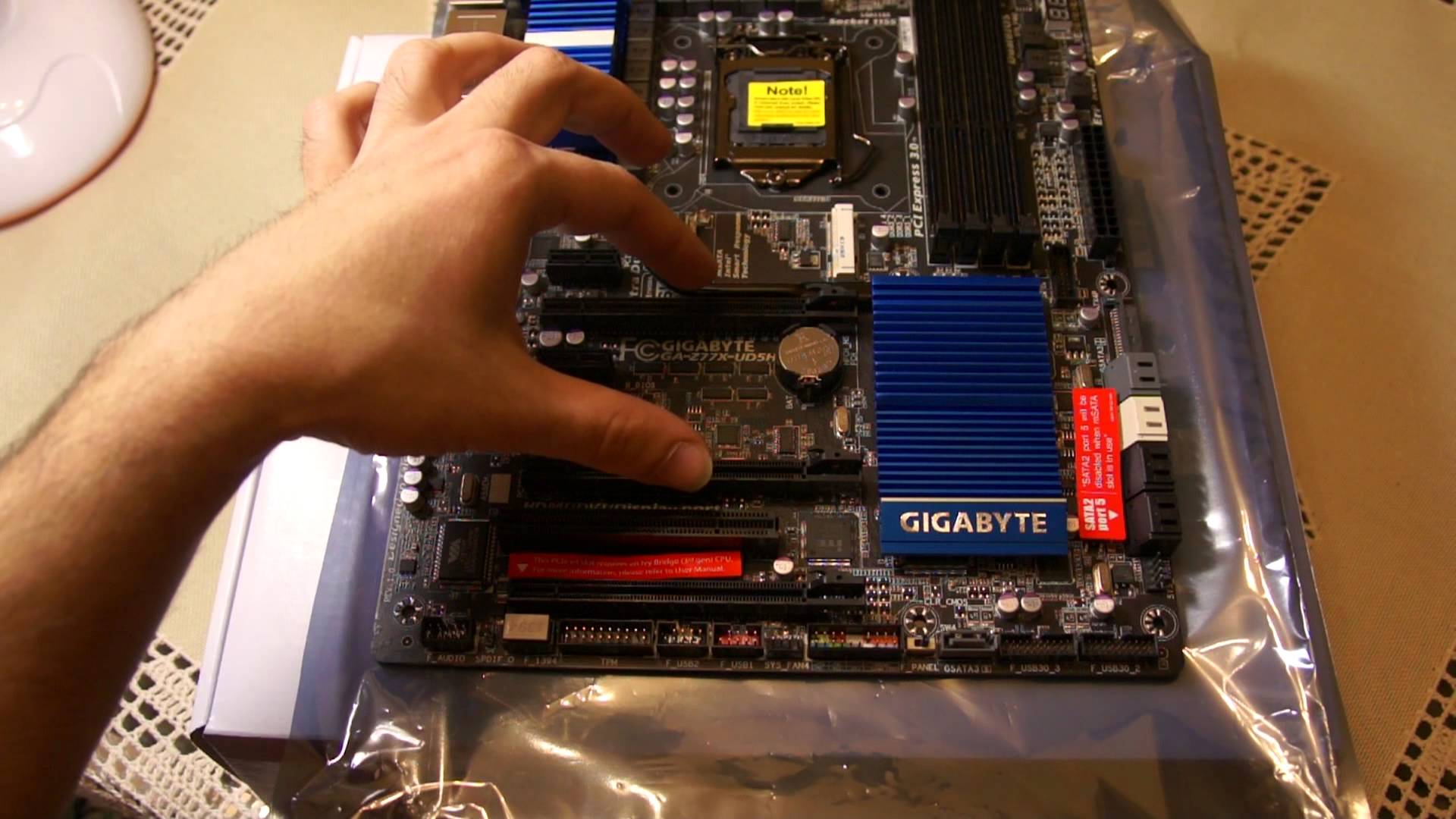
Сва опрема у току рада може да поквари. Истина, не могу сви власници рачунара разумети узрок одређеног електронског квара. Ако је ствар у матичној плочи, сасвим је могуће да је поправите сами. Штавише, чак и почетници то могу учинити.
Као што показује пракса, само мали проценат рачунарских уређаја који долазе у сервисне центре заправо захтева сложен процес опоравка. Што се тиче осталих невоља, они се решавају прилично брзо. При томе се не користи сложена опрема за поправку и специјализовано компјутерско знање. Чланак ће бити користан за оне који желе да покушају да поправе матичну плочу својим рукама, штедећи новац и време.
Шта је потребно?
Да бисте сами поправили матичне плоче, потребна вам је одређена доза стрпљења и мало основног знања. Главна ствар је да се не плашите. За почетак, треба да запамтите да је рачунар прикључен на електричну мрежу, тако да треба да пратите све познате мере безбедности. Као алат за поправку, биће вам потребан обичан и Пхиллипс одвијач. Такође морате користити мултиметар. У процесу рада, требало би да будете изузетно опрезни, посматрајте максималан опрез.
Као што видите, правила су прилично једноставна. Међутим, вреди напоменути још једну тачку на коју треба обратити пажњу. Статички напон може оштетити компоненте рачунарског система. Дакле, тело треба да се "испразни". Да бисте то урадили, само додирните необојени део батерије или додирните други уземљени предмет. Приликом обављања поправки са рачунаром, препоручљиво је периодично понављати "сценариј истовара".
Типични кварови на матичној плочи Често се кварови примећују на системским конекторима:
Ако корисник редовно повезује мобилни уређај дизајниран за пренос података или користи другу периферију, могуће је да ће порт који се често користи брзо постати неупотребљив. Негативан ефекат има и нестанак струје. Обично, као резултат тога, први прегореју осигурачи, као и пасивне електронске компоненте. На пример, кондензатори. Када један од хладњака поквари, када укључите уређај, по правилу се активира температурна заштита. Дакле, није могуће укључити рачунар. Повремено су могући и кварови у БИОС фирмверу. У овом случају, рачунар је у стању да одговори на команду за укључивање, али је његово "живо" стање ограничено на ово.
Шта учинити ако један од конектора на плочи не ради?
Прво морате да се уверите да повезани уређај ради. Могуће је да је због механичког удара нарушен интегритет самог лемљења. Пажљиво ходајте лемилом на местима где су делови утичнице причвршћени. За замену порта биће потребно много труда.Ово је често повезано са повећаним ризиком од оштећења елемената за везивање који се налазе у близини дела који се демонтира. Ако се плашите да се сами позабавите овим питањем или чак немате опште знање о овом питању, боље је контактирати специјалисте. Постоје ситуације када је одређени конектор неактиван у подешавањима програма БИОС. У овом случају, мораћете да одете у основни систем и проверите да ли је то случај.
Како се отарасити "смртоносних" порука?
Када рачунар почне систематски да „пада“ у непознато, а екран приказује само плаву боју са неразумљивим белим текстом, треба обратити пажњу на критичне компоненте система. Вероватно је да се ЦПУ редовно прегрева због недовољно функционалног система хлађења. Понекад РАМ не одговара конфигурацији рачунара или је физички оштећен. Такође, чврсти диск је могао достићи своју радну границу или захтева софтверску интервенцију.
Све ово може довести до негативних последица, што ће подразумевати сложену поправку матичне плоче. Сваки корисник треба да зна да је главни непријатељ рачунарских уређаја прегревање. Дакле, систем за хлађење мора увек бити у добром стању, а вентилатори морају имати довољну снагу да обезбеде оптималне температурне услове неопходне за стабилан рад хардверских компоненти система.
БИОС савети
Нема потребе за паником ако рачунар испушта чудне звукове током покретања. Ово је сигнал кориснику из БИОС-а о одређеном квару. С обзиром на разлике у модификацијама, као и типичну дисоцијацију рачунарских уређаја, сваки произвођач користи индивидуалну сигналну шему. Дакле, немогуће је недвосмислено рећи шта значи кратак "шпиц" или дугачак "пишки". Декодирање звучних порука налази се на званичном сајту произвођача одређеног уређаја. Корисник треба да поступи према примљеним подацима. Не заборавите да промените батерију на плочи. Истина, у неким случајевима је потребно флешовање БИОС чипа, а то може захтевати посебну опрему која се зове програматор.
Шта учинити када рачунар уопште не реагује на укључивање?
Вриједно је размотрити овај примјер и сазнати како извршити независну поправку матичне плоче ако се догоди слична ситуација. Треба напоменути да је са овим понашањем, које је описано у наставку, потребан мултиметар за дијагностику уређаја. Прво, рачунар се укључује и корисник проверава да ли је ЛЕД на матичној плочи укључен. Када је активан, то значи да на главној плочи постоји напон у стању приправности.
Ако овај индикатор није присутан, мораћете да повежете напајање које дефинитивно ради. Ако је резултат нула, потребно је да искључите све прилоге. Тако се расхладни хладњак ЦПУ-а демонтира, као и он сам, уклањају се меморијске траке из посебних слотова, искључују се чврсти диск, дискретна видео картица и мрежни адаптери. Неопходно је пажљиво испитати системску плочу. Можда је оксидисан или физички оштећен.
Ако се идентификују натечени кондензатори или други елементи који нису у функцији, мораће да се замене. Изводи се у складу са обележавањем неисправних делова. Као што видите, самостално поправити матичне плоче уопште није тешко. Ово је прилично једноставан процес који не траје много времена. Међутим, постоје и неке потешкоће.
Модеран начин дијагностиковања квара
Са активном ПСУ, требало би доследно и изузетно пажљиво прстом додиривати микро кола мреже, аудио и чипсета.Када се осети да је један од делова јако прегрејан, потребно је потражити помоћ од стручњака у сервисној радионици. Неке матичне плоче могу почети без инсталираног ЦПУ-а. Стога је могуће измерити напон на шини за напајање плоче како би се проверило да ли претварач ради исправно. Мораћете да поставите мултиметар на положај "20 волти".
Затим се негативна сонда убацује у терминал напајања ПСУ, а позитивна додирује доњу ногу сваког лептира за гас. Затим треба да погледате приказану вредност. Ако је унутар 0,8, све је нормално. У супротном, морате пронаћи покварени транзистор из кабла за напајање или заменити неисправан регулатор напона. Наравно, све ово се ради након кратког додиривања стартног контакта Повер Бат са позитивном сондом.
У чланку се расправљало о главним тачкама како поправити матичне плоче. С обзиром на широк спектар узрока проблема који доводе до свих врста системских „кварова“, ове методе дијагностиковања и враћања перформанси матичне плоче можда неће бити ефикасне. Међутим, достављене информације неће бити сувишне. Можда ће постати корисно у разним ситуацијама везаним за квар рачунара.
|
Видео (кликните за репродукцију). |
Овај унос је објавио катринас11 у рубрици Поправка 18. септембра 2015. Хвала, поделите линк са пријатељима на друштвеним мрежама: