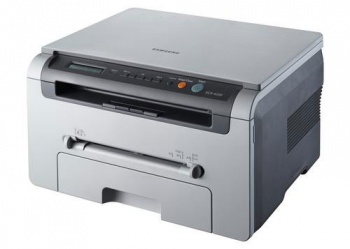
• Проверавамо исправан рад: штампач мора бити укључен, лежиште је чврсто гурнуто до самог краја, постављене су вођице за листове, кертриџи су правилно постављени и нема заглављивања страних предмета у уређају.
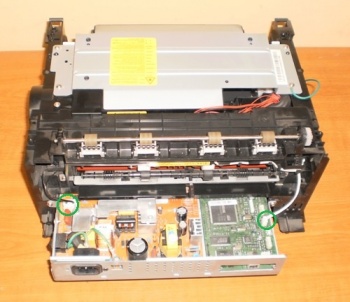
• Не плашите се да прегледате унутрашњост опреме да бисте видели остатке папира или поцепане делове, просипање тонера, малтер, песак или воду.
• Проверите да ли је кертриџ пун да видите да ли је истрошен.
• Ако се кварови штампача приказују као грешке на монитору рачунара, обавезно запишите шифру, број или информације са екрана да бисте их пренели чаробњаку.
• Обратите пажњу на квалитет штампе ваших докумената, да ли има додатних пруга или мрља, које су боје.
• Пратите учесталост заглављивања папира.
• Слушајте да ли има страних звукова, пуцкетања, буке приликом штампања.
Узимајући у обзир све горе наведене нијансе, које често доводе до заустављања рада штампача, можете убрзати процес отклањања квара, заменити поступак поправке превенцијом и уштедети новац на посети специјалисте. Процена стања перформанси опреме, тачна изјава о проблему и листа проблема који су се појавили омогућиће мајстору да што пре одговори на захтев, јер ће унапред представити обим посла. Ако ово није озбиљан квар и ситуација вам омогућава да брзо поправите делове, замените компоненте или вратите рад - поправка штампача може се спровести у фази дијагностике. Позивом на број телефона или слањем захтева преко сајта ИаузаОргСервице – пружаће се помоћ уз гаранцију за све врсте операција и извршених услуга.
С времена на време, власници штампача наилазе на кварове. Већина људи сама је стекла лично искуство у отклањању мањих недостатака у таквом апарату. Као што показује пракса, чест разлог неспремности штампача да ради може бити софтверски квар или мањи механички квар који се може поправити самостално, без тражења помоћи од специјалисте.
Размотрите вероватне узроке кварова и начине да их сами елиминишете, без прибегавања помоћи друге особе.
Уређај штампача као што су ХП, Цанон, Епсон, Самсунг, Схарп, Рицох је у основи исти.Стога, размотрите неколико разлога који се налазе на свим уређајима за штампање:
Важно! Ни у ком случају не користите детерџенте и течности које садрже алкохол.
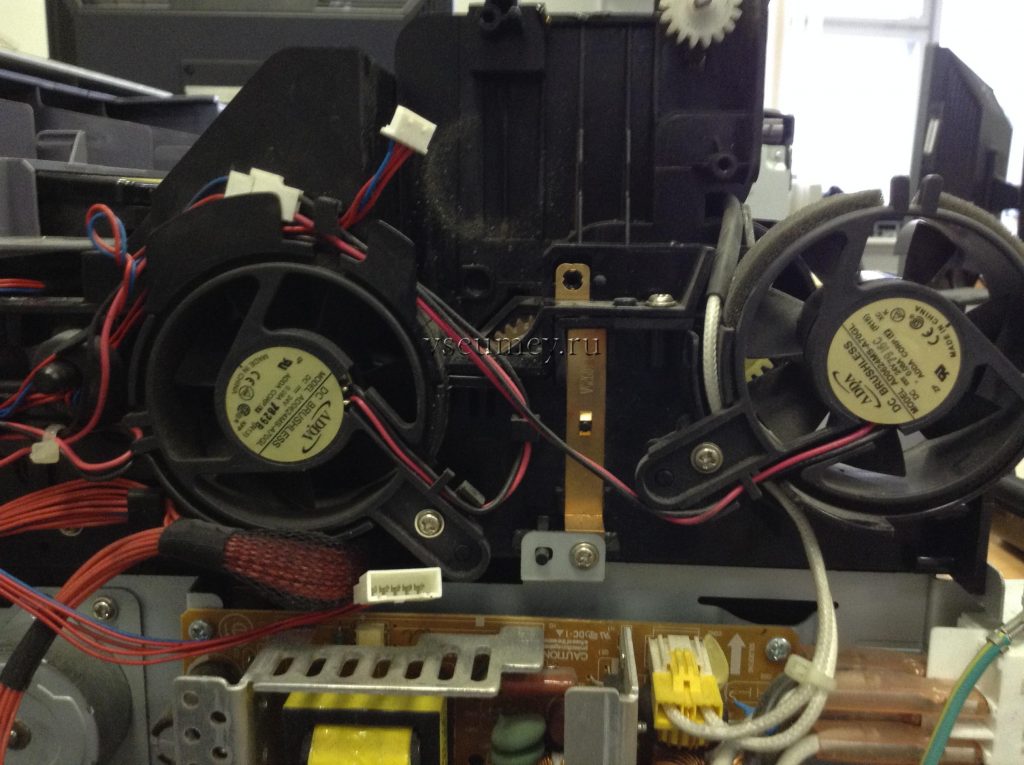
Поред свега наведеног, слушајте рад свог уређаја. Да ли се из њега чују неки страни звукови? Ако их чујете, ово може бити сигнал да су зупчаници који покрећу механизам за штампање отказали. У већини случајева направљени су од пластике.
У наставку ћемо размотрити како да извршите поправку користећи као пример штампач ХП ЛасерЈет 1100. Ово упутство ће такође бити корисно за поправку штампача Цанон, Самсунг и Епсон.
Претпоставимо да је током штампања спајалицом која је била на листу, термални филм оштећен. За поправке ће вам требати мали сет алата:
VIDEO
Важно! Приликом оваквог рада свака радња мора бити обављена веома пажљиво, јер је штампач углавном направљен од пластике и свака реза или део може да се поквари. Наравно, након монтаже не би требало да остане додатних делова.
Тајна мајстора преноси своје успешно искуство у поправци ласерског штампача ХП ЛасерЈет 1010. Упутство је погодно за ХП Љ штампаче серије 1000 - 1200. Прича је једноставна, штампач купљен полован (за 1000 рубаља) је радио за године и глупо га је оштетио лист са спајалицом, прошаран и почео да шушти - разбио је термални филм. Оштећење термичког филма се лако потврђује уградњом заменског кертриџа. Контактирање сервисног центра значило је плаћање поправке барем по цени која је упоредива са куповином новог штампача. Потакнута је и потрага за термо фолијом за штампач, продавци су понудили да купе термо филм по нереалним ценама до 1.500 рубаља (црвена је цена
100 рубаља), плус трикови продаваца у одсуству термалне масти у комплету за поправку и продају ове компоненте за поправку, такође по превисокој цени.
Термофилм је тражен месец дана и купљен је за 300 рубаља (2013) заједно са термо машћу. За поправку је потребан једноставан алат:
Шема поправке се изводи корак по корак следећим редоследом.
Корак: 1 Проверите интегритет филма и присуство термалне масти. Извуците кертриџ из штампача. Искључите кабл за напајање.
Корак 1. Искључите кабл за напајање
Корак 1. Уклоните кертриџ из штампача
Корак: 2 Поклопац за приступ кертриџу држи се за држач. Дршка се мора одвојити од поклопца притиском на унутрашњу ивицу пластичне заковице. Држите заковицу док одвајате.
Корак: 3 Окрените задњу страну штампача према себи и користите Пхиллипс шрафцигер да уклоните три завртња са металног поклопца, два завртња на левој и један на десној страни. Погледајте фотографију.
Корак 3. Одврните завртањ са леве стране
Корак 3. Одврните завртње на десној страни
Корак: 4 Уклоните бочне зидове штампача. Стогови се држе на месту пластичним резама на врху, дну и позади. Поклопац без дугмади је најјачи. Тајне браве су приказане на фотографији.
Корак 4. Зидне резе са дугмадима
Корак 4. Зидне резе без дугмади
Корак: 5 Подигните врата за приступ кертриџу и уклоните два монтажна завртња. Уклоните поклопац.
Корак: 6 Употребите одвијач са равним главама да одвојите доњу десну ивицу металног задњег поклопца и уклоните га.
Корак 6 Одвојите поклопац шрафцигером
Корак: 7 Плоча за напајање је са стране конектора за напајање. Постоје четири различита конектора на врху плоче, искључите их. Конектор са белим дебелим жицама биће искључен тек након притиска на резу, погледајте фотографију. Такође је потребно одвојити црвену жицу на задњем зиду. Само повуци горе. Запамтите како је причвршћен унапред опругом. Уклоните жице са организатора.
Корак 7: Конектори за напајање
Корак 7: Четврти држач конектора
Корак 7 Причврстите црвену жицу
Корак 7 Конектор црвене жице
Корак 7. Жице се ослобађају
Корак: 8 И тако смо стигли до шпорета. Пећ је причвршћена са три вијка. Погледајте фотографију. Одврните завртње. Држите завртње док их отпуштате.
Корак 8. Први вијак за причвршћивање пећи
Корак 8. Други завртањ за причвршћивање пећи
Корак 8. Трећи вијак за причвршћивање пећи
Корак: 9 Узимамо шпорет за десну ивицу и извлачимо га.
Корак: 10. Одврните два завртња који причвршћују горњи поклопац пећи. Скините поклопац тако што ћете га повући у страну.
Корак 10. Први завртањ поклопца
Корак 10 Други завртањ поклопца
Корак 10 Уклоните поклопац рерне
Корак: 11 Сада видимо уништење термалног филма. Сетимо се положаја трака са опругама и полугама! Опруге се налазе на бочним странама шпорета, одоздо откопчавамо опруге дугим клештима. Уклањамо металне траке и стезне пластичне полуге са сваке стране. Немојте их мешати приликом склапања!
Корак 11 Опруга за монтирање полуге
Корак 11 Уклоните сваку опругу
Корак: 12 Ослободите беле жице из копчи и уклоните бубањ термалног филма. Само иде горе.
Корак 12. Уклоните термални бубањ
Корак 12. Термални бубањ је уклоњен
Корак: 13 Уклонимо пластични врх сопственим рукама са стране где танке жице излазе из бубња. Поклопац се држи копчама.
Корак: 14. Уклоните оштећени термални филм и обришите металну површину и термоелемент од старе масноће и прљавштине влажном крпом.
Корак 14. Уклоните термални филм
Корак: 15 Нанесите нову термалну маст на површину шпорета. Пажљиво поставите термални филм. Крај цилиндра мора бити причвршћен на супротни пластични врх. такође пажљиво инсталирајте прави врх. Корисно је уклонити термалну маст која стрши.
Корак 15: Нанесите термалну маст
Корак 15. Ставите термални филм
Корак 15: Уклоните вишак термалне масти
Корак: 16 Саставите пећ обрнутим редоследом. Правилан положај летвица на фотографији.
Корак 16 Поклопац је инсталиран
Корак: 17 Постављамо пећ на место и причвршћујемо је са три завртња. Пунимо и повезујемо све жице са конекторима. Исправно поставите црвену жицу.
Корак: 18 Инсталирајте задњи и горњи поклопац. Подижемо пластичне заставице пећи током уградње. тако да падају у одговарајуће жлебове у поклопцу.
Корак 19 Штампање пробне странице
Корак: 19 Након склапања штампача, проверавамо одсуство непотребних делова. Повезујемо мрежни кабл. Укључујемо штампач. Прво дајемо команду за повлачење без папира, а затим штампамо пробну страницу, држећи зелено дугме мало дуже. На првих неколико страница могу се појавити мрље око ивица. Радови су обављени полако у року од сат времена. Уштеде од таквог рада ће одговарати плати од више од 100.000 рубаља месечно.
Сами поправите такве кварове!
Сам је променио десетине термо филмова за хп-сведочим-исправно је написано.
А како да преварим ласерски штампач керок 3140, имам проблем, купио сам кертриџ за њега, мастило је нестало, почео сам да сипам нови прах и онда пише да наводно нема кертриџа и престао је да штампа, црвена диода је укључен и то је то / Како можеш да ми кажеш да га преварим?
Шта учинити ако Самсунг СЦКС 3400, 3405, 3407 МФП не прима папир добро или га не прихвата. Замените или поправите ваљак за подизање.
Ако ваш Самсунг штампач или МФП грчи, гужва се, жваће или једноставно одбија да узме папир или га не ухвати.
Такође даје грешку заглављивања папира.
Можда је време да замените ваљак за увлачење папира или ваљак за увлачење папира.
У овом чланку ћу вам показати како да сами уклоните и замените јединицу за прикупљање папира и промените гумице за прикупљање папира на вишенаменском уређају Самсунг СЦКС 3400, 3405, 3407.
Овде имамо овај уређај, конкретно модел Самсунг СЦКС 3400.
Имао је проблем што није добро примио папир када је штампао на другој страни.
Али чист папир је био у реду.
То је зато што се након штампања прве стране папир мало савија у рерни машине, а истрошени ваљци за увлачење папира нису могли да га увуку у штампач.
1. Отворите поклопац са скенером нагоре и извадите кертриџ.
2. Након тога окрените МФП и ставите га на поклопац скенера или на бочну страну. Коме је удобније.
3. На дну уређаја видимо две рупе означене стрелицама. То можете јасно видети на фотографији испод.
4. Узмите магнетни одвијач и одврните два вијка из ових рупа. Можда није магнетно. Али онда морате истрести ове вијке из уређаја. А можда ће летети тамо где нису потребни.
5. Вратимо наш МФП на ноге и отворимо поклопац. Видимо сам механизам за хватање папира.
6. Сада треба да га померите мало до дна, око 12 милиметара и удесно.
Ово мора да се уради тако да се бели погон, који се налази лево од механизма, одвоји и да га не покваримо током уклањања.
7. Након тога, пажљиво спустите механизам надоле и повуците га нагоре.
У овом случају немојте користити физичку силу, ако се ухвати, немојте је вући.
И само треба да га окренете и нормално ће се појавити.
8. Овде имамо механизам за хватање папира овог Самсунг штампача.
Има два гумена ваљка за прикупљање.
Они су ти који узимају папир и предају га за штампање.
9. Ако имате нову јединицу за хватање папира, онда подигните белу резу са леве стране.
И извадимо стари, а нови ставимо на његово место.
10. Ако имате само Самсунг ваљке за подизање, онда извуците наше ваљке и уклоните их са пластичне основе.
На њихово место стављамо нове гумене траке и прелазимо на корак 14.
11. Ако немате резервну јединицу или резервне ваљке за увлачење папира, онда можете да урадите превентивно одржавање модула за подизање папира.
12. Да бисте то урадили, потребно је да промените гумене траке на местима, неравномерно се троше, једна гумица има више оптерећења од друге.
И морате да обришете жваку посебним једињењем за обнављање гумених површина.
Ако не, можете их опрати сапуном и водом.
После тога, осушите и ставите на место.
13. Овде на слици испод су три еластичне траке, две које сам скинула и једна нова.
Види се да је један скоро ћелав, други се једе у центру.
Али трећи је потпуно са грубим газећем.
14. Након замене, инсталирајте блок за подизање у тело.
И можете га поново инсталирати у штампач.
15. Најтеже је убацити погон модула за хватање папира тачно у ланчаник са леве стране.
Могао сам то да урадим само пинцетом.
И онда сам тек од другог пута успео да правилно поставим механизам, отприлике као на трећој фотографији.
Заборавио сам да направим увећану фотографију, али на снимку се то јасно види.
16. Ваљак за увлачење папира се мења на сличан начин на другим моделима Самсунг штампача и МФП-а који користе 101 кертриџ:
Самсунг МЛ-2160, Самсунг МЛ-2162, Самсунг МЛ-2165, Самсунг МЛ-2167,
Самсунг МЛ-2168, Самсунг СЦКС-3400, Самсунг СЦКС-3405, Самсунг СЦКС-3407, Самсунг СФ-760.
Ако нешто и даље није јасно из детаљног описа, погледајте видео упутство у наставку како да сами, сопственим рукама, промените или очистите ваљке за хватање на Самсунг 3400 МФП-у.
Ако ваш Самсунг штампач или МФП грчи, гужва се, жваће или једноставно одбија да узме папир или га не ухвати.
Такође даје грешку заглављивања папира.
Можда је време да замените ваљак за увлачење папира или ваљак за увлачење папира.
У овом чланку ћу вам показати како да сами уклоните и замените јединицу за прикупљање папира и промените гумице за прикупљање папира на вишенаменском уређају Самсунг СЦКС 3400, 3405, 3407.
Овде имамо овај уређај, конкретно модел Самсунг СЦКС 3400. Имао је проблем што није добро примао папир приликом штампања на другој страни.
Али чист папир је био у реду. То је зато што се након штампања прве стране папир мало савија у рерни машине, а истрошени ваљци за увлачење папира нису могли да га увуку у штампач.
1. Отворите поклопац са скенером нагоре и извадите кертриџ.
2. Након тога окрените МФП и ставите га на поклопац скенера или на бочну страну. Коме је удобније.
3. На дну уређаја видимо две рупе означене стрелицама. То можете јасно видети на фотографији испод.
4. Узмите магнетни одвијач и одврните два вијка из ових рупа. Можда није магнетно. Али онда морате истрести ове вијке из уређаја. А можда ће летети тамо где нису потребни.
5. Вратимо наш МФП на ноге и отворимо поклопац. Видимо сам механизам за хватање папира.
6. Сада треба да га померите мало до дна, око 12 милиметара и удесно. Ово мора да се уради тако да се бели погон, који се налази лево од механизма, одвоји и да га не покваримо током уклањања.
7. Након тога, пажљиво спустите механизам надоле и повуците га нагоре. У овом случају немојте користити физичку силу, ако се ухвати, немојте је вући. И само треба да га окренете и нормално ће се појавити.
8. Овде имамо механизам за хватање папира овог Самсунг штампача. Има два гумена ваљка за прикупљање. Они су ти који узимају папир и предају га за штампање.
9. Ако имате нову јединицу за хватање папира, онда подигните белу резу са леве стране. И извадимо стари, а нови ставимо на његово место.
10. Ако имате само Роллерс хватаљка за папир (Покупи ваљак) Самсунг , затим извлачимо наше ваљке и уклањамо их са пластичне основе. На њихово место стављамо нове гумене траке и прелазимо на корак 14.
11. Ако немате резервну јединицу или резервне ваљке за увлачење папира, онда можете да урадите превентивно одржавање модула за подизање папира.
12. Да бисте то урадили, потребно је да промените гумене траке на местима, неравномерно се троше, једна гумица има више оптерећења од друге. И морате да обришете жваку посебним једињењем за обнављање гумених површина. Ако не, можете их опрати сапуном и водом. После тога, осушите и ставите на место.
13. Овде на слици испод су три еластичне траке, две које сам скинула и једна нова. Види се да је један скоро ћелав, други се једе у центру. Али трећи је потпуно са грубим газећем.
14. Након замене, инсталирајте блок за подизање у тело. И можете га поново инсталирати у штампач.
15. Најтеже је убацити погон модула за хватање папира тачно у ланчаник са леве стране. Могао сам то да урадим само пинцетом. И онда сам тек други пут успео да вратим механизам нормално на своје место. Заборавио сам да сликам, али на снимку се то јасно види.
16. Ваљак за увлачење папира се мења на сличан начин на другим моделима Самсунг штампача и МФП-а који користе 101 кертриџ:
Самсунг МЛ-2160, Самсунг МЛ-2162, Самсунг МЛ-2165, Самсунг МЛ-2167,
Самсунг МЛ-2168, Самсунг СЦКС-3400, Самсунг СЦКС-3405, Самсунг СЦКС-3407, Самсунг СФ-760.
Ако нешто и даље није јасно из детаљног описа, погледајте видео упутство у наставку како да сами, сопственим рукама, промените или очистите ваљке за хватање на Самсунг 3400 МФП-у.
VIDEO
Штампачи, скенери, МФП уређаји - канцеларијска опрема је чврсто ушла у наше животе: ови уређаји су сада доступни у било којој канцеларији и скоро сваком дому. Као и свака електроника, такви уређаји, ма колико били квалитетни, на крају могу да почну да "скачу". Неко се у таквим случајевима одмах обраћа сервисном центру, неко покушава да поправи штампач самостално код куће, што понекад доводи до катастрофалних резултата. Хајде да сазнамо заједно у којим случајевима је поправка штампача "уради сам" оправдана, а када је боље користити услуге професионалаца.
До прекида у раду штампача може доћи из различитих разлога. Најчешћи проблеми са којима се корисници суочавају могу се описати на следећи начин:
Проблеми са увлачењем/издавањем, равномерно ваљање папира.
Појава хоризонталних / вертикалних пруга на листовима.
Јака бука током рада.
Проблеми при укључивању штампача.
"Невидљиви" кертриџ који штампач не препознаје.
Немогућност штампања са рачунара, или штампање "неразумљивих" знакова.
Немогућност штампања датог (обично великог) обима.
Навели смо неколико проблематичних ситуација, али у ствари, кварови на штампачу се могу манифестовати на различите начине - у зависности од типа уређаја, његове „старости“ и других фактора.
Да видимо у ком од случајева је могуће поправити штампаче код куће и да ли је то у принципу могуће.
Јака бука током рада уређаја највероватније је узрокована кваром мењача или главног погона, тако да се одмах обратите сервисном центру, а не покушавате да „поправите“ штампач узастопним укључивањем и искључивањем.
На Интернету постоји много сајтова који детаљно описују како можете лако и једноставно поправити било коју технику својим рукама. Међутим, по нашем мишљењу, поправке штампача треба да обављају само стручњаци који ће тачно утврдити и отклонити проблем, а не користити импровизована средства (шрафцигере, турпије за нокте, маказе), као што би радила већина корисника. „Па шта се дешава, при првом неуспешном покушају да одштампате лист папира, трчите у сервисни центар?“ - питате. Не, не морате одмах да трчите, још увек можете нешто да урадите код куће - на пример, обавите почетну дијагностику штампача.
Често штампач, што је чудно, не ради из "смешних" разлога:
погрешно инсталиран кертриџ,
нису постављени лимитери листова,
лежиште није потпуно увучено,
страни предмети заглављени у штампачу.
Стога, ако ваш уређај изненада почне да гужва или цепа папир, уверите се да су сви елементи у њему правилно инсталирани. Уклоните кертриџ и пажљиво прегледајте унутрашњост уређаја: ако видите остатке заглављеног листа, боље је да не покушавате да га сами набавите оштрим предметима, они могу проузроковати много више штете.
Ако је вода, песак, на пример, гипс, земља из саксије ушли у ваш штампач, пролио се тонер, одмах искључите машину и контактирајте сервисни центар.
Још једна дијагностичка техника која вам омогућава да разумете у чему је проблем је употреба једног кертриџа уместо другог. Ако ваш штампач "не види" кертриџ, заглави папир испод њега, штампа траке на листу, уградите у њега други кертриџ, ако га, наравно, имате. Враћање перформанси уређаја ће указати на то да је проблем био у кертриџу, али ако се проблеми наставе, онда грешке треба потражити у самом штампачу. Иначе, понекад пруге на папиру указују на то да ћете ускоро морати да допуните кертриџ. Када се на листовима појаве пруге, извадите кертриџ, добро га протресите неколико пута и вратите на место: ако је „пруга“ нестала, тонер је на измаку.
Почнимо са демонтажом. Савет: када вадите делове МФП-а један по један, пажљиво их положите на сто, не бацајте све на гомилу - тада ће бити лакше схватити шта да вратите.
1. Уклоните лежиште за папир.
2. Скините предњи поклопац са шарки.
3. Одврните четири завртња за самопрезивање на задњој страни МФП-а.
5. Искључите жицу, уклоните задњи поклопац.
6. Уклоните бочне поклопце. Прво се ослобађају горњи утори, а затим доњи.
7. Почните да уклањате бочне поклопце, боље је са овим резама - приказано на слици испод.
8. Одвојите жицу која долази од сензора са левог поклопца.
8. Уклоните јединицу скенера. Пре него што уклоните блок, искључите сјајни кабл и две жице које долазе из скенера.
9. Блок скенера није фиксиран ни на који начин (односно, није причвршћен вијцима за самопрезивање), уклоните га тако што ћете прво подићи предњу ивицу, а затим задњу.
10. Сада одврните четири завртња и уклоните горњи поклопац.
11. Уклоните јединицу за топљење („грејач“, „шпорет“).Одвојите две жице које долазе од пећи.
12. Одврнемо четири завртња.Горња два нису одмах видљива, морате погледати.
13. Грејач се сада може уклонити. Лако се уклања, лагано га повуците према себи. Уверите се да се језичак у средини шпорета не сломи на делу на главној плочи. Ако је ваш задатак био да добијете приступ пећи, демонтажа се може завршити, ако не, настављамо.
14. Затим уклоните ласерску јединицу. Одврнемо један вијак и уклонимо утикач.
15. Одврните четири завртња која држе ЛСУ.
16. Одспојите два кабла који иду до ласерске јединице. Ласерском јединицом рукујемо веома пажљиво - пошто је ово „срце“ уређаја, не бацамо, не рађамо, не шапамо стакло прљавим рукама.
17. Ако је потребно да поправите дуго загревање и/или удвостручавање/утростручење отиска, уклоните ваљак за трансфер (заокружен зеленом бојом испод на фотографији) да бисте га заменили или очистили.
18. Ако уређај престане да хвата папир, проблем је или у ваљку за хватање или у развоју лежишта чауре осовине ваљка. Ако је ваљак за подизање истрошен, морате га или очистити или заменити. Можете га очистити алкохолом-ацетоном. Сирт и ацетон разблажим у омјеру 3:1, и пажљиво трљам гуму овим раствором, као да покушавам да је олабавим - помаже неко време ако нема новог ваљка при руци.
Ако чишћење / замена ваљка за хватање не помогне, можда је криво седиште чауре осовине ваљка. Али више о томе касније.
19. Уклоните ваљак за хватање. Окрените уређај наопако, искључите жицу која долази од вентилатора.
20. Одврнути десет шрафова (понекад и мање, наишао сам на уређаје после туге мајстора који су овде оставили 4-5 шрафова) ..
21. Одврните још два завртња и лагано подигните и повуците доњи поклопац према себи (ако се уређај налази као на слици испод).
22. Са стране одврните шест шрафова који држе мењач. Не губите зелену жицу са терминалима.
23. Искључите жицу. Мењач често треба да се чисти и подмазује. Прегледајте зупчанике - ако се тонер залепио за њих, очистите га. За ово користим јефтину четкицу за зубе са тврдим влакнима.
24. Уклоните три завртња за самопрезивање. Уклоните заштитни поклопац.
25. Обратите пажњу на локацију покретних и фиксних делова зупчаника (заокружено зеленом бојом). Скините га.
26. Померите резу мало удесно.
27. Затим, померајући целу осу улево, уклоните ваљак за хватање.
28. Сада о поправци. Ваљак за увлачење се ротира, али папир се не увлачи. Чује се из звукова - ваљак неколико пута покушава да зграби лист, али то није довољно и уређај се замрзава. Замена или очитавање ваљка за хватање не функционише. Најчешће се то дешава због хабања седишта чауре осовине ваљка:
Третира се на следећи начин: На истрошено место се лепи метална плоча одговарајуће дебљине. Пре лепљења, потребно је обрадити ивице плоче од неравнина, иначе ће доћи до брзог хабања осовинског рукава. За ове сврхе користим похабану докторску оштрицу од истог СЦКС-4200 - и дебљина је прикладна и оштрица траје дуго :-).
29. Очистимо или променимо прихватни ваљак, по потреби поправимо седиште чауре осовине захватног ваљка.
30. Монтажа се врши обрнутим редоследом.
Уређај је престао да снима папир, жваће листове, штампа прљаво, а онда можете користити овај чланак да бисте дошли до правог чвора и решили проблем.
Скините предњи поклопац са шарки.
Уклоните 4 завртња са задње стране МФП-а.
Искључите жицу и уклоните задњи поклопац.
Почните да уклањате бочне поклопце, боље је са овим резама.
Одвојите жицу која долази од сензора са левог поклопца.
Узмимо скенер. Искључите кабл и 2 жице које долазе из скенера.
Пажљиво уклоните скенер тако што ћете прво подићи предњу ивицу, а затим задњу.
Уклоните 4 завртња и уклоните горњи поклопац.
Узмимо шпорет. Искључите 2 жице које долазе из пећи.
Хајде да скинемо ласер. Прво одврните 1 вијак и уклоните утикач.
Уклоните 4 завртња која држе ласер.
Искључите 2 жице које иду до ласера.
Можете уклонити притисни ваљак (иако га не можете уклонити).
Ако машина престане да увлачи папир, проблем је у ваљку за увлачење папира. Морате га или очистити или заменити. Мораћете да пуцате у сваком случају.
Окрените МФП. Одвојите жицу која долази од вентилатора.
Одврните још 2 завртња и повуците доњи поклопац.
Са стране одврните 6 шрафова који држе мењач.
Искључите жицу. Мењач се може одложити.
Померите браву мало удесно.
Затим, померајући целу осу улево, уклоните ваљак за хватање.
Очистимо или променимо ваљак за подизање, а затим га састављамо обрнутим редоследом.
п/с/. Ако се штампач дуго загрева и штампа сиво (за моделе 4200,4300), урадите следеће:
У једном лепом тренутку штампач који вас је верно служио престао је да ради нормално. Шта да радим? Однети га на поправку? Да ли ће успети да утврде узрок неуспеха? Да ли ће наметнути замену сервисних делова уместо оних које заиста треба мењати. Не зна се да ли ће променити покварени део или направити тако да и даље ради, ставити други који је разрадио ресурс за 50% или наручити нови. Можете ли покушати да га раставите и поправите сами?
У овом чланку ћу говорити о типичним кваровима ласерских штампача на примеру Самсунг мл-3050 штампача. И такође ћу вам рећи како да га раставите. И што је најважније, како поправити!
Штампач Самсунг 3050 је канцеларијски штампач са просечном запремином штампања.
Почнимо са грејачом. Пече тонер нанесен на папир на 180 степени. Као резултат, прах нанет на папир није размазан.
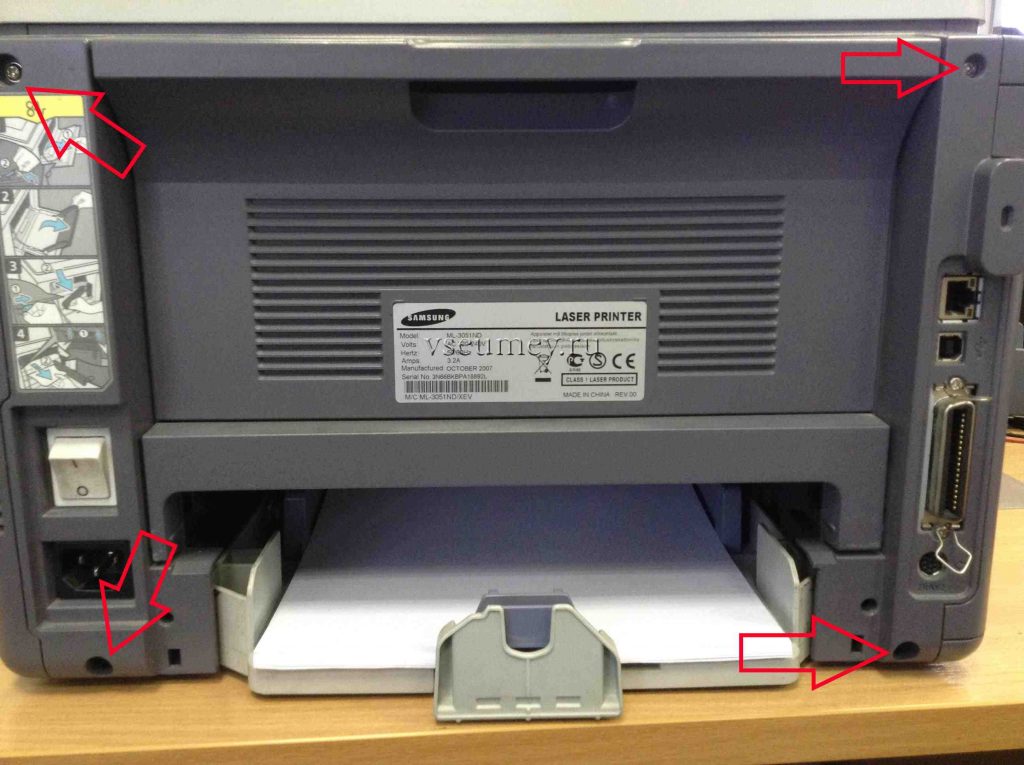
Веома га је лако уклонити на овом штампачу. Отворите задњи поклопац и одврните 4 вијка који причвршћују склоп.
Извадимо грејач. Повезује се са напајањем помоћу конектора са унутрашње стране.
На екрану штампача порука: „Висока температура. Поново покрените штампач.“ Квар се отклања заменом сензора температуре. Учвршћује се са 3 вијка и повезује стезним стезаљкама.
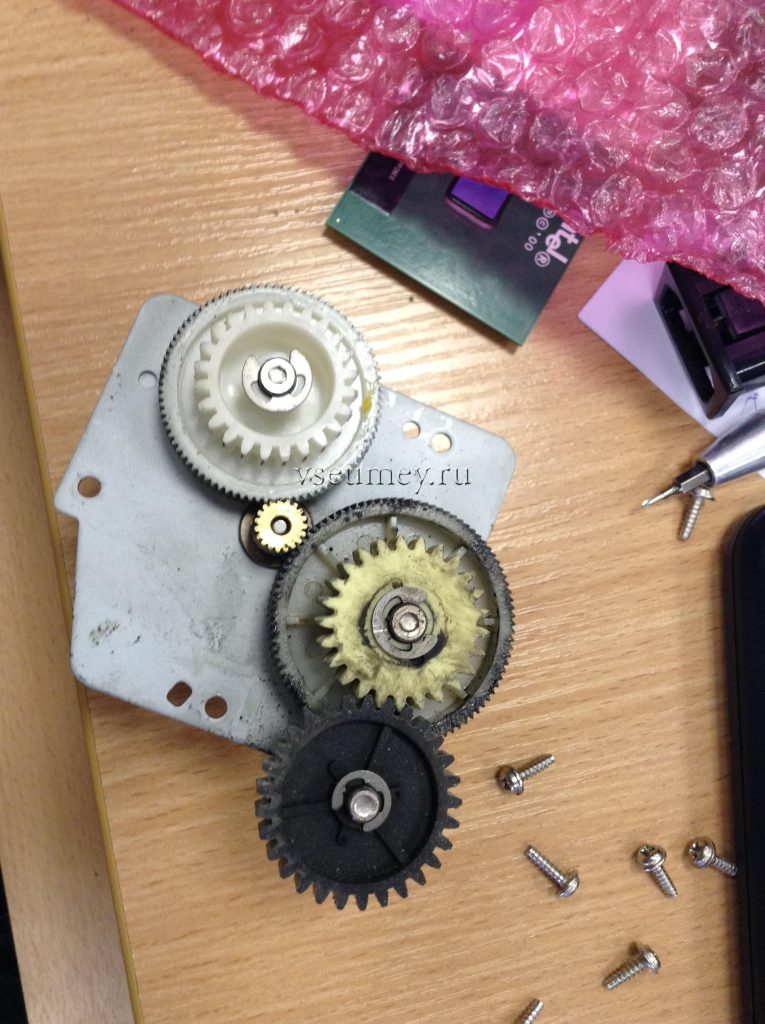
Похабаност зупчаника који покреће осовине грејача. У пратњи јаке буке и пуцкетања.Да бисте га уклонили, морате раставити јединицу за осигурач. Слика испод приказује 2 брзине, одлучио сам да и њих променим.
Уклањамо терминале са халогене лампе унутар грејне осовине.
И одврните завртње који причвршћују лампу.
Пажљиво уклоните лампу.
Лагано одвојите половине и извуците зупчаник из грејне осовине.
Зупчаници корачног мотора, који покреће осовине штампача, такође се троше. Да бисте их заменили, мораћете да раставите штампач. Пре свега, извадимо дуплекс модул.
Затим одврните 4 вијка задњег поклопца.
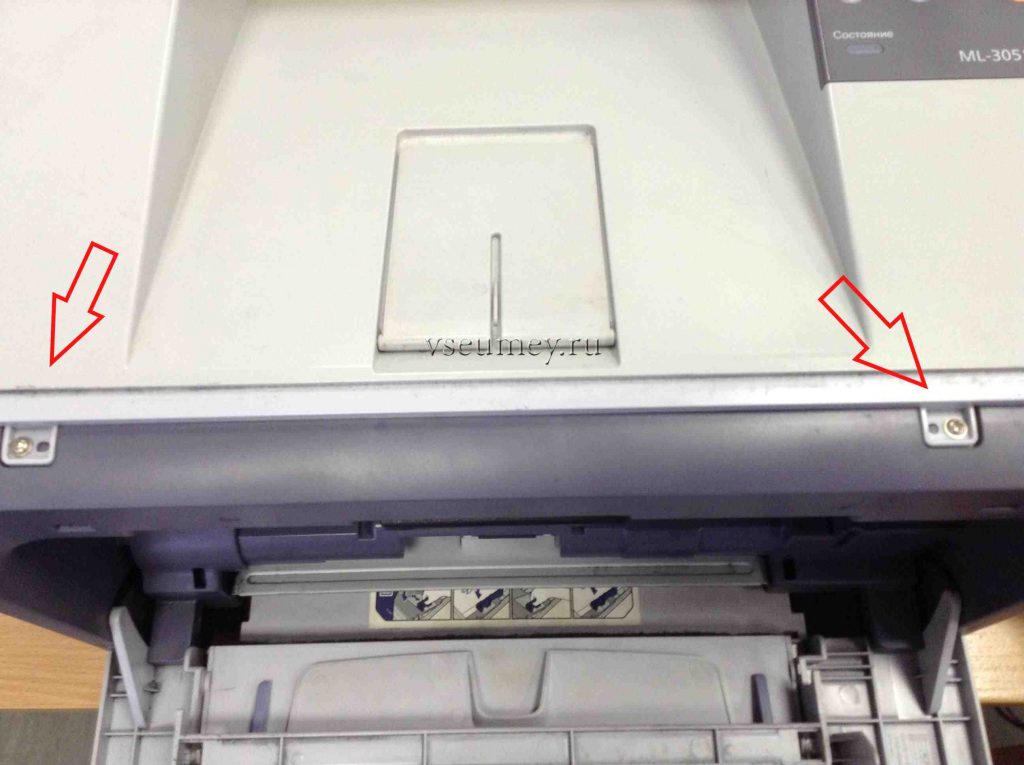
Окрећемо штампач, отварамо предњи поклопац, као приликом постављања кертриџа, и одврнемо 2 завртња која причвршћују горњи поклопац.
Одврнемо вијак бочног поклопца, одвојимо га на дну и уклонимо га.
Одврнемо завртње мотора и одвојимо његов кабл.
Још неколико проблема повезаних са вратилима.
Наслаге угљеника на грејној осовини због лепљења тонера (обично је то због неоригиналног кертриџа, тонер се наноси више него што је потребно и вишак остаје на осовини).
Одвајање филма од потисног ваљка и лепљење за грејни ваљак доводи до заглављивања папира.
Неравномерно печење на листу, као резултат тога, тонер се на местима размазује. На фотографији испод осовине су још мање-више у радном стању!
Траке на грејном ваљку резултирају пругама на штампаном листу.
Проблеми у вези са кретањем папира кроз штампач
ако штампач покупи неколико листова из лежишта за папир одједном, онда морате да промените кочиону плочицу.
Лако се уклања и замењује новим.
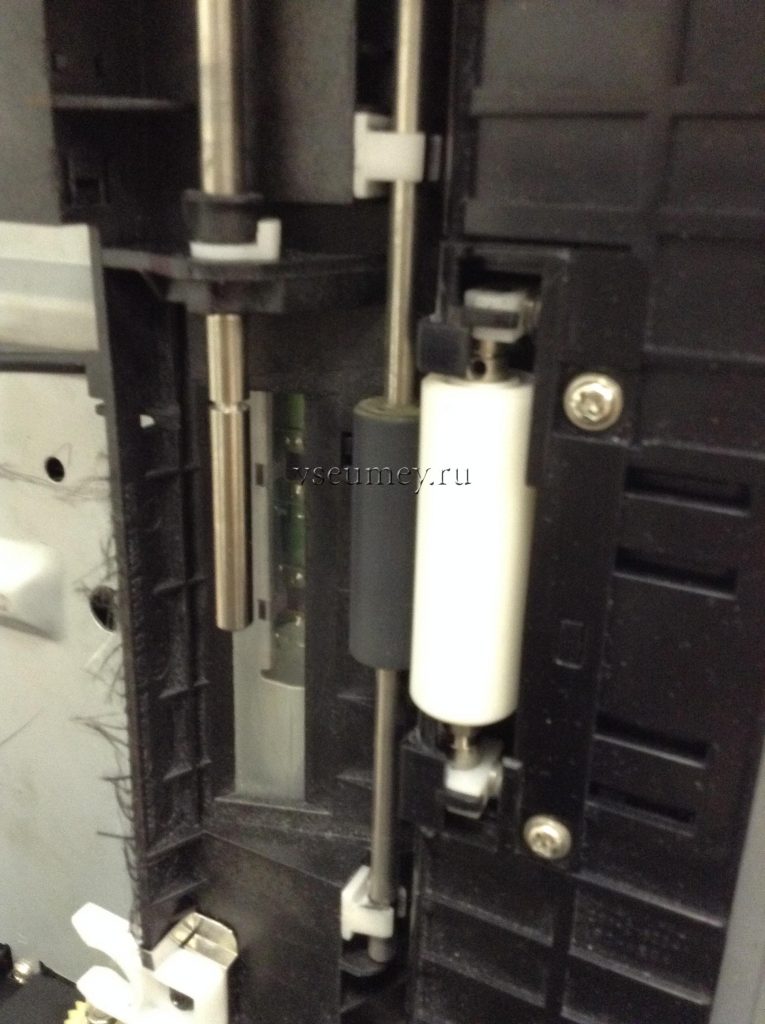
Ако се папир заглави током процеса брања, потребно је да промените ваљак за увлачење папира. Врло лако се уклања, савијамо пластични држач и уклањамо ваљак са осовине.
Површина ваљка треба да буде мало храпава. Ваљак са истрошеном гумом мора бити замењен!
ако се папир заглави током двостраног штампања, проблем је у јединици за обострано штампање. Како уклонити модул који сам рекао горе. Хајде да видимо како да га раставимо.
Скините гумени ваљак са осовине. Каљени гумени ваљак треба заменити. У каталогу резервних делова за овај штампач потребно је да пронађете његов број дела и наручите га на Интернету. Највероватније ће бити заједно са осовином.
Имао сам при руци рекламе за Самсунг 3710. Сама гума је слична. Одлучио сам да их преуредим.
Уклоним гумену траку клештима.
На фотографији се види разлика између новог и старог ваљка.
Замена два ваљка би требало да реши проблем заглављивања папира.
Последња фаза у којој се папир може заглавити је модул за топљење, чија је поправка описана горе.
Још један веома редак, али могући квар: црни листови излазе из штампача. Проблем се решава или заменом кертриџа или каратрона (блока који формира слику на фотопроводнику кертриџа).
Да бисте га уклонили, потребно је да раставите штампач као код замене зупчаника на мотору, али морате да скинете поклопац са супротне стране и одвојите његов кабл са контролне плоче и, наравно, сами одврните.
Видео (кликните за репродукцију).
Кертриџ такође може да изазове лош квалитет штампе, а замена ће решити проблем.