Детаљно: уради сам поправка мицросд меморијске картице од правог мајстора за сајт ру.елецтрицсци.цом/35.
Цолд Рецовери
Савршено се носи са задатком враћања фотографија, аудио снимака, видео записа и још много тога. Програм не може да поврати обичне датотеке, тако да је погодан само за оне медије који се користе на камерама, телефонима и музичким плејерима.
Како користити ЦардРецовери:
1. Преузимање програма. Покрените и наставите са дугметом „Даље“.
2. Изаберите у посебном одељку "слово погона“, а затим укуцајте уређај „Бренд камере и ....”, где смо испред њих поставили потребна поља за потврду и одредили фасциклу за опоравак података. "Следећи».
3. Чекамо завршетак и "Следећи».
4. Погледајте листу опорављених датотека. Означите поље поред оних које желите да сачувате. Опет "Следећи„. Опоравак је завршен.
ПЦ Инспецтор Смарт Рецовери
Програм превазилази прошлост у својој функционалности, вратиће све потребне, доступне типове датотека. Такође може да ради на враћању фиксних и уклоњивих чврстих дискова.
Р-студио
На форумима и званичном сајту пишу да је овај софтвер „најсвеобухватнији“ и да ће вратити већину датотека нетакнуте. Корисници се слажу са овим.
Да бисте опоравили податке користећи Р-Студио, потребно вам је:
1. Преузмите Р-Студио на свој рачунар.
2. Изаберите одељак „Возачи“, где ћете морати да изаберете медиј са којег ће подаци почети да се враћају. Одељак Својства сада треба да почне да приказује својства објекта који се враћа.
3. У следећем одељку "Фасцикле» фолдери су приказани, док су остали «садржаја” – подаци (фајлови) ове фасцикле. Да бисте их вратили, мораћете да кликнете на ставку "Опоравак».
 |
Видео (кликните за репродукцију). |
Еаси Рецовери
Многи професионални корисници хвале програм и његове могућности опоравка датотека.
Сет алата за флеш меморију
Функционални програм за опоравак датотека. Може да обавља различите функције, укључујући тестирање и уништавање било које информације, прављење резервних копија и добијање додатних података.
Да бисте опоравили податке, изаберите жељени флеш диск у одељку „Уређај“, потражите ставку „Опоравак датотека“ са леве стране и пратите упутства софтвера.
Може се догодити да опоравак мицроСД картице помоћу горе наведених програма није увек успешан.
мицроСД није дефинисан
Дешава се да је потребно извршити опоравак МицроСД картице, али рачунар то једноставно не види. Ако се то догоди, постоје три опције за решавање проблема одједном.
3. Последња опција је да једноставно искључите овај флеш диск и повежете га са другим уређајем, што ће вам дати прилику да прочитате датотеке на њему или их вратите помоћу софтвера.
Рачунар не види датотеке на мицроСД флеш диску
То значи да рачунар не види флеш диск у целини, већ само делимично, односно неке датотеке су ту, друге не. Често корисници одмах дођу до једноставног закључка - проблем је у флеш диску и треба га вратити, али су проблеми, најчешће, много једноставнији.
Решење овог популарног проблема је следеће: вируси, најчешће тројанци, морају бити уклоњени. Заиста, тројанац може сакрити неке или све датотеке. Зато само укључите УСБ флеш диск на рачунару и скенирајте га антивирусом.
мицроСД трансценд рецовери
За такве картице, произвођачи су креирали сопствени оригинални софтвер за враћање изгубљених датотека. Зове се софтвер РецовеРк. Обезбеђени софтвер узима у обзир све карактеристике мапе, а такође је у стању да обавља низ функција боље од било ког другог софтвера. РецовеРк може форматирати мицроСД и такође поставити лозинку на њега.
Опоравак МицроСД Трансценд
1. Наравно преузимање програма са званичног сајта.
2. Изаберите жељене типове датотека.
3. Сачекајте крај процеса.
МицроСД Кингстон Рецовери
Проблем са овим произвођачем су Пхисон контролери. Што значи да се може извршити само враћање на ниском нивоу.
Друге методе једноставно неће донети резултате.
1. Одредите параметре ИД-а производа и ИД-а добављача да бисте пронашли најбољи услужни програм. Ово се ради помоћу другог програма - УСБДевиев. Отворите софтвер и пронађите потребну картицу на диску. Кликните десним тастером миша, изаберите „хтмл извештај: изабране ставке“. Померајући прозор испод, видимо два потребна ИД-а.
мицроСД сандиск опоравак
Корисници примећују да ће у случају било каквих проблема Сандиск помоћи само за потпуно форматирање. Након тога флеш диск ради као да је управо купљен. Програм је такође веома једноставан за руковање.
МицроСД Смартбуи опоравак
Ово је веома интересантан произвођач са "јединственим" флеш картицама. У случају СмартБи-а, ако флеш диск изненада престане да ради, онда после неког времена (дан, недељу, месец, до када) може поново да почне да ради сам. Али ако не желите да чекате, можете покушати да га вратите посебним програмима.
МицроСД Кумо Рецовери
Кумо флеш дискови су познати по томе што изненада престају да раде. Они једноставно више не раде и готово да нема ничег специфичног за идентификацију знакова њиховог „живота“. Неки искусни корисници предлажу коришћење програма за Кумо флеш дискове "Р-студио", или "ЦардРецовери„. Али ово можда није увек ефикасно.
МицроСД А-Опоравак података
У овом случају, то не помаже много. Само Парагон Партитион Манагер Фрее најбоље ради са флеш дисковима овог формата. Прво ће програм тражити форматирање, а затим креирање нове партиције.
МицроСД Олтрамак опоравак
За њих је најбоље уобичајено потпуно форматирање помоћу специјалног форматера СД картице.
Блог о мобилним уређајима, технологији и путовањима: рецензије, тестови, тренинзи и биљешке са путовања…
Дакле, радио сам у својој камери мицроСД, СД или флеш диск, а онда једном - и грешка ... А покушај форматирања на рачунару даје грешку „Виндовс није могао да заврши форматирање“ 😦
АЖУРИРАЊЕ: Одговори на најчешће постављана питања у коментарима, шта учинити ако флеш диск још увек није форматиран:
Пошто је мицроСД картица „излетела“ у моју камеру са горе описаним симптомима - одбила је да се форматира разним услужним програмима, у „нормалном“ форматирању Виндовс је показао „исту“ грешку „Виндовс није могао да заврши форматирање“ 😦
Врло је лако вратити такав мицроСД, или СД, или обичан УСБ флеш диск са таквим симптомима (осим ако, наравно, није физички умро). Погледајте овај видео и/или - исти скуп команди је описан испод...
Ако се још нешто поквари, свакако ћу прегледати како то поправити 😉 Или како то очистити - на пример, погледајте овај видео - Како очистити простор на Виндовс системском диску (Ц :) и не покварити ништа.
Претплатите се на мој ИоуТубе канал иВалкер2000 – само кликните овде .
Емиграција за ИТ професионалце у Европу! Регистрација боравишне дозволе у Словачкој, могућност рада са свим земљама ЕУ, отварање предузећа, ЈП са сродним активностима папирологија за чланове породице . Брза, квалитетна, јефтина и апсолутно легална боравишна дозвола у Словачкој. Детаљи процеса добијања боравишне дозволе / сталног боравка / држављанства у Европској унији -
Не пропустите прилику да живите и радите у Европској унији! ПОЖУРИТЕ, док Европа и даље прихвата држављане ЗНД и пружа могућност добијања боравишне дозволе, сталног боравка и држављанства ЕУ.
Друге рецензије Виндовс 10:
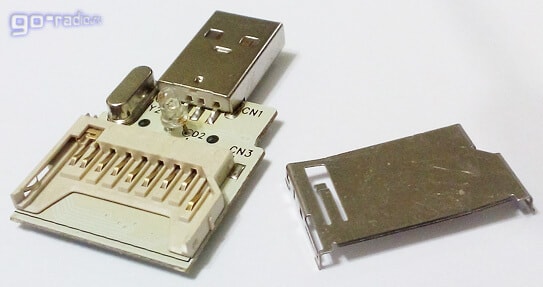
Једном сам, лаганом руком, добио УСБ читач СД картица. Рекли су да и даље не ради добро, узмите, кажу, за детаље.
Наравно, желео сам да то поправим. Ствар је понекад неопходна, посебно када рачунар нема слот за СД меморијске картице.
Проблем је био у томе што читач картица, иако је утврђен када је повезан са рачунаром, није показао садржај меморијске картице.
У низу од неколико покушаја десило се да је меморијска картица прочитана, али некако непредвидиво, уз неуспехе. А када кликнете на икону читача картица, ова порука се приказује, иако је СД картица била повезана.
Не схватајући тачно узрок кварова, одлучио сам да заменим УСБ конектор. Ужурбано. То није решило проблем.
Следећи детаљ на који ми је пао поглед био је сам меморијски слот. Да, онај са гомилом клизних контаката. Потешкоћа је била у томе што је веома тешко приближити се контактима овог конектора - метални поклопац омета.
Али, окрећући читач у рукама, приметио сам да се поклопац слота може лако откопчати, јер је фиксиран на пластичној подлози помоћу резе. Након што сам мало угурао једну од страна металног поклопца, лако сам га уклонио.
Једино што може да спречи скидање поклопца је контакт поклопца који је залемљен на заједничку жицу штампане плоче. У мом случају, овај контакт је био лоше залемљен, па је метални поклопац уклоњен без проблема. Тада нисам обраћао много пажње на то, и, како се испоставило, узалуд.
Ако пажљиво погледате слот за меморијску картицу, приметићете да има два опружна контакта. Први (1) се користи за одређивање положаја СД картице у слоту. Затвара се на уобичајену жицу након што је меморијска картица потпуно уметнута у слот.
Други контакт (2) одређује да ли је омогућена заштита од брисања (брисања) датотека на СД картици.
Као што видите, ова 2 контакта служе као нека врста „очи“ за читач картица. А метални поклопац слота за меморијску картицу служи као заједнички контакт, који је залемљен на заједничку жицу на штампаној плочи.
Ако овај метални поклопац не успостави добар контакт са заједничком жицом на штампаној плочи, долази до кварова. Контролни чип на штампаној плочи читача картица верује да у слоту нема меморијске картице и да је не „види“. Да бисте решили овај проблем, потребно је само да залемите заједнички контакт металног поклопца. Ево га на фотографији.
Јасно је да у већини случајева није потребно вршити непотребне радње које сам урадио. Али ако сте заиста морали, онда када инсталирате поклопац меморијског слота, обратите пажњу на положај опружног контакта. Требало би да буде на дну, испод фиксног контакта.
Овако можете да поправите кварове читача СД картица. Пошто се безоловни лем све више користи у савременој електроници, такви кварови због неквалитетног лемљења постају све чешћи. А разлог може бити само један контакт.
Стога, ако вам читач меморијских картица не ради у лаптопу, таблету, ауто радију, онда пре свега проверите квалитет лемљења слота за меморијску картицу.
Често се корисници суочавају са ситуацијом у којој меморијска картица камере, плејера или телефона престане да ради. Такође се дешава да је СД картица почела да даје грешку која указује да на њој нема простора или да није препозната у уређају. Губитак перформанси таквих драјвова ствара озбиљан проблем за власнике.
Најчешћи узроци квара меморијске картице су следећи:
- случајно брисање информација са диска;
- погрешно искључивање опреме са меморијском картицом;
- приликом форматирања дигиталног уређаја, меморијска картица није уклоњена;
- оштећење СД картице као резултат квара самог уређаја.
Размотрите начине за враћање СД диска.
Истина је да је једини начин да повратите флеш диск форматирањем. Нажалост, без овога неће бити могуће вратити његове перформансе. Стога, у случају квара, користите један од програма за СД форматирање.
Такође, форматирање се може обавити преко командне линије.
Ако све горе наведено не оживи ваш медијум за складиштење, преостаје само једно - ниско-ниво форматирање.
У већини случајева морате тражити програме за опоравак, а постоји велики број њих. То можете учинити помоћу услуге иФласх. Да бисте вратили меморијске картице, урадите следеће:
- Да бисте одредили параметре ИД-а добављача и ИД картице производа, преузмите програм УСБДевиев (овај програм је најбољи за СД).
Преузмите УСБДевиев за 64-битни ОС
Померите се надоле до ИД добављача и ИД производа.

Исто важи и за друге произвођаче. Обично се на званичним веб страницама произвођача дају упутства за рестаурацију. Такође можете користити претрагу на веб локацији ифласх.
Понекад опоравак података са меморијске картице не успе због чињенице да је рачунар не препознаје. Ово може бити узроковано следећим проблемима:
- Словна ознака флеш картице је иста као и слово друге повезане диск јединице. Да бисте тестирали такав сукоб:
- уђите у прозор "Трцати"користећи комбинацију тастера ПОБЕДИТИ + "Р";
- откуцајте команду дискмгмт.мсц и притисните "ОК";

Ако је меморијска картица откривена на рачунару, али њен садржај није читљив, онда
проверите рачунар и СД картицу на вирусе. Постоји врста вируса који прави датотеке "сакривен"па се не виде.
Овај метод помаже када оперативни систем не открије мицроСД или СД картицу и када се покуша форматирати грешка.
Решавамо овај проблем помоћу команде дискпарт. За ово:
- Притисните комбинацију тастера ПОБЕДИТИ + "Р".
- У прозору који се отвори унесите команду цмд.
Сада се СД картица може форматирати помоћу стандардних ОЦ Виндовс алата или других специјализованих програма.
Као што видите, опоравак информација са флеш диска није тежак. Али ипак, да бисте спречили проблеме са њим, морате га правилно користити. За ово:
- Пажљиво рукујте својом вожњом. Немојте га испуштати и држати даље од влаге, јаких температурних промена и јаког електромагнетног зрачења. Не дирајте контакте на њему.
- Правилно уклоните меморијску картицу из уређаја. Ако приликом преноса података на други уређај једноставно извучете СД из конектора, онда је структура картице нарушена. Требало би да уклоните уређај помоћу флеш картице само када се не обављају никакве операције.
- Повремено дефрагментирајте мапу.
- Редовно правите резервне копије података.
- Држите свој мицроСД у свом дигиталном уређају, а не на полици.
- Не попуњавајте картицу до краја, у њој би требало да буде слободног простора.
Правилан рад СД картица ће спречити половину проблема са њеним кваровима. Али чак и ако је дошло до губитка информација о томе, не очајавајте. Било која од горе наведених метода помоћи ће вам да вратите своје фотографије, музику, филм или другу важну датотеку. Добро урађено!
Хвала аутору, поделите чланак на друштвеним мрежама.
Здраво драги пријатељи. У овом чланку ћемо погледати како вратити меморијску картицу и како извршити опоравак СД-а без великих потешкоћа. Ово је веома актуелно питање у данашње време.Сада скоро свака нова електроника има слот за меморијску картицу неког типа. Најпопуларнији формати су мицроСД, миниСД, СД.
- Да бисте повратили различите податке са СД-а, потребно је да инсталирате посебан софтвер на свој лични рачунар. Може бити и бесплатно и коштати нешто новца.
- Затим, користећи читач картица, потребно је да повежете меморијску картицу са персоналним рачунаром.
- Покрените програм и, пратећи упутства помоћника, опоравите избрисане податке.
- Завршите посао тако што ћете сачувати податке на чврсти диск.
Ово не представља потешкоћу. За пренос датотека са СД-а помоћи ће вам разни софтвери. Препоручује се да га имате при руци у случају проблема са подацима. Дакле, не трошите пуно времена и не требате посебне вјештине. Најбоље је да покушате да оживите картицу користећи софтвер испод.
Најчешћи софтвер за опоравак микро СД и СД података је СД Цард Рецовери. Ово је бесплатан програм и лако га је пронаћи. Омогућава кориснику да поврати избрисане информације са разних флеш картица. Датотеке ће бити брзо враћене.
СД Цард Рецовери је модеран услужни програм који је једноставан за учење и не захтева посебна знања из области рачунарске технологије. Подржава следеће формате - микро СД, СД, МС, М2. Још једна карактеристика овог услужног програма је враћање информација са оштећених флеш дискова. Може да поврати датотеке у формату мп3, мп4, јпег, итд. Опорављена датотека ће вам се вратити без изобличења. Враћање мицро сд флеш диска помоћу овог услужног програма није тешко. Апсолутно свако може да схвати ово. До данас је софтвер за опоравак СД картице добио много позитивних критика од разних корисника.
Такође, још један бесплатни софтвер може вам помоћи у СД реанимацији - ово је Р-Студио.
На званичном веб ресурсу пишу да овај програм није тешко научити, али је у стању да врати велики број датотека нетакнутим. Одлична је замена за опоравак СД картице.
Још један алат за опоравак датотека са картице је Еаси Рецовери. Неки професионални корисници хвале његове могућности опоравка датотека.
Постоје неки проблеми који се могу појавити приликом опоравка података. Свако од нас може да се суочи са њима. Погледајмо неколико начина за решавање таквих проблема.
Можда постоји неколико опција.
Опција 1. Понекад ваш рачунар не види меморијску картицу, али како ћете је онда вратити? Постоје 3 начина да се реши овај проблем. Понекад се флеш диск приказује као слово. Решење је да отворите Управљање дисковима. Да бисте брзо отворили овај прозор, обично користите пречицу на тастатури Вин + Р. Тамо треба да унесете команду дискмгмт.мсц. У прозору који се појави изаберите флеш диск, а затим морате да изаберете „Промени слово диска или путању до њега“. Затим изаберите друго слово и сачувајте промене.
Опција 2: Често, након куповине новог рачунара или ажурирања софтвера, можда недостају потребни драјвери. Морате их инсталирати. Морате да одете на одговарајућу званичну веб локацију и тамо пронађете овај драјвер, а ако имате дистрибутивни комплет на било ком медијуму, онда га користите. Управљачки програми ће вам помоћи да идентификујете повезане уређаје на рачунару. Ово је један од најлакших начина да решите проблем.
Опција 3. Најлакши начин је да искључите флеш диск и повежете га са другим уређајем. Ово није најбољи начин, јер морате да решите проблеме на главном рачунару пре него што вратите флеш диск, али овај метод најмање одузима време.
Шта учинити ако рачунар не види флеш диск или целе датотеке? То значи да ваш рачунар не види флеш диск само делимично (неке датотеке су присутне, а друге не). Многи људи мисле да им је флеш диск покварен и покушавају да га врате. Не вреди доносити исхитрене закључке. Можете покушати да решите овај проблем тако што ћете извршити скенирање вируса.Вируси могу ометати нормалан рад флеш диска. Морате да га убаците у рачунар и проверите било којим антивирусом.
Ако није било могуће опоравити податке са меморијске картице, онда се она мора форматирати за даљу употребу. Постоје случајеви када нема довољно простора у процесу коришћења флеш диска, али морате хитно да отпремите датотеке на флеш диск. Приликом решавања оваквог проблема, саветује се да копирате све датотеке које су биле на картици, а затим је форматирате.
Постоји и ситуација када ваш лични рачунар или мобилни уређај не види меморијску картицу и захтева да се она форматира за даљу употребу флеш картице. Ако се ваша меморијска картица не може прочитати након ове процедуре, онда је највероватније покварена. Шта учинити ако је меморијска картица оштећена? Може ли се обновити? Оштећену меморијску картицу можете однети у сервис. Тамо ће, уз ретке изузетке, помоћи да се врати оштећена флеш картица. Поправка меморијске картице може коштати много новца, а нема гаранције да ће сви подаци бити враћени. У следећем параграфу ћемо погледати како можете вратити мицросд картицу код куће.
Опоравак меморијске картице се такође може обавити код куће. Како опоравити флеш диск? Да бисте повратили мицросд меморијску картицу, Хетман Партитион Рецовери вам може помоћи. Ово је софтвер за опоравак СД картице. Овај софтвер вам омогућава да пронађете претходно креиране партиције диска које су накнадно избрисане. Ако ваша флеш картица није читљива, можете испробати овај метод. Овај софтвер за опоравак мицросд и сд меморије погодан је за употребу чак и од стране неискусних и почетника корисника савремених техничких уређаја. Сада не бисте требали имати питања о томе како вратити СД меморијску картицу.
Персонални рачунар је најпоузданији уређај. Помоћу њега можете обављати различите радње са преносивим уређајима. Да бисмо повезали различите врсте картица (СД и мицроСД) на рачунар, потребан нам је читач картица који ће помоћи рачунару да идентификује меморијску картицу као обичан УСБ флеш диск.
Постоји још један начин да се повежете и откријете СД и мицроСД на рачунару. Ово се може урадити помоћу кабла који треба да се повеже са таблетом / телефоном. На пример, имате меморијску картицу у таблету и желите да је отворите на рачунару. Повежите таблет и рачунар. Фласх картица ће бити приказана као обичан додатни медиј за складиштење.
Ако ваш уређај (телефон или таблет) нема функцију форматирања меморијске картице, у овом случају можете користити засебне програме на рачунару.
Постоји много програма који имају ову функцију. Један од добрих програма је СД Цард Форматтер. Њу, као и остале, није тешко пронаћи. Хајде да видимо шта је формататор СД картице.
Овај форматер је бесплатан. Програм ће помоћи у форматирању различитих врста флеш картица. Најчешћа функција СД картице за форматирање је СДКСЦ и СДХЦ форматирање. Овај програм има много корисних функција, од којих је једна форматирање флеш дискова повезивањем Андроид уређаја са рачунаром. Овај софтвер за опоравак флеш диска је лако научити.
Како се форматирају мицроСД картице? Форматирање мицроСД картице се не разликује од форматирања обичног СД-а, као и враћање мицроСД меморијске картице са СД-а. Ово се ради како помоћу рачунара са мицроСД-СД адаптером, тако и помоћу вашег преносног уређаја који подржава мицроСД.
Да бисте избегли проблеме са СД-ом, морате се добро побринути за њега од самог почетка. Ако пратите ове тачке, онда не би требало бити проблема. Размотрите једноставна правила:
- Нема потребе да физички утичете на УСБ флеш диск (не може се испустити);
- Покушајте да дефрагментирате СД картицу;
- Повремено копирајте садржај диск јединице на друге медије, као што је рачунар. У случају квара, можете форматирати картицу и вратити податке;
- Нема потребе да се меморија пуни "до неуспеха".Морате имати најмање 10-15% слободног простора;
- Ретко покушавате да уклоните меморијску картицу, и то само уз помоћ посебне функције која је доступна у новим паметним телефонима (Подешавања> Меморија> Избаци СД);
- Ваш флеш диск не би требало да лежи у стању мировања, покушајте да га повремено користите.
Опоравак мицросд картице, наравно, није тешко извести. Али главна ствар је да водите рачуна о својим медијима за складиштење како се такви проблеми не би појавили у будућности.