Детаљно: уради сам поправка монитора ацер ал1716 од правог мајстора за сајт ру.елецтрицсци.цом/35.
Забрањено
Постови: 77
мод АЛ1716Б, верзија АЛ1716Бс, П/н ЕТ.1716П.184
Напајање АС05Б510031 06100508Б ДЦВП
= СГ6841С ако се не варам.
упореди упртач
Одмах схватамо да тело уопште не жели да се подели на 2 половине, што значи да држи нешто друго. Дакле, резе за палачинке, мислимо, и тихо се надамо да није лепак. Напомињем да се лепак, хвала Богу, обично не налази. Али у својој пракси наишао сам на монитор који је неко покушао да реанимира пре мене, није могао, и пошто сам поломио скоро све кваке приликом растављања уређаја, само сам га залепио суперлеком, као да нисам ја и нисам. не стојим овде.
Различити произвођачи постављају кваке на различите начине, дизајн је мало другачији, али принцип је исти за све. Дакле, ако се све ради пажљиво, и полако, успех нам је загарантован.
За будуће догађаје топло препоручујем уклоните матрицу на безбедно место.
У блоку видимо 2 табле. Онај који је већи, судећи по мрежном конектору на њему, јесте напајање, а други је мали – сам монитор, као такав. Одврнемо завртње који причвршћују обе плоче, извадимо их и одвојимо.
Како је рекао херој М.А. Булгаков, јесетра је само прва свежина, она је и последња. Дакле, ако неко не зна, поклопци кондензатора (резервираћу се, исправни кондензатори) су само равни, али ни на који начин нису конвексни.
Да, да, другови, знам да раван поклопац кондензатора не указује на његову употребљивост, АЛИ конвексни поклопац недвосмислено виче да је кондензатор мртав.
Не требају нам неисправни делови у пацијенту, па мењамо све набрекле кондензаторе. Приликом замене кондензатора важно је поштовати поларитет, и наравно вреди поставити исте вредности које је поставио произвођач, али ако нема потпуно истих, можете их мало преценити. На пример, у време ове поправке, понестало ми је 1000мф к 10в. Да, не знам шта је поента, али 1000мф к 16в ће радити једнако добро. Имајте на уму да је могуће преценити оцене (у разумним границама), али стављање 1000мф к 6.3в на исто место је потпуно непожељно.
 |
Видео (кликните за репродукцију). |
Чујем гласове из публике да су 10-волтни водови на 5-волтној магистрали и да је 6,3-волтна такође нормална. Али овде више волим да имам резерву од најмање 3-4 волта (за ниске напоне) и произвођачи се обично слажу са мном. Да, наши кинески пријатељи могу да уштеде новац, али то није наш избор. Потребан нам је квалитет!
За високе напоне, корак деноминације је шири, тамо је све једноставније. Преостале "ненабубреле" електролитичке кондензаторе је веома пожељно проверити ЕСР тестером (ЕСР). Ако то није могуће, онда "препоруке најбољих одгајивача паса" - замените СВЕ електролите напајања. На овој плочи су остала само 2. У мом случају је било могуће проверити ЕПС и установио сам да је „високонапонска банка“ 100мф к 400в савршено функционална, али мали кондер 22мф к 50в стоји у ПВМ трака, такође "пресушила", иако је поглед био савршен.
Затим проверавамо отпор улаза за напајање на плочи монитора помоћу тестера. Ако нађемо кратак спој, тражимо разлог, кратког споја нема и лепо је. У овом случају нема кратког споја, што значи да можете спојити јединицу за напајање на плочу монитора, вратити све каблове на своје место и укључити монитор (наравно, без потпуног склапања). Увек се укључујем први пут „преко сијалице“, то јест, лампа од 200В к 60В је повезана на прекид фазног проводника на мом тест каблу.
Коришћење овог једноставног "гаџета" омогућиће вам да видите квар напајања, а не да изгорите проблеме који још увек нису примећени. Принцип рада је тривијално једноставан: „Ако се лампица упали када се уређај покрене, или се нит јако загреје, вероватно постоје проблеми.“При покретању снажних импулсних извора напајања могућ је КРАТКОТРАЈАН, у трајању до максимално 0,5 секунди, бљесак лампе (пуни се високонапонски кондензатор). Ово је добро.
Непотребно је рећи да је ово била врло једноставна поправка. Али такве поправке у мојој пракси су најмање трећина.
Сложеност поправке електронике је обично много већа.
А ако уважена јавност буде заинтересована за овај чланак, када будем ушао у поправку друге опреме, описаћу и то.
Проблеми овде су деца 650-700В, потребно је проверити датасхеет матрицу, колика је потрошња позадинског осветљења, обично 7,5мА (650В) за сваку лампу снаге 5В. Најбољи инвертерски производ је ЦЦФЛ. Грешка је скупа.
Узрок квара може бити било шта, сви имају различите методе претраживања, али вреди почети природно са провером напајања.
Наравно, ако заобиђете шему заштите.
Могуће је, као глупо, нешто покварити. Али зашто, урадите ово, ако је 2011. година и лампе су на распродаји.
Црвени сјај указује на неисправност лампе због које инвентар иде у заштиту, за проверу потребно је бацити познато исправну лампу (на пример, из покварене матрице), заменити је према резултату.
Можете једноставно да окачите 170 вршни кондензатор на 3кв уместо лампе. И не морате ништа да заобиђете. Исти кондензатор се може оставити уместо неисправне лампе - као што показује пракса, 3 лампе су довољне за удобан рад.
Најлакши начин да проверите лампе је да процените амплитуду на хладним крајевима лампе помоћу осцилоскопа - неисправан се пронађе за мање од једног минута.
У принципу, шта је било питање, такав је и одговор.
Само зато баш 170 пик, а не 47 пФ, 68пФ 470пФи итд. или бар неки отпорник са великим отпором и снагом, како се саветује на многим форумима, за поправку монитора, иако сам и сам морао нешто да извајам уместо лампе, због њеног одсуства, да бих направио монитор 
. И да не бих поново отворио матрицу, и даље мислим да је заобилажење заштитног кола лакше и брже од тражења одговарајућег еквивалента оптерећења, односно увек ћете морати да га изаберете, јер су лампе различите дужине ( имају различиту снагу). Али најбоља и исправна опција је купити лампе (утолико више није тешко набавити их у граду Москви) и ставити их тамо где би требало да буду, тако да инвентар заједно са напајањем не изгори од погрешно одабране, да тако кажем еквивалентне.када ће бар једна или све заједно старе лампе почети да се лоше осећају, на пример, током гарантног рока.

Квар код овог модела монитора најчешће се јавља у виду периодичног спонтаног искључивања. Дешава се да се монитор уопште не може укључити, већ само ЛЕД индикатор трепери, понекад једноставно нема позадинског осветљења, али је слика само мало видљива при спољашњем јаком светлу. Почнимо да растављамо монитор уклањањем задње пластичне облоге која покрива носач постоља. На слици испод приказане су браве које је потребно одвојити. Након уклањања облоге ради даље демонтаже, потребно је одврнути осам шрафова заокружених на слици.
Окрећемо монитор и пажљиво одвојимо резе по целом ободу кућишта. Испод задњег поклопца се налази гомила каблова и метални поклопац, испод којег се налазе плоче за напајање и позадинско осветљење. Одврћемо завртње који причвршћују овај поклопац, али прво извлачимо конекторе за жице позадинског осветљења.
Такође пажљиво одспојимо каблове који прате матричну плочу. Поред тога, не заборавите да одврнете завртње који причвршћују конекторе за напајање, ДВИ и ВГА.
Сада можете уклонити метални поклопац, испод њега су штампане плоче причвршћене на полеђину матрице. Са леве стране на слици испод је плоча за напајање и позадинско осветљење, са десне стране је модул за обраду видео сигнала. Када се посматра у напајању, јасно су видљива два набрекла кондензатора. Да бисте их заменили, мораћете да одврнете завртње који причвршћују плочу
Кондензатори често набубре због погоршања њихових својстава, због прегревања и испаравања електролита. Ми их мењамо за нове.Такође проверавамо остале радио компоненте следећим редоследом - осигурачи, капацитивности, транзистори, трансформатори. Па, пажљиво испитујемо штампано лемљење на могуће микропукотине.
Хајде да размотримо још један практичан пример растављања монитора користећи модел АЦЕР АЛ1716 као пример. Прво пажљиво ставите монитор на сто са екраном надоле, стављајући испод њега дебели комад пенасте гуме или пресавијене новине како не бисте огребали екран. Пре него што започнете процес растављања, можете прочитати сервисно упутство за АЦЕР АЛ1716 монитор.
У складу са фотографијама о којима се говори у приручнику, прелазимо на растављање кућишта.
На задњој страни кућишта монитора уклоните украсни поклопац, испод којег су скривена четири завртња, одврните их.
Након тога, без много напора, одвојите постоље за монтирање монитора
Након тога, помоћу специјалног одвијача, или у екстремним случајевима, помоћу нечег равног и танког, откидамо кваке унутар кућишта да бисмо га поделили на две половине. Урадите то полако и пажљиво како не бисте сломили причвршћиваче, иначе ћете морати да залепите кућиште.
Када се кућиште отвори, уклањамо унутрашњи оквир са електроником
На раму се налазе три главне штампане плоче које су прекривене металним поклопцима како би се смањио ниво електромагнетног зрачења и сама ЛЦД матрица. Као што видите, сваки монитор са ЛЦД технологијом састоји се од пет главних компоненти:
Затим одврнемо завртње који причвршћују металне поклопце и одвојимо од конектора са жицама и добијемо приступ штампаној плочи напајања и контролној плочи интерфејса, у напајању је, према статистици кварова, долази до кварова и најчешће се јављају проблеми.
Одврћемо завртње који причвршћују ове плоче и одспојимо конекторе који воде до њих, након чега је лако уклонити било коју од ових плоча да бисмо заменили и дијагностиковали неисправне компоненте.
Ако постоји потреба да одврнете ЛЦД матрицу, онда одврните 4 завртња која је причвршћују за метални оквир и лако је уклоните. Састављање монитора након решавања проблема се врши обрнутим редоследом. Да бисте консолидовали материјал, можете погледати видео упутства за растављање монитора Ацер АЛ1716 АЛ1916В АЛ2017 АЛ2416В
Видео датотека се може лако отворити у било ком видео прегледнику. Информације су релевантне за Ацер АЛ1716 АЛ1916В АЛ2017 АЛ2416В мониторе, али се могу користити за растављање монитора других произвођача
Моје знање о поправци ове врсте опреме: Почетник (прави прве кораке)
Доступна шема: Постоји
Налепница на монитору
Модел бр. АЛ1716Ф
Верзија АЛ1716Фс
П/Н ЕТ.1716П.231
С/Н ЕТЛ460Ц26073100ЕББ404Д
Заштитник од пренапона (пилот) је пао са стола, сва опрема се угасила, након укључивања пилота (дугме се искључило услед пада), компјутера, рутера итд. зарадио, монитор се није укључио.
На плочи инвертера + напајања (ИЛПИ-003 Рев Б) и контролној плочи (Е157925 94В-0 490401300210Р) заменио сам све електролите (није било отечених, ради превенције).
На матичној плочи сам пронашао кратки спој на линији 3,3В, уклонио стабилизатор, кратки спој није отишао, уклонио ТСУМ авл-лф-1 проценат, кратки спој је отишао, звонио све мале ствари, ТВС диоде у ВГА порт је покварен (уклоњен).
Заменио сам проценат, напајао главни из ЛБП-а, сам монитор се укључује без дугмета, зелено светли на делић секунде и одмах постаје наранџасто када је наранџасто укључено
на ОН / ОФФ контакту, напон расте на 3.3В, пада и поново расте на 3.3В и остаје у овом положају, напајање се напаја матрици, ако искључите дугме, такође трепери на делићу секунде
зелена и угаси се, ако притиснете укључи, као што је горе описано, зелена трепће и одмах постаје наранџаста.
Уклонио сам меморију Пм25ЛВ010, испоставило се да је мртва, може се читати, и сваки пут када се чита подаци су другачији, нису преписани нити уписани
мртав хард диск је лежао при руци, уклоњен Пм25ЛД020 са њега, чита се и чисти
Шта да флешује и да ли је ова микруха прикладна (чини се чим је јачина већа)
24Ц02ВИ 24Ц04ВИ још није додирнут
1.8в 3.3в 5в (постоји матрица) без матрице, једна главна троши 300 мА са матрицом, укупна потрошња је 1А
Све фотографије, шема постављена на ДропБок и видео о понашању монитора
Ма?дл=0
ПРИЛОГ бр.1
сашивено 25 од овога
АЦЕР АЛ1716Фс шасија (главна плоча): ИЛИФ-010 Рев.А
хттпс://елецтрицсци.цом/35/вп-цонтент/уплоадс/ект/2561/думп. 0-24059
сада, када се напаја са ЛБП-а, зелено светли 2 секунде, затим наранџасто 1 секунду и гаси се 2 секунде и у круг, не реагује на дугмад, потрошња скаче са 10мА на 300мА
укључено/искључено 0,03В при промени осветљености од 0 до 2,7В нема напајања на матрицу
ПРИЛОГ бр.2
обрисани 04 и 02 понашање са повезаном матрицом се није променило
ако нагнете матрицу, онда када се примени напон, наранџаста светли на делић секунде, затим зелена на неколико секунди и почиње да трепери мењајући боју наранџасто-зелена-наранџасто-зелена
не реагује на дугмад, контакти за укључивање / искључивање и осветљеност виси 3,3В и напајање матрице виси 5В
ПРИЛОГ бр.3
Наишао сам на инфу на форуму да се овакво понашање понекад може излечити одласком у сервисни мени, држањем ауто и дугмади менија, укључивањем напајања, трептањем наранџасте одмах отпуштена дугмад, зелено светло се пали и пали око 5 секунди, затим се наранџаста лампица упалила и почела да реагује на дугме за напајање, монитор је почео да ради.
Хвала свима који су учествовали 
Добро здравље.
Господу је потребна помоћ.
Монитор Ацер АЛ1716А. Када је укључено, позадинско осветљење трепери (трепери), а затим се гаси, поновно покретање се понавља, понекад ће дан радити добро. Позадинско осветљење се гаси, слика остаје, једва да је могуће разазнати. Отворио сам кондере, промењени су, одлучио сам да га поново заменим, ефекат је био 0. Проверио сам све што сам могао ...
Претраживање проблема на Интернету дало је следеће (из низа често наишлих кварова):
„ЛЦД монитор Ацер АЛ1716 П/Н:ЕТ.1716П.014 (?)
Након укључивања, позадинско осветљење матрице почиње да трепери и искључује се.
Неисправан инвертер, ПСУ плоча + инвертер ФСП043-2ПИ01 П/Н:3БС0101313ГП РЕВ:1.
Уклоните лепак испод ЦХИП кондензатора у колу инвертера.
Па се питам шта значи „Уклонити лепак испод ЦХИП кондензатора у колу инвертера“, ко зна, помозите.
Па ипак, да ли неко зна како да се искључи заштита у овом претварачу?
рапенков, Не, неће ићи овде прво хттпс://елецтрицсци.цом/35/вп-цонтент/уплоадс/ект/2254/сецтион33/топиц116365.хтмл
Цондер онда знамо како да се променимо! 
Шта сте радили осим тога?
Нисте ништа урадили, али сте већ намеравали да искључите заштиту.
Заузврат сам бацио позадинско осветљење, проверио диоде. Када су лампе одбачене, симптоми су се поновили... То је изненађујуће и понекад смета, што понекад ради како треба. Мерио сам напон, +5 остаје ниско када трепери, а +12 некако чудно расте, до +13, па опада на +11,3, после преласка на спавање постаје +12 као да је укорењен на месту.
Изгледа да је контакт (лемљење) на некој врсти лампе нестао. Убацивање спољних лампи ће помоћи у дијагнози. 
У суштини моје питање има два дела. Више, за сада, занима ме прва, о лепку за чип кондере. А друго за тачније мерење напона, потребно је искључити заштиту.
Ако сте га само бацили назад, претварач се неће покренути - морате да замените добро познате. Погледајте лемљење у претварачу - лемљење. На хладним крајевима лампи, понекад жица прегори - али ви сами то нећете учинити - уништићете матрицу. не брините о лепку - није ваш случај.
Не, мислим да контакт није вероватан. Растављена Моник, до корена. Прегледао сам панел са лампама, мењао их у пару, мада не искључујем њихово хабање, монитор је стар.
Па случај. Чини се као да су то описали стручњаци и све се поклапа. И уопште, за општи развој, занимљиво је како се лепак испод конд. утицаји.
Не оклевајте, али урадите како кажу и залемите инвертерске трансове - неће бити горе. Скините гумене траке са хладних крајева - беле жице и лемљење.
Приликом СМД уградње, елементи се лепе и машина се леми - пећница
У пару, како је - на другима? Или као Царлсон чарапе.
Радијација, Озвоните намотаје И/О трансформатора ради отварања.
Ранг. На приложеним сликама, нула означава нулти отпор, јединичну импедансу.
Да ли је отпор назначен у омима или је тачније рећи да се ради о паду напона у миливолтима? Исправите моје незнање молим вас.
Када монитор изађе из режима претраге рачунара, једва приметно трепери и почиње шкрипање.
Сада ћу залемити транзисторе назад и проверити да ли је слика видљива.
Додато (01.03.2016, 02:03)
———————————————
Заправо. Повезао сам рачунар и погледао екран кроз батеријску лампу, слика има, нема позадинског осветљења. Сада ћу покушати да залемим контакте позадинског осветљења, МБ ће помоћи.
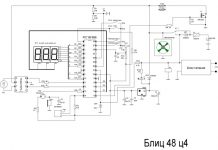
У овом одељку ћете наћи АЦЕР кола за мониторе и можете преузимање. И можете преузети било коју од шема у потпуности бесплатно, без регистрације, без слања СМС-а, директно са наше веб странице без хостинга датотека и других скривених трикова.
Сви дијаграми на дну странице у прилозима
Све датотеке су проверене антивирусом!
Можда ће вам следеће информације бити корисне:
* Ако су вам потребни програми за преглед преузетих датотека, наћи ћете их у одељку СОФТ
* Ако имате питања у вези поправке, позивамо вас на ФОРУМ
* Ако тражите где можете пронаћи специјалисте у месту становања, идите у одељак РАДИОКОМПАС
* Ако се и сами бавите поправкама, онда имате прилику да се пријавите у одељку Радио компас - само контактирајте одељак ПОВРАТНЕ ИНФОРМАЦИЈЕ
Распоред монитора АЦЕР х235х
Распоред монитора АЦЕР Кс203Х
Распоред монитора АЦЕР Митс 1786ФД2
Распоред монитора АЦЕР 7254Е (ХП Д2825)
Распоред монитора АЦЕР АЛ1512
Распоред монитора АЦЕР АЛ1516
Распоред монитора АЦЕР АЛ1713
Распоред монитора АЦЕР АЛ1715
Распоред монитора АЦЕР АЛ1716
Распоред монитора АЦЕР АЛ1906
Распоред монитора АЦЕР АЛ1914
Распоред монитора АЦЕР АЛ1916п
Распоред монитора АЦЕР АЛ1921
Распоред монитора АЦЕР АЛ1951
Распоред монитора АЦЕР АЛ2223В
Распоред монитора АЦЕР АЛ2251В
Распоред монитора АЦЕР АЛ532
Распоред монитора АЦЕР АЛ922СГ
Распоред монитора АЦЕР В173
Распоред монитора АЦЕР В193Р
Распоред монитора АЦЕР В223В
Распоред монитора АЦЕР В243ХК, В233ХЗ
Распоред монитора АЦЕР Кс173В
Распоред монитора АЦЕР Кс193В
Данас желим да поделим са вама искуство поправке монитора сопственим рукама. Поправио сам свој стари ЛГ Флатрон 1730с. ево једног:
Ово је ЛЦД монитор од 17 инча. Морам одмах да кажем да када нема слике на монитору, ми (на послу) одмах однесемо такве копије нашем инжењеру електронике и он се бави њима, али је било прилике да вежбамо 🙂
За почетак, хајде да се позабавимо мало терминологијом: раније су се масовно користили ЦРТ монитори (ЦРТ - Цатходе Раи Тубе). Као што назив говори, базирају се на катодној цеви, али ово је буквални превод, технички је исправно говорити о катодној цеви (ЦРТ).
Ево растављеног узорка таквог "диносауруса":
Сада су у моди ЛЦД монитори (Дисплеј са течним кристалима - дисплеј са течним кристалима) или само ЛЦД екран. Често се такви дизајни називају ТФТ монитори.
Иако, опет, ако говоримо исправно, онда би требало да буде овако: ЛЦД ТФТ (Тхин Филм Трансистор - екрани засновани на танкослојним транзисторима). ТФТ је једноставно најчешћа варијанта данас, тачније, ЛЦД (течни кристал) технологија екрана.
Дакле, пре него што сами почнете да поправљате монитор, хајде да размотримо какве је „симптоме“ имао наш „пацијент“? Укратко, онда: нема слике на екрану. Али ако погледате мало ближе, онда су почели да се појављују разни занимљиви детаљи! 🙂 Када се укључи, монитор је у делићу секунде показао слику, која је одмах нестала. Истовремено (судећи по звуцима), системска јединица самог рачунара је радила исправно и оперативни систем се успешно покренуо.
Након неког времена (понекад 10-15 минута), открио сам да се слика појавила спонтано. После вишеструког понављања експеримента, уверио сам се у ово. Понекад је, међутим, за ово било потребно искључити и укључити монитор помоћу дугмета „напајање“ на предњој плочи. Након наставка слике, све је радило без кварова док се рачунар не искључи. Следећег дана се поново поновила прича и цео поступак.
Штавише, приметио сам занимљиву особину: када је просторија била довољно топла (сезона више није лето) и батерије су се пристојно загрејале, време мировања монитора без слике се смањило за пет минута. Постојао је осећај да се загрева, достиже жељени температурни режим и онда ради без проблема.
Ово је постало посебно приметно након што су једног дана родитељи (имали су монитор) искључили грејање и соба је постала прилично свежа. У таквим условима, слика на монитору је изостала 20-25 минута и тек онда када се довољно загрејала, појавила се.
Према мојим запажањима, монитор се понашао потпуно исто као рачунар са одређеним проблемима на матичној плочи (кондензатори који су изгубили капацитет).Ако се таква плоча довољно загреје (пусти да ради или је грејач усмерен у њеном правцу), она се „креће“ нормално и, често, ради без кварова док се рачунар не искључи. Наравно, ово је до неке тачке!
Али у раној фази дијагнозе (пре отварања случаја „пацијента“), веома је пожељно да добијемо најпотпунију слику о томе шта се дешава. Према њему, можемо се отприлике оријентисати у ком је конкретном чвору или елементу проблем? У мом случају, након анализе свега горе наведеног, размишљао сам о кондензаторима који се налазе у струјном колу мог монитора: укључите га - нема слике, кондензатори се загревају - појављује се.
Па, време је да тестирамо ову претпоставку!
Хајде да растављамо! Прво, помоћу шрафцигера, одврните завртањ који причвршћује дно постоља:
Затим, - уклоните одговарајуће завртње и уклоните постоље за монтажу постоља:
Затим, помоћу одвијача са равним врхом, одвојимо предњу плочу нашег монитора и, у правцу који показује стрелица, почињемо пажљиво да га одвајамо.
Полако се крећемо по ободу целе матрице, постепено одвијајући одвијачем извлачећи пластичне резе који држе предњу плочу из седишта.
Након што смо раставили монитор (одвојили предњи и задњи део), видимо следећу слику:
Ако је „унутрашњост“ монитора причвршћена за задњу плочу лепљивом траком, одлепимо је и уклонимо саму матрицу са напајањем и контролном плочом.
Задњи пластични панел остаје на столу.
Све остало у растављеном монитору изгледа овако:
Овако „надев“ изгледа на мом длану:
Хајде да прикажемо крупни план панела са дугмадима за подешавања која се приказују кориснику.
Сада морамо да искључимо контакте који повезују катодна позадинска осветљења која се налазе у матрици монитора са инвертерским колом одговорним за њихово паљење. Да бисмо то урадили, уклањамо алуминијумски заштитни поклопац и испод њега видимо конекторе:
Исто радимо и на супротној страни заштитног кућишта монитора:
Одвојите конекторе од инвертера монитора до лампи. За оне који су заинтересовани, саме катодне лампе изгледају овако:
Оне су са једне стране прекривене металним кућиштем и налазе се у њему у паровима. Инвертер „пали“ лампе и регулише интензитет њиховог сјаја (контролише осветљеност екрана). У данашње време, уместо лампи, све више се користи ЛЕД позадинско осветљење.
савет: ако то нађете на монитору изненада слика је нестала, погледајте ближе (ако је потребно, осветлите екран батеријском лампом). Можда приметите слабу (замрачену) слику? Овде постоје две опције: било која од лампи позадинског осветљења је отказала (у овом случају, претварач једноставно иде „у одбрану“ и не снабдева их струјом), остајући у потпуности оперативан. Друга опција: имамо посла са кваром самог круга инвертера, који се може поправити или заменити (у лаптоповима, по правилу, прибегавају другој опцији).
Иначе, инвертер за лаптоп се налази, по правилу, испод предњег спољног оквира матрице екрана (у његовом средњем и доњем делу).
Али одступили смо, настављамо да поправљамо монитор (тачније, за сада, завијте га) 🙂 Дакле, након што смо уклонили све прикључне каблове и елементе, даље растављамо монитор. Отварамо га као шкољку.
Унутра видимо још један кабл који повезује, заштићен другим кућиштем, матрицу и позадинско осветљење монитора са контролном плочом. Одлепимо траку до пола и видимо раван конектор испод њега са каблом за пренос података у њему. Пажљиво га уклањамо.
Матрицу стављамо одвојено (нећемо бити заинтересовани за то, у овој поправци).
Овако то изгледа са задње стране:
Користећи ову прилику, желим да вам покажем растављену матрицу монитора (недавно су покушали да је поправе на послу). Али након рашчлањивања, постало је јасно да то неће бити могуће поправити: део течних кристала на самој матрици је изгорео.
У сваком случају, нисам требао тако јасно да видим своје прсте иза површине! 🙂
Матрица је причвршћена за оквир, фиксирајући и држећи све своје делове заједно, уз помоћ пластичних засуна који се чврсто уклапају. Да бисте их отворили, мораћете темељно да радите са равним одвијачем.
Али са врстом поправке монитора уради сам који сада радимо, занимаће нас још један део дизајна: контролна плоча са процесором, и још више - напајање нашег монитора. Оба су представљена на фотографији испод: (фотографија - кликнути)
Дакле, на горњој фотографији, са леве стране, имамо процесорску плочу, а десно, плочу за напајање у комбинацији са инвертерским колом. Плоча процесора се често назива и плоча за скалирање (или коло).
Коло за скалирање обрађује сигнале који долазе са рачунара. У ствари, скалер је мултифункционално микроколо, које укључује:
- микропроцесор
- пријемник (пријемник) који прима сигнал и претвара га у жељену врсту података који се преносе преко дигиталних интерфејса за повезивање рачунара
- аналогно-дигитални претварач (АДЦ) који претвара Р/Г/Б аналогне улазне сигнале и контролише резолуцију монитора
У ствари, скалер је микропроцесор оптимизован за задатак обраде слике.
Ако монитор има бафер оквира (РАМ), онда се рад са њим врши и преко скалера. Да би то учинили, многи скалери имају интерфејс за рад са динамичком меморијом.
Али ми - опет смо скренули пажњу са поправке! Хајде да наставимо! 🙂 Хајде да ближе погледамо комбиновану плочу за напајање монитора. Видећемо овде тако занимљиву слику:
Као што смо очекивали на самом почетку, сећате се? Видимо три набрекла кондензатора које треба заменити. Како то учинити како треба, описано је у овом чланку нашег сајта, нећемо се поново ометати.
Као што видите, један од елемената (кондензатор) је набубрио не само одозго, већ и одоздо, а део електролита је исцурио из њега:
Да бисмо заменили и ефикасно поправили монитор, мораћемо у потпуности да уклонимо плочу за напајање из кућишта. Искључујемо завртње за причвршћивање, извлачимо кабл за напајање из конектора и узимамо плочу у руке.
Ево фотографије њених леђа:
Одмах желим да кажем да је прилично често напојна плоча комбинована са инвертерским кругом на једној ПЦБ (штампана плоча). У овом случају можемо говорити о комбинованој плочи коју представља напајање монитора (Повер Суппли) и претварач позадинског осветљења (Бацк Лигхт Инвертер).
У мом случају, то је управо то! Видимо да је на фотографији изнад доњег дела плоче (одвојено црвеном линијом) у ствари инвертерско коло нашег монитора. Дешава се да је претварач представљен засебном штампаном плочом, а затим у монитору постоје три одвојене плоче.
Напајање (горњи део наше ПЦБ) је засновано на чипу ФАН7601 ПВМ контролера и транзистору са ефектом поља ССС7Н60Б, а инвертор (његов доњи део) је заснован на чипу ОЗЛ68ГН и два склопа транзистора ФДС8958А.
Сада можемо безбедно да наставимо са поправком (замена кондензатора). То можемо учинити тако што згодно поставимо структуру на сто.
Овако ће изгледати подручје које нас занима након уклањања неисправних елемената из њега.
Хајде да погледамо ближе, која вредност капацитивности и напона нам је потребна да заменимо елементе залемљене са плоче?
Видимо да је ово елемент са оценом од 680 микрофарада (мФ) и максималним напоном од 25 волти (В). Детаљније о овим концептима, као ио тако важној ствари као што је поштовање исправног поларитета приликом лемљења, разговарали смо са вама у овом чланку. Дакле, да се не задржавамо на овоме поново.
Рецимо само да имамо два кондензатора од 680 мФ 25В и један кондензатор од 400 мФ / 25В у квару. Пошто су наши елементи паралелно повезани у електрично коло, лако можемо користити два кондензатора од 1.000 мФ уместо три кондензатора укупне капацитивности (680 + 680 + 440 = 1800 микрофарада), што ће укупно дати исто (чак и више ) капацитивност.
Ево како изгледају кондензатори уклоњени са наше плоче монитора:
Настављамо да поправљамо монитор сопственим рукама, а сада је време да лемимо нове кондензаторе на место уклоњених.
Пошто су елементи заиста нови, имају дуге „ноге“. Након лемљења на место, само пажљиво одрежите њихов вишак бочним резачима.
Као резултат, добили смо га овако (за поруџбину, на два кондензатора од 1.000 микрофарада, поставио сам на плочу додатни елемент капацитета 330 мФ).
Сада пажљиво и пажљиво поново састављамо монитор: причвршћујемо све завртње, повезујемо све каблове и конекторе на исти начин и, као резултат, можемо да пређемо на међупробни рад наше полусастављене структуре!
Савет: нема смисла одмах сакупљати цео монитор назад, јер ако нешто крене наопако, мораћемо све да растављамо од самог почетка.
Као што видите, одмах се појавио оквир који указује на одсуство повезаног кабла за пренос података. Ово је, у овом случају, сигуран знак да је поправка монитора уради сам успела код нас! 🙂 Раније, пре решавања проблема, на њему није било никакве слике док се није загрејао.
Ментално се рукујући сами са собом, монтирамо монитор у првобитно стање и (ради провере) повезујемо га са другим екраном на лаптоп. Укључујемо лаптоп и видимо да је слика одмах „отишла“ на оба извора.
К.Е.Д! Управо смо сами поправили монитор!
Белешка: Да бисте сазнали који други типови ТФТ монитора не раде, пратите ову везу.
За данас, то је све. Надам се да вам је чланак био користан? Видимо се следећи пут на нашој веб страници 🙂
Моје знање о поправци ове врсте опреме: Почетник (прави прве кораке)
Доступна шема: Постоји
Налепница на монитору
Модел бр. АЛ1716Ф
Верзија АЛ1716Фс
П/Н ЕТ.1716П.231
С/Н ЕТЛ460Ц26073100ЕББ404Д
Заштитник од пренапона (пилот) је пао са стола, сва опрема се угасила, након укључивања пилота (дугме се искључило услед пада), компјутера, рутера итд. зарадио, монитор се није укључио.
На плочи инвертера + напајања (ИЛПИ-003 Рев Б) и контролној плочи (Е157925 94В-0 490401300210Р) заменио сам све електролите (није било отечених, ради превенције).
На матичној плочи сам пронашао кратки спој на линији 3,3В, уклонио стабилизатор, кратки спој није отишао, уклонио ТСУМ авл-лф-1 проценат, кратки спој је отишао, звонио све мале ствари, ТВС диоде у ВГА порт је покварен (уклоњен).
Заменио сам проценат, напајао главни из ЛБП-а, сам монитор се укључује без дугмета, зелено светли на делић секунде и одмах постаје наранџасто када је наранџасто укључено
на ОН / ОФФ контакту, напон расте на 3.3В, пада и поново расте на 3.3В и остаје у овом положају, напајање се напаја матрици, ако искључите дугме, такође трепери на делићу секунде
зелена и угаси се, ако притиснете укључи, као што је горе описано, зелена трепће и одмах постаје наранџаста.
Уклонио сам меморију Пм25ЛВ010, испоставило се да је мртва, може се читати, и сваки пут када се чита подаци су другачији, нису преписани нити уписани
мртав хард диск је лежао при руци, уклоњен Пм25ЛД020 са њега, чита се и чисти
Шта да флешује и да ли је ова микруха прикладна (чини се чим је јачина већа)
24Ц02ВИ 24Ц04ВИ још није додирнут
1.8в 3.3в 5в (постоји матрица) без матрице, једна главна троши 300 мА са матрицом, укупна потрошња је 1А
Све фотографије, шема постављена на ДропБок и видео о понашању монитора
Ма?дл=0
ПРИЛОГ бр.1
сашивено 25 од овога
АЦЕР АЛ1716Фс шасија (главна плоча): ИЛИФ-010 Рев.А
хттпс://елецтрицсци.цом/35/вп-цонтент/уплоадс/ект/2561/думп. 0-24059
сада, када се напаја са ЛБП-а, зелено светли 2 секунде, затим наранџасто 1 секунду и гаси се 2 секунде и у круг, не реагује на дугмад, потрошња скаче са 10мА на 300мА
укључено/искључено 0,03В при промени осветљености од 0 до 2,7В нема напајања на матрицу
ПРИЛОГ бр.2
обрисани 04 и 02 понашање са повезаном матрицом се није променило
ако нагнете матрицу, онда када се примени напон, наранџаста светли на делић секунде, затим зелена на неколико секунди и почиње да трепери мењајући боју наранџасто-зелена-наранџасто-зелена
не реагује на дугмад, контакти за укључивање / искључивање и осветљеност виси 3,3В и напајање матрице виси 5В
ПРИЛОГ бр.3
Наишао сам на инфу на форуму да се овакво понашање понекад може излечити одласком у сервисни мени, држањем ауто и дугмади менија, укључивањем напајања, трептањем наранџасте одмах отпуштена дугмад, зелено светло се пали и пали око 5 секунди, затим се наранџаста лампица упалила и почела да реагује на дугме за напајање, монитор је почео да ради.
Хвала свима који су учествовали
Мој Ацер Кс203Х монитор је већ стар 8 година, а последњих неколико месеци су почели кварови са њим. Било је то одлагање лансирања. Прво је светлио плави индикатор (Укључено), затим наранџасти (СТ-БИ), док монитор није светлио, па је лампица трептала и трептала.Уопште, монитор је дуго палио. Ово ме је навело на размишљање о неисправној ПСУ, јединица покушава да се покрене, али из неког разлога успорава. Највероватније кратак спој, пресушили су се кондери, мислио сам, јер 8 година није мали период, треба мењати кондензаторе на сваких 5 !! Остављено до бољих времена, времена фали.
У почетку, кашњење није сметало, можете сачекати минут. Онда је трајало све дуже и као резултат тога, монитор се данас укључио за пола сата, плус слика дрхти! То је одувало стрпљење до ивице. Бацајући све кутије почео је да раставља монитор, али га није било. Кинези су лукаво сакрили шраф, који је само један, а да би дошли до њега, морали су да траже шему растављања.
О поправци монитора Ацер Кс203Х по реду
Први корак је да уклоните поклопце са сталка и уврнете овај сталак.
Сталак је причвршћен са четири завртња. Испод постоља ће се налазити још један вијак који причвршћује делове кућишта. Тамо је сам
Користећи равни одвијач, одвојим поклопац и дођем до ЛЦД матрице
Следећи корак је прикладно постављање матрице са задњом страном кућишта на сто, матрица надоле. И подижем поклопац. Сви изнутрици монитора остају на столу.
Пуцам 4 петље
Овај Воз је залепљен за матрицу, пазите!!
Погодно је извући ове каблове са стране помоћу одвијача
Одврћем завртње који причвршћују велику плочу и откривам да на плочи постоје два натечена 25В 1000уФ канала. Тако да сам био у праву.
За сваки случај сам заменио кондензаторе са 1000уФ 35В. Испоставило се да су мало дужи, а да не би дошло до случајног контакта прирубнице са телом, залепио сам место за кондере на телу изолационом траком
Није ми се допало као два спаљена отпорника од једног вата од по 4,5 МоМ, мораћу да их заменим са онима од два вата. Такође да се замени сви преостали кондензатори, једноставно није било ничега што би сада све заменило.
Ова поправка је завршена, све је радило како треба. Саставите све обрнутим редоследом
Хвала на пажњи.
Са ув. Провера администратора
Данас желим да поделим са вама искуство поправке монитора сопственим рукама. Поправио сам свој стари ЛГ Флатрон 1730с. ево једног:
Ово је ЛЦД монитор од 17 инча. Морам одмах да кажем да када нема слике на монитору, ми (на послу) одмах однесемо такве копије нашем инжењеру електронике и он се бави њима, али је било прилике да вежбамо 🙂
За почетак, хајде да се позабавимо мало терминологијом: раније су се масовно користили ЦРТ монитори (ЦРТ - Цатходе Раи Тубе). Као што назив говори, базирају се на катодној цеви, али ово је буквални превод, технички је исправно говорити о катодној цеви (ЦРТ).
Ево растављеног узорка таквог "диносауруса":
Сада су у моди ЛЦД монитори (Дисплеј са течним кристалима - дисплеј са течним кристалима) или само ЛЦД екран. Често се такви дизајни називају ТФТ монитори.
Иако, опет, ако говоримо исправно, онда би требало да буде овако: ЛЦД ТФТ (Тхин Филм Трансистор - екрани засновани на танкослојним транзисторима). ТФТ је једноставно најчешћа варијанта данас, тачније, ЛЦД (течни кристал) технологија екрана.
Дакле, пре него што сами почнете да поправљате монитор, хајде да размотримо какве је „симптоме“ имао наш „пацијент“? Укратко, онда: нема слике на екрану. Али ако погледате мало ближе, онда су почели да се појављују разни занимљиви детаљи! 🙂 Када се укључи, монитор је у делићу секунде показао слику, која је одмах нестала.Истовремено (судећи по звуцима), системска јединица самог рачунара је радила исправно и оперативни систем се успешно покренуо.
Након неког времена (понекад 10-15 минута), открио сам да се слика појавила спонтано. После вишеструког понављања експеримента, уверио сам се у ово. Понекад је, међутим, за ово било потребно искључити и укључити монитор помоћу дугмета „напајање“ на предњој плочи. Након наставка слике, све је радило без кварова док се рачунар не искључи. Следећег дана се поново поновила прича и цео поступак.
Штавише, приметио сам занимљиву особину: када је просторија била довољно топла (сезона више није лето) и батерије су се пристојно загрејале, време мировања монитора без слике се смањило за пет минута. Постојао је осећај да се загрева, достиже жељени температурни режим и онда ради без проблема.
Ово је постало посебно приметно након што су једног дана родитељи (имали су монитор) искључили грејање и соба је постала прилично свежа. У таквим условима, слика на монитору је изостала 20-25 минута и тек онда када се довољно загрејала, појавила се.
Према мојим запажањима, монитор се понашао потпуно исто као рачунар са одређеним проблемима на матичној плочи (кондензатори који су изгубили капацитет). Ако се таква плоча довољно загреје (пусти да ради или је грејач усмерен у њеном правцу), она се „креће“ нормално и, често, ради без кварова док се рачунар не искључи. Наравно, ово је до неке тачке!
Али у раној фази дијагнозе (пре отварања случаја „пацијента“), веома је пожељно да добијемо најпотпунију слику о томе шта се дешава. Према њему, можемо се отприлике оријентисати у ком је конкретном чвору или елементу проблем? У мом случају, након анализе свега наведеног, размишљао сам о кондензаторима који се налазе у струјном колу мог монитора: укључите га - нема слике, кондензатори се загревају - појављује се.
Па, време је да тестирамо ову претпоставку!
Хајде да растављамо! Прво, помоћу шрафцигера, одврните завртањ који причвршћује дно постоља:
Затим, - уклоните одговарајуће завртње и уклоните постоље за монтажу постоља:
Затим, помоћу одвијача са равним врхом, одвојимо предњу плочу нашег монитора и, у правцу који показује стрелица, почињемо пажљиво да га одвајамо.
Полако се крећемо по ободу целе матрице, постепено одвијајући одвијачем извлачећи пластичне резе који држе предњу плочу из седишта.
Након што смо раставили монитор (одвојили предњи и задњи део), видимо следећу слику:
Ако је „унутрашњост“ монитора причвршћена за задњу плочу лепљивом траком, одлепимо је и уклонимо саму матрицу са напајањем и контролном плочом.
Задњи пластични панел остаје на столу.
Све остало у растављеном монитору изгледа овако:
Овако „надев“ изгледа на мом длану:
Хајде да прикажемо крупни план панела са дугмадима за подешавања која се приказују кориснику.
Сада морамо да искључимо контакте који повезују катодна позадинска осветљења која се налазе у матрици монитора са инвертерским колом одговорним за њихово паљење. Да бисмо то урадили, уклањамо алуминијумски заштитни поклопац и испод њега видимо конекторе:
Исто радимо и на супротној страни заштитног кућишта монитора:
Одвојите конекторе од инвертера монитора до лампи. За оне који су заинтересовани, саме катодне лампе изгледају овако:
Оне су са једне стране прекривене металним кућиштем и налазе се у њему у паровима. Инвертер „пали“ лампе и регулише интензитет њиховог сјаја (контролише осветљеност екрана). У данашње време, уместо лампи, све више се користи ЛЕД позадинско осветљење.
савет: ако то нађете на монитору изненада слика је нестала, погледајте ближе (ако је потребно, осветлите екран батеријском лампом).Можда приметите слабу (замрачену) слику? Овде постоје две опције: било која од лампи позадинског осветљења је отказала (у овом случају, претварач једноставно иде „у одбрану“ и не снабдева их струјом), остајући у потпуности оперативан. Друга опција: имамо посла са кваром самог круга инвертера, који се може поправити или заменити (у лаптоповима, по правилу, прибегавају другој опцији).
Иначе, инвертер за лаптоп се налази, по правилу, испод предњег спољног оквира матрице екрана (у његовом средњем и доњем делу).
Али одступили смо, настављамо да поправљамо монитор (тачније, за сада, завијте га) 🙂 Дакле, након што смо уклонили све прикључне каблове и елементе, даље растављамо монитор. Отварамо га као шкољку.
Унутра видимо још један кабл који повезује, заштићен другим кућиштем, матрицу и позадинско осветљење монитора са контролном плочом. Одлепимо траку до пола и видимо раван конектор испод њега са каблом за пренос података у њему. Пажљиво га уклањамо.
Матрицу стављамо одвојено (нећемо бити заинтересовани за то, у овој поправци).
Овако то изгледа са задње стране:
Користећи ову прилику, желим да вам покажем растављену матрицу монитора (недавно су покушали да је поправе на послу). Али након рашчлањивања, постало је јасно да то неће бити могуће поправити: део течних кристала на самој матрици је изгорео.
У сваком случају, нисам требао тако јасно да видим своје прсте иза површине! 🙂
Матрица је причвршћена за оквир, фиксирајући и држећи све своје делове заједно, уз помоћ пластичних засуна који се чврсто уклапају. Да бисте их отворили, мораћете темељно да радите са равним одвијачем.
Али са врстом поправке монитора уради сам који сада радимо, занимаће нас још један део дизајна: контролна плоча са процесором, и још више - напајање нашег монитора. Оба су представљена на фотографији испод: (фотографија - кликнути)
Дакле, на горњој фотографији, са леве стране, имамо процесорску плочу, а десно, плочу за напајање у комбинацији са инвертерским колом. Плоча процесора се често назива и плоча за скалирање (или коло).
Коло за скалирање обрађује сигнале који долазе са рачунара. У ствари, скалер је мултифункционално микроколо, које укључује:
- микропроцесор
- пријемник (пријемник) који прима сигнал и претвара га у жељену врсту података који се преносе преко дигиталних интерфејса за повезивање рачунара
- аналогно-дигитални претварач (АДЦ) који претвара Р/Г/Б аналогне улазне сигнале и контролише резолуцију монитора
У ствари, скалер је микропроцесор оптимизован за задатак обраде слике.
Ако монитор има бафер оквира (РАМ), онда се рад са њим врши и преко скалера. Да би то учинили, многи скалери имају интерфејс за рад са динамичком меморијом.
Али ми - опет смо скренули пажњу са поправке! Хајде да наставимо! 🙂 Хајде да ближе погледамо комбиновану плочу за напајање монитора. Видећемо овде тако занимљиву слику:
Као што смо очекивали на самом почетку, сећате се? Видимо три набрекла кондензатора које треба заменити. Како то учинити како треба, описано је у овом чланку нашег сајта, нећемо се поново ометати.
Као што видите, један од елемената (кондензатор) је набубрио не само одозго, већ и одоздо, а део електролита је исцурио из њега:
Да бисмо заменили и ефикасно поправили монитор, мораћемо у потпуности да уклонимо плочу за напајање из кућишта. Искључујемо завртње за причвршћивање, извлачимо кабл за напајање из конектора и узимамо плочу у руке.
Ево фотографије њених леђа:
Одмах желим да кажем да се напојна плоча често комбинује са инвертерским кругом на једној ПЦБ (штампана плоча). У овом случају можемо говорити о комбинованој плочи коју представља напајање монитора (Повер Суппли) и претварач позадинског осветљења (Бацк Лигхт Инвертер).
У мом случају, то је управо то! Видимо да је на фотографији изнад доњег дела плоче (одвојено црвеном линијом) у ствари инвертерско коло нашег монитора.Дешава се да је претварач представљен засебном штампаном плочом, а затим у монитору постоје три одвојене плоче.
Напајање (горњи део наше ПЦБ) је засновано на чипу ФАН7601 ПВМ контролера и транзистору са ефектом поља ССС7Н60Б, а инвертор (његов доњи део) је заснован на чипу ОЗЛ68ГН и два склопа транзистора ФДС8958А.
Сада можемо безбедно да наставимо са поправком (замена кондензатора). То можемо учинити тако што згодно поставимо структуру на сто.
Овако ће изгледати подручје које нас занима након уклањања неисправних елемената из њега.
Хајде да погледамо ближе, која вредност капацитивности и напона нам је потребна да заменимо елементе залемљене са плоче?
Видимо да је ово елемент са оценом од 680 микрофарада (мФ) и максималним напоном од 25 волти (В). Детаљније о овим концептима, као ио тако важној ствари као што је поштовање исправног поларитета приликом лемљења, разговарали смо са вама у овом чланку. Дакле, да се не задржавамо на овоме поново.
Рецимо само да имамо два кондензатора од 680 мФ 25В и један кондензатор од 400 мФ / 25В у квару. Пошто су наши елементи паралелно повезани у електрично коло, лако можемо користити два кондензатора од 1.000 мФ уместо три кондензатора укупне капацитивности (680 + 680 + 440 = 1800 микрофарада), што ће укупно дати исто (чак и више ) капацитивност.
Ево како изгледају кондензатори уклоњени са наше плоче монитора:
Настављамо да поправљамо монитор сопственим рукама, а сада је време да лемимо нове кондензаторе на место уклоњених.
Пошто су елементи заиста нови, имају дуге „ноге“. Након лемљења на место, само пажљиво одрежите њихов вишак бочним резачима.
Као резултат, добили смо га овако (за поруџбину, на два кондензатора од 1.000 микрофарада, поставио сам на плочу додатни елемент капацитета 330 мФ).
Сада пажљиво и пажљиво поново састављамо монитор: причвршћујемо све завртње, повезујемо све каблове и конекторе на исти начин и, као резултат, можемо да пређемо на међупробни рад наше полусастављене структуре!
Савет: нема смисла одмах сакупљати цео монитор назад, јер ако нешто крене наопако, мораћемо све да растављамо од самог почетка.
Као што видите, одмах се појавио оквир који указује на одсуство повезаног кабла за пренос података. Ово је у овом случају сигуран знак да је поправка монитора уради сам успела код нас! 🙂 Раније, пре решавања проблема, на њему није било никакве слике док се није загрејао.
Ментално се рукујући сами са собом, монтирамо монитор у првобитно стање и (ради провере) повезујемо га са другим екраном на лаптоп. Укључујемо лаптоп и видимо да је слика одмах „отишла“ на оба извора.
К.Е.Д! Управо смо сами поправили монитор!
Белешка: Да бисте сазнали који други типови ТФТ монитора не раде, пратите ову везу.
|
Видео (кликните за репродукцију). |
За данас, то је све. Надам се да вам је чланак био користан? Видимо се следећи пут на нашој веб страници 🙂