Детаљно: уради сам поправка компјутерског монитора од правог мајстора за сајт ру.елецтрицсци.цом/35.
Данас желим да поделим са вама искуство поправке монитора сопственим рукама. Поправио сам свој стари ЛГ Флатрон 1730с. ево једног:
Ово је ЛЦД монитор од 17 инча. Морам одмах да кажем да када нема слике на монитору, ми (на послу) одмах однесемо такве копије нашем инжењеру електронике и он се бави њима, али је било прилике да вежбамо 🙂
За почетак, хајде да се позабавимо мало терминологијом: раније су се масовно користили ЦРТ монитори (ЦРТ - Цатходе Раи Тубе). Као што назив говори, базирају се на катодној цеви, али ово је буквални превод, технички је исправно говорити о катодној цеви (ЦРТ).
Ево растављеног узорка таквог "диносауруса":
Сада су у моди ЛЦД монитори (Дисплеј са течним кристалима - дисплеј са течним кристалима) или само ЛЦД екран. Често се такви дизајни називају ТФТ монитори.
Иако, опет, ако говоримо исправно, онда би требало да буде овако: ЛЦД ТФТ (Тхин Филм Трансистор - екрани засновани на танкослојним транзисторима). ТФТ је једноставно најчешћа варијанта данас, тачније, ЛЦД (течни кристал) технологија екрана.
Дакле, пре него што сами почнете да поправљате монитор, хајде да размотримо какве је „симптоме“ имао наш „пацијент“? Укратко, онда: нема слике на екрану. Али ако погледате мало ближе, онда су почели да се појављују разни занимљиви детаљи! 🙂 Када се укључи, монитор је у делићу секунде показао слику, која је одмах нестала. Истовремено (судећи по звуцима), системска јединица самог рачунара је радила исправно и оперативни систем се успешно покренуо.
 |
Видео (кликните за репродукцију). |
Након неког времена (понекад 10-15 минута), открио сам да се слика појавила спонтано. После вишеструког понављања експеримента, уверио сам се у ово. Понекад је, међутим, за ово било потребно искључити и укључити монитор помоћу дугмета „напајање“ на предњој плочи. Након наставка слике, све је радило без кварова док се рачунар не искључи. Следећег дана се поново поновила прича и цео поступак.
Штавише, приметио сам занимљиву особину: када је просторија била довољно топла (сезона више није лето) и батерије су се пристојно загрејале, време мировања монитора без слике се смањило за пет минута. Постојао је осећај да се загрева, достиже жељени температурни режим и онда ради без проблема.
Ово је постало посебно приметно након што су једног дана родитељи (имали су монитор) искључили грејање и соба је постала прилично свежа. У таквим условима, слика на монитору је изостала 20-25 минута и тек онда када се довољно загрејала, појавила се.
Према мојим запажањима, монитор се понашао потпуно исто као рачунар са одређеним проблемима на матичној плочи (кондензатори који су изгубили капацитет). Ако се таква плоча довољно загреје (нека ради или се грејач усмери у њеном правцу), она се „креће“ нормално и, често, ради без кварова док се рачунар не искључи. Наравно, ово је до неке тачке!
Али у раној фази дијагнозе (пре отварања случаја „пацијента“), веома је пожељно да добијемо најпотпунију слику о томе шта се дешава. Према њему, можемо се отприлике оријентисати у ком је конкретном чвору или елементу проблем? У мом случају, након анализе свега наведеног, размишљао сам о кондензаторима који се налазе у струјном колу мог монитора: укључите га - нема слике, кондензатори се загревају - појављује се.
Па, време је да тестирамо ову претпоставку!
Хајде да растављамо! Прво, помоћу шрафцигера, одврните завртањ који причвршћује дно постоља:
Затим, - уклоните одговарајуће завртње и уклоните постоље за монтажу постоља:
Затим, помоћу одвијача са равним врхом, одвојимо предњу плочу нашег монитора и, у правцу који показује стрелица, почињемо пажљиво да га одвајамо.
Полако се крећемо по ободу целе матрице, постепено шрафцигером извлачећи пластичне резе које држе предњу плочу из седишта.
Након што смо раставили монитор (одвојили предњи и задњи део), видимо следећу слику:
Ако је „унутрашњост“ монитора причвршћена за задњу плочу лепљивом траком, одлепимо је и уклонимо саму матрицу са напајањем и контролном плочом.
Задњи пластични панел остаје на столу.
Све остало у растављеном монитору изгледа овако:
Овако „надев“ изгледа на мом длану:
Хајде да прикажемо крупни план панела са дугмадима за подешавања која се приказују кориснику.
Сада морамо да искључимо контакте који повезују катодна позадинска осветљења која се налазе у матрици монитора са инвертерским колом одговорним за њихово паљење. Да бисмо то урадили, уклањамо алуминијумски заштитни поклопац и испод њега видимо конекторе:
Исто радимо и на супротној страни заштитног кућишта монитора:
Одвојите конекторе од инвертера монитора до лампи. За оне који су заинтересовани, саме катодне лампе изгледају овако:
Оне су са једне стране прекривене металним кућиштем и налазе се у њему у паровима. Инвертер „пали“ лампе и регулише интензитет њиховог сјаја (контролише осветљеност екрана). У данашње време, уместо лампи, све више се користи ЛЕД позадинско осветљење.
савет: ако то нађете на монитору изненада слика је нестала, погледајте ближе (ако је потребно, осветлите екран батеријском лампом). Можда приметите слабу (замрачену) слику? Овде постоје две опције: било која од лампи позадинског осветљења је отказала (у овом случају, претварач једноставно иде „у одбрану“ и не снабдева их струјом), остајући у потпуности оперативан. Друга опција: имамо посла са кваром самог круга инвертера, који се може поправити или заменити (у лаптоповима, по правилу, прибегавају другој опцији).
Иначе, инвертер за лаптоп се налази, по правилу, испод предњег спољног оквира матрице екрана (у његовом средњем и доњем делу).
Али одступили смо, настављамо да поправљамо монитор (тачније, за сада, завијте га) 🙂 Дакле, након што смо уклонили све прикључне каблове и елементе, даље растављамо монитор. Отварамо га као шкољку.
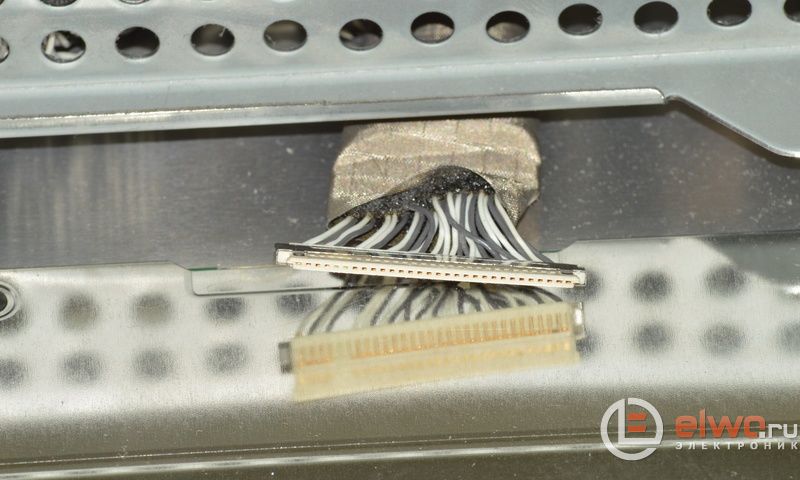
Унутра видимо још један кабл који повезује, заштићен другим кућиштем, матрицу и позадинско осветљење монитора са контролном плочом. Одлепимо траку до пола и видимо раван конектор испод њега са каблом за пренос података у њему. Пажљиво га уклањамо.
Матрицу стављамо одвојено (нећемо бити заинтересовани за то, у овој поправци).
Овако то изгледа са задње стране:
Користећи ову прилику, желим да вам покажем растављену матрицу монитора (недавно су покушали да је поправе на послу). Али након рашчлањивања, постало је јасно да то неће бити могуће поправити: део течних кристала на самој матрици је изгорео.
У сваком случају, нисам требао тако јасно да видим своје прсте иза површине! 🙂
Матрица је причвршћена за оквир, фиксирајући и држећи све своје делове заједно, уз помоћ пластичних засуна који се чврсто уклапају. Да бисте их отворили, мораћете темељно да радите са равним одвијачем.
Али са врстом поправке монитора уради сам који сада радимо, занимаће нас још један део дизајна: контролна плоча са процесором, и још више - напајање нашег монитора. Оба су представљена на фотографији испод: (фотографија - кликнути)
Дакле, на горњој фотографији, са леве стране, имамо процесорску плочу, а десно, плочу за напајање у комбинацији са инвертерским колом. Плоча процесора се често назива и плоча за скалирање (или коло).
Коло за скалирање обрађује сигнале који долазе са рачунара. У ствари, скалер је мултифункционално микроколо, које укључује:
- микропроцесор
- пријемник (пријемник) који прима сигнал и конвертује га у жељену врсту података који се преносе преко дигиталних интерфејса за повезивање рачунара
- аналогно-дигитални претварач (АДЦ) који претвара Р/Г/Б аналогне улазне сигнале и контролише резолуцију монитора
У ствари, скалер је микропроцесор оптимизован за задатак обраде слике.
Ако монитор има бафер оквира (РАМ), онда се рад са њим врши и преко скалера. Да би то учинили, многи скалери имају интерфејс за рад са динамичком меморијом.
Али ми - опет смо скренули пажњу са поправке! Хајде да наставимо! 🙂 Хајде да ближе погледамо комбиновану плочу за напајање монитора. Видећемо овде тако занимљиву слику:
Као што смо очекивали на самом почетку, сећате се? Видимо три набрекла кондензатора које треба заменити. Како то учинити како треба, описано је у овом чланку нашег сајта, нећемо се поново ометати.
Као што видите, један од елемената (кондензатор) је набубрио не само одозго, већ и одоздо, а део електролита је исцурио из њега:
Да бисмо заменили и ефикасно поправили монитор, мораћемо у потпуности да уклонимо плочу за напајање из кућишта. Искључујемо завртње за причвршћивање, извлачимо кабл за напајање из конектора и узимамо плочу у руке.
Ево фотографије њених леђа:
Одмах желим да кажем да се напојна плоча често комбинује са инвертерским кругом на једној ПЦБ (штампана плоча). У овом случају можемо говорити о комбинованој плочи коју представља напајање монитора (Повер Суппли) и претварач позадинског осветљења (Бацк Лигхт Инвертер).
У мом случају, то је управо то! Видимо да је на фотографији изнад доњег дела плоче (одвојено црвеном линијом) у ствари инвертерско коло нашег монитора. Дешава се да је претварач представљен засебном штампаном плочом, а затим у монитору постоје три одвојене плоче.
Напајање (горњи део наше ПЦБ) је засновано на чипу ФАН7601 ПВМ контролера и транзистору са ефектом поља ССС7Н60Б, а инвертор (његов доњи део) је заснован на чипу ОЗЛ68ГН и два склопа транзистора ФДС8958А.
Сада можемо безбедно да наставимо са поправком (замена кондензатора). То можемо учинити тако што згодно поставимо структуру на сто.
Овако ће изгледати подручје које нас занима након уклањања неисправних елемената из њега.
Хајде да погледамо ближе, која вредност капацитивности и напона нам је потребна да заменимо елементе залемљене са плоче?
Видимо да је ово елемент са оценом од 680 микрофарада (мФ) и максималним напоном од 25 волти (В). Детаљније о овим концептима, као ио тако важној ствари као што је поштовање исправног поларитета приликом лемљења, разговарали смо са вама у овом чланку. Дакле, да се не задржавамо на овоме поново.
Рецимо само да имамо два кондензатора од 680 мФ 25В и један кондензатор од 400 мФ / 25В у квару. Пошто су наши елементи паралелно повезани у електрично коло, лако можемо користити два кондензатора од 1.000 мФ уместо три кондензатора укупне капацитивности (680 + 680 + 440 = 1800 микрофарада), што ће укупно дати исто (чак и више ) капацитивност.
Ево како изгледају кондензатори уклоњени са наше плоче монитора:
Настављамо да поправљамо монитор сопственим рукама, а сада је време да лемимо нове кондензаторе на место уклоњених.
Пошто су елементи заиста нови, имају дуге „ноге“. Након лемљења на место, само пажљиво одрежите њихов вишак бочним резачима.
Као резултат, добили смо га овако (за поруџбину, на два кондензатора од по 1.000 микрофарада, поставио сам на плочу додатни елемент капацитета 330 мФ).
Сада пажљиво и пажљиво поново састављамо монитор: причвршћујемо све завртње, повезујемо све каблове и конекторе на исти начин и, као резултат, можемо да пређемо на међупробни рад наше полусастављене структуре!
Савет: нема смисла одмах сакупљати цео монитор назад, јер ако нешто крене наопако, мораћемо све да растављамо од самог почетка.
Као што видите, одмах се појавио оквир који указује на одсуство повезаног кабла за пренос података.Ово је у овом случају сигуран знак да је поправка монитора уради сам успела код нас! 🙂 Раније, пре решавања проблема, на њему није било никакве слике док се није загрејао.
Ментално се рукујући сами са собом, монтирамо монитор у првобитно стање и (ради провере) повезујемо га са другим екраном на лаптоп. Укључујемо лаптоп и видимо да је слика одмах „отишла“ на оба извора.
К.Е.Д! Управо смо сами поправили монитор!
Белешка: Да бисте сазнали који други типови ТФТ монитора не раде, пратите ову везу.
За данас, то је све. Надам се да вам је чланак био користан? Видимо се следећи пут на нашој веб страници 🙂
објективан: Научите како да поправите монитор, које делове треба заменити када се монитор поквари
Изобличење слике у горњем делу екрана: линије су „избачене“, померене у малом опсегу
Квар се јавља само при фреквенцији кадрова од 100 Хз при резолуцији од 1024 к 768, или на фреквенцији од 120 Хз при резолуцији од 800 к 600.
Замена диода и кондензатора (1 уФ к 50 В) у гејт колу транзистора са ефектом поља С-корекције растера није дала резултат. Праћење осцилоскопом сигнала С-корекције који долазе из микроконтролера и кључева на транзисторима са ефектом поља (отварање-затварање) показало је да су сви елементи исправни.
Испоставило се да је разлог повећано таласање напона од 13 В, које генерише напајање за вертикални драјвер скенера. Ово је узроковано "губиком" капацитивности филтерског електролитског кондензатора у овом колу.
Када је укључен, монитор ради, али када се пребаци у режим мировања (укључен режим уштеде енергије), не враћа се на рад (када се појави видео сигнал)
Истовремено, зелена ЛЕД диода на предњој плочи трепери, напајање ради, пинови ДПМФ & ДПМС микроконтролера су ниског потенцијала.
Замена синхропроцесора (ТДА 4841), чипа за ресетовање (КИА 7042), резонатора од 12 МХз и ЕЕПРОМ-а (2408) није успела. Замена микроконтролера решила је овај проблем.
ЛГ Т717БКМ АЛРУЕЕ” (шасија ЦА-136)
Нема линијске синхронизације (погледајте слику 1). Синхронизација је доступна само у режиму 1024 к 768 (85 Хз), а на врху екрана се појављује црна хоризонтална трака ширине 0,5 цм. Синхронизација такође изостаје када је сигнални кабл искључен. Замена микроконтролера, ЕЕПРОМ чипа, филтер кондензатора у Б+ колу није дала никакав резултат. Након замене кондензатора Ц604, Ц605, Ц602 (спољна кола синхропроцесора), синхронизација је обновљена.
Самсунг СинцМастер 797ДФ” (ЛЕ 17ИСББ/ЕДЦ шасија)
Контрола напајања показала је да се исправљени мрежни напон доводи до ИЦ601 контролера, али на његовим излазима нема секундарних напона. Након замене ИЦ601 чипа, перформансе монитора су враћене.
Често у мониторима овог типа, исправљачка диода у секундарном колу 14 В напајања поквари. Као резултат, ИП контролер прелази у заштитни режим и нема секундарних напона на излазу јединице.
Када се монитор укључи, активира се заштита напајања
Сви излазни напони су јако потцењени (унутар 2…4 В), а напон на излазу канала од 50 В је 10…20 В. ПВМ транзистор контролера Б+ К719 је веома врућ.
Заједно са њим се загрева и кондензатор филтера Ц744 (47 уФ к 160 В.) Провером елемената овог чвора откривена је неисправна диода Д710 (УФ 4004) - кратак спој. Након замене монитор ради добро.
Ненормална величина слике хоризонтално
Проблем је решен заменом ЛМ358 чипа (уграђеног у хоризонтално коло корекције величине).
Самсунг 959НФ” (шасија АК19НС)
20-30 минута након укључивања монитора, слика показује померање линије, а не преко целог растера и са различитим вредностима померања
Провера кондензатора филтера у мрежном исправљачу, коло синхронизације замаха са извором напајања показало је да је све нормално. Испоставило се да је филтерски кондензатор Ц650 (100 уФ к 16 В) инсталиран на излазу регулатора напона 5 ВИЦ650 неисправан.
Сличан квар се често појављује у Самсунг СинцМастер 757нф (шасија АК17НСБУ/ЕДЦ).
Самтрон 56Е (шасија ПН15ВТ7Л/ЕДЦ)
Када се укључи, на секунду се појављује висока и активира се заштита
Контрола елемената секундарних исправљача, ТДКС је показала да је све нормално.
Ако искључите напонско коло од 50 В из хоризонталног скенирања, заштита не ради.
Након замене филтерског кондензатора Ц407 (150уФ к 63В), монитор је почео да ради.
Слика је нејасна, удвостручује се, а дефект се појављује чак и на ОСД слици и када је извор видео сигнала искључен. Када се неко време повеже са рачунаром (око 5 минута), слика је нормална, затим почиње квар: прво слика почиње да се „трза“ ред по ред, затим се линије померају хоризонтално једна у односу на другу и „трзају се“ ” престаје.
Испоставило се да је разлог напонски филтер кондензатор Б + Ц402 (10 уФ к 250В). Инсталиран је на излазу ДЦ/ДЦ буцк конвертора на транзистору К403.
Монитор не ради, ЛЕД на предњој плочи трепери (боја сјаја је зелена)
Контрола секундарних кола показала је присуство кратког споја у хоризонталном колу напајања. Показало се да су транзистор ПВМ контролера Б + К719 (квар) и филтерски кондензатор Ц740 (цурење) неисправни.
Када се монитор укључи, ЛЕД на предњој плочи светли и гаси се након 2-3 секунде. Хоризонтално скенирање не почиње у овом тренутку (нема високог напона). Сви напони напајања су нормални, замена микроконтролера и фирмвера ЕЕПРОМ-а није дала резултат
Праћење сигнала на излазима микроконтролера показало је да на једном од улаза за повезивање тастатуре К1 постоји низак потенцијал, иако није притиснуто ниједно дугме (требало би да постоји потенцијал од 5 В). Разлог се испоставио у фабричком квару: глава завртња за самопрезивање који фиксира плочу тастатуре затворила је К1 сабирницу на масу. Након уградње диелектричне подлошке, монитор је почео да ради
Недостаје слика. Сви секундарни напони напајања су нормални, осим 6,3 В. Излаз овог канала је само 3,8 В, а ако искључите плочу кинескопа, напон се враћа у нормалу - 6,4 В.
Разлог за неисправан кондензатор Ц642 (1000 уФ к 16 В) је губитак капацитивности. Након замене, слика се појавила.
Цомпаг п110, Сони гдм-5ООпс
Монитор се не укључује, индикатор на предњој плочи трепери
Испоставило се да је отворен сигурносни отпорник Р617 (0,47 Охм) у напонском колу од 200 В. Након замене монитор је радио, али је хоризонтална величина растера смањена. Поред тога, појавила се вертикална растерска дисторзија (у облику слова С). Сви секундарни напони ПСУ-а су били нормални, укључујући 200 В.
Неисправан кондензатор у јединици за динамичко фокусирање Ц717 (22 микрофарада к 100 В) утврђен је испитивањем елемент по елемент. Након замене, слика је постала нормална.
Самсунг СинцМастер 750с (шасија дп17лс)
Слика је „мутна“. Ако подесите потенциометре екрана и фокуса на ТДКС, односно нормалну реакцију, осветљеност и фокус се мењају независно. Напон напајања је нормалан. ЕЕПРОМ фирмвер није урадио ништа.
Понекад се то дешава ако помешате жице током поправке, кроз које се напони фокусирања Ф1 и Ф2 примењују на плочу кинескопа, али не за овај случај. Након замене ових жица, слика је постала мало јаснија, али још увек није нормална. Испоставило се да жице Ф1 и Ф2 нису залемљене на панел кинескопа, већ су причвршћене помоћу опружних контаката. Након растављања и чишћења ових контаката (било је трагова корозије), слика се вратила у нормалу.
Хоризонтална величина није подесива
Сигнал подешавања се доводи од микроконтролера до базе транзистора К714, али га нема на колектору. Провера елемент по елемент открила је неисправан транзистор К707 у колу С-исправке. Испоставило се да је диода у кругу капије овог транзистора Д707 такође неисправна. Након замене ових елемената, хоризонтална величина је почела да се регулише.
Поправка монитора уради сам:
1. Прва фаза: Отварање монитора и почетни преглед унутрашњих компоненти.
Пре свега, потребно је да искључите све каблове са монитора. За неке моделе монитора, сигнални кабл има сталну спољну везу са монитором.
За већину ЛЦД монитора, кућиште се састоји од предњег оквира и задњег поклопца, који често служи као основа за целу структуру. Треба напоменути да не постоји јединствена препорука за све дизајне и да сваки произвођач има своје карактеристике које су јединствене за одређене моделе.
Пре почетка отварања потребно је водити рачуна о равној површини (као што је сто) и меком материјалу који покрива равну површину и спречава гребање ЛЦД матрице. Такође је неопходно организовати довољно осветљење радног места.Да бисте раставили монитор, мораћете да одвојите носач постоља од кућишта одвртањем монтажних вијака или вијака за самопрезивање. Биће вам потребни Пхиллипс шрафцигери типа ПХ1, ПХ2, а за уређаје неких произвођача можда ће вам требати типови у облику шестокраке звездице. Погодно је користити универзални држач битова са сетом изменљивих битова различитих величина и типова.
Након одвртања и уклањања причвршћивача са навојем, препоручљиво је запамтити који је причвршћивач у коју рупу уврнут. Следећи корак је одвајање предњег оквира од задњег поклопца. Посебну пажњу треба обратити на чињеницу да је у многим дизајнима - предњи оквир причвршћен за задњи поклопац помоћу пластичних засуна. У овој фази не препоручујемо употребу шрафцигера, кухињског ножа и других неприкладних предмета како бисте избегли деформацију кућишта, појаву огреботина и струготина. Не препоручујемо примену превелике силе ако предњи оквир "не подлеже" одвајању. Непажљиво кретање и прекомерна, погрешно усмерена сила могу изазвати непоправљиву штету на резама, што ће заузврат довести до неприродних празнина и променити изглед вашег уређаја.
Након одвајања предњег оквира, потребно је одвојити конекторе високонапонских жица на инверторској плочи који иду на ЛЦД панел. Не препоручујемо повлачење жица како бисте избегли ломљење проводника, већ уклањање конектора високонапонских жица посебним пинцетама.
Постоје четири главне компоненте ЛЦД монитора:
Напајање које обезбеђује напајање јединице за обраду сигнала, ЛЦД модула и високонапонских претварача (инвертера)
Чвор високонапонских напонских претварача (инвертера) за напајање ЦЦФЛ лампи са позадинским осветљењем.
Јединица за обраду сигнала. Код мултимедијалних монитора јединица за обраду сигнала је много сложенија и садржи већи број елемената.
ЛЦД модул. Уређај ЛЦД модула описан је у чланку "Како ради ЛЦД модул монитора"
Пре почетка тражења узрока квара, потребно је извршити почетни преглед склопова како би се идентификовали елементи са промењеним обликом, као и затамњење на плочама, што указује на загревање компоненти. Ако се компонента загреје док материјал плоче испод не постане браон, то може указивати на квар компоненте или квар у колу којем компонента припада.
2. Друга фаза: Утврђивање узрока квара
Да бисте утврдили узрок квара, биће вам потребан дијаграм уређаја (или сервисно упутство), мултиметар са функцијама континуитета, мерење једносмерног и наизменичног напона, мерење капацитивности кондензатора, као и осцилоскоп (можда ће бити потребан дигитални осцилоскоп са меморијом). да дијагностикује јединицу за обраду сигнала)
3. Трећи корак: Замена неисправних компоненти
За замену неисправних компоненти може бити потребна станица за лемљење са контролисаном температуром, а за замену компоненти склопа за обраду сигнала може бити потребна наменска станица за лемљење на врући ваздух. Имајте на уму да су нека микро кола осетљива на прекомерну топлоту и могу да пропадну ако се прегреју. Такође, не би требало дозволити прегревање јастучића и стаза, јер прекомерно загревање може довести до раслојавања и лома проводника на штампаној плочи.У случају квара микрокола у БГА и ФБГА пакетима, може бити потребна инфрацрвена опрема за лемљење са одговарајућим сетом шаблона, као и посебан флукс.
4. Четврта фаза: Испитивање након поправке
Након замене неисправних компоненти, тестирање након поправке је обавезан корак. Фаза тестирања ће захтевати електронски термометар, ДЦ волтметар, амперметар и извор тест сигнала. Минимално време за тестирање обновљеног монитора, према статистикама из праксе, је најмање 12 сати. У случајевима отклањања кварова који се манифестују загревањем или су несистематске природе, време тестирања треба повећати на 20-30 сати. Тестирање треба да се одвија под сталним надзором специјалисте.
5. Пета фаза: Монтажа монитора
Монтажа монитора треба да се одвија обрнутим редоследом од отварања. Посебну пажњу треба обратити на силу завртња и дужину вијака и вијака за самопрезивање. Ако се завртањ или вијак за самопрезивање покаже дужим, постоји опасност од оштећења елемената тела и ЛЦД панела.
У оквиру једног чланка немогуће је описати све могуће карактеристике дизајна и методе за обнављање монитора, а у сваком конкретном случају пут до проналажења узрока квара је јединствен. Понекад инжењер са дугогодишњим практичним искуством мора да напреже главу да би разумео дизајн и дизајн кола.
Закључак: Током практичног рада, проучавао сам теоријски материјал, научио како да поправим монитор и научио које делове заменити када се монитор поквари, како да поправим монитор својим рукама.
Десило се да се једном екран монитора Самсунг 740Н, који ми је верно служио скоро 11 година, изненада угасио скоро одмах након укључивања. Други покушаји укључивања и искључивања нису били успешни, јер према сигналима са звучне картице, оперативни систем се успешно учитао, постало је јасно да је проблем у монитору. Наравно, радио-аматер не може само да баци стари електронски уређај без покушаја да га поправи, или, ето, да демонтира покварени уређај за резервне делове, како хоће.
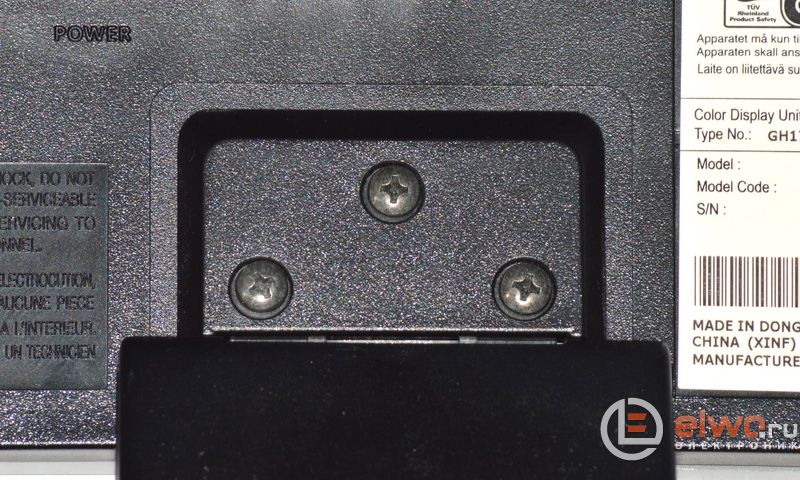
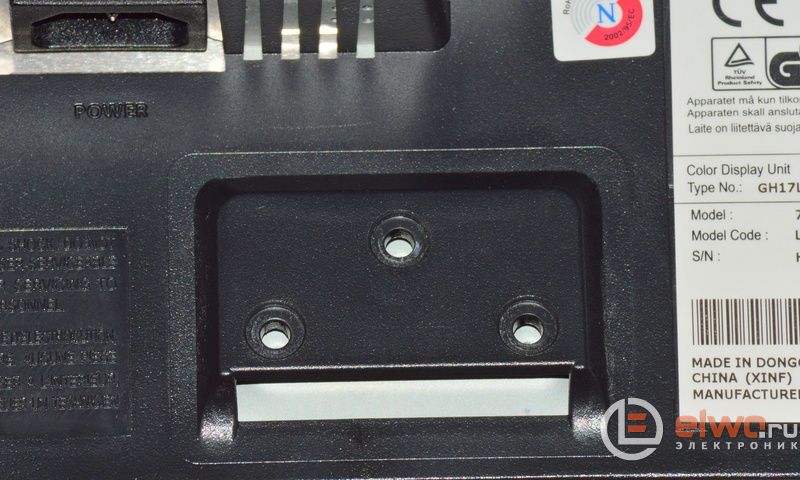
Површна претрага [1-6] показала је да је најчешћи проблем код монитора овог типа квар електролитских кондензатора у напајању. Уопштено говорећи, чак и најпочетнији радио аматер може да уради такву поправку, тако да можете да прођете куповином неколико радио компоненти на месту где сте купили монитор, што је пар редова величине јефтиније, трошак вашег времена , наравно, не узима се у обзир. Али да бисте нешто поправили, прво морате да уђете у монитор, урадите то пажљиво, без трагова на кућишту, можда најтежи део поправке. Прво треба да ставите монитор са екраном надоле, како се површина екрана не би оштетила, а затим одврните завртње који држе постоље.
Задњи поклопац монитора се држи резама које се налазе око периметра тела монитора. Да бисте отворили резе у размаку између оквира екрана и задњег поклопца, потребно је да убаците јак танак предмет, као што је непотребна пластична картица или метални лењир, а затим узастопно и полако откопчате све резе које држе поклопац. Испод задње корице имамо такав спектакл. На следећој фотографији је такође уклоњен поклопац који покрива конекторе за напајање позадинског осветљења.
Треба напоменути да је метално кућиште видљиво на горњој фотографији, на које је причвршћена већина конструктивних елемената, фиксирано у жељеном положају помоћу задњег поклопца и није фиксирано ничим другим. Пре даљег растављања монитора, повезивање свих унутрашњих конектора треба пажљиво документовати. Истина, права шанса да се збуне конектори постоји само за конекторе за напајање позадинског осветљења.
За сваки случај, поправљамо положај преосталих конектора.
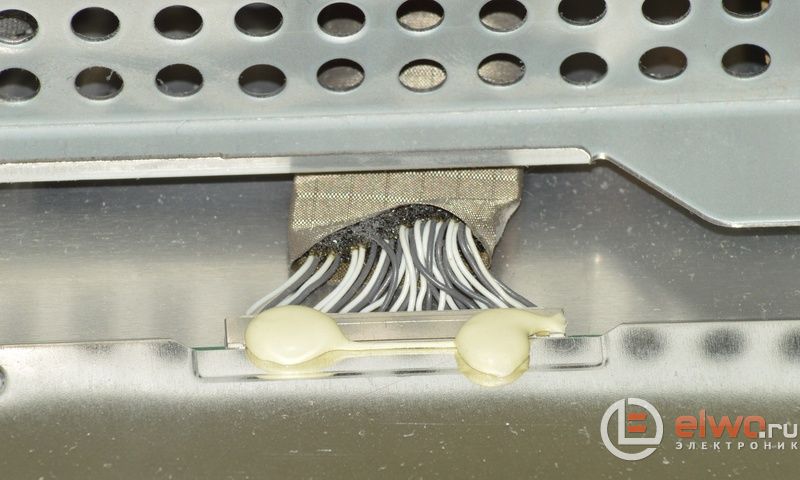
Сада, са самог екрана, можете уклонити кућиште са учвршћеним штампаним плочама у њему.
Затим уклоните плочу за напајање.
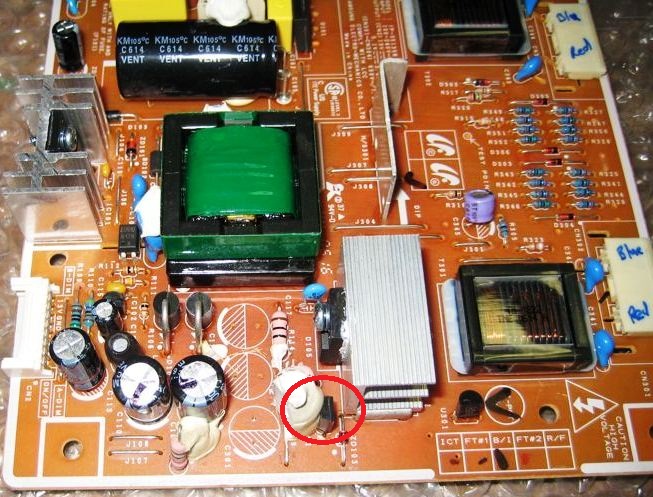
Очекивано, на плочи су видљива три покварена електролитичка кондензатора.
Коначно одвајамо плочу за напајање и уклањамо заштитну фолију која покрива плочу са стране штампаних проводника, овај филм се држи помоћу 3 пластичне копче.
Поред очигледно неисправних кондензатора, бројни прегледани извори препоручују замену кондензатора Ц107 у превентивне сврхе.
Ова радио компонента је замењена кондензатором од 47уФ к 250В.
Као што су рецензирани извори навели, осигурач Ф301 поквари заједно са кондензаторима. На фотографији, ово је зелена радио компонента, која се види поред набреклих електролитских кондензатора.
Уклањамо сумњиве и очигледно оштећене радио компоненте са плоче. Главни кривци што је аутор ових редова 9. маја 2017. остао без компјутера.
На место неисправних радио компоненти уграђујемо сличне кондензаторе. Осигурач од 3А се замењује осигурачем од 3,15А са иглицама за лемљење.
Након монтаже, перформансе монитора су у потпуности враћене, након три недеље интензивне употребе нису примећена никаква одступања у раду. Аутор материјала је Денев.
Шта да радите ако монитор престане да се укључује, погледајте мајсторску класу са фотографијама корак по корак о томе како то можете сами поправити.
Често се дешава да, након што је верно радио неколико година, монитор одједном одбије да се укључи у тренутку, иако његов зелени ЛЕД индикатор наставља да трепери.
Један од могућих разлога за овај феномен, са којим се може носити чак и радио-аматер почетник, биће откривен у овој мајсторској класи.
Овде ће бити описана поправка ЛЦД монитора САМСУНГ СинцМастер 540Н, иако ми је у последњих неколико месеци у руке пало 5 монитора са сличним кваром - САМСУНГ СинцМастер са дијагоналама од 15 и 17 инча, Ацер - 17 инча.
Упркос разликама у дизајну и различитим произвођачима, принцип рада извора напајања је заједнички за све и неки њихови делови су заменљиви.
Након уклањања каблова, пређите на растављање монитора.
Одвијте завртње који причвршћују постоље помоћу коврџавог одвијача и уклоните га.
Постоље се уклања, узимамо прилично јак нож - погодан је и преклопни са снажним и не-опружним сечивом.
Окрећемо монитор наопако, убацимо оштрицу ножа у прорез између тела монитора и предњег поклопца - увек из неког угла, а не из средине.
Полако ножем раздлазећи делове тела, полако се крећемо ка средини па у супротни угао; затим понављамо ову операцију са бочним ивицама монитора.
Пажљиво подижемо кућиште, окрећемо га - и потпуно се одваја од предњег оквира, на коме остаје сва електроника, затворена у метални екран.
Уклонимо плочу за закључавање, фиксирану са утиснутим резама.
Извадимо конекторе на једној страни.
. а на другој. Пажљиво откините лепљиву траку која причвршћује жицу за металну подлогу.
Уклањамо металну подлогу, у којој се налази напајање монитора.
Већи блок, прекривен провидном изолационом плочом и причвршћен са три завртња, је напајање.
Одврнемо завртње, извадимо конектор са жицама и.
. уклонити бп. Кликом на фотографију видећемо три набрекла електролитичка кондензатора (означени су црвеним круговима) - то је разлог тренутног „неспособног“ стања монитора.
Поред тога, ови делови се налазе у излазном, нисконапонском делу ПСУ-а као филтери за напајање, што значи да је вероватноћа квара главног дела напајања веома мала.
Лемимо неисправне делове и гледамо натписе на њиховим кућиштима.
Дакле, кривци свих наших невоља су кондензатори капацитета 330 и 820 микрофарада са радним напоном од 25 В и 1200 микрофарада за 10 В.
Одаберемо сличну замену (могуће је са нешто већим радним напоном - ако димензије дозвољавају) и уградимо уместо неисправних.
Поставите ивицу плоче у посебне жлебове у вођицама, поставите је на место и причврстите завртњима.
Затим састављамо монитор обрнутим редоследом, не заборављајући да чешће проверавамо жице - како их не би случајно негде пребацили.
Постављамо кућиште на место - то је и задњи поклопац монитора. Ако је његово уклањање било прилично дуготрајно, сада неколико притисака рукама на ивице монитора - и кућиште се склапа скоро тренутно.
Причвршћујемо постоље - и можемо претпоставити да је поправка компјутерског монитора сопственим рукама завршена и можемо почети да тестирамо наш уређај.
Монитор повезујемо каблом са рачунаром или лаптопом, снабдевамо напајањем - и уживамо у резултату рада сопствених руку.
У 21. веку више не можемо да замислимо свој живот без персоналног рачунара. Он је за нас и помоћник у раду, и справа за опуштање, и средство комуникације. Али када се овај „чудотворни“ апарат поквари, имамо прву и наизглед исправну мисао – да се обратимо специјалисти. Али не морате увек журити да то урадите.
Покушајте прво сами да решите проблем. У неким случајевима, ово је сасвим могуће.
А које, сада ћемо разумети.
Са овим кваром, пре свега, требало би да проверите кабл за напајање који се повезује са системском јединицом. Морате бити сигурни да се добро уклапа у утичницу системске јединице и утичницу.
Интегритет кабла се може проверити заменом другог. На пример, узимање жице са монитора.
Ако ове операције нису помогле. Отворите бочну плочу системске јединице и проверите да ли су индикатори напона на матичној плочи укључени. Ако нема сјаја, највероватније је напајање неисправно. Замените га.
Али ако замена напајања није помогла у решавању проблема, онда је време да контактирате мајстора.
Прво, уверите се да је дугме за напајање упаљено. Ако није, онда проверите кабл за напајање по аналогији са провером у системској јединици.
Ако дугме "Повер" светли, а слика се не појављује на екрану, могући квар може бити квар видео картице. Веома је лако уверити се да је видео картица неисправна. Неопходно је одвојити сигнални кабл са видео картице и спојити га на улаз интегрисане видео картице, која је најчешће уграђена у матичну плочу. Ако се након ове операције појави слика, замените видео картицу. У супротном, обратите се специјалисту.
Главни разлог за овај рад је прегревање процесора или зачепљени регистри. До прегревања процесора најчешће долази због запрашености елемената матичне плоче. Због тога је потребно отворити бочни панел системске јединице и добро очистити све елементе од прашине, посебно вентилаторе за хлађење.
Регистри се чисте помоћу програма ЦЦлеанер било које верзије. Преузмите, инсталирајте руску верзију и, пратећи упутства, очистите регистре.
Ево скоро свих кварова који се могу поправити без помоћи специјалисте.
Али никада није касно да сами научите и „лечите“ свој рачунар. Проучите га и то ће вам уштедети много времена и новца.
Сада скоро сваки дом има лични рачунар. Сваки корисник може сам да поправи рачунаре, сопственим рукама.
Техника је прилично поуздана, посебно у вештим рукама. Такође, поузданости, или боље рећи животног века, додаће му и заштитник од пренапона или УПС (беспрекидно напајање), јер никоме није тајна да напон у електричној мрежи периодично скаче.
Ова појава је повезана са разним факторима, кваровима у самој мрежи или трансформаторској кутији, укључивањем три котла, два фена за косу и пар грејача у једну утичницу, јак ветар игра са жицама, па и тако даље.А неки елементи рачунара се плаше не само скока у мрежи, већ једноставно статичког електрицитета људске коже. Дакле, пре него што се попнемо унутар рачунара, нећемо се ухватити за главу, већ ставити руке на батерију, након чега ћемо се, да тако кажемо, затворити сопственим рукама, поправити рачунар.
Дакле, први проблем је што се рачунар не укључује. Прво што радимо, обично, је да видимо да ли је повезан на мрежу, након чега притиснемо дугме још десет пута. Ако не помогне, настаје паника. Не треба паничарити, проверите да ли у кући има струје. Ако је тако, може постојати неколико грешака. Најчешћи проблем је неисправно напајање.
Сам по себи, изгледа као кутија са вентилатором унутра. То можете сазнати повезивањем другог извора напајања на рачунар. Али мало људи га има. Такође можете, након што искључите рачунар из мреже, искључити напајање са матичне плоче (широки конектор, чешће, бели, не заборавите на други мањи конектор). Када су све жице искључене, сада поново повезујемо рачунар са мрежом. На широком конектору за напајање треба да затворимо два контакта: зелени и црни (било који црни). Ако не почне, идемо у продавницу по нову.
Широки конектор за напајање
Веома ретко, узрок може бити у квару дугмета за напајање. Ово је такође лако проверити. На матичној плочи налазимо два пина, где је поред њих написано ПВД СВ.
Утикачи за напајање на матичној плочи
Најлакши начин да то урадите је да пратите жицу са дугмета. Уклонимо конектор за повезивање дугмета и затворимо их одвијачем. Ако не почне, онда се не ради о њој. Још једном, ово је изузетно ретка појава и највероватније је разлог у напајању. На крају крајева, чак и неисправна матична плоча ће се укључити, чак и на секунду, али ће вентилатори за хлађење почети да раде.
Иначе, управо су вентилатори за хлађење главни кривци за огромну количину прашине унутар кућишта рачунара. Свака електроника се плаши прашине. Посебно тешко. Зато повремено чистите и чистите рачунар. То можете учинити са лименком компримованог ваздуха, усисивачем, акварел четком ће нам много помоћи у овом питању, признајем, више волим лисицу.
Други проблем је што се укључује и одмах се гаси. На ово сам се сусрео неколико пута у својој пракси. Или је матична плоча или процесор неисправан. Идемо редом. На матичној плочи има много кондензатора који исправљају напон. Због прегревања, они, временом, губе капацитет и отказују. Због тога се уверите да се рачунар не прегрева. Али немојте журити да избаците матичну плочу. Матична плоча од прегревања постепено пропада. Ово је праћено замрзавањем рачунара, врло често, са истим „Плавим екраном смрти“. Дакле, "мајка" неће бити одмах покривена, већ ће вам и тапшати живце неколико месеци пре тога.
Процесор и наношење термалне пасте на њега
Ако се то догодило спонтано.
Највероватније је крив процесор, тачније његово недовољно хлађење. И чак постоји могућност да је нетакнут. Шта ми радимо? Не заборавите да ставите руке на батерију. Искључујемо рачунар са мреже. Скините поклопац кућишта. Морамо да дођемо до процесора. Налази се испод највећег радијатора, који се, пак, налази испод највећег вентилатора (уопштено говорећи, исправно је назвати такав вентилатор у рачунару „хладњак“) на матичној плочи. Видите да из хладњака долази жица, односно три жице обично умотане. Искључујемо их. Сада преузимамо обавезу да уклонимо хладњак са радијатором. Не журимо да ухватимо шрафцигер. На скоро свим модерним матичним плочама модерни радијатори се монтирају помоћу копчи и уклањају / постављају ручно.
Можда ћете морати да се петљате. Најважније је да не примењујете силу целом руком или телесном тежином. Само пажљиво и само прстима. Уклонивши ову „структуру“, видимо малу металну (на савременим рачунарима) кутију.Поклопац се отвара подизањем металног језичка. Отворили смо поклопац, врло пажљиво извадили процесор. То што је изгорело, нећете видети, осим ако га не баците у ватру. Прво погледајте место где је процесор инсталиран. Има много, много малих шапа. Пажљиво погледајте да ли је један или више њих савијен. Ако је савијен, онда задржавајући дах, можете покушати да га исправите иглом, али не саветујем. Ову процедуру остављамо последњем случају. Затим нам је потребна термална паста. Можете га купити у продавници рачунара. Термална паста помаже да се топлота одведе од процесора до хладњака. На крају крајева, ако постоји чак и најмањи угао између равни њихових површина, онда постоји јаз. Термална паста, као што можете претпоставити, елиминише овај јаз.
Екструзија термалне пасте на процесор
Морате га нанети на процесор, након што га очистите од старог, осушеног. Након што смо инсталирали процесор на његово право место, постављамо радијатор са хладњаком на место. Повезујемо хладњак. Укључујемо рачунар. Ако је све исто, онда ће највероватније морати да се замени процесор. Обавезно нанесите термалну пасту и на нови процесор.
Трећи случај. Рачунар се укључује и пишти, не покреће се даље или чак укључује монитор. И сви смо навикли на једно кратко шкрипање сваки пут када га укључите. Ово сигнализира да је почетни тест завршен и да су све компоненте у реду. Али када се огласи нешто попут мелодије, то је већ сигнал квара неке компоненте. Скуп ових мелодија је сасвим пристојан, значења сваке мелодије зависе од компаније и модела вашег БИОС-а. Ово се може пронаћи проналажењем БИОС чипа на матичној плочи.
АМИБИОС БИОС чип
Ако је на њему написано АМИ, онда гледамо табелу испод, ако Награда, онда гледамо другу табелу још ниже, а ако не обоје, иди код пријатеља, комшије, упали компјутер и иди на Гугл: елецтрицсци .цом/35/вп -цонтент/уплоадс/ект/1717. Претражујте по имену вашег БОИС-а.
Овај феномен је поменут раније у овом чланку. Може бити узроковано прегревањем матичне плоче. Али не само ово може изазвати. Прегревање видео картице такође доводи до плавог екрана. Требало би да пратите стање хладњака видео адаптера. И, што је такође речено, не би требало да играте игрице које захтевају велике ресурсе на летњој врућини. Али сам по себи, овај феномен је повезан са фаталном грешком у језгру оперативног система. Када било који програм или драјвер који ради у кернелу покуша да изврши неважећу команду, долази до ове грешке. Једини начин је поновно покретање.
Случај пети. Компјутер бруји „као трактор“. То је због система хлађења, односно хладњака (вентилатора). Временом се пластична заптивка у лежају хладњака истроши, зачепи се прашином. То је оно што узрокује да вибрира и зуји. Најлакши начин да решите овај проблем је да идентификујете који хладњак зуји и замените га новим. Генерално, врло је лако открити. Хладњак у напајању скоро никада не зуји. Хладњак на видео картици и хладњак на процесору могу да зује. Рећи ћу вам малу тајну. Постоје хладњаци који се могу раставити, а постоје и они који не могу. Ако се донесе одлука да се елиминише зујање, онда стари хладњак више није штета. Уклонимо га са радијатора, за то га морамо заврнути одвијачем. Потребан је мали крст. Дакле, ево га на столу испред нас.
Место где жице излазе обично је прекривено лепљивом траком. Хајде да погледамо овај филм. Ако можемо да га растављамо, растављамо га. Утикач се може уклонити малим равном одвијачем. Затим слободно извадимо осу са латицама из хладнијег тела. Сигурно ћете видети прљави бели комад пластике - ово је остатак заптивке. Неопходно је очистити осовину и где је уметнута шибицом, ватом, колоњском водом. Израда нове заптивке није тешка. Узмите канцеларијски нож, пронађите непотребно језгро од хелијумске оловке и пажљиво одрежите танак прстен. Ово ће бити нова заптивка. Као мазиво - барем сунцокретово уље.Стављамо осовину на место, поправимо овај случај са утикачем. И воила, хладњак ради нечујно као нов.
Случај шест. Рачунар се укључује, систем се покреће (али веома споро). Чини се да све функционише, али, опет, фасцикла Моји документи се отвара скоро на минут. итд. Типичан квар чврстог диска. Чврсти диск се веома плаши прашине. Покушајте да га добро издувате. Не труди се да га растављаш. Мора бити запечаћена. Ако то не успе, вероватно ћете морати да купите нови. Ако је дошло до такве ситуације, боље је не оклевати са куповином. У сваком тренутку може коначно да одустане. Резултат је неповратан губитак ваших података. Овде бих желео да кажем да је резервна копија ваших података осигурање да их не изгубите. Купите себи екстерни чврсти диск који се повезује са рачунаром преко УСБ-а.
Фотографије и друге личне датотеке које су вам драге најбоље је чувати на оптичком диску. Уз правилно складиштење, односно у кутији на полици, ово је најпоузданији начин. Дозволите ми да вам дам неколико примера из свог личног искуства. Имао сам УСБ флеш диск од 8 ГБ. Било је много докумената, свакојаких програма и других ситница. Пријатељ је замолио да избаци антивирус. Дешава се да УСБ порт даје погрешан напон. Крива је неисправна матична плоча. У таквом УСБ порту мој флеш диск је био предодређен да задовољи. Само је одмах изгорело. Нико вам неће вратити ваше податке, али програм или поновна инсталација оперативног система је питање максимално петнаестак минута.
Желео бих да вам дам неколико општих савета за рад са персоналним рачунаром.
Варпед Лизер Дисц
И у најбољем случају, до ужасно досадног процеса растављања диск јединице, чишћења од фрагмената диска и састављања. Ово је једноставна процедура, али не може свако да се носи са њом. Поправка рачунара уради сам, на крају крајева, захтева одређена знања и вештине.
У закључку, рећи ћу да сам више пута имао прилику да поправим рачунаре својим рукама. Пријатељи и познаници се често баве овим питањем. Покрили смо све главне тачке. Нема смисла отклањати остале кварове. Оно што је покварено у рачунару не може се недвосмислено поправити без посебне едукације и опреме. Ништа не траје вечно, све компоненте рачунара имају свој ресурс. За већину, иначе, овај ресурс неће понестати ни до тренутка када постану морално потпуно застарели. Имам стари компјутер, стар је преко тринаест година. За то време у њему су се мењали само хладњаци, болно је зујало. Некада је то била скупа и веома вредна куповина, али сада, после толико година, већина нас има мобилне телефоне који имају вишеструко веће перформансе од тог рачунара.
|
Видео (кликните за репродукцију). |
Био бих вам веома захвалан ако поделите овај чланак са својим пријатељима на друштвеним мрежама и блоговима, биће сјајно помоћи мом блогу да расте: