Детаљно: уради сам поправку лаптопа делл од правог мајстора за сајт ру.елецтрицсци.цом/35.
Поздрав свима. Ако је ваш лаптоп се неће укључити или није у реду, немојте журити да га носите у сервисни центар.
Виа дијагностика лаптопа сами можете утврдити узрок проблема и ако се испостави да је проблем заиста озбиљан, онда ћете се обратити професионалцима у сервисном центру за решење. Најчешће се једноставни проблеми могу решити сами.
У овом чланку ћемо погледати најчешће проблеме при коришћењу преносних рачунара делл.
Веома често лаптопови имају проблема са напајањем. И не ради се само о произвођачу. Само што већина корисника не обраћа дужну пажњу батерији, пуњачу и напајању свог компактног рачунара.
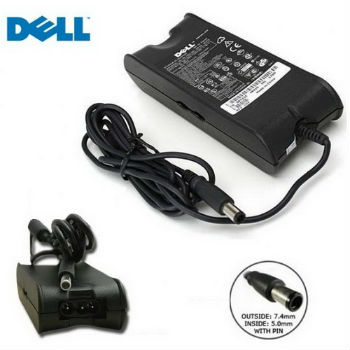
Ако се лаптоп не пуни или се не пуни исправно, препоручљиво је да га однесете у сервисни центар на дијагностику или тестирате пуњач за лаптоп Делл на сличном радном моделу.
Ово ће вам омогућити да прецизно одредите узрок проблема и исправите проблем користећи решења у наставку. назад на мени ↑
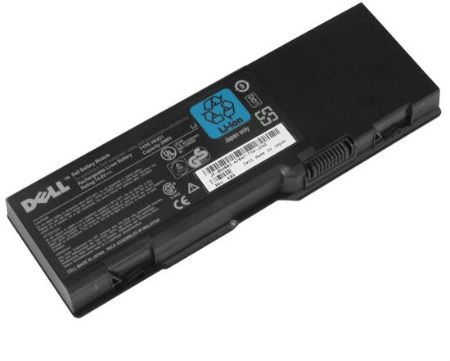
Први проблеми почињу када ниво батерије брзо опадне. За ово је крив контролер који показује низак ниво напуњености од 30%, а заправо је батерија напуњена 50-60 одсто. Од велике помоћи у овој ситуацији. калибрација батерије лаптопа .
Много је горе када стварни капацитет батерије неопозиво опадне. У овом случају, мораћете да купите нову батерију или покушате да поправите стару. Нова лаптоп батерија делл ће бити приближно једнак трошку поправке старог у сервисном центру. Ако још није могуће купити нову батерију, онда можете покушати поправка батерије лаптопа на властитим. назад на мени ↑
Видео (кликните за репродукцију).
Купио сам или поправио батерију и лаптоп се и даље не пуни. Дакле, нешто није у реду са адаптером за делл лаптоп или утикачем за напајање. Ако се батерија не пуни када је лаптоп повезан на пуњач и када се промени положај утикача, пуњење се наставља.
Мораћете да очистите контакте или извршите замена утичнице за напајање лаптопа .
У случају када постоји квар у напајању и лаптоп не жели да се пуни ни под којим изговором. Затим постоје две опције, можете купити нову или покушати да направите поправка напајања лаптопа .
Наравно, можете узети старо напајање на поправку, али његова цена може премашити цену новог. напајање лаптопа делл. назад на мени ↑
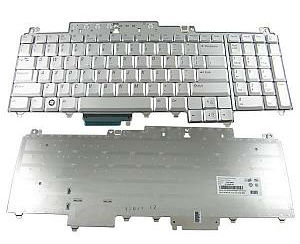
У случају проблема са тастатуром лаптопа, може се очистити и вратити у радно стање. Ако проспете течност по тастатури, морате да реагујете веома брзо.
Пре свега, потребно је да уклоните батерију и потпуно искључите лаптоп. Затим ће бити потребно да осушите рачунар тако што ћете га раставити да бисте га извршили чишћење тастатуре лаптопа . Прочитајте детаљне описе у чланку - поплавио тастатуру лаптопа - шта да радим?
Поправка тастатуре за лаптоп може се урадити самостално. Али било би боље да лаптоп однесете у сервисни центар и то што је пре могуће. Пошто спорост у таквој ситуацији може да се заврши за вас кваром целог лаптопа.
Вреди се плашити каустичне течности, која, када удари у тастатуру, врло брзо доспе на матичну плочу рачунара.
Ако само треба да урадите замена тастатуре на лаптопу , онда можете и сами да извршите ову операцију.
Имајте на уму да су тастатуре различито причвршћене на различите моделе лаптопа. Кликните на горњу везу за више информација о вашем типу прилога за тастатуру.
Да бисте избегли непотребне трошкове за сервисни центар, препоручујем вам да прочитате следеће чланке, који ће вам омогућити да сами замените компоненте лаптопа.
- замена РАМ-а и чврстог диска на лаптопу
Није тешко променити компоненте. Главна ствар код самопоправке је пратити тачан редослед акција. Прва дијагноза, а затим поправка. Не заборави на то.
То је све. Нека ваша прва реновација буде успешна.
јеси ли овде » Поправка лаптопа уради сам. » Самсунг, Делл » Делл Латитуде к1
Пуњач (контролор пуњења) одговара. Немам шему, погледаћу мало касније.
, иако је мак1909 такође контролер пуњења.
Или је сам контролор мртав.
Па, напајање из мреже се пребацује помоћу п-каналног поља под именом К507. Његов затварач, према кругу лаптопа, контролише 20 ногу мб3887, а пошто имамо физички инсталиран мак1909, према подацима, пин 27 (ПДС) мак1909 треба да контролише затварач. Таааксс.
Оне. за почетак, не би било лоше погледати напон на одводу К507 када се напаја само из мреже и из батерије, да би се разумело да ли је контролисан и ако јесте шта је онда потребно у овом случају да се отвори и затворите транзистор. Пошто сте навели да се лаптоп напаја из истрошене батерије, онда можемо закључити да је овај теренски радник жив.
Поправка тастатуре лаптопа уради сам на примеру лаптопа Делл инспирон 3421 или један од трикова рачунарских сервиса
Здраво пријатељи. Из овог чланка можете научити непроцењиво искуство и научити како не наседати на неке трикове компјутерских мајстора. Генерално, саветујем вам да се претплатите на бесплатни билтен са ажурирањима блога и увек ћете бити свесни објављивања нових, увек корисних чланака.
Данас говоримо о лаптопу Делл Инспирон 3421 који ме је одвео на поправку.
Разлог за жалбу је то што лаптоп није реаговао на притиске тастера на тастатури. И никоме се неће допасти, зар не? Карактеристике овог уређаја нису на високом нивоу, али као канцеларијска јединица ће и даље одговарати:
٭Интерфејси: УСБ 3. ВГА (Д-Суб), ХДМИ, улаз за микрофон, излаз за аудио/слушалице, ЛАН (РЈ-45);
٭Читач флеш картица: да;
٭Уређај за позиционирање: Тоуцхпад;
٭Уграђен микрофон: да;
٭Веб камера: 1.0мпк;
٭Капацитет батерије (мАх): 2700;
٭Димензије (ДкШкТ) мм: 346×25×245;
٭Тежина (кг): 1,99;
Касније се испоставило да су пре неколико месеци људи преврнули шољу са остатком кафе на тастатури. И, као и обично, сви памте најосновнији спољни фактор који карактерише узрок квара неко време након што је уређај предат на поправку. Добро је што сам успео да поправим белешку тек у тренутку када сам открио ову тајну са течношћу. Обично, након просипања течности по тастатури, мора се одмах уклонити са лаптопа и опрати и осушити уређај. Неки модели лаптопа имају посебне тачке за одводњавање и због тога тастатура не трпи, а што је најважније, течност не продире до чипова.
Ако сте изненада дозволили да течност проспете по тастатури, одмах је уклоните са лаптопа. Ако се то догодило са стационарним рачунаром, онда све зависи од интерфејса за повезивање тастатуре, прочитајте више о интерфејсима у чланку „Матична плоча рачунара“.
УСБ тастатура се мора одмах искључити из порта. Ако је ово ПС / 2 интерфејс, онда морате притиснути дугме за напајање рачунара и држати га док се не искључи.У првом случају, течност може довести до кратког споја „јужног моста“ преко УСБ порта, ау другом случају може сагорети ПС / 2 порт или његов „контролер“. Такву тастатуру перемо, а након сушења обично ради не горе од нове.
Након што сам добио лаптоп од купца, одлучио сам да сам проверим проблем.
Нису морали да се обављају компликовани дијагностички кораци, ако тастатура не ради, то је одмах јасно. Тако је, нисам нашао никакав одговор на притискање тастера. Хајде да скинемо тастатуру. У видеу испод показујем како се то ради:
Са танким равним предметом, навикао сам да користим зубну лопатицу, ослобађамо тастатуру од причвршћивача, који су направљени у облику резе. Обично се тастатуре додатно причвршћују малим завртњима одоздо, али на овом лаптопу га држе само резе.
Скидајући тастатуру, ментално сам себи описао ситуацију просипања течности по њој. Одлучио сам да покушам да очистим контакте на прикључном каблу и сам конектор, пошто фактор оксидације ових истих контаката није искључен.
Да бисмо уклонили тастатуру са лаптопа Делл инспирон 3421, искључили смо кабл тастатуре из његовог конектора. Узимамо обичну гумицу и чистимо је као што је приказано у видеу изнад. Чистимо само гнездо четкицом за зубе, након што га умочимо у алкохол.
У сервисном центру, када се открије нерадна тастатура, мајстори одмах најављују излаз у виду замене тастатуре новом. Такође сам желео да почнем да тражим нову, али сам одлучио да испробам поступак чишћења и резултат ме је пријатно изненадио:
Без постављања тастатуре у њено седиште, већ само повезивањем са плочом, покушао сам да уђем у БИОС при покретању лаптопа и да, улоговао сам се притиском на тастер Ф2. Тастатура ради! Након што га поново инсталирамо, пажљиво га проверавамо.
Нисам морао да контактирам продавце да бих наручио нову, а људи нису морали да троше додатни новац да купе тастатуру. Како одабрати нову тастатуру можете пронаћи у чланку „Замена тастатуре на лаптопу ХП ПРОБООК 4515С“.
ПОПРАВИТЕ ТАСТАТУРУ ЛАПТОП-а СВОЈИМ РУКАМА НА ПРИМЕРУ ЛАПТОП-а ДЕЛЛ ИНСПИРОН 3421 ИЛИ ЈЕДНОГ ОД ТРИКОВА ЗА РАЧУНАРСКИ СЕРВЕР
Здраво људи. На блогу постоји чланак који заслужује пажњу. И ја објављујем овде. Успут, да ли сте се сетили да се претплатите на бесплатни билтен блога?
Из овог чланка можете научити непроцењиво искуство и научити како не наседати на неке трикове компјутерских мајстора.
Данас говоримо о лаптопу Делл Инспирон 3421 који ме је одвео на поправку.
Разлог за жалбу је то што лаптоп није реаговао на притиске тастера на тастатури. И никоме се неће допасти, зар не? Карактеристике овог уређаја нису на високом нивоу, али као канцеларијска јединица ће и даље одговарати:

٭Интерфејси: УСБ 3. ВГА (Д-Суб), ХДМИ, улаз за микрофон, излаз за аудио/слушалице, ЛАН (РЈ-45);

٭Читач флеш картица: да;
٭Уређај за позиционирање: Тоуцхпад;
٭Уграђен микрофон: да;
٭Веб камера: 1.0мпк;
٭Капацитет батерије (мАх): 2700;
٭Димензије (ДкШкТ) мм: 346×25×245;
٭Тежина (кг): 1,99;
Касније се испоставило да су пре неколико месеци људи преврнули шољу са остатком кафе на тастатури. И, као и обично, сви памте најосновнији спољни фактор који карактерише узрок квара неко време након што је уређај предат на поправку. Добро је што сам успео да поправим белешку тек у тренутку када сам открио ову тајну са течношћу.Обично, након просипања течности по тастатури, мора се одмах уклонити са лаптопа и опрати и осушити уређај. Неки модели лаптопа имају посебне тачке за одводњавање и због тога тастатура не трпи, а што је најважније, течност не продире до чипова.
Ако сте изненада дозволили да течност проспете по тастатури, одмах је уклоните са лаптопа. Ако се то догодило са стационарним рачунаром, онда све зависи од интерфејса за повезивање тастатуре, прочитајте више о интерфејсима у чланку „Матична плоча рачунара“.
УСБ тастатура се мора одмах искључити из порта. Ако је ово ПС / 2 интерфејс, онда морате притиснути дугме за напајање рачунара и држати га док се не искључи. У првом случају, течност може довести до кратког споја „јужног моста“ преко УСБ порта, ау другом случају може сагорети ПС / 2 порт или његов „контролер“. Такву тастатуру перемо, а након сушења обично ради не горе од нове.
Након што сам добио лаптоп од купца, одлучио сам да сам проверим проблем.
Нису морали да се обављају компликовани дијагностички кораци, ако тастатура не ради, то је одмах јасно. Тако је, нисам нашао никакав одговор на притискање тастера. Хајде да скинемо тастатуру.
Са танким равним предметом, навикао сам да користим зубну лопатицу, ослобађамо тастатуру од причвршћивача, који су направљени у облику резе. Обично се тастатуре додатно причвршћују малим завртњима одоздо, али на овом лаптопу га држе само резе.
Скидајући тастатуру, ментално сам себи описао ситуацију просипања течности по њој. Одлучио сам да покушам да очистим контакте на прикључном каблу и сам конектор, пошто фактор оксидације ових истих контаката није искључен.
Да бисмо уклонили тастатуру са лаптопа Делл инспирон 3421, искључили смо кабл тастатуре из његовог конектора. Узимамо обичну гумицу и чистимо је као што је приказано у видеу изнад. Чистимо само гнездо четкицом за зубе, након што га умочимо у алкохол.
У сервисном центру, када се открије нерадна тастатура, мајстори одмах најављују излаз у виду замене тастатуре новом.
Без постављања тастатуре у њено седиште, већ само повезивањем са плочом, покушао сам да уђем у БИОС при покретању лаптопа и да, улоговао сам се притиском на тастер Ф2. Тастатура ради! Након што га поново инсталирамо, пажљиво га проверавамо.
Нисам морао да контактирам продавце да бих наручио нову, а људи нису морали да троше додатни новац да купе тастатуру. Како одабрати нову тастатуру можете пронаћи у чланку „Замена тастатуре на лаптопу ХП ПРОБООК 4515С“.
Дакле, лаптоп се покварио, или нека друга техника, одакле да почнем? 1. Наравно, не можете се купати, бацити га и купити нови. Понекад је ово најоптималнија опција, али ако то није то, идемо даље. 2. Можете га послати на поправку. Јефтиније је од куповине новог, али није најбоље буџетско решење. 3. Самопоправка. Не може свако да иде на ово, јер је страшно да буде горе него што јесте, али под условом тачности и „директних руку“, зашто не.
Иста ствар, али убрзаним темпом и уз музику 🙂
За 4,5 долара и сат времена са мало (месец дана чекања на испоруку се не рачуна;), покварени лаптоп је постао поправљен. Нисам знао колико би таква поправка могла да кошта у сервису, али очигледно не и дуплу цену резервних делова. На исти начин можете заменити било који други део, на пример, покварену матрицу, неисправну камеру, чак и не помињем „хард“ или ДВД драјв. Генерално, господо, немојте се плашити да се бавите самопоправком, већ исправно процените своју снагу, јер Виам супервадет ваденс (лат.) или Пут ће савладати ходање.
јеси ли овде » Поправка лаптопа уради сам. » Самсунг, Делл » Делл Инспирон М5110, растављање, чишћење, замена ХДД-а.
Морате уклонити матичну плочу! Ево наказа
Окрените се, одврните завртње
Окрените и уклоните тастатуру. Да бисте то урадили, повуците резе на његовој горњој страни.
Одврните завртње и уклоните горњу плочу
Одврнемо означене и уклонимо плочу. Да бисте га уклонили, такође је потребно одврнути завртње левог шарка екрана и подићи га.
Можете очистити систем хлађења и заменити термалну пасту.
Али стигли смо до хард диска
И то показује да сте добра особа. Мој наклон толеранцији
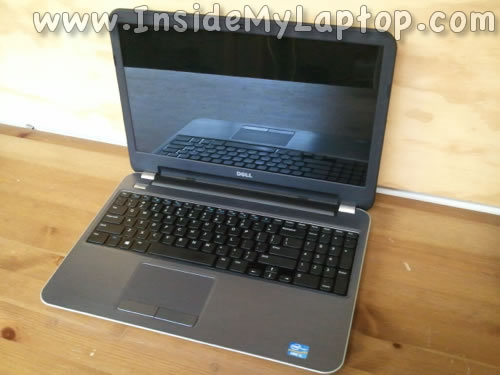
У овом водичу ћу објаснити како да сами раставите лаптоп Делл Инспирон Р15-5521 или Делл Инспирон 15-3521.
Раставићу све главне компоненте са лаптопа и показати вам како можете да приступите вентилатору за хлађење.
Можете користити ова упутства да замените неисправне компоненте лаптопа или очистите хладњак и вентилатор за хлађење.
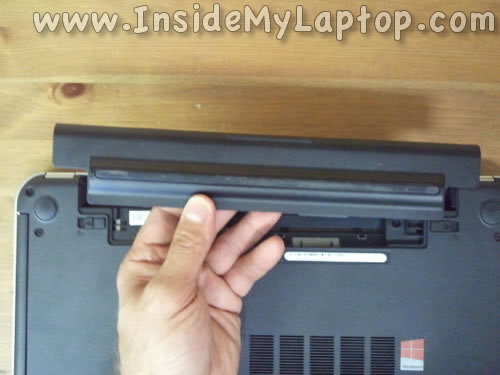
Пре почетка рада, потребно је да се уверите да је лаптоп искључен из напајања.
Као и увек, саветујем вам да пратите све уклоњене шрафове и да их засебно стављате у свакој фази растављања. Ово ће вас водити кроз процес поновног састављања лаптопа.
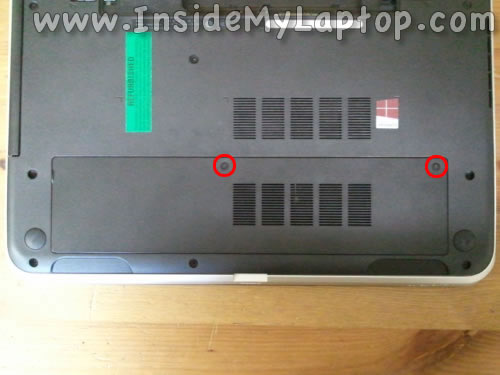
Отпустите два завртња који причвршћују поклопац за одржавање за дно лаптопа.
Подигните и уклоните сервисни поклопац. Мораћете да употребите одређену силу да уклоните поклопац за одржавање.
КОРАК 3.
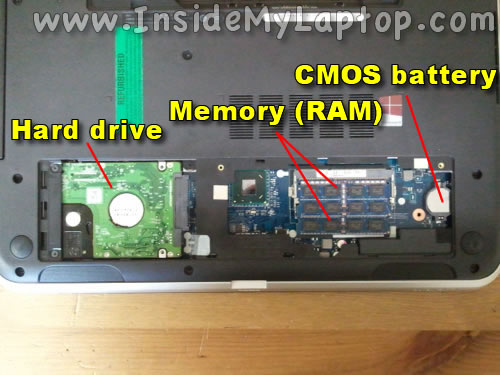
Сада можете приступити чврстом диску, меморијским модулима и ЦМОС батеријама.
КОРАК 4.
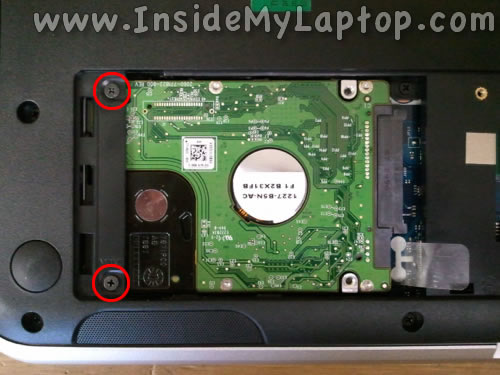
Уклоните два завртња који причвршћују чврсти диск за кућиште лаптопа.
КОРАК 5 .
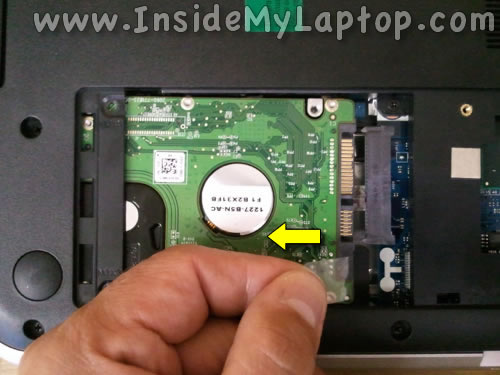
Повуците чврсти диск улево да бисте га одвојили од матичне плоче.
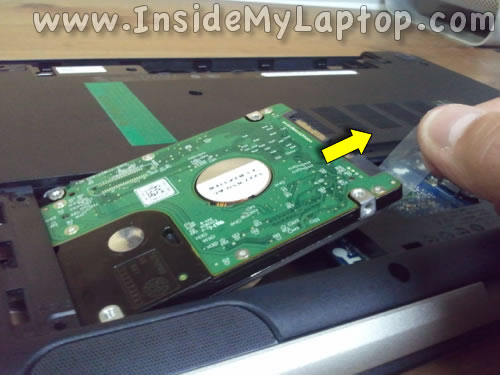
Сада подигните чврсти диск и извуците га из лаптопа.
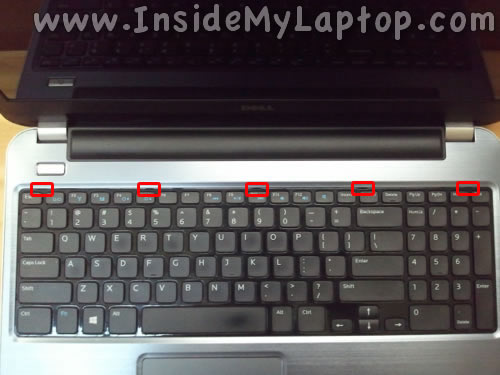
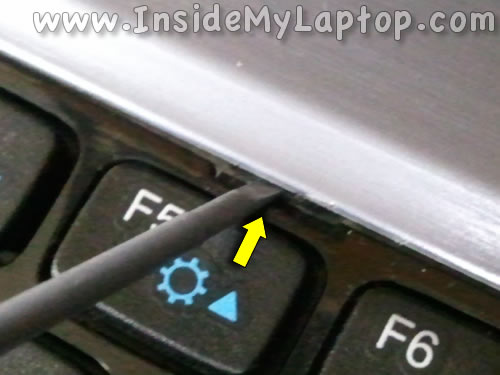
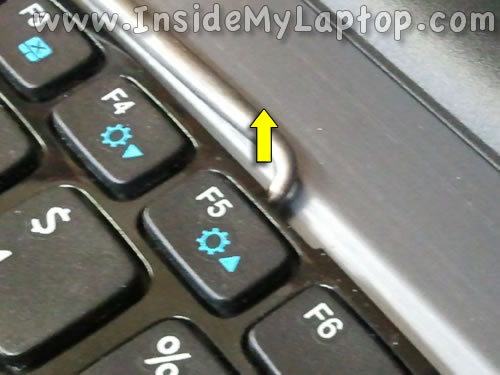
На самом врху ћете пронаћи пет брава за тастатуру.
Иначе, да бисте уклонили тастатуру, не морате да обављате претходне кораке, довољно је извршити кораке од 7 до 13.
Ове браве су опружне.
Притисните резу малим одвијачем. Реза ће се померити унутар лаптопа.
Истовремено, док је реза притиснута и откључана унутар лаптопа, уметните шиљасти предмет испод тастатуре и мало га подигните.
Ово ће спречити резу да поново закључа тастатуру.
Урадите исто за све остале браве.
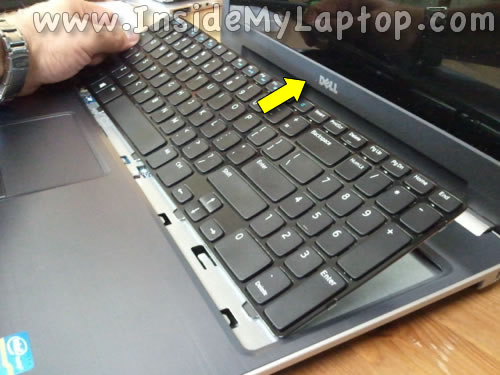
Када се откључа свих пет резова, требало би да будете у могућности да подигнете тастатуру од лаптопа.
Поред пет резова на горњој страни, постоје два пластична језичка на левој и десној страни тастатуре.
Мораћете да употребите неку силу да померите тастатуру због ових резова са обе стране.
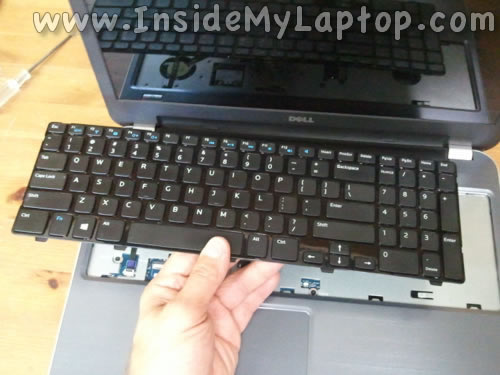
Подигните га и повуците према екрану.
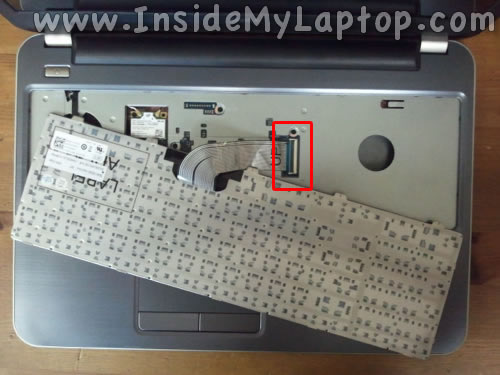
Окрените тастатуру наопако.
Сада можете приступити конектору кабла тастатуре на матичној плочи.
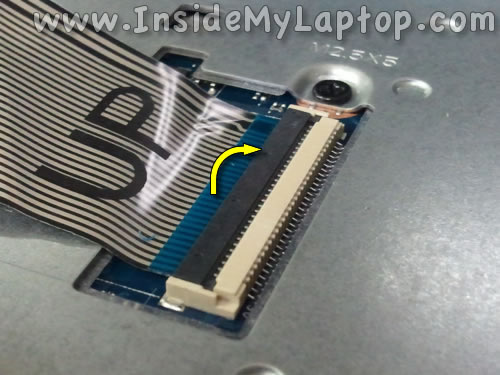
Пре него што можете да искључите кабл, мораћете да откључате конектор.
Подигните леву страну конектора ноктом.
Засун ће се отворити за 90 степени.
Држач (браон) мора остати причвршћен за конектор базе (бели).
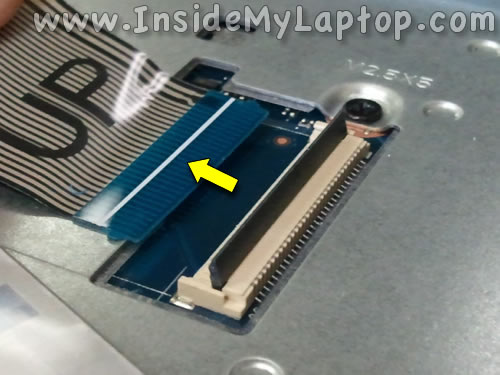
Следећи снимак екрана приказује конектор у отвореном положају.
Као што видите, држач је још увек причвршћен за базу конектора.
Сада можете извући кабл тастатуре из конектора.
Подигните и уклоните тастатуру са лаптопа.
Сада, ако је тастатура оштећена, онда се може заменити новом. А ако сврха рашчлањивања лаптопа није била у тастатури, онда настављамо даље да растављамо.
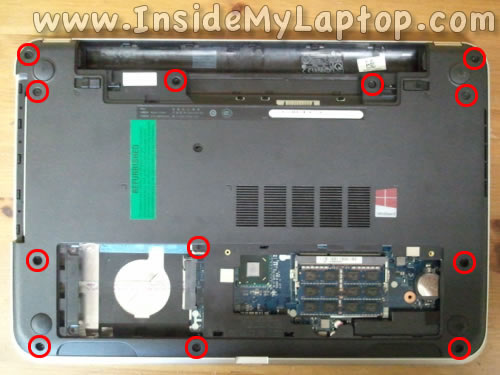
Уклоните све завртње на дну лаптопа.
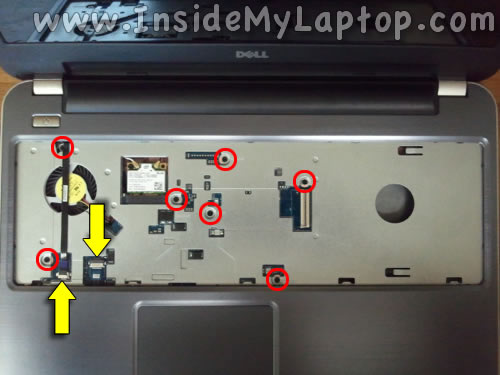
Одврните завртње који причвршћују горњи поклопац (ослонац за длан).
Искључите кабл плоче са тастатуром и кабл додирне табле са матичне плоче.
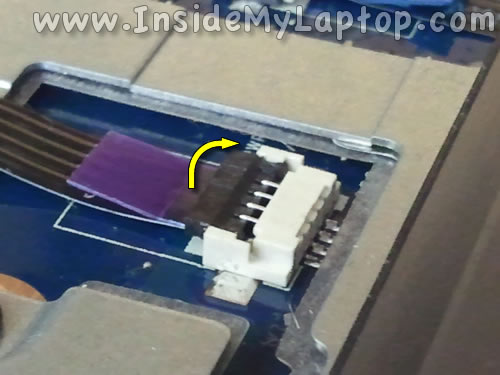
Користите исту технику као и за одвајање кабла тастатуре.
Подигните држач кабла.
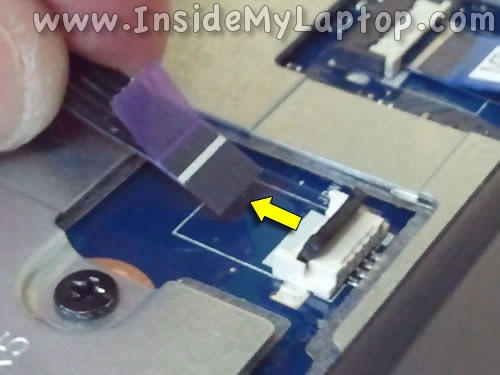
Извуците кабл из конектора.
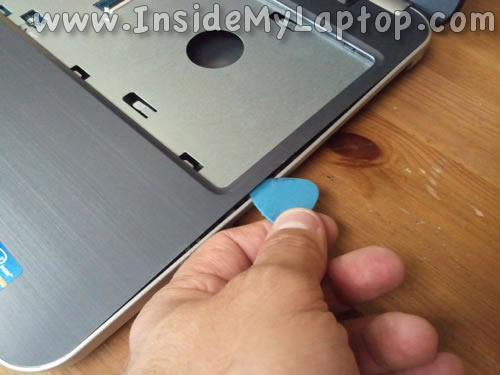
Сада можете почети да одвајате горњи поклопац (ослонац за длан) од доњег.
За ово користим посредника. Можете користити комад пластике.
Наставите да одвајате горњи поклопац од доњег.
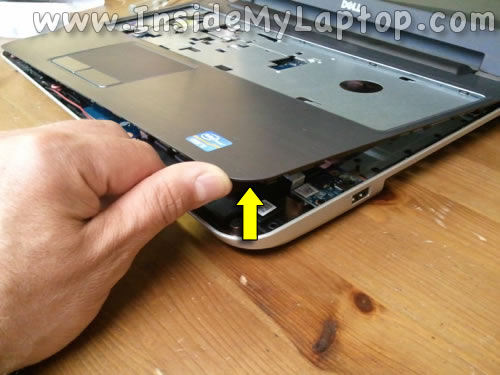
Мораћете да употребите неку разумну силу да одвојите два дела. Постоје скривене браве које их обезбеђују.
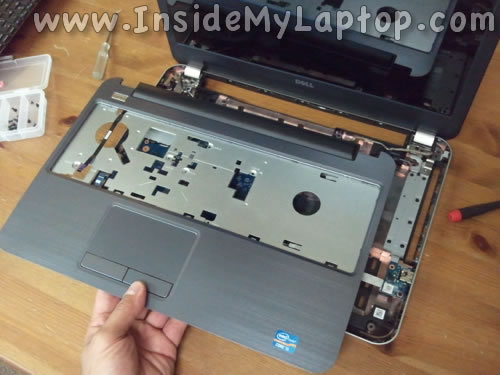
Скините горњи поклопац (ослонац за длан).
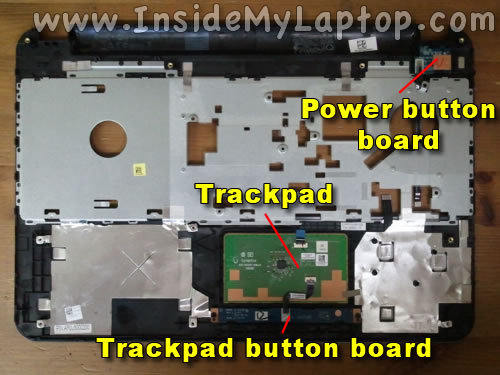
Ево нас у доњем делу испод горњег поклопца (ослонац за длан).
Овде можете приступити додирној плочи, плочи са дугметом за додирну таблу и плочи са дугметом за напајање.
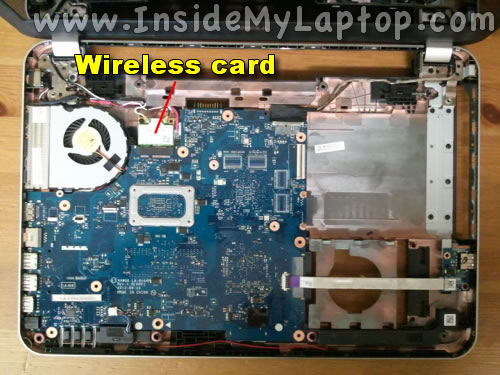
Морате да онемогућите и уклоните модул бежичне картице пре уклањања матичне плоче.
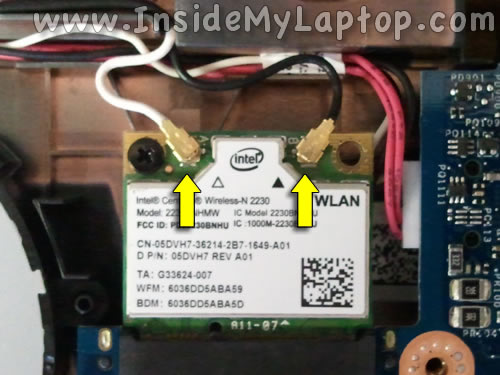
Мораћете да искључите два антенска кабла. Уклоните завртањ који држи бежичну картицу и извуците картицу из слота.
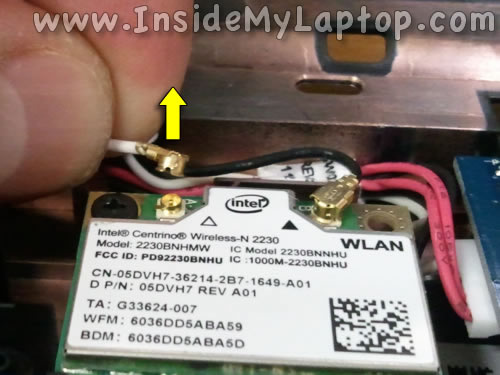
Овако можете одспојити кабл са антене бежичне картице.
Једноставно подигните кабл плоче иза златног конектора.
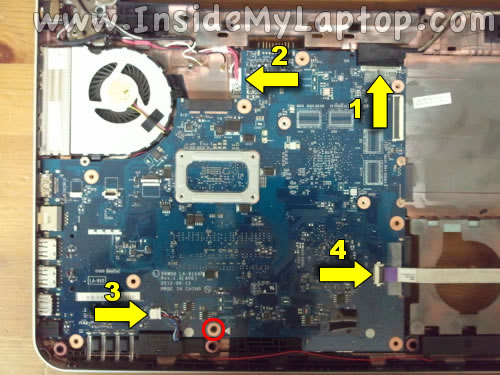
Уклоните завртањ који држи матичну плочу.
Искључите следеће каблове:
2. Утичница за повезивање кабла за напајање.
4. Кабл И/О плоче.
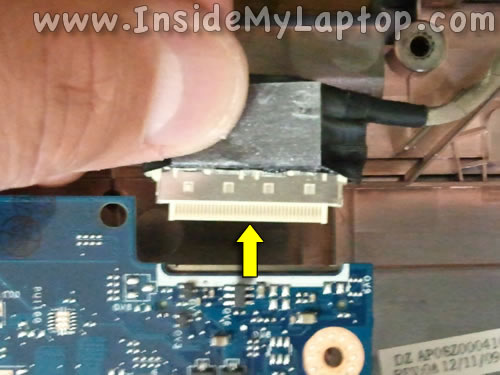
Овако можете да искључите видео кабл.
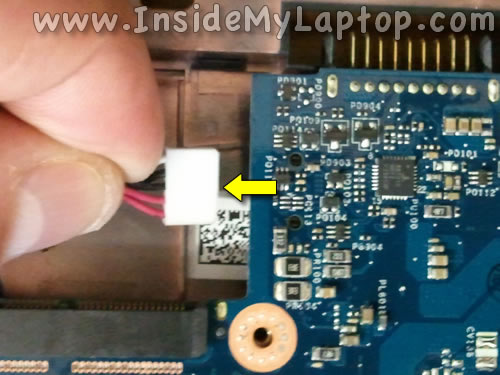
И конектор за повезивање кабла за напајање.
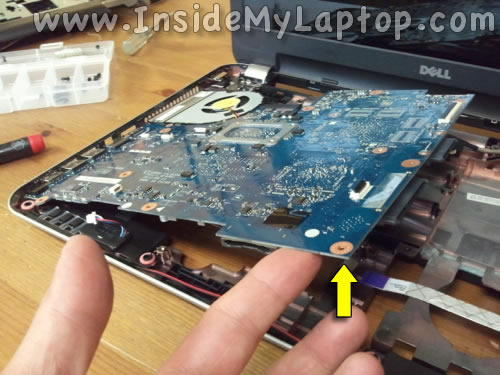
Почните да уклањате матичну плочу са лаптопа као што је приказано на следећој слици.
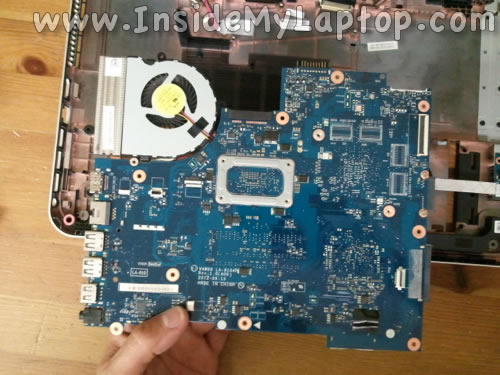
Уклоните матичну плочу.
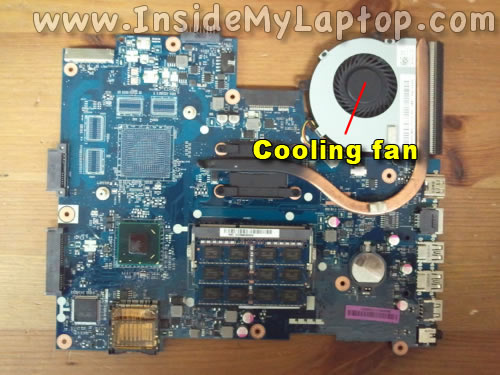
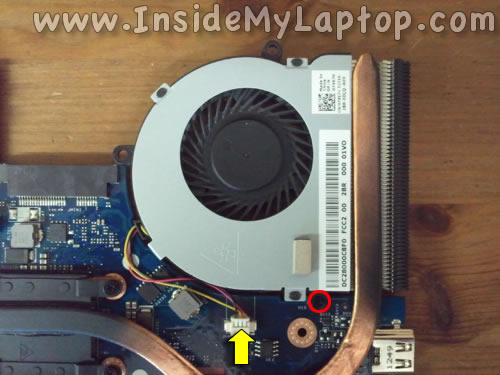
Модулу за хлађење (хладњак и вентилатор) можете приступити са друге стране матичне плоче.
Да бисте искључили и заменили вентилатор, мораћете да одвојите кабл вентилатора и уклоните један вијак.
Када је вентилатор за хлађење искључен, можете очистити вентилатор и хладњак.
Ако вентилатор захтева замену, можете га заменити новим.
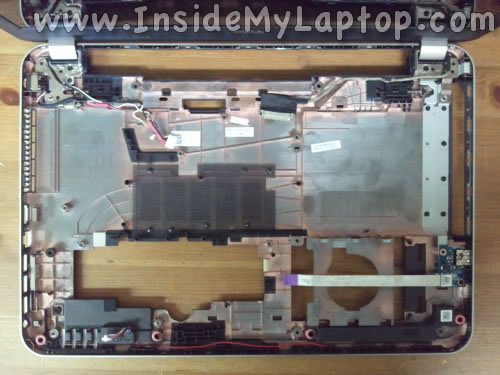
Ево дна лаптопа након уклањања матичне плоче.
Видео (кликните за репродукцију).
Конектор за напајање налази се у горњем левом углу лаптопа.