Детаљно: уради сам поправку лаптопа леново г500 од правог мајстора за сајт ру.елецтрицсци.цом/35.
Почетна » Како раставити Леново Г500 и Г510 да бисте очистили прашину?
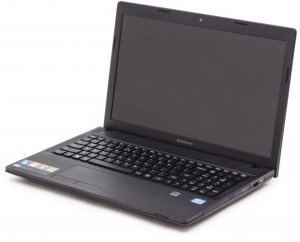
Некако су ми донели такав лаптоп и тражили да извршим одржавање и чишћење расхладног система. Купац се жалио на прегревање лаптопа. Прво сам помислио, кажу, ово је лаптоп Леново, на неким лаптоповима ове компаније, да бисте дошли до система за хлађење, морате буквално да раставите цео лаптоп. Разбијте га на мале комаде. И временом, и тако заседа. Морска наређења. Али испоставило се да сам дубоко погрешио. Види се да је овај модел лаптопа пријатан изузетак. Да бисте дошли до система за хлађење, мораћете да раставите лаптоп само делимично, углавном са његовог доњег дела. Па, ово је сав текст, хајде да пређемо на саму демонтажу и чишћење лаптопа.
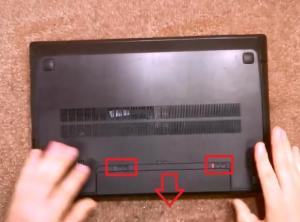
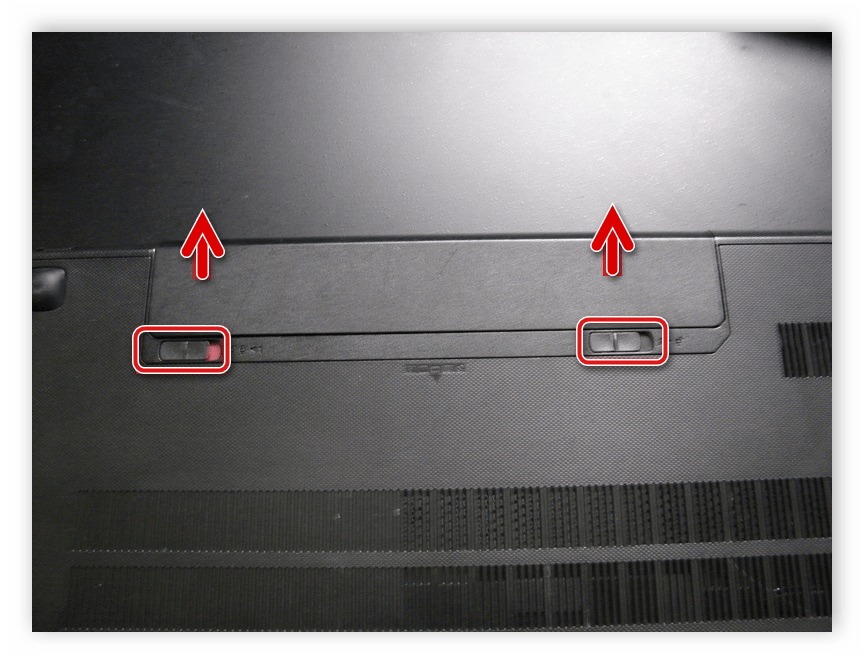
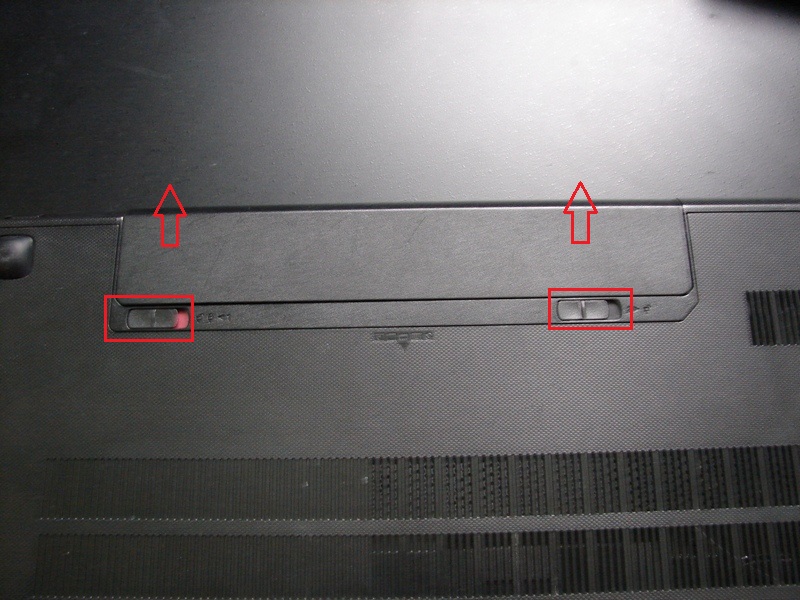
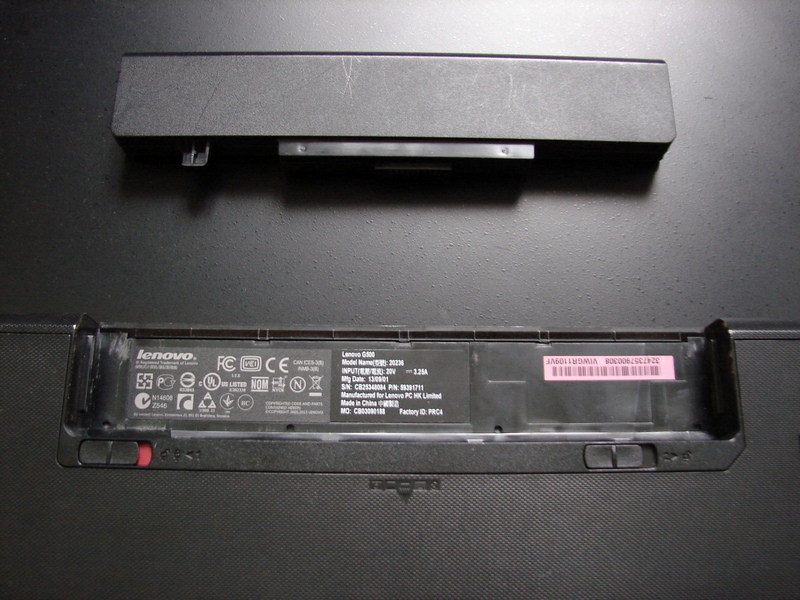
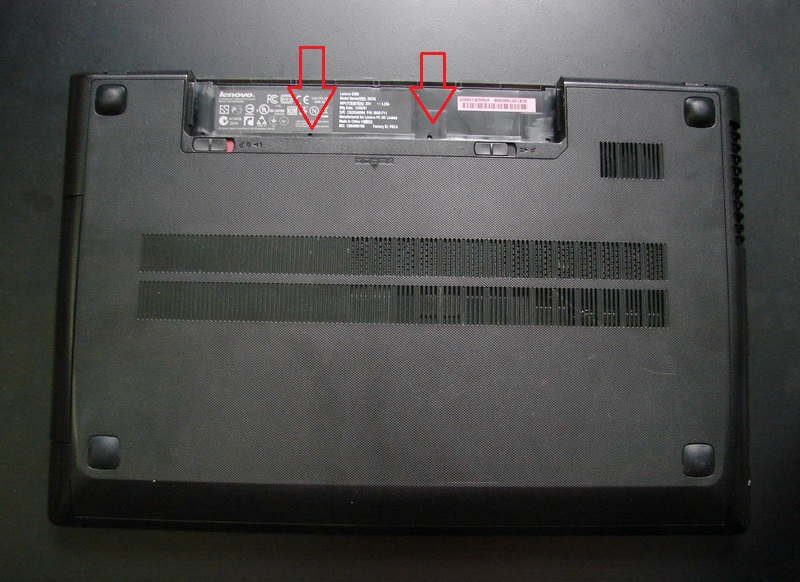
Овај еп почиње као и обично. Искључите напајање лаптопа. Вадимо батерију из кућишта, гурајући одређене резе. Клипови су приказани на фотографији, тако да не можете погрешити.
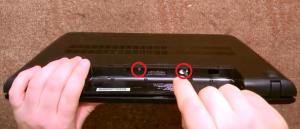
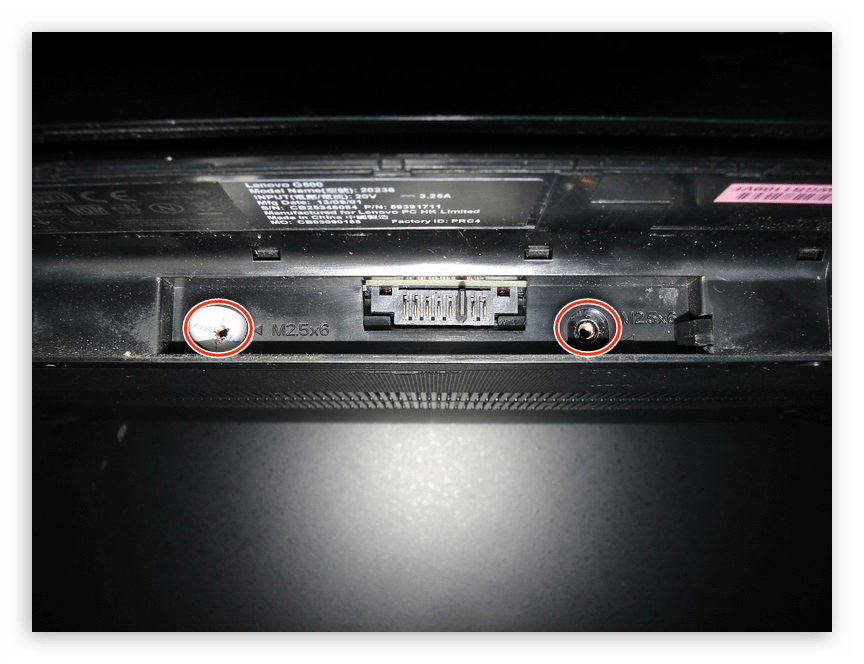
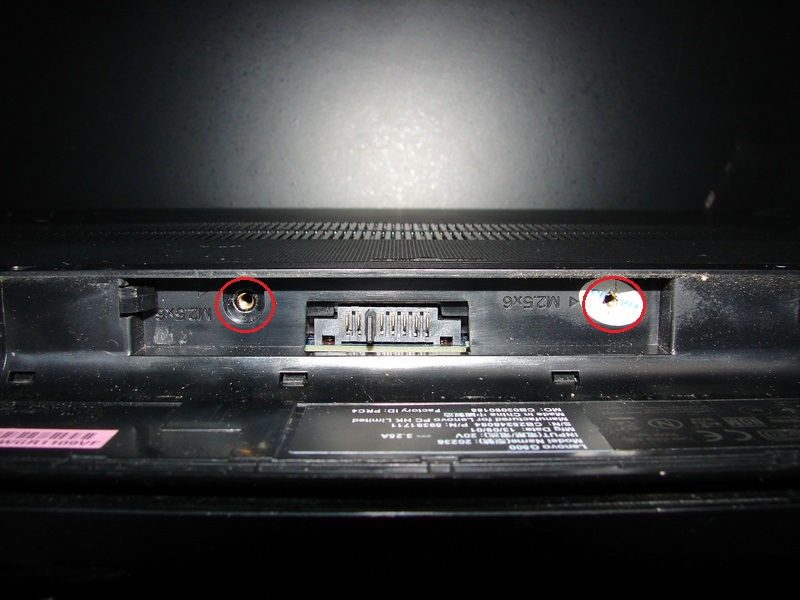
На дну лаптопа се налази поклопац, скоро је величине целе слободне површине дна лаптопа. Да бисте уклонили поклопац, одврните два завртња приказана на фотографији. Вијци се налазе у одељку где је батерија не тако давно била.
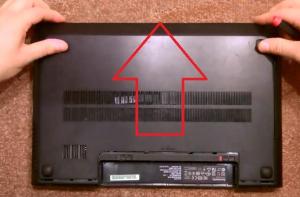
Након што смо одврнули потребне завртње, померамо, а затим уклањамо поклопац. Погледајте слику испод.
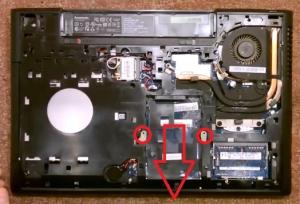
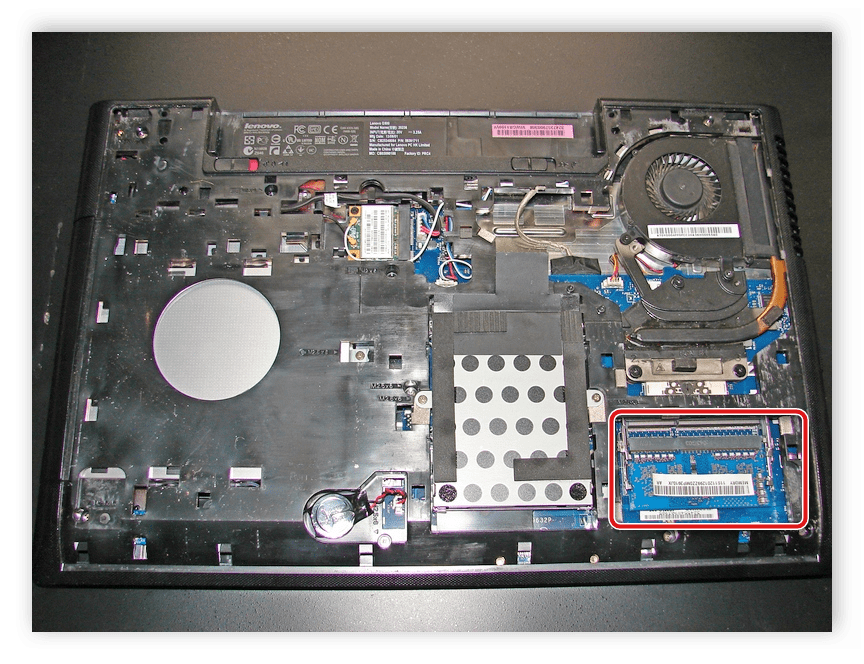
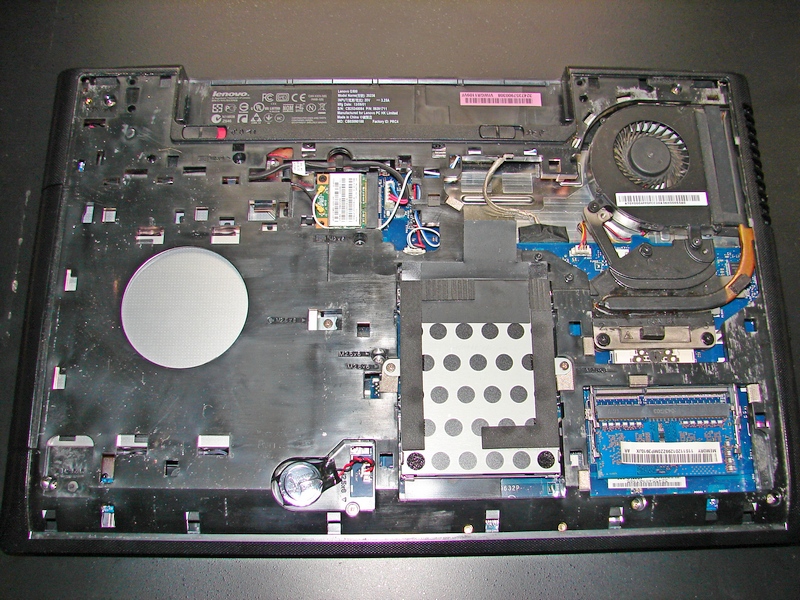
Испод поклопца ћемо видети РАМ траке, чврсти диск и још неколико важних елемената лаптопа. Одлучено је да се не дира РАМ. Винчестер, у принципу, не би требало да нас спречи да дођемо до система за хлађење лаптопа како бисмо га очистили од прашине и заменили термалну пасту на њему. Али у почетку то нисам знао, па сам ипак уклонио чврсти диск. А рећи ћу вам и како се то ради, одједном ће неко добро доћи у будућности. Одврните два завртња и повуците чврсти диск у правцу у коме показује црвена стрелица на слици. Ово ће искључити чврсти диск са конектора. Затим подигните један крај чврстог диска и извуците га из лаптопа.
Видео (кликните за репродукцију).
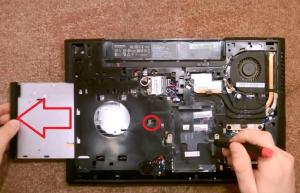
Такође, ослободите се оптичког уређаја. За сваки случај, да тако кажем. Одврнемо завртањ који причвршћује диск. Затим гурнемо диск из кућишта и потпуно га извадимо.
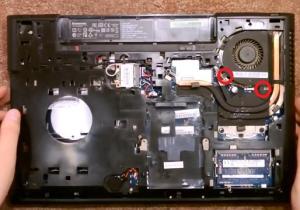
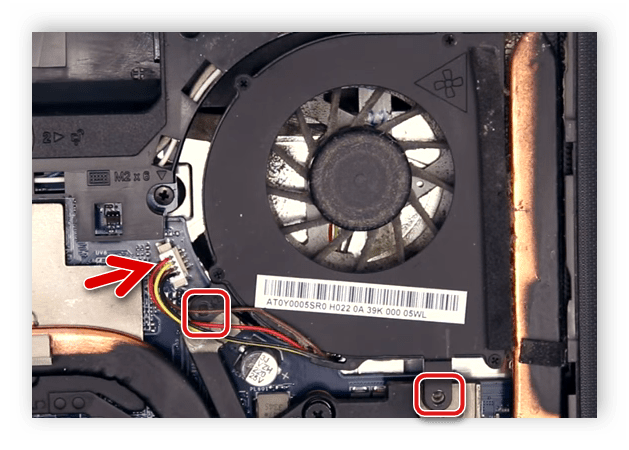
Уклањање вентилатора за хлађење. Да бисте то урадили, одврните неколико шрафова и одвојите ожичење које напаја вентилатор за хлађење. Понекад се ова жица може залепити, па обратите пажњу на то.
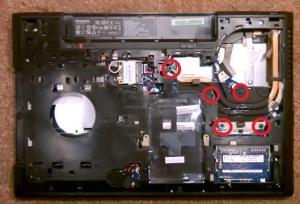
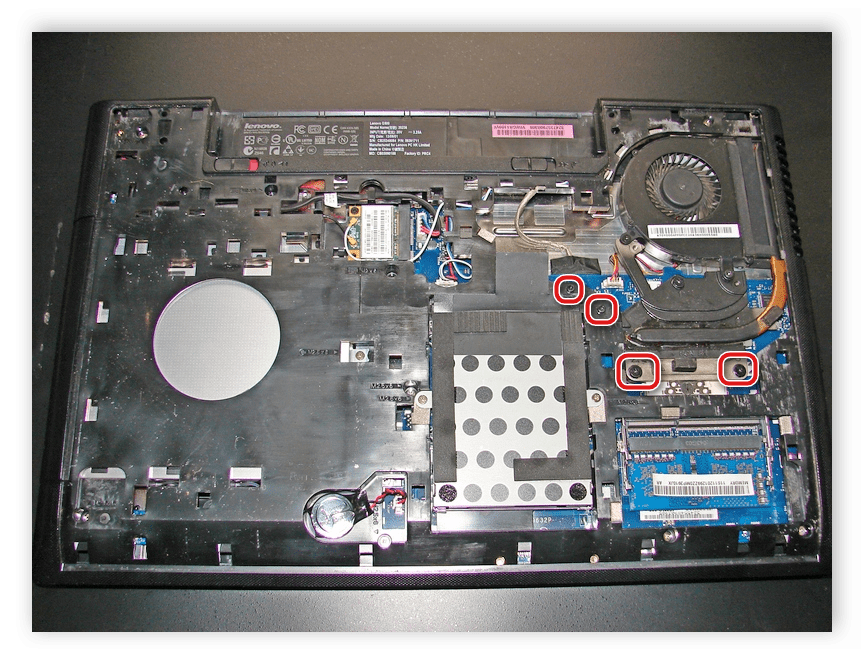
Пређимо на уклањање система за хлађење са матичне плоче лаптопа. Одврните завртње који су означени на доњој слици. Уклоните хладњак за хлађење. Можете почети са чишћењем радијатора за хлађење и уклањањем старог слоја термалне пасте са контактних подлога. Пре уградње нанећемо нову термалну пасту.
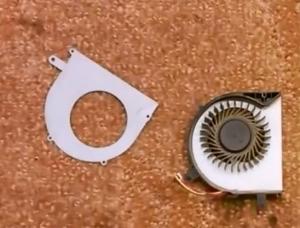
Да би се вентилатор за хлађење очистио од прашине, одлучено је да се растави на мање фрагменте. Тако можете темељније очистити вентилатор и биће много згодније то учинити.
Нећу вам рећи како очистити овај или онај фрагмент лаптопа. Овде нема ништа компликовано, поготово што је свако навикао да то ради на свој начин, користећи одређене алате и уређаје.
Након чишћења свих елемената који нас занимају, прелазимо на састављање лаптопа. Пошто процес растављања није одузео много времена и генерално није био тежак, лаптоп можете поново саставити без већих потешкоћа.
Како да раставите лаптоп Леново Г510, Г500 и сами га очистите од прашине / растављања. Како заменити ХДД, РАМ)
Данас су ми донели лаптоп Леново Г510 на поправку.Овај „јадник“ је пао са стола на под и био прекривен нечим лепљивим, можда пивом или квасом. Сада ћу вам рећи како да га раставите.
Окрећемо лаптоп наопако тако да нам батерија буде ближе. Затим извлачимо ово напајање.
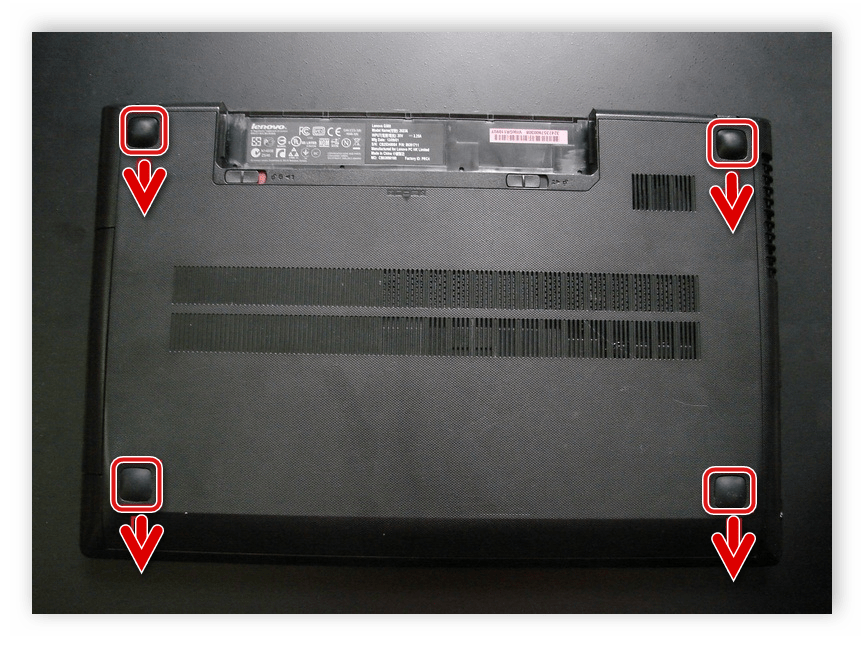
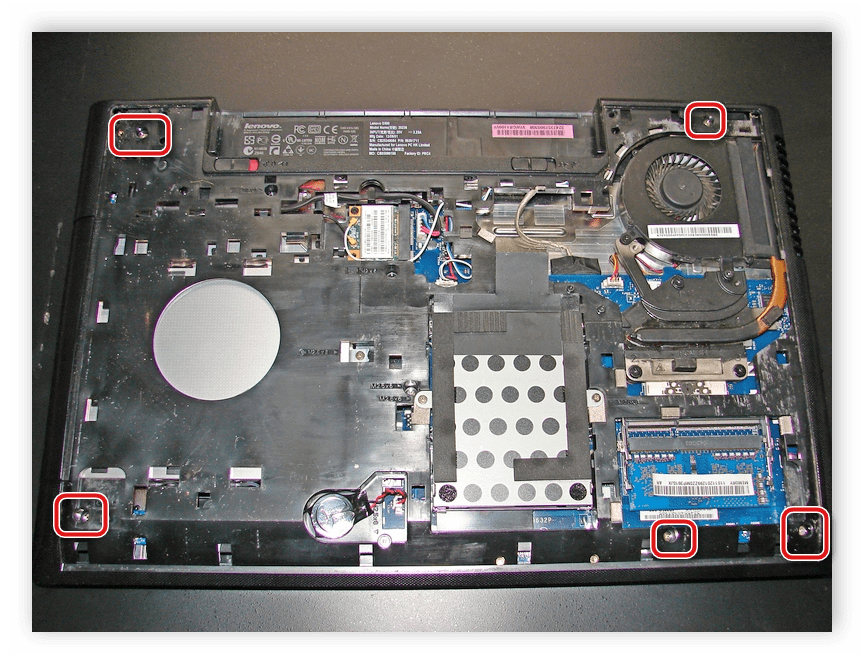
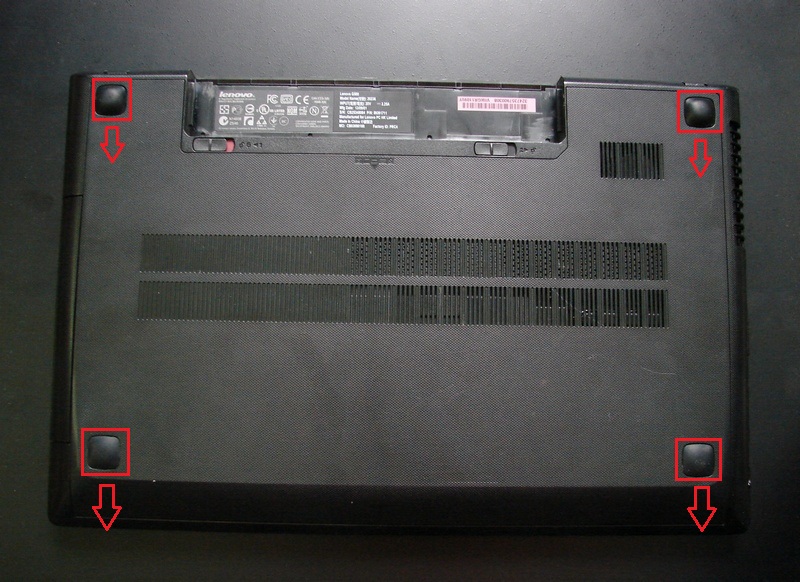
Затим морате одврнути поклопац који покрива дно лаптопа. У овој линији мобилних рачунара, произвођач је одбио да користи велики број шрафова за причвршћивање задњег поклопца уређаја. Четири избочине, које се налазе у четири угла овог лаптопа, делују као ноге, испод њих нема причвршћивача.
Задњи поклопац се држи само са два завртња, који се налазе на најдужем зиду одељка за батерије. Морате одврнути ова два завртња. Уклонио сам заптивке које су покривале главе шрафова, а касније ћу вам рећи зашто сам то урадио.
Након што су шрафови одврнути, потребно је да померите поклопац лаптопа од себе и он се лако може уклонити.
На његовој унутрашњој површини лако се виде трагови течности којом је овај мобилни рачунар био напуњен. Затим окрећемо лаптоп тако да одељак за батерију буде окренут напред.
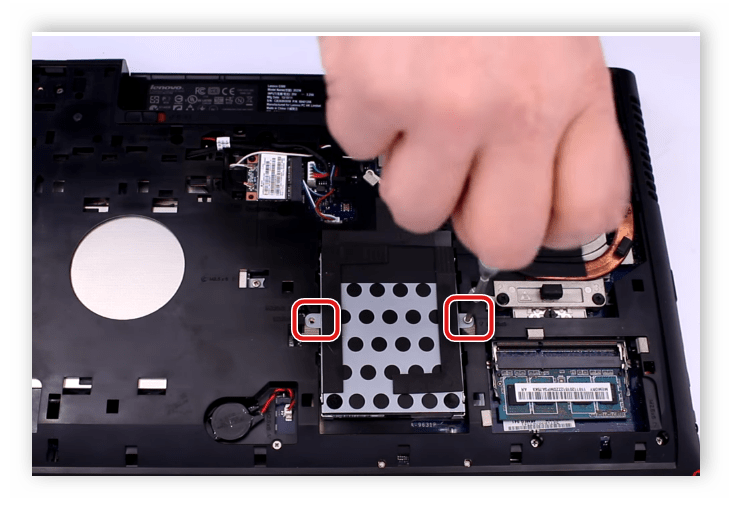
Као што видите, овај лаптоп више нема хард диск – раније сам га уклонио, пошто је власницима хитно био потребан, јер овај хард диск садржи информације које су од великог значаја за власнике овог уређаја. Упркос одсуству чврстог диска, покушаћу да објасним сам принцип његовог демонтаже. Да бисте уклонили чврсти диск, потребно је да одврнете два завртња који га причвршћују са десне и леве стране. Када су завртњи одврнути, потребно је да повучете чврсти диск према себи и уклоните га клизним покретом.
Затим би требало да уклоните оптичку диск јединицу. Причвршћен је потпуно истим завртњем као и чврсти диск.
Затим морате демонтирати тастатуру, која је причвршћена са три завртња. Ако нацртате сегменте између глава ових вијака, онда они формирају једнакокраки троугао. Два врха овог троугла (главе завртња) су у непосредној близини одељка за батерије, а други завртањ је близу горњег левог угла одељка за чврсти диск. Треба напоменути да се завртњи који причвршћују тастатуру разликују од шрафова који држе задњи поклопац и чврсти диск лаптопа, не треба их збунити приликом поновног састављања.
Затим морамо демонтирати систем хлађења. Одврћемо завртње који фиксирају вентилатор, они су мање величине од оних које смо раније срели.
Уклањамо вентилатор, али нешто не дозвољава да се то уради - кабл за напајање је причвршћен самолепљивом траком, она је та која држи хладњак. Скидамо ову траку и вентилатор се ослобађа.
Затим морате одврнути радијатор. Одврнемо три завртња са опругом који држе процесор и одврнемо још два завртња која се налазе на левој страни расхладног система.
Уклањамо га, дувамо и чистимо, мењамо и термалну пасту.
У следећем делу чланка можете научити како да демонтирате тастатуру на лаптопу Леново Г500, уклоните оптичку диск јединицу, системску плочу и поново саставите лаптоп.
Испод је видео упутство за потпуно растављање лаптопа Леново Г510.
Сви лаптопови имају приближно исти дизајн и њихов процес растављања се не разликује много. Међутим, сваки модел различитих произвођача има своје нијансе у монтажи, прикључним жицама и причвршћивању компоненти, тако да процес демонтаже може изазвати потешкоће власницима ових уређаја. Затим ћемо детаљно погледати процес растављања модела лаптопа Г500 компаније Леново.
Немојте се плашити да ћете током демонтаже оштетити компоненте или тада уређај неће радити. Ако све радите стриктно према упутствима, пажљиво и пажљиво извршите сваку радњу, онда након поновног састављања неће бити кварова.
Пре него што раставите лаптоп, уверите се да је гарантни рок већ истекао, иначе гарантни сервис неће бити обезбеђен.Ако је уређај и даље у гаранцији, боље је користити услуге сервисног центра ако уређај поквари.
Да бисте извршили демонтажу, потребан вам је само мали одвијач који одговара величини шрафова који се користе у лаптопу. Међутим, препоручујемо да унапред припремите налепнице у боји или било које друге ознаке, захваљујући којима се не би збунили у шрафовима различитих величина. На крају крајева, ако заврните завртањ на погрешном месту, онда таквим радњама можете оштетити матичну плочу или друге компоненте.
Цео процес растављања мора се обавити само када је лаптоп искључен, тако да ћете морати потпуно да прекинете напајање. То се може урадити на следећи начин:
Искључите лаптоп.
Искључите га, затворите и окрените наопако.
Раширите причвршћиваче и уклоните батерију.
Тек након свих ових корака, можете прећи на потпуну демонтажу лаптопа.
Можда сте већ приметили да недостају видљиви завртњи на задњој страни Леново Г500 јер су скривени на местима која нису тако очигледна. Пратите ове кораке да бисте уклонили задњу плочу:
Уклањање батерије је неопходно не само да би се потпуно искључило напајање уређаја, већ су и вијци за причвршћивање скривени испод њега. Након што уклоните батерију, поставите лаптоп усправно и одврните два завртња близу конектора. Имају јединствену величину и стога су означени ознаком. „М2,5×6“.
Преостала четири завртња задњег поклопца налазе се испод ногу, тако да ћете морати да их уклоните да бисте приступили причвршћивачима. Ако га довољно често растављате, онда се у будућности ноге можда неће добро држати на месту и пасти. Одврните преостале завртње и означите их посебном етикетом.
Сада сте добили приступ неком од хардвера, али постоји још један приступни панел који ће морати да се одвоји ако желите да уклоните горњи панел. Да бисте то урадили, пронађите пет идентичних шрафова дуж ивица и одврните их један по један. Не заборавите да их такође означите посебном етикетом како се касније не бисте збунили.
Процесор је сакривен испод система за хлађење, па ће за чишћење лаптопа или потпуно растављање вентилатора морати да се искључи вентилатор са радијатором. Можете то учинити овако:
Искључите кабл за напајање вентилатора из конектора и одврните два главна завртња који причвршћују вентилатор.
Сада морате уклонити цео систем хлађења, укључујући и радијатор. Да бисте то урадили, отпустите четири завртња за причвршћивање један по један, пратећи нумерацију назначену на кућишту, а затим их одврните истим редоследом.
Радијатор је причвршћен за лепљиву траку, тако да када га скидате, морате га одвојити. Само се мало потрудите и оно ће пасти само од себе.
Након обављања ових манипулација, добијате приступ целом систему хлађења и процесору. Ако само треба да очистите лаптоп од прашине и замените термалну пасту, онда се даље растављање може изоставити. Следите потребне кораке и саставите све назад. Прочитајте више о чишћењу лаптопа од прашине и замени термалне пасте процесора у нашим чланцима на линковима испод.
Најлакша и најбржа радња је да искључите чврсти диск и РАМ. Да бисте уклонили ХДД, једноставно одврните два причврсна завртња и пажљиво га уклоните из слота.
РАМ није причвршћен ни за шта, већ је једноставно повезан са конектором, па га само искључите према упутствима на кућишту. Наиме, потребно је само подићи поклопац и узети шипку.
Постоји још неколико шрафова и каблова на задњој страни лаптопа који такође држе тастатуру. Стога пажљиво погледајте кућиште и уверите се да су сви причвршћивачи одврнути. Не заборавите да означите различите величине шрафова и запамтите њихову локацију. Након што завршите све манипулације, окрените лаптоп и следите ове кораке:
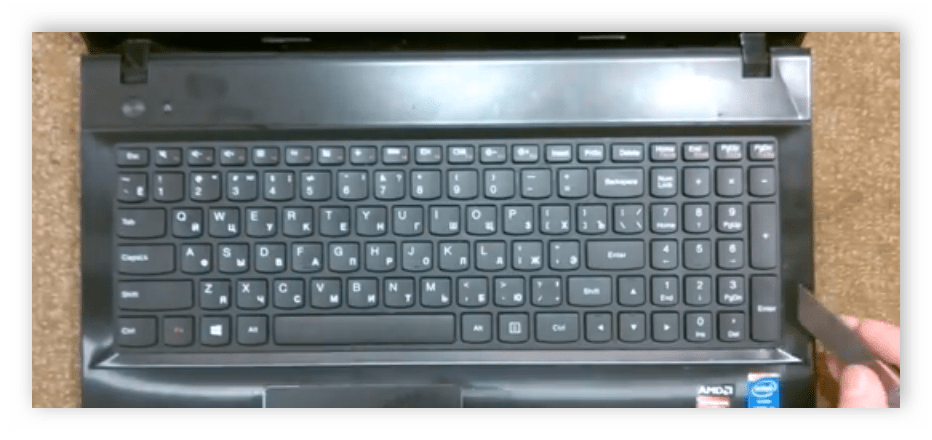
Узмите одговарајући раван предмет и одвојите тастатуру са једне стране. Израђен је у облику чврсте плоче и држи се на резама.Немојте примењивати превише силе, боље је ходати равним предметом по целом периметру како бисте одвојили причвршћиваче. Ако тастатура не попусти, поново проверите да ли су сви шрафови на задњој плочи одврнути.
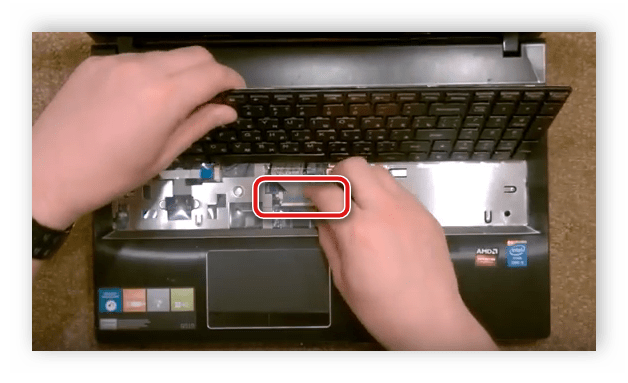
Немојте нагло трзати тастатуру, јер се држи на каблу. Мора се уклонити подизањем поклопца.
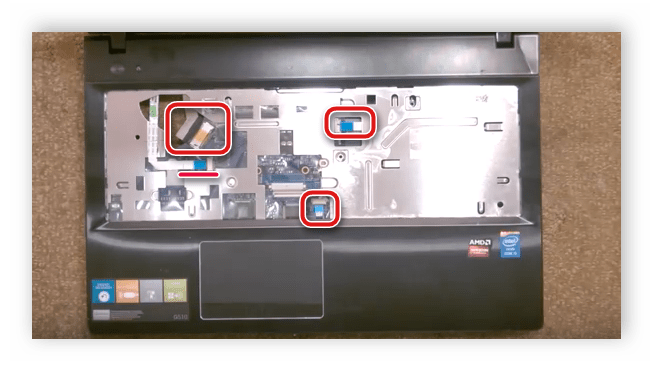
Тастатура је уклоњена, а испод ње се налази неколико каблова за звучну картицу, матрицу и друге компоненте. Да бисте уклонили предњу плочу, сви ови каблови ће морати да буду искључени. Ово се ради на стандардни начин. Након тога, предња плоча ће се једноставно одвојити, ако је потребно, узмите равни одвијач и одвојите причвршћиваче.
Овим је завршен процес растављања лаптопа Леново Г500, имате приступ свим компонентама, уклонили сте задњу и предњу плочу. Затим можете извршити све потребне манипулације, чишћење и поправке. Монтажа се врши обрнутим редоследом.
Хвала аутору, поделите чланак на друштвеним мрежама.
Леново Г500 (ЛА-9631П) Без позадинског осветљења Поздрав свима. Донели су лаптоп са тамним екраном, када је изложен батеријској лампи.
Леново Г500 (ЛА-9631П) рев:1.0 без старта Добар дан, дошао сам да поправим лаптоп Леново Г500 (ЛА-9631П) рев: 1.0.
Леново Г500 (ЛА-9631П) рев:1.0 се укључује, али се не покреће цомпал_ла-9631п р1.0 се укључује, али се не покреће. Искључује се након 2 секунде.
Леново Г500 (ЛА-9632П Рев 1.0) - Лаптоп се не покреће Добар дан! Донели су лаптоп Леново Г500 са дијагнозом - не.
Леново г500 се не укључује Здраво. Помоћ. Имам леново г500, инсталирао сам откључан на њега.
Лаптоп је сложен и софистициран механизам који се периодично квари, односно, без икаквог одржавања. обуку и посебне вештине је боље да се не уклапају. Лаптопове је одувек било тешко раставити због многих вијака каблова и других пилића. Пре него што лично почнете да растављате свој Леново лаптоп, топло препоручујемо да имате гвоздено стрпљење и проучите видео извор - “Поправка лаптопа Леново“, да не би било шта одједном покварило глупим немаром и неискуством.
Ако нешто не разумете, поново скролујте видео. Уживајте у самосталном учењу и нека ваш лаптоп рачунар никада не пропадне.