Детаљно: уради сам поправку лаптопа Тосхиба од правог мајстора за сајт ру.елецтрицсци.цом/35.
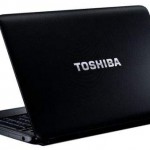
 Које врсте батерија се користе у Тосхиба лаптоповима и како могу да продужим век трајања батерије?
 Које врсте батерија се користе у Тосхиба лаптоповима и како могу да продужим век трајања батерије?
Већина Тосхиба преносних рачунара је опремљена литијум-јонском батеријом - извором напајања са највећим односом снаге и тежине. Тосхиба лаптопи стандардно долазе са МТМ (Мак Тиме Манагемент) софтвером унапред инсталираним. МТМ је потпуно кориснички конфигурисана апликација која обавља функције уштеде енергије.
Пошто је чврсти диск главни потрошач енергије, употреба додатне меморије (која троши много мање енергије) смањује потрошњу батерије док је преносни рачунар у употреби.
Други начин за уштеду енергије је коришћење функцијских тастера Ф5. Када лаптоп није повезан са спољним монитором, постоје три подешавања осветљености екрана: Светло (максимална потрошња енергије), Средње (мања потрошња) и Искључено. (без потрошње). Дакле, ако у просторији постоји дифузно светло, препоручује се коришћење режима "Средњи".
Ако оставите лаптоп да ради док се пребацујете на друге активности, или он дуго обавља прорачуне и не захтева визуелни преглед, можете да искључите екран да бисте уштедели енергију. Ова мера вам такође омогућава да заштитите тајне или поверљиве информације од цурења (погледајте и опис функције закључавања тастера Ф1).
Тосхиба Цорпоратион пружа ове информације „као што јесу“ без гаранција било које врсте, било експлицитне или имплициране, укључујући све имплицитне гаранције о могућности продаје или погодности за одређену сврху. Тосхиба Цорпоратион не преузима никакву одговорност за актуелност, тачност, потпуност или квалитет датих информација. Тосхиба није одговорна за било какву штету насталу коришћењем датих информација, укључујући непотпуне или нетачне информације.
 |
Видео (кликните за репродукцију). |
Летње време долази. Неком одмор, а неком поправка и изградња. Хајде сада да погледамо које су врсте ограда и на крају о њиховој декорацији.
Данас, са савременим технологијама, ограде и ограде могу се направити од различитих материјала. Обично се прво праве стубови и мали парапет, а затим се простор између њих затвара одвојеним деловима од материјала који вам се свиђа.
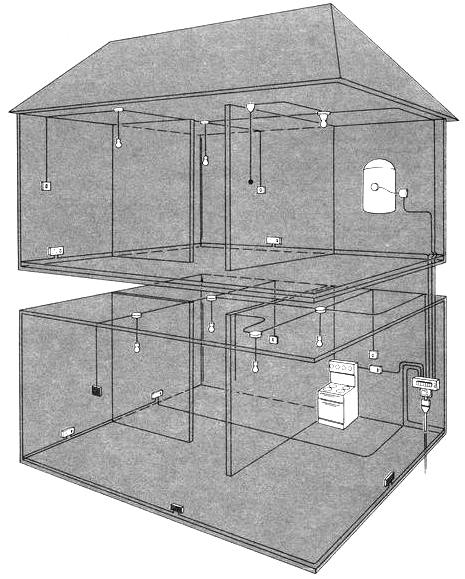
Коју жицу одабрати? Ово питање се поставља када је потребно заменити стару електричну инсталацију или поставити нову.. Избор жице ово је одговоран подухват. С обзиром на број електричних уређаја, тачан избор жице јер модеран дом постаје веома важна ствар. Опширније…
Можете купити софу, или можете уштедјети новац и направити одличну софу својим рукама! Није тешко, уверите се сами...
Здраво драги читаоци блога. После 5-6 година коришћења лаптопа, морате се суочити са мањим и не баш кваровима.
У овом чланку ћете научити како сами да поправите неке Тосхиба делове лаптопа. У овом случају неће бити потребно стално посећивати сервисни центар да бисте решили мањи проблем.
Ако је ваш лаптоп под гаранцијом, онда је у случају хардверских проблема са лаптопом боље да га однесете у сервис, у супротном, након самопоправке, аутоматски ћете изгубити гаранцију.
Проблеми са лаптопом ради практичности могу се поделити у 2 категорије: хардвер и софтвер.
Они су подељени на овај начин јер су софтверски проблеми различита замрзавања и проблеми са програмима, драјверима или Виндовс системом.Хардвер треба да садржи све физичке проблеме лаптопа.
назад на мени ↑
Ако се ваш лаптоп укључи и одмах искључи, или уопште не даје знаке живота, прочитајте чланак - шта да радим ако се лаптоп не укључује?
Уобичајени проблеми са хардвером лаптопа укључују: проблеме са тастатуром, напајањем и сликом лаптопа.
назад на мени ↑
Ако се лаптоп не пуни, онда је највероватније проблем у његовом напајању.
Неисправности напајања одређују се индикаторском лампицом, ако током рада јединице за напајање светли, онда се напајање напаја, иначе ће бити потребно урадити поправка напајања лаптопа .
Ако је све у реду са јединицом за напајање, проверите прикључни кабл. Врло често се кабл пуца и напајање је нестабилно.
Такође обратите пажњу на утикач за напајање. Такође се може оштетити. У овом случају, чишћење или замена утичнице за напајање лаптопа .
Као што сте вероватно приметили, временом лаптоп ради много мање времена ван мреже.
Ово се дешава зато што контролер батерије лаптопа на крају почиње да показује погрешан ниво напуњености. Покушајте да извршите калибрација батерије лаптопа .
Није помогло? У овом случају, проблем није само у контролеру, већ иу самим батеријама. Мораће да уради поправка батерије лаптопа или купити нови.
назад на мени ↑
Ако током времена тастери на лаптопу тону и повремено не раде, мораћете да урадите чишћење тастатуре лаптопа . У случају просипања течности, поправка тастатуре лаптопа .
Ако корозивна течност уђе, највероватније поправка неће помоћи, само ће помоћи замена тастатуре на лаптопу .
Иначе, у таквим случајевима вреди се више плашити не за тастатуру, већ за сам лаптоп. Ако имате времена да га брзо искључите и уклоните батерију, онда ће све вероватно успети.
У супротном, или ћете изгубити рачунар, или ћете морати да урадите замена матичне плоче лаптопа . Што је веома проблематично, јер није увек могуће пронаћи матичну плочу за ваш модел.
назад на мени ↑
Они настају из неколико разлога. Прво, ово артефакти графичке картице . Овај недостатак се ретко јавља, углавном због некомпатибилности драјвера са апликацијом. То јест, када покренете одређену игру, добијате изобличења на екрану.
Када покренете друге игре, све је у реду. Да бисте решили проблем, покушајте ажурирати драјвере видео картицу и ставите закрпу на игру.
Када се појаве артефакти без обзира у којој апликацији радите, онда су то највероватније хардверски артефакти. Ће помоћи загревање или замена графичке картице за лаптоп .
Када је све у реду са видео картицом, матрица лаптопа Сони пада под сумњу. Изобличења матрице је лако помешати са артефактима, па пре него што однесете лаптоп у сервисни центар, проверите видео картицу у неком тесту.
Ако видео картица нема никакве везе с тим, онда се изобличење под оптерећењем видео картице неће много разликовати. Након што смо се уверили да видео картица ради, мењамо матрицу лаптопа.
Замена матрице лаптопа можете то учинити сами, али ако раније нисте морали да растављате лаптоп, онда би било боље да се обратите сервисном центру.
назад на мени ↑

Ова врста грешке се јавља током или након покретања оперативног система Виндовс. Зачепљен регистар, неуспех у редовној оптимизацији система, ово је само почетак листе разлога зашто је лаптоп успорио. Да би се ваш лаптоп брже учитавао и мање успоравао, прочитајте чланке:
- Како убрзајте свој рачунар
Такође, не заборавите на вирусну активност, која стално расте. Да бисте смањили утицај вируса, инсталирајте и конфигуришите антивирус користећи следеће чланке:
— Третман компјутерским вирусима - изаберите бесплатни антивирус
— Инсталирање антивирусног програма - исправно конфигуришите антивирус
Пре инсталирања антивируса, препоручљиво је да скенирате систем помоћу једног од услужних програма о којима сам писао у чланку - бесплатни алати за уклањање вируса .
Доинг Систем Ресторе АВЗ услужни програм и ваш рачунар ће бити чисти као након поновне инсталације оперативног система.
Писао сам о другим подешавањима и решавању проблема у чланку - подешавање лаптопа .
То је све, надам се да су вам ове информације биле корисне и да вашем лаптопу неће ускоро бити потребна поправка. Срећно вам 🙂
Мало о томе како поправљамо механизме шарки лаптопа и друге пластичне компоненте мобилне опреме.
Случај је прилично једноставан. Сломљена једна од шарки. Потпуно растављамо лаптоп и уклањамо сегмент са матрицом, касније ћемо се позабавити тиме.
Очистимо места месинганих бунара од прашине и пластичних фрагмената.
Узимамо Тхермопласт чипс у потребној количини.
Залемимо месингане бунаре на место, сипамо вруће струготине и ставимо металну арматурну плочу на место.
На пример, друга, цела петља.
Хајде сада да се позабавимо механизмима заустављања шарки. Тосхиба лаптопови имају неколико, по мом мишљењу, отпор петљи није израчунат, превисок је. Подешавамо отпор.
Нема трагова топлотног излагања споља, укључујући и сјај.
Не користимо лепкове, смоле и њихове мешавине са содом и нисмо их користили. Можете се расправљати о предностима и недостацима, али пост је прилично само информативан.
како се ово ради?
Већина шарки има матицу на ивици коју треба окренути мало улево да би се олабавила и удесно да би се шарке ојачале. Врло често је ова навртка на крају стегнута заковицом и није је могуће окренути улево. У овом случају, морате да избрусите ову заковицу турпијом или дијамантским диском.
Јесам ли ја једини који види Стејтама на одразу на првој фотографији?
реци хвала што ниси члан, иначе је било случајева.
Овде је згодан – једва покривени звучници и тачпед са додатним функцијама су упадљиви.

Одврните поклопце на дну лаптопа.

Одврћемо све завртње на дну лаптопа.

Ако сте ухваћени лизани вијак - биће брже да га пажљиво избушите. Боље је бушити при малим брзинама и уз мало напора, иначе ће се пластика прегрејати и бушилица ће покварити и може оштетити матичну плочу или матрицу.

Следеће вам треба подигните поклопац на врху тастатуре.
Нежно га одвојите скалпелом или пластичним инструментом.

Испод утикача два завртња и резудржећи тастатуру. Фотографија је заокружила тачке причвршћивања клаве.

Пажљиво искључите везу петља на тастатури. Флексибилан је, а контакти су направљени у облику прскања графита - то значи да кабл није дизајниран за често боцкање. Контакти се временом бришу, јер графит се мрви. Будите опрезни са овим возом!

Испод тастатуре се налази гомила шрафова и каблова које такође треба уклонити. Понекад постоји причвршћивање ожичења са маскирном траком. Могу рећи да је такво решење једнократно - при првом растављању већина отпада. Не би требало да се плашите овога. Замените ове делове траком или лепљивом траком. Неће бити горе. Не заборавите да извучете Ви-Фи адаптер и микрокартица модема.

Пажљиво вадимо поклопац за лаптоп дуж периметра. Испод њега видимо матичну плочу. Одврнемо хладњак система за хлађење, одвојимо конекторе и скинемо плочу са седишта за утичнице И / О портова.

Након уклањања радијатора, чистимо га од накупљене прашине и косе. Бакарни радијатор се може испрати у хладној води и осушити феном.

обратите пажњу на жице конектора за напајање. Тамо где улазе у матичну плочу са доње стране, они су залемљени. Не покушавајте да их поцепате или извучете. Боље је извући сам конектор за напајање из његовог седишта.
Такође погледајте приказани перјаник ВГА конектор (Д-Суб). Мора се извући из конектора померањем резе према каблу.
Уклањамо плочу на столу и методично одврните све завртњедржећи систем за хлађење. Да будем искрен, ја сам обожаватељ отпуштања ових шрафова један по један окрет. Одврнули смо један вијак за један окрет - прелазимо на следећи, а затим у круг. Близу сваког завртња налази се серијски број у којем морате одврнути завртње.

Када је радијатор уклоњен обришите стару термалну пасту и стави нову. На меморијским чиповима, као што видите, термо јастучићи су већ уклоњени и термална паста је размазана. Ако нема термалних јастучића, нанети термо пасту на ова места густо тако да затвори зазор од око 1 мм до радијатора.

Имајте на уму да вентилатор за хлађење Тосхиба Сателлите А200 ради на 5 В. Ово је уобичајено решење за лаптоп рачунаре. Зато га немојте тестирати тако што ћете на конектор прикључити 12В. Урадио сам то грешком и морао сам да купим нови.

Након поновног састављања обрнутим редоследом, обично трчим тест стабилности у програму Аида64. У већини случајева, пола сата је довољно за максимално оптерећење и загревање аутомобила. Ако имате времена, оставите овај тест 3 сата - вероватноћа поновљеног квара у овом случају, по мом мишљењу, биће мања од 5%. Температура језгра ЦПУ-а не би требало да пређе 70 степени Целзијуса.
Ако је температура у распону од 50-70 степени, систем хлађења вам добро ради. Ако је температура унутар 30-50 степени - систем хлађења је у одличном стању. Температура чврстог диска је обично између бројева 30 и 45. Ако је већи - нешто није у реду - препоручљиво је проверити температуру кроз ОШТРОУМАН. Понекад је у овом програму температура погрешно одређена. Може да покаже, на пример, 120 степени Целзијуса. Ако видите такву цифру, боље је користити неки други програм или новију верзију Аида64.

На ово Растављање и чишћење Тосхиба Сателлите А200 је успешно завршено. Срећно са поправкама.
Мајстор лемљења је увек са вама.
Сви модерни лаптопи долазе са екстерним напајања у пластичном кућишту. Како раставити такав случај, показао сам испод у видеу. Метода није најбоља, али брза и може се урадити импровизованим средствима.
Без сумње, лаптоп је погодан и за посао и за кућу. Можете сурфовати Интернетом, сазнати вести, временску прогнозу, рецепте итд.
Али шта ако лаптоп не ради? Пре свега, искључите батерију са лаптопа и проверите да ли је правилно повезан на електричну мрежу.Ако је веза правилно направљена, али лаптоп се не покреће, не испушта никакве звукове и нема слике на екрану, може бити сломљена.
Никада не покушавајте сами да поправите Тосхиба лаптоп осим ако нисте квалификовани.
Само специјалиста може утврдити узрок квара лаптопа - он има искуство у таквом раду, опрему и алате неопходне за дијагнозу.
Не брините - проблем може бити мањи. Запамтите да је поправка лаптопа јефтинија од куповине новог.
Тосхиба лаптопове одликују висококвалитетне компоненте, монтажа и перформансе.
Наш сервис такође обавља:
Ако је потребно, вратићемо ваш рачунар што је пре могуће. Наши курири ће преузети ваш лаптоп са места које вам одговара - из стана или канцеларије и вратити га већ исправан!
Наш сервис врши и поправке лаптопа код куће. Мајстор ће доћи у ваш дом или канцеларију, дијагностиковати и поправити. Међутим, запамтите да се у случају озбиљног квара препоручује да се дијагностика и поправке обављају само у сервисној радионици - на крају крајева, само тамо можете пронаћи опрему неопходну за квалитетну поправку.
Након поправке, курир ће донети лаптоп на место које сте навели.
Ако је екран лаптопа оштећен, потребно је заменити матрицу. Вршимо замену матрица било ког формата.
Цена за замену матрице за промоцију у сервисном центру је 3600 рубаља (укључујући делове)
Демонтажа и поправка шарки на лаптопу Тосхиба Сателлите А20, А25.
Окрените лаптоп и извадите батерију.
Уклоните завртањ који држи поклопац чврстог диска.
Уклоните четири завртња који причвршћују хладњак и вентилатор.
Искључите чврсти диск и извадите га.
Уклоните два завртња који причвршћују вентилатор ЦПУ-а.
Искључите кабл вентилатора са матичне плоче и уклоните га.
Одврните два завртња који причвршћују хладњак и пажљиво, без наглих покрета, одвојите га од процесора.
Уклоните два завртња који причвршћују ДВД уређај и извуците га из лаптопа.
Уклоните све завртње на дну лаптопа (уред. наопачке)
Окрените лаптоп наопако.
Одвојите носач тастатуре танким предметом.
Бити пажљив.
Уклоните држач тастатуре.
Одврните три завртња испод сигурносне траке и копчу у средини.
Уклоните тастатуру и пажљиво, без оштећења кабла, окрените је.
Уклоните металну заштиту на каблу тастатуре.
Искључите кабл са матичне плоче.
Уклоните тастатуру.
Уклоните четири завртња који причвршћују горњи део лаптопа.
Сада можете уклонити све меморијске модуле инсталиране у лаптопу. Они су причвршћени за елементарне браве.
Искључите каблове са бежичне мрежне картице.
Сама картица је такође на резама. Извуците га.
Искључите аудио каблове са матичне плоче.
Искључите кабл екрана.
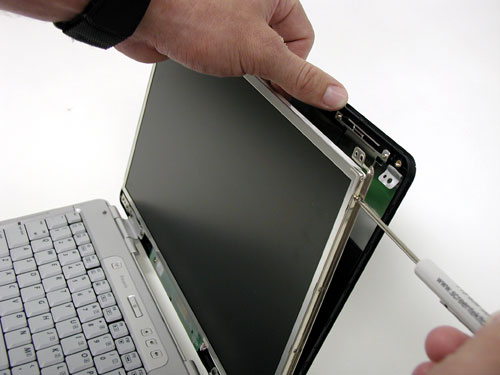
Користећи танак предмет (као што је пијук), одвојите врх лаптопа од кућишта.
Након што превазиђете све стеге, можете одвојити горњи део са екраном од кућишта.
Урадите то пажљиво. Најбоље је почети са задње стране лаптопа.
На фотографији су одвојено горњи и доњи део лаптопа.
Уклоните печат на ЛЦД екрану.
Отпустите два завртња.
Будите опрезни, можете користити прсте са дна маске екрана, покушајте да постепено савладате клипове. Урадите то пажљиво.
Уклоните завртањ који држи плочу испод маске екрана.
Искључите каблове на оба краја ове плоче.
Уклоните плочу.
Уклоните четири завртња који причвршћују ЛЦД екран за поклопац.
Извуците ЛЦД екран.
Искључите видео кабл са задње стране ЛЦД екрана.
Уклоните ЛЦД екран.
Сада имамо приступ шаркама лаптопа.
Затворите поклопац лаптопа и окрените га.
Уклоните бели поклопац тако да се виде шарке и звучници лаптопа.
Уклоните осам шрафова који причвршћују шарке за кућиште лаптопа.
Искључите каблове звучника.
Отворите поклопац лаптопа и уклоните звучнике кроз отвор на горњем поклопцу.
Окрените лаптоп поново.
Уклоните шест шрафова са шаркама са стране поклопца екрана.
Кроз отвор на горњем поклопцу лаптопа провуците шарке и уклоните их.
Тосхиба лаптопови су несумњиво веома згодни уређаји, скоро подједнако функционални као стони рачунар. Мобилни уређаји данас су неизоставни део живота многих људи. Бизнисмени, студенти, канцеларијски радници без преносног рачунара – „као без руку“. Али, као и многа друга опрема, лаптопови марке Тосхиба нису имуни на кварове. За особу чији рад или учење директно зависе од рачунара, такав квар је права катастрофа.
Тосхиба лаптоп је један од најпоузданијих уређаја, а кварови се често дешавају само кривицом корисника. Наравно, ако је дошло до квара софтвера, „Виндоуз систем се срушио“, онда власник рачунара може сам да реши проблем - само поново инсталирајте Виндовс. Али ако је хардвер неисправан, квар се не може тако лако поправити.
Врло мали број власника Тосхибе може самостално да изврши дијагностику хардвера и да замени компоненте сопственим рукама. По правилу, то може да уради само квалификована особа са посебном опремом. Ако је ваш Тосхиба лаптоп покварен, Цомпри Екпресс вам може помоћи да га поправите.
Нудимо вам врхунску поправку и надоградњу лаптопа Тосхиба. Колико год да је квар сложен и озбиљан, решићемо га у најкраћем могућем року. Замена батерије, тастатуре, конектора, поправка екрана (замена матрице дисплеја). Наши стручњаци обављају чак и тако сложене поправке компоненти као што су поправке видео картица и матичних плоча.
Можемо вам понудити и надоградњу, односно модернизацију Тосхиба лаптопа, чиме се проширују његове могућности и повећавају перформансе. Најбољи начин да убрзате лаптоп је да додате више РАМ-а и замените ХДД са ССД-ом. Брзина покретања система и одговор програма биће много већи.
Наша опрема нам омогућава да извршимо хитне поправке било које сложености, чак и најозбиљнији проблеми ће бити брзо отклоњени, а квалитет поправке уопште неће патити од тога. Мало људи који стално користе лаптоп за посао или учење могу себи приуштити да проведу много времена без потребног уређаја. Брзина извршења је једна од најважнијих компоненти квалитетне услуге.
Поправићемо Тосхиба лаптоп хитно и са гаранцијом од најмање 6 месеци!
Цео процес поправке је изграђен тако да се посао обавља брзо, без одлагања и "белих тачака". Брзо и једноставно ћемо поправити оптичке драјвове, матрице, струјна кола, батерије и претвараче, као и многе друге компоненте било ког Тосхиба модела лаптопа.
Такође поправљамо и мењамо позадинско осветљење, видео картице, матичне плоче и још много тога. Поверите свој рачунар нашим стручњацима и резултат вас неће натерати да чекате.
Знате да ако лаптоп који сте купили има фабричку грешку и не ради без ваше кривице, можете користити услуге Тосхиба гарантног сервиса. Али чак и ако је квар лаптопа квар направљен у фабрици произвођача, у неким случајевима гарантни центри могу одбити да вас поправе. На пример, ако је Тосхиба уређај за кампању незаконито унет у земљу.
Поред тога, гаранција не покрива лаптоп рачунаре оштећене кривицом власника. Ако сте покварили лаптоп, испустили га у воду или једноставно полили чајем, услед чега је дошло до проблема, нећете моћи бесплатно да поправите Тосхиба лаптоп у гарантном сервису произвођача под гаранцијом.
Наравно, можете контактирати званични сервисни центар, али поправке ће вас коштати прилично пени. Чак и ако је гаранцијска поправка могућа, обично се обавља веома дуго - око месец дана. Наравно, мало људи може себи приуштити да остане без лаптопа толико дуго, често се дешава да власник одложи новац за хитне поправке, иако гаранција и даље важи.
Ако не желите да платите много новца или чекате дуго да се поправка заврши, контактирајте наш Цомпраи Екпресс сервисни центар. Уколико компоненте вашег рачунара не морају да буду замењене, ми ћемо извршити брзу и квалитетну поправку којом ћете свакако бити задовољни.
Никада не би требало да поновите прилично уобичајену грешку: многи људи, приметивши да њихов лаптоп има проблема који не ометају рад, одлажу одлазак у сервисни центар. Одмах се обратите сервисном центру, без одлагања ствари на неодређено време. Лаптоп је најбоље донети у центар.Наравно, специјалиста може доћи у ваш дом ради примарне дијагностике и једноставних поправки, али ће центар брзо извршити комплетну хардверску дијагностику и извршити потребне поправке.
Чак и ако ваш Тосхиба лаптоп има мали, са ваше тачке гледишта, квар - на пример, трепери монитор, боље је да се обратите сервисном центру за савет.
Можда сте приметили да се лаптопови којима није истекао гарантни рок прилично ретко кваре. Чешће се кварови појављују код старијих модела, који више нису покривени гаранцијским поправкама. А поправка аутомобила у сервисним центрима произвођача често кошта више од куповине новог. За такве поправке најбоље је да се обратите нашој компанији.
Поправка Тосхиба лаптопа је често исплативија од куповине новог уређаја, осим ако, наравно, штета није огромна. Сви делови за лаптоп: екран, тастатура, видео картица, матична плоча, драјв итд. заменљиви. Замена појединих делова је, наравно, вишеструко исплативија од куповине новог рачунара. Али неспорно је да постоје тренуци када је боље купити нови лаптоп.
Да бисте осигурали да сви делови вашег лаптопа служе дуго времена, придржавајте се основних правила за бригу о свом уређају. Монитор захтева посебну пажњу. Екран се мора чистити само специјалним алатима дизајнираним за ово, иначе можете сами да га нанесете. Али шта је са унутрашњим загађењем?
Као и сваки други рачунар, Тосхиба лаптоп захтева периодично (најмање 1 пут годишње) чишћење система за хлађење од прашине. Ако не урадите такво чишћење, онда се хладњак и радијатор зачепљују прашином, расипање топлоте постаје тешко и лаптоп се прегрева. Као резултат прегревања, унутрашње компоненте отказују, а онда ће можда бити потребне скупе поправке, на пример, јужни или северни мост на матичној плочи, видео картице итд.
Компјутерски мајстор нашег центра ће лако извршити такво чишћење код вас код куће, а полазак је бесплатан. У сервису можете добити и превентивно чишћење и замену термалне пасте.
Ево табеле са ценама за поправку и чишћење Тосхиба лаптопова. Ако желите да знате колико коштају други радови, онда погледајте цео ценовник или позовите дежурног специјалисте.
- ☎ 8 (915) 320-33-97 Дежурни мајстор 24 (оставите захтев, бесплатне консултације)
- ☎ 8 (495) 902-72-01 Главни број сервисног центра (апликације, технички и гаранцијски проблеми)
Адреса сервисног центра: Москва, ул. Краснобогатирска, 13
* Кликом на дугме „Пошаљи“ пристајете на обраду ваших личних података.
Поправљамо и конфигуришемо Тосхиба лаптопове (Тосхиба) следећих модела:
Овде је згодан – једва покривени звучници и тачпед са додатним функцијама су упадљиви.
Одврните поклопце на дну лаптопа.
Одврћемо све завртње на дну лаптопа.
Ако сте ухваћени лизани вијак - биће брже да га пажљиво избушите. Боље је бушити при малим брзинама и уз мало напора, иначе ће се пластика прегрејати и бушилица ће покварити и може оштетити матичну плочу или матрицу.
Следеће вам треба подигните поклопац на врху тастатуре.
Нежно га одвојите скалпелом или пластичним инструментом.
Испод утикача два завртња и резудржећи тастатуру. На фотографији су тачке причвршћивања клаве заокружене.
Пажљиво искључите везу петља на тастатури. Флексибилан је, а контакти су направљени у облику прскања графита - то значи да кабл није дизајниран за често боцкање. Контакти се временом бришу, јер графит се мрви. Будите опрезни са овим возом!
Испод тастатуре се налази гомила шрафова и каблова које такође треба уклонити. Понекад постоји причвршћивање ожичења са маскирном траком. Могу рећи да је такво решење једнократно - при првом растављању већина отпада. Не би требало да се плашите овога. Замените ове делове траком или лепљивом траком. Неће бити горе. Не заборавите да извучете Ви-Фи адаптер и микрокартица модема.
Пажљиво вадимо поклопац за лаптоп дуж периметра. Испод њега видимо матичну плочу. Одврнемо хладњак система за хлађење, одвојимо конекторе и скинемо плочу са седишта за утичнице И / О портова.
Након уклањања радијатора, чистимо га од накупљене прашине и косе. Бакарни радијатор се може испрати у хладној води и осушити феном.
обратите пажњу на жице конектора за напајање. Тамо где улазе у матичну плочу са доње стране, они су залемљени. Не покушавајте да их поцепате или извучете. Боље је извући сам конектор за напајање из његовог седишта.
Такође погледајте приказани перјаник ВГА конектор (Д-Суб). Мора се извући из конектора померањем резе према каблу.
Уклањамо плочу на столу и методично одврните све завртњедржећи систем за хлађење. Да будем искрен, ја сам обожаватељ отпуштања ових шрафова један по један окрет. Одврнули смо један вијак за један окрет - прелазимо на следећи, а затим у круг. Близу сваког завртња налази се серијски број у којем морате одврнути завртње.
Када је радијатор уклоњен обришите стару термалну пасту и стави нову. На меморијским чиповима, као што видите, термо јастучићи су већ уклоњени и термална паста је размазана. Ако нема термалних јастучића, нанети термо пасту на ова места густо тако да затвори зазор од око 1 мм до радијатора.
Имајте на уму да вентилатор за хлађење Тосхиба Сателлите А200 ради на 5 В. Ово је уобичајено решење за лаптоп рачунаре. Зато га немојте тестирати тако што ћете на конектор прикључити 12В. Урадио сам то грешком и морао сам да купим нови.
Након поновног састављања обрнутим редоследом, обично трчим тест стабилности у програму Аида64. У већини случајева, пола сата је довољно за максимално оптерећење и загревање аутомобила. Ако имате времена, оставите овај тест 3 сата - вероватноћа поновљеног квара у овом случају, по мом мишљењу, биће мања од 5%. Температура језгра ЦПУ-а не би требало да пређе 70 степени Целзијуса.
Ако је температура у распону од 50-70 степени, систем хлађења вам добро ради. Ако је температура унутар 30-50 степени - систем хлађења је у одличном стању. Температура чврстог диска нормално лежи између бројева 30 и 45. Ако је већи - нешто није у реду - препоручљиво је проверити температуру кроз ОШТРОУМАН. Понекад је у овом програму температура погрешно одређена. Може да покаже, на пример, 120 степени Целзијуса. Ако видите такву цифру, боље је користити неки други програм или новију верзију Аида64.
На ово Растављање и чишћење Тосхиба Сателлите А200 је успешно завршено. Срећно са поправкама.
Мајстор лемљења је увек са вама.
Сви модерни лаптопи долазе са екстерним напајања у пластичном кућишту. Како раставити такав случај, показао сам испод у видеу. Метода није најбоља, али брза и може се урадити импровизованим средствима.
|
Видео (кликните за репродукцију). |