Детаљно: уради сам поправку лаптопа Ацер од правог мајстора за сајт ру.елецтрицсци.цом/35.
Најчешћи проблеми са лаптопом могу се решити сами. Збирка чланака-водича за поправку електронике помоћи ће у отклањању разних кварова и рјешавању бројних проблема без контактирања сервисног центра.
Мицрософт је увек радио на заштити приватности корисника. Али у исто време и сами корисници могу упасти у ову замку ако забораве постављену лозинку. Наравно, можете једноставно поново инсталирати ОС, али постоје и друге, не тако драстичне мере. Један од најједноставнијих и најчешћих метода је да се пријавите са својим корисником преко безбедног режима и генерално уклоните […]
Ако наиђете на проблем када миш не ради на лаптопу, немојте журити да купите нови уређај за унос. Пошто је миш уређен прилично једноставно, у већини случајева је лако идентификовати узрок квара и отклонити га. Зашто миш не ради на мом лаптопу? Најчешће се проблем јавља из једног од следећих разлога: квар оперативног система; слом […]
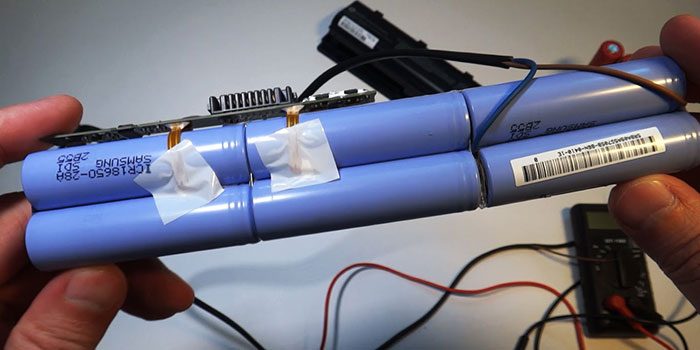
Временом, батерија лаптопа губи свој првобитни капацитет, што утиче на трајање батерије уређаја. Ако ваш лаптоп ради од пуног пуњења око сат времена или чак престане да се укључује без прикљученог адаптера за напајање, немојте журити да купите нову батерију, у неким случајевима је могуће сами вратити батерију лаптопа. Калибрација батерије помоћу посебног услужног програма Ако је батерија покренута […]
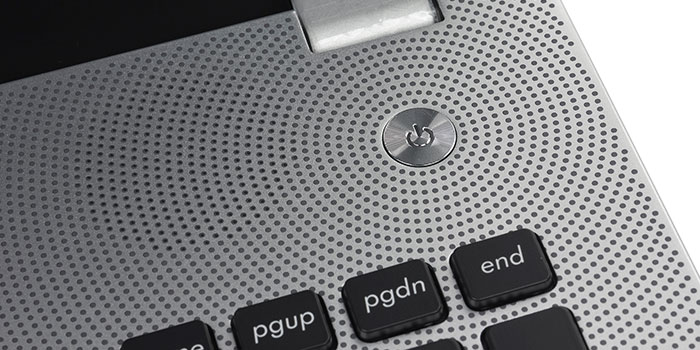
Ако ваш уређај престане да реагује када притиснете дугме за напајање, уверите се да потпуно празна батерија није узрок проблема. Поред тога, проверите интегритет конектора за напајање лаптопа, као и адаптера за напајање. Ако је све у реду, онда узрок квара може бити квар самог дугмета за напајање. Онда се поставља питање, како укључити лаптоп без дугмета за напајање? Ако уређај […]
 |
Видео (кликните за репродукцију). |
Проблеми са тастатуром се често јављају и на десктоп рачунарима и на лаптоповима. Али ако се тастатура рачунара може лако заменити новом у случају квара, то није тако лако учинити на лаптопу, а у неким случајевима и финансијски скупо. Ако вам тастатура на лаптопу не ради, шта да радите у таквој ситуацији, […]
Ако се рачунар изненада искључи током играња видео игрица или захтевних програма, највероватније је то због јаког прегревања процесора и / или видео картице. У овом чланку ћете пронаћи одговор на питање шта да радите ако се лаптоп искључи током игре. Зашто се мој лаптоп искључује док играм? Време не стоји и сваки нови модел лаптопа излази […]
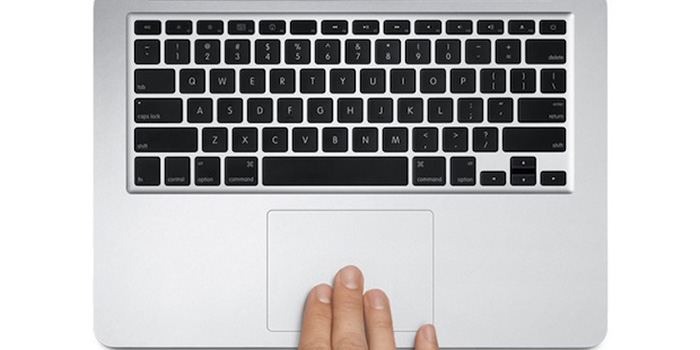
Без изузетка, сви лаптопи су опремљени тачпедом, који је показивачки уређај за унос и омогућава вам не само да контролишете курсор, већ и да обављате друге радње. Уз помоћ модерних високопрецизних тачпеда који подржавају покрете са више додира, корисници могу да изврше такве манипулације као што су скроловање, зумирање, истицање, позивање контекстног менија лаганим додирима врховима једног, два или три прста. Али шта ако, имајући […]
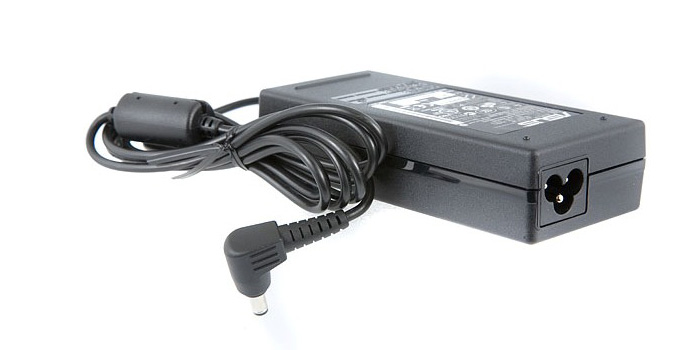
Напајања, односно адаптери, не само за лаптопове, већ и за друге уређаје у већини случајева немају посебне причвршћиваче (вијчане спојеве) за вишеструку монтажу/демонтажу.Уместо тога, имају залепљено кућиште, јер произвођачи очекују да корисници такве елементе третирају као потрошни материјал и, у случају квара, једноставно купе нове. Али, то није […]
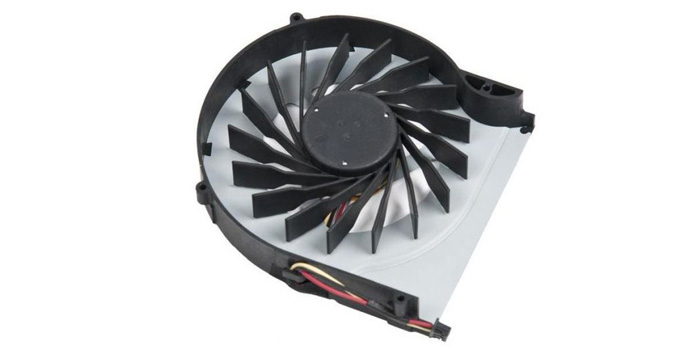
Ако сте суочени са ситуацијом у којој вентилатор лаптопа стално ради пуном снагом, стварајући велику буку, онда је то у већини случајева знак да нешто није у реду са системом. Проблем може бити повезан са кваром система за хлађење, нагомилавањем велике количине прашине, као и великим оптерећењем система, што доводи до прегревања. Решења […]
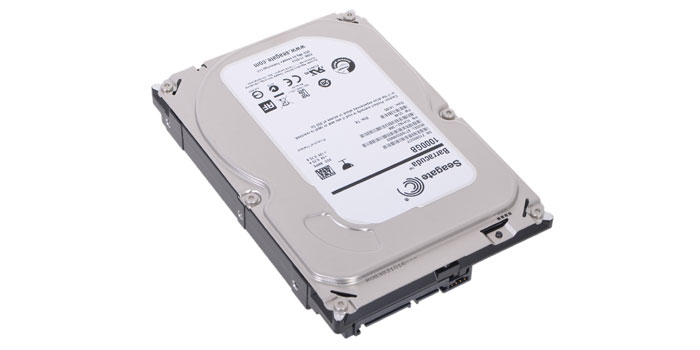
Чврсти диск је главно складиште података на лаптопу, а ако БИОС не може да га открије, оперативни систем се неће покренути, а корисник ће видети одговарајућу поруку на екрану. Ако када укључите лаптоп, на екрану се појави порука Поново покрени и изаберите одговарајући уређај за покретање или Инсерт Боот Медиа у изабрани уређај за покретање и притисните тастер […]
Поздрав свима. Овај чланак наставља да разматра актуелна питања о томе како сами дијагностиковати и поправити квар лаптопа.
Овај чланак ће бити користан не само власницима лаптопова Ацер, већ и свим власницима лаптопова уопште. Не позивам никога да поправи Ацер лаптопове било које сложености својим рукама.
Имајте на уму да је у неким случајевима боље веровати специјалисту. Будући да чак и тада постоји ризик да се ствари погоршају, поправке Ацер лаптопа без гаранције коштаће много више.
Многи ће једноставно бити заинтересовани да знају шта плаћају у сервисном центру, како препознати квар и поправити га.
У случају проблема, морате дијагностика лаптопа и идентификовати проблем. Тек након дијагнозе можете извући праве закључке и однети рачунар у сервисни центар или покушати сами да га поправите.
Затим ћемо погледати најчешће проблеме који се могу појавити са вашим лаптопом.
назад на мени ↑
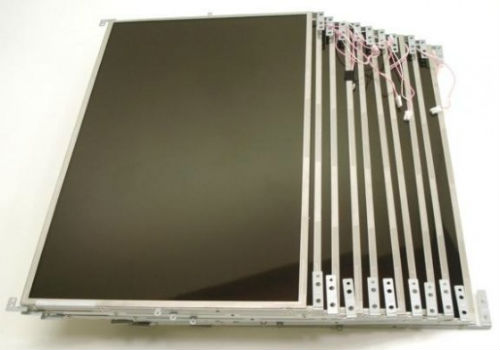
Ако слика на монитору промени боју и буде изобличена, онда је највероватније проблем у каблу матрице или самој матрици лаптопа.
Главни симптом проблема са матрицом је када се јасноћа слике мења у зависности од положаја екрана рачунара. Променом угла слике да буде бољи или лошији.
Ако је све у реду са матрицом, онда може бити узрок проблема са сликом артефакти графичке картице . Можете идентификовати проблеме са видео картицом без посете сервисном центру. Запамтите, постоје софтверски и хардверски артефакти. У зависности од врсте артефаката, начин њиховог уклањања се значајно разликује.
Можете елиминисати софтверске артефакте (линк изнад) поновним инсталирањем или ажурирање драјвера видео картицу или други софтвер са којим постоји сукоб.
У случају хардверских артефаката, биће вам потребно загревање или замена графичке картице за лаптоп Ацер. Ја бих саветовао другу, пошто видео картица ретко ради без артефаката након загревања најмање пола године.
Замена матрице лаптопа Ацер се може урадити самостално, али ако никада раније нисте растављали лаптоп, онда је боље веровати стручњацима.
назад на мени ↑
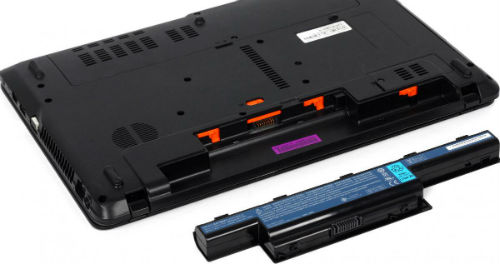
Често се јављају проблеми са пуњењем и напајањем лаптопа. Ако се лаптоп не пуни добро или се уопште не пуни, онда је проблем највероватније у напајању.
Проблем можете препознати по светлећем индикатору на напајању. Ако индикатор не светли када је повезан на мрежу, највероватније се не испоручује напајање. Можете покушати сами да поправите напајање или купите ново.
У сервисном центру поправке могу коштати више од новог, тако да немојте журити да однесете напајање на поправку. Започните са трошковима поправка напајања лаптопа и упореди је са ценом новог бп.
Да ли је све у реду са напајањем? Затим обратите пажњу на утикач за напајање лаптопа. Ако се притисне, пуњење се настави, онда је проблем у њему. У овом случају, мораћете да лемите или замените прикључак за напајање лаптопа .
Није неуобичајено да се проблеми јављају са батеријом лаптопа. Највећи проблем је када максимално пуњење батерије постепено опада. У овом случају, потребно је предузети мере.
Ако лаптоп још није много стар, онда калибрација батерије лаптопа треба да врати батерију у претходно стање.
У напредним случајевима, батерија се мора поправити. Прочитајте више о овом чланку - поправка батерије лаптопа . Али након упоређивања цена за поправке у сервисном центру са новом батеријом за лаптоп Ацер Аспире, можда би било прикладније купити нову.
назад на мени ↑
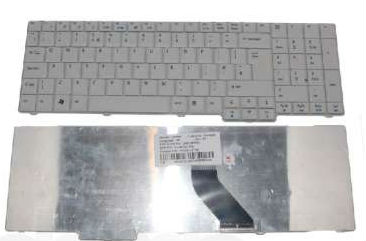
Ако течност доспе на тастатуру, боље је одмах искључити рачунар из напајања, извадити батерију и осушити лаптоп.
Најважније је спречити да течност доспе на матичну плочу лаптопа. У таквим случајевима увек препоручујем да контактирате сервисни центар што је пре могуће. Прочитајте више у чланку - поплавио тастатуру лаптопа - отклањање последица.
Ако то није могуће, онда ће након сушења бити потребно извршити чишћење тастатуре лаптопа Ацер. У зависности од модела рачунара, тастатура се уклања на различите начине, имајте то на уму како не бисте случајно сломили држаче на лаптопу приликом замене.
назад на мени ↑
Замените термалну пасту најмање једном годишње и чишћење лаптопа . Ово ће вам омогућити да избегнете прегревање и квар видео картице и процесора.
Такође направите или купите постоље за лаптоп да обезбеди бољу вентилацију, што ће смањити температуру. Урадите благовремену калибрацију батерије лаптопа. Ово ће вам помоћи да избегнете проблеме са батеријом.
Такве једноставне операције са лаптопом ће вам омогућити да избегнете многе проблеме у будућности. Сретно вам!

Раније, имати код куће, поред обичног стационарног рачунара, лаптоп се такође сматрао готово луксузом. Данас је то уобичајена ствар, али у последње време се може приметити пад интересовања за лаптопове у корист таблета и паметних телефона...
Међутим, још увек је прерано за "отписивање" преносивих рачунара, супротно свим прогнозама, али штета је поправити их, али понекад морате ...
Свака технологија има тенденцију да застари и поквари се. И што је сложенији, то ће чешће захтевати пажњу. Лаптопи у том погледу, нажалост, нису изузетак ...
- зачепљење система за хлађење кућним отпадом и (као резултат) прегревање процесора;
- механичка оштећења матичних плоча и матрица ЛЦД монитора као последица падова или изненадних падова напона у мрежи (ако се лаптоп користи као стационарни радни рачунар који се напаја из утичнице);
- хабање или прегоревање каблова тастатуре, тачпеда и монитора;
- течности које улазе у лаптоп (као резултат кратког споја, све може изгорети);
- квар било које компоненте (тврди диск, РАМ, ВиФи модул, итд.).
Као што видите, може бити неколико разлога за поправку. Поред тога, потреба за отварањем лаптопа може бити узрокована и жељом да се направи планирана надоградња уз додатак, на пример, нове РАМ траке или снажнијег процесора.
Да бисмо раставили лаптоп код куће, потребна су нам најмање два одвијача: мали Пхиллипс шрафцигер за одвртање вијака који причвршћују кућиште и делове, као и танак раван за пажљиво отварање кућишта.
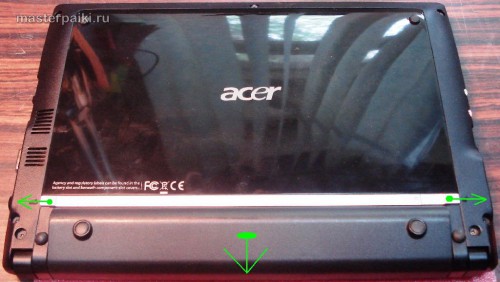
Корак 1. Вреди започети растављање било ког лаптопа тако што ћете га искључити, окренути и искључити батерију. Дакле, прво, потпуно ћемо искључити уређај из струје (односно, избећи ћемо кратки спој), а друго, отворићемо приступ резама кућишта (у неким моделима, пар вијака кућишта може бити сакривен испод батерије ). Да бисте уклонили батерију, обично морате истовремено да повучете плутајуће браве у различитим правцима и повучете батерију према себи.
Корак 2 Затим пажљиво проучавамо локацију вијака који држе кућиште и тастатуру.Обично су ове последње означене натписом "кбд" и има их од три до седам. Преостали шрафови (који нису ни на који начин означени) биће шрафови за тело и то ће бити они који ће морати да се одврну да би се лаптоп растављао.
У овој фази, главна ствар коју треба запамтити је који шраф и где је био, пошто долазе у различитим дужинама и са различитим навојима! За то би био идеалан посебан пластични сортер са неколико преграда. Међутим, зупци се могу прилично распоредити у групе на обичном белом листу А4 папира. Главна ствар је да запамтите одакле сваки од њих долази!
Корак 3 Када се све одврне, узимамо раван одвијач са танким убодом и проналазимо место где можете да га убаците у отвор између доњег и горњег поклопца кућишта лаптопа. Ово радимо пажљиво како не бисмо издубили пластику. Када се нађе место, лагано притискамо одвијач горе-доле наизменично да створимо полугу. По правилу, након притиска у правом смеру, пластични засуни изнутра се ослобађају и кућиште ће почети да се отвара.
Слично томе, пролазимо одвијачем по целом периметру кућишта. Као резултат, требало би да добијемо пажљиво уклоњен неоштећени доњи поклопац и приступ матичној плочи и деловима лаптопа.
Да не бисте оштетили поклопац, морате запамтити једно једино правило: "НЕ ПРИМЕНИТИ ВЕЛИКУ СИЛУ када притиснете одвијач."
Корак 4 Након што сте уклонили све главне делове, пажљиво прегледајте матичну плочу и одврните завртње који су остали одврнути. У исто време, не морате да одврнете завртње хладњака који хлади процесор (осим ако ћете га мењати или подмазати новом термалном пастом).
Корак 5 Када се све одврне, остаје последњи корак - одспојите каблове.
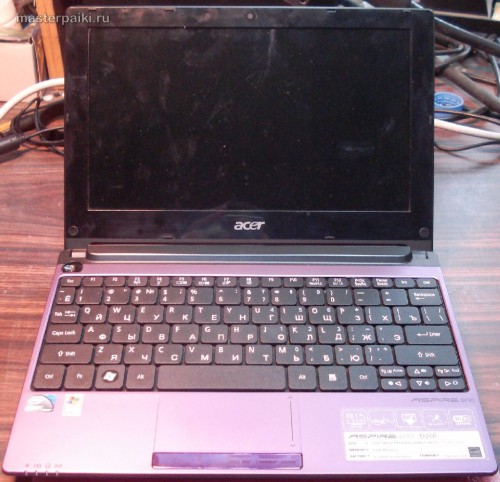
У нашем експерименталном нетбоок-у, након одвртања свих вијака који су држали матичну плочу, једини "причвршћивачи" били су каблови:
- кабл од монитора;
- звучна петља;
- тоуцхпад кабл;
- петља на тастатури.
Најлакши начин да искључите петље звука и видеа. Једноставно се извлаче из утичнице равним одвијачем (непожељно је повући жице). Лагано чупајте наизменично са обе стране и тако га полако извуците.
Ситуација је мало компликованија са каблом тачпеда. Притишће се чепом који треба извући. Међутим, са стране овог утикача налазе се две мале антене које га држе на месту. Да не бисте сломили ове антене, прво их лагано утопите, а тек онда извуците.
Последњи корак је да онемогућите тастатуру. У принципу, то се може урадити без растављања целог лаптопа. Довољно је само одврнути завртње са ознаком "кбд" и тастатура се већ може извући. Прво морате да га одвојите танким одвијачем одозго. Затим, када је горња ивица слободна, лагано повуците тастатуру нагоре док доња ивица не искочи из језичака. Сада све држи само кабл, који се мора одвојити од матичне плоче:
Прикључци каблова за тастатуру могу се разликовати од лаптопа до лаптопа. То могу бити утикачи (као што је описано у случају тачпеда), притисне плоче или једноставни утикачи. Да бисте исправно онемогућили и не покварили, увек користите упит за претрагу као што је „како уклонити тастатуру на лаптопу (ваш модел)“.
У случају нетбоок-а Самсунг Н145, имамо посла са лукавим механизмом за стезање, који је веома сличан обичном утикачу. Да бисте отворили овај механизам, само га повуците према горе, након чега ће се кабл ослободити и можемо га извући 🙂
Када је поклопац безбедно уклоњен, можете ближе погледати унутрашњу структуру лаптопа:
Следеће компоненте морају бити присутне унутра:
- матична плоча на коју су сви делови причвршћени;
- чврсти диск (обично 2,5-инчни САТА или ССД);
- један или више штапова РАМ-а (у савременим системима ДДР3 је најчешће мањи фактор облика);
- процесор са (најчешће) системом ваздушног хлађења испод бакарног радијатора;
- динамике.
Опционо, може бити и:
- видео картица (обично у лаптоповима средње и више категорије цена);
- ВиФи модул, Блуетоотх, НФЦ и/или инфрацрвени порт за организовање бежичне везе периферних уређаја и уређаја;
- разне плоче за проширење, као што су читачи картица, додатни УСБ 3.0 или ФиреВире портови, итд.
Већ у овој фази демонтаже имамо приступ скоро свим компонентама које се могу заменити, тако да их више не можете растављати. Само промените део који то захтева и можете сакупити све како је било.
Пре потпуног растављања лаптопа, имајте на уму да код неких модела на полеђини кућишта могу бити обезбеђене посебне рупе за ревизију за приступ компонентама као што су РАМ, чврсти диск, портови за проширење итд. Ове рупе су обично прекривене малим поклопцем који је причвршћен за кућиште само једним завртњем и омогућава лак приступ делу без отварања целог кућишта.
Сама меморијска картица може да се држи у лаптоп рачунарима или са посебном стезном шипком (која се мора померити у страну), или (као у нашем случају) због две стезне металне плоче са стране. Потоњи су чврсто фиксирани, али се могу благо савијати од меморијске траке. Сходно томе, да би се ослободио, обе потисне плоче морају бити притиснуте истовремено. Плоча се убацује назад лаганим притиском док резе не кликну.
Батерија БИОС-а може бити од интереса ако почнете да примећујете да се ваш лаптоп није укључио први пут или је чак престао да се учитава након почетног црног екрана. У овом случају, може бити да је проблем у истрошеној батерији, коју треба заменити.
Нажалост, замена БИОС батерије у лаптопу је много проблематичнија него на обичном рачунару, јер није директно повезана на посебну утичницу, већ преко адаптера. Најлакши, али и најскупљи начин је купити сличну батерију у целини са адаптером и лепљивим делом за причвршћивање на матичну плочу. Али постоји јефтиније решење 🙂
Ако нема готове батерије или кошта непристојно скупо, можете је направити сами 🙂 Да бисте то урадили, уклоните стару и ослободите је од црне изолације да бисте добили приступ ожичењу. Затим узмите нову батерију истог типа и причврстите уклоњене жице на њу (црвена је обично плус, а црна минус).
Да би жице држале и изоловале саму батерију, најбоље би било да добијену структуру поставите у термоскупљајућу цев одговарајућег пречника. Тако добијамо готово савршено приањање контаката без лемљења и изглед, скоро као у оригиналу 🙂 Добијени дизајн је најлакше залепити на заслужено место танком двостраном траком.
Пажљиво гледамо нашу матичну плочу како бисмо идентификовали завртње који је још држе. Два од њих се налазе на причвршћивачима чврстог диска. Одврћемо их и пажљиво извадимо сам чврсти диск:
У лаптоп рачунарима, чврсти дискови се обично причвршћују на матичну плочу помоћу посебне „корпе“, која је причвршћена за кућиште са четири завртња и повезана са матичном плочом помоћу посебног кабла. Да бисте, на пример, заменили чврсти диск новим (продуктивнијим или пространијим), потребно је само да (поново пажљиво) одвојите утикач кабла из старог, након чега, када је стари чврсти диск већ у нашим рукама , извадите га из "корпе" и замените новом.
Још један вијак који може спречити уклањање матичне плоче може се налазити на ВиФи модулу.Чак и ако нема причврсног завртња, овај модул ће ипак морати да се одвоји, јер од њега иду две жице до антене која се налази у витрини.
Приликом састављања понављамо све наше кораке обрнутим редоследом. Овде могу добро доћи фотографије које сте снимили током растављања (ако сте их снимили) и правилно сортирани шрафови. Када ставите поклопац кућишта, немојте журити да га одмах зашрафите. Замените само завртње који држе тастатуру и покушајте да покренете лаптоп.
Ако се оперативни систем покрене, покушајте да укључите обичан Нотепад и проверите рад тастатуре тако што ћете редом уписивати сва слова на њој. И само ако све ради како треба, можете искључити лаптоп и затегнути остале завртње. Честитамо на успешној изградњи!
Као што видите, свако може раставити, заменити део и поново саставити свој лаптоп!
Ако радите пажљиво и промишљено, онда ће вам све успети!
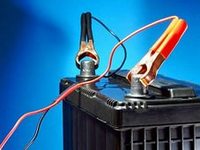
акумулатор (АКбатерија ББатерија је један од најважнијих делова аутомобила. Батерија обезбеђује електричну енергију за: електричне лампе у фаровима, инструмент таблу и унутрашње осветљење, електронски систем паљења аутомобила, пумпу за гориво, ауто радио и друге компоненте аутомобила, као и извор оптерећења који се највише троши – стартер при покретању мотора. Нормалан рад свих компоненти возила могућ је само са правилно исправним акумулатором. Мора се сервисирати и пунити на време.
Ако имате уграђене пластичне прозоре, топло је, лепо и без муке. Висококвалитетни пластични прозори уграђени у складу са технологијом ће трајати веома дуго. Али ... дешава се да одједном почне да дува однекуд, ручка је заглављена, печат није притиснут итд. Шта да радим? Потражите мајстора или сами откријте узрок и елиминишите га својим рукама!
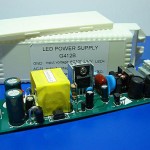
ЛЕД, као и обична сијалица, не може се директно повезати на извор напајања. Да би се спречило да ЛЕД лампица не поквари, потребан му је ограничавач струје. Најлакши начин за повезивање ЛЕД-а је преко отпора, али понекад то није могуће. Прочитајте више о драјверима и како да повежете ЛЕД диоде у чланку испод.
Покварени лаптоп не мора увек да се носи у радионицу. Неке мање кварове можете сами да поправите, а професионалци ће вам саветовати на шта треба обратити пажњу.

Ситуацију погоршава тренд прављења лаптопова тањих и лакших: уместо стандардних елемената користе се прилагођене или залемљене компоненте, шрафови које воле мајстори замењују лепком, а најлакши дизајн ретко је издржљив. Због тога се многи власници лаптопа не усуђују да сами поправљају уређаје. С обзиром на значајне трошкове и значајно време поправке које обавља сервисна служба произвођача, често ћете размишљати о куповини новог уређаја.
Истовремено, многи кварови се могу отклонити сами или се обратити некој од бројних радионица које се могу наћи у било ком граду путем интернета. Ако радионица нема много негативних рецензија, можда би било вредно погледати њену веб страницу. Ако вам услови одговарају, онда има смисла позвати мајстора или сами доћи у канцеларију: лакше је лично објаснити суштину квара, када имате прилику да видите саговорника.
О лојалности радионице купцу сведочи бесплатна дијагностика или давање прелиминарног трошка. Ако радионица узима плаћање за њих, онда барем то треба узети у обзир у накнадном обрачуну поправки.Посетили смо Зеклинк радионицу у Минхену, погледали рад професионалаца и сада откривамо најбоље савете за поправке код куће.
Стандардни кварови, методе за њихову дијагнозу и шансе за поправку су наведени у табели изнад. Ако, на пример, ваш уређај уопште не ради - нема слике, хладњак не прави буку, а ЛЕД диоде не светле, узрок може бити неисправно дугме за напајање или проблеми са системом напајања (батерије). / конектор). Да ли проблем можете решити код куће или ћете морати да носите лаптоп у радионицу зависи од узрока проблема.
Задаци са којима се суочавају стручњаци радионице су веома разноврсни: од поправке петогодишњег лаптопа, произведеног под брендом неког од трговачких ланаца, који је корисник прилагодио својим потребама и који још увек жели да користи, до скоро нови МацБоок Про, који је "почастио" шољицом кафе и који је власнику потребан што пре.
Сервисна служба произвођача често споро реагује, а гаранције можда неће „функционисати“. „Најчешћи кварови су чврсти дискови, екрани и шарке“, каже Падрек МцГратх, власник Зеклинк радионице. Ипак, неки људи долазе у радионице, на пример, због неисправне батерије, коју је врло лако заменити сами.
Проналажење одговарајуће сервисне радионице
Предност радионице која се налази у вашем крају је у томе што одмах добијате представу о томе, а специјалиста може директно да прегледа уређај и утврди квар током личног разговора. Поред тога, не морате да плаћате испоруку и смањите време поправке.
Мицхаел Туцхемпски, главни технички директор у Зеклинк-у, објашњава да постоји огромна разлика између лаптопова који су склони кваровима и поправки: „Пословни уређаји као што су Леново ТхинкПад, Делл Латитуде и ХП ЕлитеБоок, као и Аппле МацБоок Про пре 2015. године, издржљиви су, одржавани и имају добро успостављене канале за набавку резервних делова.
С друге стране, постоје проблеми са читавим низом уређаја: на пример, модел Асус УКС31, који има одличне перформансе, веома је танак и подложан разним кваровима. Такође, Леново лаптопови са новим равним конекторима (за разлику од стандардних округлих конектора) и Самсунг Кс900 често долазе у радионице, у којима шарке екрана често покваре.
Сваки лаптоп који заврши у Зеклинк-у се евидентира са тачним описом проблема. Хајде да размотримо типичан проблем четворогодишњег лаптопа: хладњак стално ради, али систем "успорава" и када обавља задатке који захтевају велике ресурсе, "виси" и поново се покреће. Вероватно је да је хладњак зачепљен. Његово чишћење је слично као код кардиохирургије, јер захтева потпуну демонтажу и поновно склапање унутрашњих механизама.
Када компјутер удари на радну површину главног техничара Мицхаела Туцхемпског, он почиње скоро као непрофесионалац. Ипак, иза себе има богато петнаестогодишње искуство и хиљаде реновираних лаптопова. Поред тога, на свом „радном столу“ има велики арсенал алата и мерних уређаја. Радно место је прва ствар на коју треба да обратите пажњу када радите поправке код куће: површина треба да буде очишћена од прашине (без столњака од тканине) и добро осветљена.
Препоручује се да се радијатор, ручке прозора или слични предмети додирују неколико пута пре и током поправке, како не би оштетили електронику статичким електрицитетом. Уз одговарајући сет алата (филлипс одвијач различитих величина, гитарски плектрум или равна пластична лопатица), потребна је и мала количина термалне пасте.
Одређивање начина и редоследа демонтаже, професионалац се ослања на сопствено искуство, које ви, као аматер, немате. Због тога, пре почетка поправке, потребно је прикупити што више информација. Видео туторијали су доступни на ИоуТубе-у за поправку широког спектра типова лаптопа, који се могу пронаћи претраживањем „назив модела“ и „демонтажа“ („демонтажа“). Ако нема упутства, приступите поправци са изузетном пажњом: да бисте раставили кућиште, уклоните доњи поклопац и батерију, уклоните све видљиве завртње који их држе.
Пронађите завртње испод гумених уметака (као што су потпорне ноге). Падрек МцГратх препоручује да извадите све делове, заједно са завртњима који их причвршћују, и ставите их на радну површину одвојено један од другог, као и да снимите редослед демонтаже.
Мајкл Тучемпски је приморан да изнова и изнова исправља такве аматерске грешке као резултат неуспешног покушаја отварања уређаја, попут деформисаних шрафова: чак и ако је шрафцигер само мало већи од прореза, он се лако окреће и уништава главу завртња.
У том случају, професионалац испробава неколико метода узастопно: специјални алат за уклањање шрафова, лемљење друге главе и на крају избушивање завртња. Због чињенице да су шрафови на лаптоповима сићушни, ово је само комад накита. Да се то не би догодило, Туцхемпски саветује: користите одговарајући шрафцигер, а никако шрафцигер. Такође, не притискајте превише: потребан је благи дозирани напор приликом окретања.
Често, заједно са завртњима, елементи тела се додатно држе резама. Искусни специјалиста брзо ће схватити које прво треба да исцеди и колику силу могу да издрже а да се не поломе, док је аматеру препуштено да поступа веома споро и пажљиво. Често је потребно убацити, на пример, кредитну картицу између већ притиснутих брава како би се спречило да шкљоцну на своје место током даљег растављања кућишта.
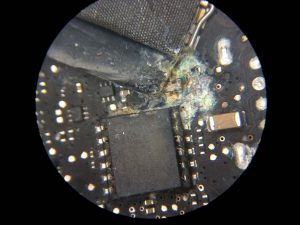
Оштећења изазвана течношћу остављају трагове корозије, које у неким случајевима може да уклони радионица (у зависности од материјала)
У зависности од модела лаптопа, потребно је уклонити или доњи део или тастатуру заједно са околним панелом. Приликом демонтаже тастатуре постоји следећа опасност: након одвртања шрафова и притискања реза причвршћених завртњима, поједини купци Зеклинк радионице пребрзо скидају тастатуру и при томе оштећују кабл који је повезује са матичном плочом.
Дакле, након отпуштања затварача тастатуре, мора се пажљиво подићи, затим одредити положај кабла и правилно га уклонити из конектора. Опремљен је или резом која се мора притиснути са кабла, или конектором дуж кабла. У овом случају, потребно је извадити кабл из утичнице помоћу равне пинцете. Сличне радње треба извршити у односу на кабл тачпеда.
Да бисте добили приступ зачепљеном вентилатору, морате га уклонити са матичне плоче. Код неких лаптопа налази се на неприступачној страни матичне плоче, због чега се прво мора уклонити. Након тога, хладњак се може лако (и пажљиво!) одврнути и уклонити са ЦПУ-а и ГПУ-а. Да би уклонио стару термалну пасту, професионалац се такође окреће уобичајеним кућним лековима: памучним јастучићима умоченим у чисти алкохол ако је потребно. Ако је хладњак заиста прљав, можете видети руб прашине између вентилатора и ребара за хлађење.
У већини случајева, приступ им се може добити након отварања кућишта радијатора. Па, ако је кућиште спојено вијцима; лоше је ако се користе заковице или лепак: у овом случају, мораћете да се мало потрудите да га уклоните за накнадно чишћење „чепа“ за прашину пинцетом и дување плоче лименком компримованог ваздуха или ручним усисивачем . Затим се кућиште вентилатора мора залепити назад, у зависности од материјала - инстант или двокомпонентним лепком.
Свако ко је успео да превазиђе све описане кораке лако ће се носити са монтажом. У овом случају, један део је поново причвршћен за други обрнутим редоследом.
Након сваког корака, непрофесионалци морају да се увере да нису остали шрафови или лабави крајеви каблова, иначе их на крају поправке очекују непријатна изненађења. Када инсталирате хладњак, нанесите малу количину термалне пасте на ЦПУ и ГПУ (ако је потребно). Биће равномерно распоређена када се притисне током инсталације.
Чишћење зачепљеног вентилатора је заиста важно и скупо, али није једини проблем. Најчешћи „прави” недостаци у пракси Зеклинк радионице су кварови хард диска – од неколико лоших сектора до потпуне неупотребљивости као последица такозваног „разбијања главе”. Мајкл Тучемпски прво снима слику са чврстог диска који још увек ради. Ова пракса пре поправке код куће је такође добра идеја; имплементира се помоћу програма за обраду слика.
За стандардне уређаје и пословне лаптопове, замена чврстог диска је једноставан задатак, јер се у већини случајева медиј за складиштење налази испод поклопца који се може уклонити. Међутим, Ултра и Цхромебоок-ови са прилагођеним ССД диском или залемљеним еММЦ диском захтевају замену оригиналног дела произвођача или чак целе матичне плоче.
Тежак задатак је поправка механичких оштећења. Најчешће се професионалци сусрећу са поквареним екранима или сломљеним шаркама екрана. Неисправне плоче се могу заменити резервним деловима које професионални сервисери купују на еБаи-у, другим онлајн продавницама или директно од кинеских произвођача. Међутим, највећа потешкоћа је пронаћи панел који је тачно прикладан за дати модел.
Генерално, рад са екраном лаптопа је прилично тежак, јер су многи елементи смештени у изузетно мали простор танког поклопца, као што су носачи, каблови, елементи позадинског осветљења и бежични мрежни предајници. Пре свега, ако се дисплеј налази иза стаклене плоче, прашина не сме да дође између њих, иначе ће касније изазвати оштећења. Ако ово оштети кабл равног екрана који води до матичне плоче, у већини случајева помоћ није могућа, јер је изузетно ретко пронаћи резервни кабл.
Кратак резиме: рад са дисплејом је бољи за извођење у радионици. Исто важи и за уобичајен и погрешно дијагностикован проблем: неисправне шарке екрана. Шарке су израђене од метала и не ломе се, али често избијају из основне плоче од мекане пластике, за коју су спојене са неколико шрафова. Стручњаци у радионици Зеклинк поново лепе навоје шрафова на пластику двокомпонентним лепком високе чврстоће, затим постављају шарку и, након затезања шрафова, фиксирају их лепком.
После сваке поправке, Мајкл Тучемпски укључује рачунар и проверава сав хардвер. Ако, на пример, звук/слушалице, УСБ портови или хардверска дугмад не раде, вероватно нису правилно повезани. Десило се у радионици или код куће - није важно, све би требало да почне изнова.Да бисте то урадили, постоји последњи савет професионалца: ако не можете да напредујете у послу, морате га одложити и наставити следећег дана „свежег ума“.
ФОТО: Јулиане Вебер/ЦХИП Студиос; ЦХИП(2); Јулиане Вебер/ЦХИП Студиос (2); Зеклинк
Свако растављање нетбоок-а или лаптопа почињемо са уклањање батерије.
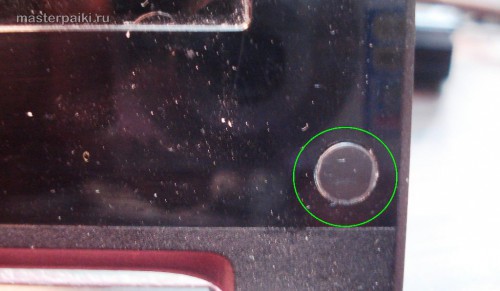
Почињемо да растављамо екран уклањањем залепљеног чепови око петљи.
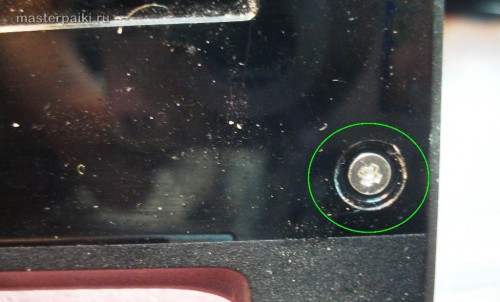
Под њима вијци, које треба одврнути. Исто радимо са левом страном.
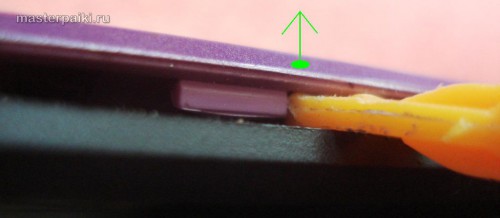
Затим подигните предњи поклопац близу шарки и скините га пуца по ободу.
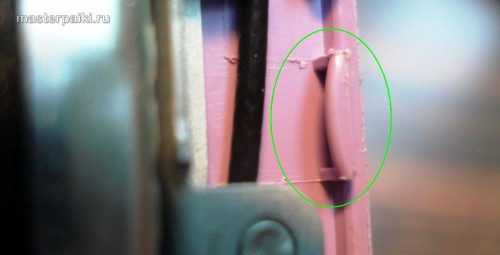
Ево како то изгледа засун после демонтаже.
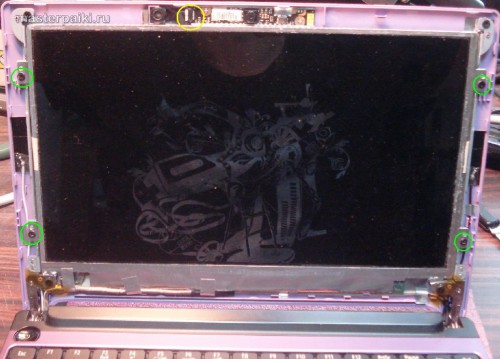
Да бисте ослободили матрицу нетбоока, потребно вам је одврните 4 завртња.
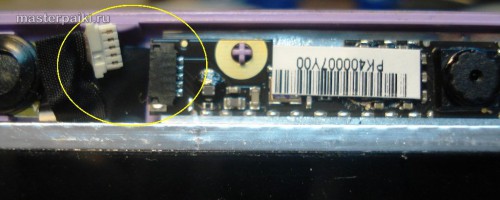
И одвојите се кабл за веб камеру.
Ево како то изгледа матрица позади.
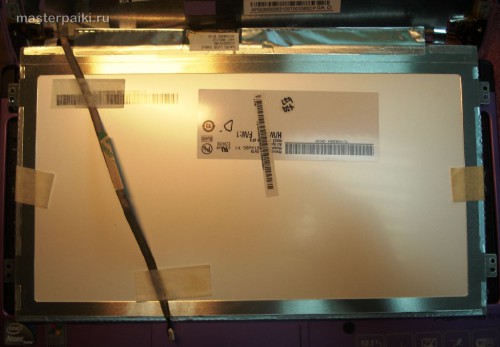
Иза матрице су два црна квадрата на странама - ово су микротракасте Ви-Фи антене.
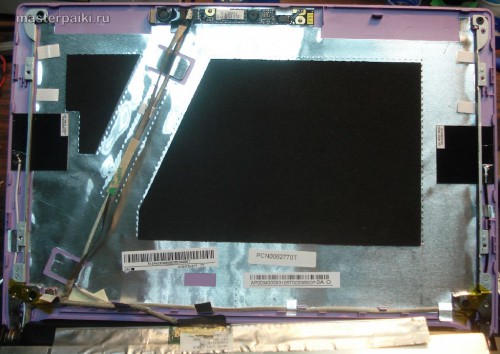
Пажљиво скините налепницу извуците матрични кабл.
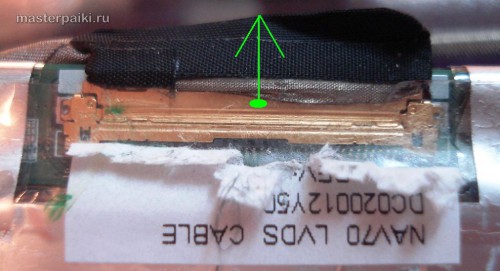
Размотавши самолепљиву фолију, видимо инверторска плоча.
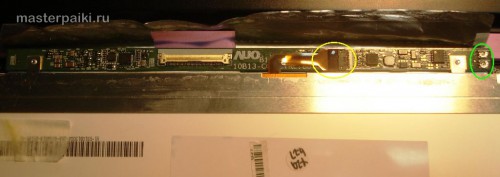
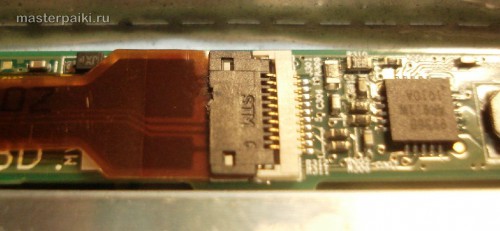
Из инвертера перјаница до дубине саме матрице.
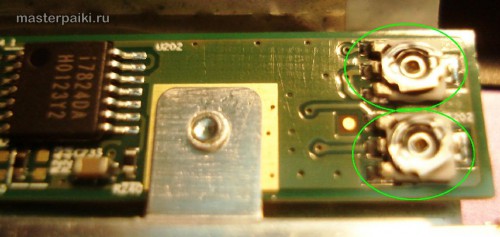
На десној страни претварача видимо два променљива отпорника, која, чини ми се, управљати осветљеност и инвертерски режим.
Екстерни преглед је најбоље започети контакти кабла екрана. Овде, као што видимо, има помрачење и чађ. Највероватније је то разлог нестанка позадинског осветљења. Можете сигурно проверити једноставним чишћењем контаката. Прво морате узети меку гумицу, исећи је под оштрим углом и обрисати наслаге угљеника на контактима.
Затим морате све добро обрисати изопропил алкохолом или медицинским алкохолом, осим ако вам, наравно, није жао због овог другог ... Такође не боли ни да га обришете алкохолом контакти у утичници – али без фанатизма – све је премало. Не саветујем вам да се пењете тамо са еластичном траком, јер комади еластичне траке могу остати у конектору, што је веома непријатно - чачкати по конектору.
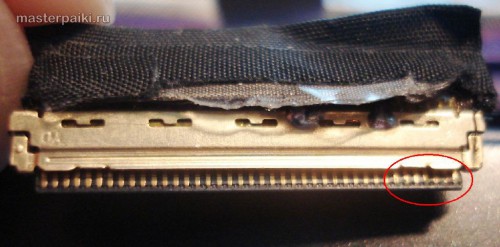
Проверавамо позадинско осветљење екрана након таквог чистилишта. Ако се у року од неколико сати квар не појави, можете безбедно саставите екран обрнутим редоследом.
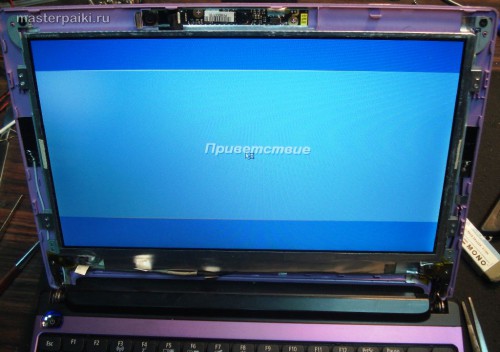
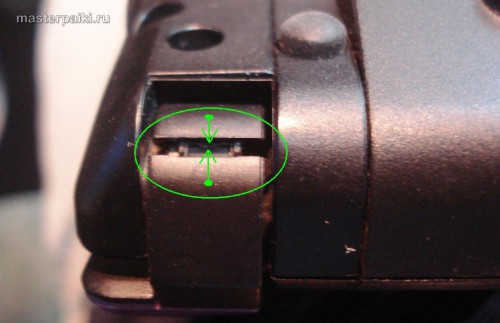
Када сакупљате, не заборавите кућиште дисплеја ускочно доње петље.
|
Видео (кликните за репродукцију). |
Срећно са поправкама. Пике Мастер.