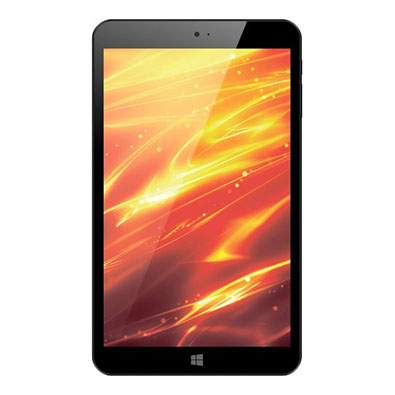
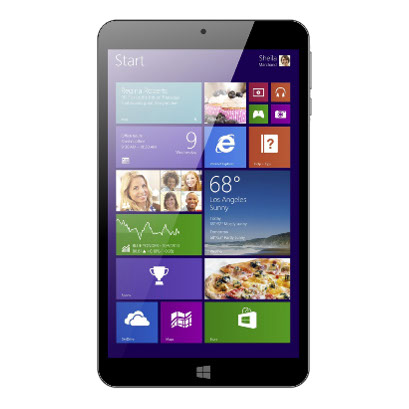
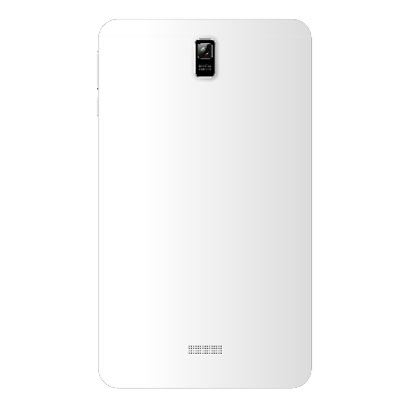
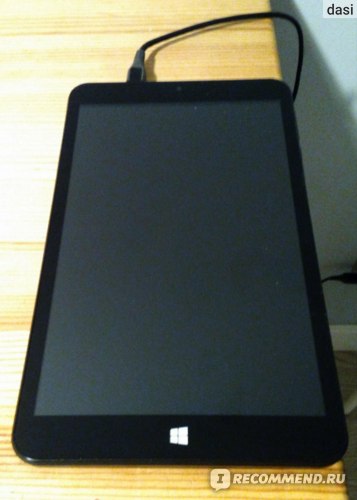
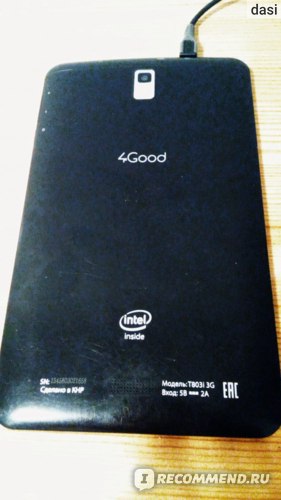
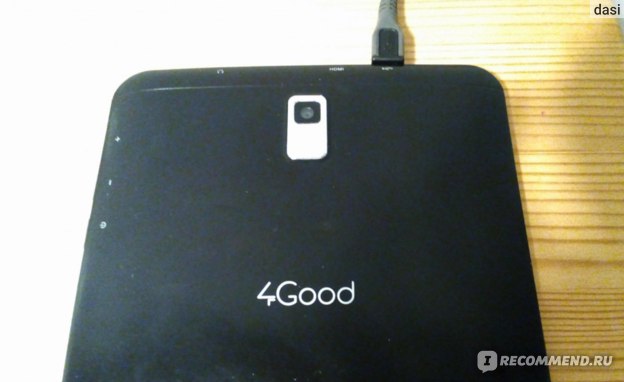
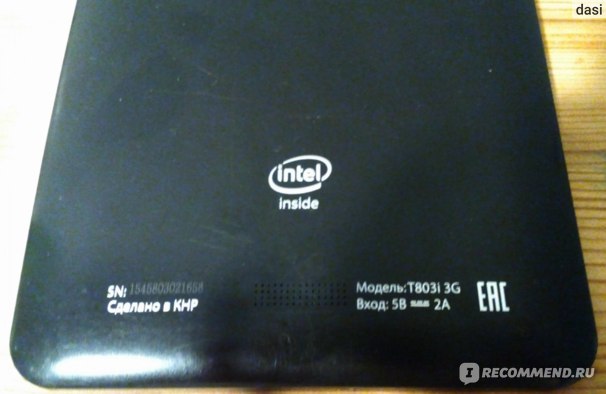
Детаљно: уради сам поправку таблета 4 добра т803и од правог мајстора за сајт ру.елецтрицсци.цом/35.
4Добри таблети су, међутим, висококвалитетна скупа опрема, која се повремено квари као резултат активне употребе. Невешта интервенција може наштетити уређају. Поправку таблета 4Гоод боље је поверити професионалним искусним мајсторима.
Наш оператер ће вас брзо позвати и одговорити на ваша питања ›
РеМоби нуди услуге поправке било које опреме: таблета, телефона, телевизора, електронике. Гарантујемо квалитетну поправку таблета 4Гоод т101и у најкраћем могућем року, захваљујући употреби савремених иновативних технологија, посебне опреме, оригиналних компоненти.
Наши мајстори су квалификовани стручњаци који отклањају квар било које сложености по приступачним ценама. Можете користити курирску службу, која ће бесплатно доставити опрему у сервисни центар. Да би идентификовали узрок квара, мајстори ће извршити бесплатну свеобухватну дијагнозу. Ово ће утврдити: зашто је звук нестао, таблет се не пуни или се не укључује, не пронађе мрежу. Узрок квара може бити: неправилан рад, прегревање, механичка оштећења
Хитне поправке 4Гоод таблета вршимо у најкраћем могућем року, јер користимо софтвер и висококвалитетне компоненте. Сарађујемо само са провереним поузданим добављачима. За најниже цене, купац ће моћи да добије максималан резултат. Позивајући нас телефоном, можете сазнати тачну цену изведених радова. 4Добре цене поправке таблета зависе од потребе замене резервних делова, од обима и сложености обављеног посла.
| Видео (кликните за репродукцију). |
- ВиФи замена,
- Замена стакла, замена батерије,
- екран осетљив на додир,
- Батерија,
- Замена слота за флеш картицу
- Чишћење уређаја након што се покваси,
- Замена екрана, конектора,
- Поправка кабла, матичне плоче,
- замена микрочипа,
- замена стакла итд.
Након што се поправка заврши, стручњаци ће конфигурисати таблет за оптималан рад, инсталирати антивирусне програме како би спречили „заразу“ опреме опасним вирусима и програмима. Ако имате било каквих питања, биће обављене детаљне консултације о поправци и раду рачунарске опреме. Гарантујемо индивидуални приступ, високу услугу, разумне цене, кратке рокове. Да бисте продужили век трајања уређаја, требало би да га чистите једном на шест месеци.
На страници се налази листа чланака објављених на сајту о одржавању и поправци таблета уради сам. Да бисте отишли на страницу са публикацијом, само кликните на фотографију или „Детаљи“.
Ако се таблет не укључи, шта да радим? Таблет се можда неће укључити из једног од следећих разлога: батерија је празна, адаптер за напајање је неисправан, софтвер не ради исправно, дугме за напајање, батерија и друге компоненте не раде. Како раставити таблет и искључити конекторе и равне каблове а да их не оштетите. Више.
Како проверити перформансе таблета помоћу миша. Где купити екран осетљив на додир. Пример замене екрана осетљивог на додир у МонстерПад таблету. Како проверити екран осетљив на додир пре инсталације, уклонити напукли, припремити оквир и поставити нови. Више.
Све цене на сајту не укључују цену резервних делова.
Овим слободно, својом вољом и у свом интересу слажем се Цхини Товн Рус ЛЛЦ (у даљем тексту Администрација сајта) за аутоматизовану и неаутоматску обраду моји лични подаци (у даљем тексту - ПД) , као што су: презиме, име, патроним; извор приступа сајту (у даљем тексту Сајт) и свим његовим поддоменима, као и информације захтева за претрагу или оглашавање; адреса, за сврхе пружање персонализованих функција Сајта, извршавање уговора, слање обавештења, захтева и информација у вези са коришћењем Сајта, као и обрада захтева и пријава. Такође дајем сагласност на давање моје ПД од стране Администрације сајта трећим лицима – партнерима Администрације сајта. Администрација сајта има право да обрађује моје личне податке.
У свим осталим аспектима који нису предвиђени овом Сагласношћу, Стране се руководе Политиком приватности и законодавством Руске Федерације. Ако су услови ове сагласности у супротности са условима Политике приватности, примењују се услови Политике приватности.
[одсутан]
Група: Корисници
Постови: 6
Регистрација: 07.12.15
Нокиа Лумиа 735
Репутација:
Веза
ГСМ__________________________Бр
ВЦДМА__________________________ Бр
Уграђени 3Г модем____________бр
ВиФи ___________________802.11 б/г/н
Блуетоотх____________________Да
Приказ
Тип ___________________ИПС екран
Величина_____________________8 инча
Резолуција_______1280к800 пиксела
Меморија
Уграђена меморија ______________ 16 ГБ
РАМ ______________1 ГБ
Камера
Главна камера______2 мегапиксела
Предња камера___0,3 мегапиксела
Главне карактеристике
Оперативни систем________Виндовс 10
Процесор _____________ З3735Г Куад Цоре
Портови________________микро УСБ
Батерија____________________________________4000 мАх
Веза
ГСМ__________________________850, 900, 1800, 1900
ВЦДМА__________________________2100, 900
Уграђени 3Г модем____________Да
ВиФи ___________________802.11 б/г/н
Блуетоотх____________________Да
Приказ
Тип ___________________ИПС екран
Величина_____________________8 инча
Резолуција_______1280к800 пиксела
Меморија
Уграђена меморија ______________ 16 ГБ
РАМ ______________1 ГБ
Камера
Главна камера______5 мегапиксела
Предња камера___2 мегапиксела
Главне карактеристике
Оперативни систем________Виндовс 8.1, 10
Процесор______ З3735Г/Ф четворојезгарни
Портови________________микро УСБ, микро ХДМИ
Батерија____________________________________4000 мАх


Упутство шаље техничка подршка као одговор на писмо Павел_32
Павел_32
Здраво. Не могу да ажурирам свој 4Гоод Т800и ВиФи 16Гб таблет на Виндовс 10 верзију 1511 (нема довољно простора на диску). Још нисам ништа инсталирао на таблету (ново). Како да инсталирам ово ажурирање (јер има много промена и исправки грешака). Хвала вам.
4Добра техничка подршка
У овој ситуацији ће вам помоћи поновна инсталација Виндовс 10 Хоме (1015).
За ово ће вам требати:
• Т800и ВиФи таблет мора бити потпуно напуњен.
• ОТГ кабл укључен
• УСБ чвориште
• УСБ Фласх Дриве
• УСБ тастатура, миш (опционо)
Кратка упутства за креирање Фласх Виндовс 10 ХОМЕ за покретање:
Виндовс 10 ХОМЕ (буилд 1511) се инсталира преко Мицрософт веб локације.
Можете преузети на стационарни рачунар - Виндовс 10 Инсталлатион Медиа Цреатион Тоол са званичне странице
у овом случају, требало би да преузмете верзију у 32-битном капацитету.
Када се покрене, од вас ће бити затражено да надоградите овај рачунар одмах или да креирате инсталациони диск. Занима нас друга опција.
Следећи корак је да изаберете језик, верзију и битност оперативног система Виндовс 10.
Следећи корак је да назначите да вам је потребан УСБ уређај, изаберите повезани Фласх и сачекајте да се датотеке за дистрибуцију Виндовс 10 преузму и запишу на ваш УСБ диск.
Флеш диск за покретање је спреман!
Да бисте ушли у режим преузимања Фласх-а, повежите се преко УСБ чворишта, тастатуре и УСБ уређаја.
Поново покрените таблет и притисните тастер "Есц".
Појавиће се мени са избором радњи: морате да изаберете „БоотФромФиле“
Затим изаберите Фласх за покретање и покрените датотеку "боотиа32.ефи" (...ефи/боот/)
Даље, инсталација ОС-а се одвија на исти начин као на рачунару.
Драјвери за ваш уређај можете преузети са линка испод:
Хвала Павел_32 на пруженим информацијама!
Дијагностику и поправку 4Гоод Т803и 3Г таблета спроводе професионални инжењери нашег сервиса у најкраћем могућем року. Све врсте радова су загарантоване. Плаћате само извршену поправку.
Цене у табели су за поправке, искључујући цену резервних делова.
Све наведене информације служе само као референца и нису јавна понуда. Наведите услове и тренутну цену поправке са нашим стручњацима телефоном +7 (495) 363-78-55
Тецх-Профи сервисни центар увек радо помаже у решавању проблема који су настали са вашим таблетом. Наши инжењери врше поправку таблет рачунара било које сложености.Од замене екрана и стакла на додир, поправке пуњача и држача СИМ картице, до сложених електричних поправки матичне плоче. Мајстори нашег сервиса ће вратити 4Гоод Т803и 3Г таблет након поплаве или тешких механичких оштећења по најнижим ценама у Москви.
Адресе наших сервисних центара:
*За рад мајстора обезбеђен је попуст. Наведите тачну цену телефоном.
Овај софтвер је инсталирао произвођач хардвера.
Он пружа сву подршку за унапред инсталирани ОС.
Не би требало бити никаквих проблема одмах након куповине опреме.
Ако не ради, онда је произвођач направио неку грешку током инсталације ОС-а.
Да ли је ово решило ваш проблем?
Нажалост, није помогло.
Сјајно! Хвала што сте ово означили као одговор.
Колико сте задовољни овим одговором?
Хвала вам на повратним информацијама, то ће вам помоћи да побољшамо наш сајт.
Поправка таблета, МП3 плејера, ауто радија, акустичних система, диктафона, караока.
Произвођачи: 4Гоод, А319, АЕГ, АРК, Ацер, Аинол.
Чељабинск, Тимирјазева, 12
Поправка таблета, ауто акустике, МП3 плејера, ауто радија, акустичких система, диктафона.
Произвођачи: 4Гоод, А4Тецх, АМД, АОЦ, АПЦ, АСРоцк.
Краснодар, улица Котљарова, 17
Поправка таблета, МП3 плејера, ауто радија, акустичних система, диктафона, караока.
Произвођачи: 4Гоод, 3К, А319, А4Тецх, АДА, АЕГ.
Москва, Первомајска улица, 69
Поправка таблета, МП3 плејера, радио касета, микрофона, музичких центара, винил диск плејера.
Произвођачи: 4Гоод, А4Тецх, АЕГ, АМД, АСРоцк, АТИ.
Москва, Лењински проспект, 35
Поправка таблета, акустичних система, слушалица, опоравак података, хард дискова (ХДД, ССД), беспрекидних напајања (УПС, УПС).
Произвођачи: 4Гоод, 1 ТОИ, 3ЦОМ, 3К, А319, А4Тецх.
Овлашћени сервис 4Добар
Вороњеж, ул. Плехановскаја, 18
Поправка таблета, ауто акустике, ауто телевизора и монитора, ауто аларма, МП3 плејера, ауто радија.
Произвођачи: 4Гоод, 3Цотт, 3К, 4Го, 4Хоме, А4Тецх.
Краснодар, ул. Зиповскаја, 37 (1. спрат, улаз из дворишта)
Поправка таблета, МП3 плејера, стерео уређаја, слушалица, радија, радија, појачала и пријемника.
Произвођачи: 4Гоод, 3ЦОМ, 3К, АМД, АРК, Ацер.
Краснодар, ул. Тургењева, 109 (ул. Гагарин, 232, приземље)
Поправка таблета, слушалица, појачала и пријемника, ТВ тјунера, веб камера, видео картица.
Произвођачи: 4Гоод, 3ЦОМ, А319, А4Тецх, АМД, АОЦ.
Јекатеринбург, 8. марта, 32 (улаз из дворишта)
Поправка таблета, МП3 плејера, акустичних система, караока, музичких центара, слушалица.
Произвођачи: 4Гоод, Аппле, Асус, БЕКО, Браун, Делл.
Поправка таблета, опоравак података, хард дискови (ХДД, ССД), беспрекидна напајања (УПС, УПС), меморијске картице, ПДА, ПДА.
Произвођачи: 4Гоод, Аппле, Асус, Цомпак, ДЕКСП, ДНС.
Организацију је проверила администрација портала и доставила документе који званично потврђују спровођење наведених активности, као и спровођење пријема грађана или присуство радионице на наведеној адреси.


Када су деца завршила мој вечно живи таблет популарног и познатог бренда (узгред, на крају је био жив после поправке, али већ дат деци за игрице), ујутру сам хитно зграбио оно што је дошло до руку за 7.000 рубаља тако да сам имао на чему да радим на конференцији. И то по савету консултанта Таблет 4Гоод Т803и


Такође се није повезао на Виндовс са лаптопом))) почео је да се пуни, али ни ја, ни мој муж, ни деца нисмо могли да разумемо зашто лаптоп не види таблет ни као спољни диск ни као уређај. Сва подешавања на таблету су проверена, сви су притиснути, све је било активирано, али не, „венчање“ се није догодило.

И, такође сам се сетио да за свако кијање треба да се региструјете, пријавите се са Мицрософт налогом. Направио сам, улоговао се, да ли мислите да је то исто за све апликације? Не, друге апликације такође морају бити посебно пријављене преко налога.
Жао ми је што сам потрошио 7000 на овај таблет, практично бескорисну ствар са којом само на Јутјубу можете гледати цртаће.
Да, иначе, батерија се бесрамно троши једноставно))) тако да нећете дуго гледати цртане филмове. Па, уређаји на Виндовс-у су, другови, лимени, такви какви јесу.Ако је лаптоп још пун, онда су телефони и таблети нека врста паралелног света који нема ништа заједничко са савременом стварношћу и савременим потребама.
Да бисте ресетовали 4Гоод Т700и 3Г подешавања, пратите ова упутства:
- Искључите таблет.
- Притисните и држите два дугмета истовремено: Укључивање и Обим (плус).
- Отпустите дугмад чим се појави логотип 4гоод.
- Сачекајте слику робота на екрану. Притисните дугме једном Укључивање.
- Налазите се у менију за опоравак. дугме Обим (минус) лебде над "обришите податке / ресетујте на фабричка подешавања“ и притисните Исхрана.
- Изаберите "Да избришете све корисничке податке„. Процес ресетовања ће почети.
- Сачекајте да се ресетовање заврши и изаберите сада ресетуј рачунар.
Хард ресет ће вам помоћи да уклоните заборављени образац или лозинку
- Мени >Подешавања.
- Опоравак и ресетовање, или Прављење резервних копија и ресетовање.
- Ресетовати.
- Обриши све.
Репаир таблет 4Гоод Т803и може изазвати многе проблеме повезане са финансијским и временским трошковима, али сервисни центар Зенсер помоћи ће вам да извршите поправку вашег таблета што је лакше и удобније за вас. Не морате да тражите одговарајући 4Гоод сервисни центар, јер смо спремни да вам пружимо најбоље услове за поправке и друге услуге.
Овде вам је загарантовано:
- Користимо квалитетне и оригиналне делове;
- присуство сопствених технолошких картица за поправку, тајни и патената који помажу у побољшању процеса решавања проблема;
- Брзо време поправке, без обзира на сложеност;
- и још много тога
Одабиром сервиса „ближи“, постоји шанса да се сретнете са „недосташним“ ставом, дугим роковима и неквалитетним резервним деловима. Зенсер је против овога и нуди вам најбољу услугу поправке за ваш 4Гоод Т803и у Москви. Контактирајте нас!
Цена је само за сервис и не укључује делове.
Да ли је ваш таблет покварио рад? Да ли правите лукаве калкулације у својој глави о плаћању квара? Не журите са стварима и одмах трчите код сервисера електронске опреме. Резервни делови за таблете у Москви.
Можда ваш проблем није толико глобалан и можете га сами поправити. У ствари, поправка таблета сопственим рукама није тако тешка, јер све зависи од обима квара. А да бисте сазнали узрок, потребно је провести малу самодијагнозу. Дакле, ево листе проблема које можете да решите без прибегавања помоћи треће стране:

Постоји неколико разлога које можете сами елиминисати:
Све је у вези са оперативним системом, само треба да притиснете дугме за напајање и држите га 15 секунди или танким предметом притиснете РЕСЕТ рупицу, а затим покушате да га укључите.
Квар пуњача. Повежите пуњач са таблетом и покушајте да га укључите, ако не ради, покушајте поново након 10 минута. Затим померите утикач на дну утичнице таблета, требало би да се креће довољно слободно, али ако утикач не држи, онда морате да промените пуњач, а то је део проблема број 2.
Поред чињенице да до нестанка струје може доћи због поквареног утикача пуњача, постоји низ других разлога:
Ако таблет ради само уз помоћ пуњача, онда је највероватнији узрок квара у пуњењу, јер он не проводи довољно снаге за пуњење таблета, а његова снага је довољна само да опрема ради. Али пре куповине новог пуњача, тестирајте стари на другој електроници.
Друга могућност је покварена батерија. Вероватно је да је плоча са делом струјног кола покварена, па је потребно да промените батерију.
Батерија, баш као пуњач или резервни делови за таблете у Москви, или у вашем граду.
Прилично популаран разлог за изненадни нестанак слике је матрица. Покушајте да повежете таблет са телевизором помоћу ХДМИ кабла. Ако постоји слика, онда је загарантовано да морате или да промените матрицу, или да погледате кабл који повезује матрицу са матичном плочом.
Ако таблет ради исправно, али нема звука, разлог се вероватно крије у подешавањима уређаја или у прикључку за слушалице.
Прво проверите подешавања у менију звука, затим померите све клизаче за јачину звука на максимум, поново покрените таблет и проверите да ли има звука.Ако и даље нема звука, разлог је највероватније у прикључку за слушалице. А конектор је дизајниран тако да када повежете слушалице, пребацује звук са звучника на слушалице. А за то су одговорна два контакта у конектору, ако су затворени или покварени, онда звук може нестати.
Да бисте ресетовали 4Гоод Т700и 3Г подешавања, пратите ова упутства:
- Искључите таблет.
- Притисните и држите два дугмета истовремено: Укључивање и Обим (плус).
- Отпустите дугмад чим се појави логотип 4гоод.
- Сачекајте слику робота на екрану. Притисните дугме једном Укључивање.
- Налазите се у менију за опоравак. дугме Обим (минус) лебде над "обришите податке / ресетујте на фабричка подешавања“ и притисните Исхрана.
- Изаберите "Да избришете све корисничке податке„. Процес ресетовања ће почети.
- Сачекајте да се ресетовање заврши и изаберите сада ресетуј рачунар.
Хард ресет ће вам помоћи да уклоните заборављени образац или лозинку
- Мени >Подешавања.
- Опоравак и ресетовање, или Прављење резервних копија и ресетовање.
- Ресетовати.
- Обриши све.
ПАЖЊА. ОВАЈ НАЧИН ИСПОРУКЕ СА ПЛАЋАЊЕМ ПРИ ПРИЈЕМУ ЈЕ ДОСТУПАН ЗА НАРУЏБЕ ОД 500 рубаља.
Категорија: Делови таблета: Матрице за таблет 4Гоод
Земља производње матрице - Кина
Гаранција на резервне делове 3 месеца
У нашој онлине продавници ТЕРАБИТЕ МАРКЕТ можете купити матрицу, дисплеј за таблет врло лако и једноставно.
- Кликните на дугме за куповину и бићете преусмерени на страницу за наплату. Наведите начин плаћања и доставе који вам одговара. Након поруџбине, наш менаџер ће вас контактирати путем е-поште да потврди податке.
- Постоје матрице за оригиналне таблете и кинеске таблете. Ако код нас купите матрицу, екран за таблет, добићете само квалитетну робу са гаранцијом и најнижом ценом!
- Ако из неког разлога нисте пронашли праву матрицу за ваш таблет, пишите нам на е-маил (модел матрице, фотографија кабла и димензије) Покушаћемо да пронађемо, наручимо праву матрицу за ваш таблет рачунар.
- Да ли сте разбили матрицу, екран на таблету? Ми ћемо вам помоћи и рећи која матрица, екран је погодан за ваш модел таблет рачунара. Не знате како да замените ЛЦД матрицу на таблету? У нашем сервисном центру за поправку таблета, они ће пронаћи, изабрати и заменити матрицу екрана на вашем таблет рачунару. Колико кошта замена екрана на таблету? Замена матрице на таблету коштаће вас од 500 до 1500 рубаља, у зависности од сложености поправке.
Ознаке: Где купити матрицу, ЛЦД дисплеј, наручити, цена, замена, поправка, замена матрице.
Купите 4Гоод Т803и 3Г МАТРИКС ЕКРАН за 1 750 руб. Интернет продавница - Терабите Маркет - резервни делови за телефоне, таблете и лаптопе.Достава, преузимање, ниске цене, гаранција! МАТРИКС
РУСКА ПОШТА (ШАЉЕМО НАКОН ПЛАЋАЊА ИСПОРУКЕ) - ПРЕОСТАЛИ ИЗНОС РОБЕ ПРИЛИКОМ ПРИЈЕМА ПОШТОМ.
САМО ПРЕУЗИМАЊЕ - ПЛАЋАЊЕ НА ПРИЈЕМУ
Након слања и потврде поруџбине на сајту, резервишемо робу и чекамо клијента од пон-пет од 10 до 17 часова у нашој продавници ТЕРАБИТЕ.
Адреса продавнице ТЕРАБИТЕ МАРКЕТ у одељку КОНТАКТИ
СВЕ НАРУЏБИНЕ СУ ДОСТУПНЕ ЗА ПЛАЋАЊЕ НАКОН ПОТВРДЕ ОД МЕНАЏЕРА.
ПОРУЧИТЕ - ИЗАБЕРИТЕ НАЧИН ПЛАЋАЊА И ИСПОРУКЕ И ДОБИЋЕТЕ ЛИНК ИЛИ ДЕТАЉЕ ПЛАЋАЊА НА Е-МАИЛ.
- Плаћање електронским новцем Иандек Монеи. Плаћање се врши преко безбедне ССЛ везе. Након потврде поруџбине од стране менаџера, добићете линк за плаћање поштом.
- Плаћање преко вашег личног рачуна Сбербанк Онлине, у пољу за коментар наведите број налога.Након што менаџер потврди поруџбину, добићете линк за плаћање путем е-поште.
- Плаћање ВИСА кредитним картицама - МАСТЕР ЦАРД Верифиед би Виса - је технологија за додатну заштиту при плаћању коју је развио Виса платни систем. МастерЦард СецуреЦоде - додатна заштита приликом плаћања МастерЦард банковним картицама.
- Плаћајте помоћу ВИСА Киви новчаника
- Плаћање трансфером на Сбербанк картицу са било које пластичне картице. Рачун за плаћање се испоставља путем електронске поште (број картице и пуно име и презиме власника картице). Након потврде поруџбине од стране менаџера.
- Други начини Киви Валлет, преко благајне Свиазнои и Еуросет, као и на многе друге начине.
4Добар хард ресет Т803и. Можете једноставно откључати или ресетовати на фабричка подешавања 4ГООД Андроид мобилни телефон бесплатно. Не треба вам никакво знање о софтверу. Овде такође пружамо опоравак лозинке помоћу андроид алата и драјвера и са вашим Гоогле налогом итд.
Имајте на уму да хард ресет брише све ваше податке са вашег мобилног телефона. Нећете опоравити своје податке као што су апликације, контакти и датотеке итд. Такође обезбедите кодове за ресетовање (кључеве) и како да откључате ПИН или шаблон за андроид мобилни телефон. Можете такође Формат или Избриши лозинка за заштиту приватности. И флешовање вашег мобилног са фласх датотеком.
Шта је Хард Ресет?
враћање на фабричка подешавања, такође познат као фабрички подаци ресетовати или Општи ресет, је враћање (формат) уређаја у стање у којем је био када је изашао из фабрике. Сва подешавања, апликације (Апликације) и подаци које је корисник додао се уклањају значи трајно бришу. Морате да хард ресетујете свој мобилни, ако су перформансе вашег мобилног телефона веома споре или проблеми са виси или под утицајем било ког вируса.
Важне ствари које треба знати пре хард ресетовања:
Морате прочитати следећи чланак пре хард ресетовања или фабричког ресетовања било ког мобилног телефона. Ако не пратите доњи пост, изгубићете неке вредне податке у свом мобилном телефону. Ове важне тачке ће вам помоћи да ресетујете свој Андроид или Виндовс Мобиле без икакве грешке.

Хард ресет 4Гоод Т803и Ручним методом. Хард ресет Избришите све своје податке као што су фотографије, контакти и апликације (Апликације) на свом Андроид мобилном телефону. Нећете опоравити своје датотеке након ресетовања мобилног телефона. Зато прво покушајте да повратите лозинку. Ако не можете да повратите свој ПИН или лозинку, следите овај метод.
- Искључите или искључите свој 4ГООД телефон.
- Затим притисните и држите
-
- појачавање звука + Дугме за напајање (или)
- Хоме дугме + појачавање звука + дугме за укључивање(или)
- смањивање јачине звука + Дугме за напајање (или)
- појачавање звука + смањивање јачине звука + дугме за укључивање
- Покушајте изнад свих корака један по један, док не видите Андроид мени за поновно покретање.
- Затим, Да бисте отишли у мени Рецовери Моде, држите притиснут тастер тастер за укључивање за кратко време.
- Затим изаберите опцију: „обришите податке / фабричка подешавања“ користећи смањивање јачине звука, и дугме за укључивање за потврду операције.
- Након тога, изаберите опцију „да“. смањивање јачине звука, да изаберете и дугме за укључивање да прихвати.
- На крају, притисните дугме за укључивање да уђете у опцију "ребоот систем нов".
- Коначно, хард ресет је урађен на вашем мобилном телефону.

Своја подешавања можете поставити на фабричка подешавања. фабричка подешавања ће избрисати све ваше податке. Да бисте извршили ресетовање мобилних фабричких података помоћу менија Подешавања, следите једноставне кораке у наставку:
- Прво отворите мени Подешавања, на свом мобилном уређају.
- Затим додирните под „Лично“. бацкуп & ресет Опција. Морате да унесете свој ПИН, шаблон или лозинку.
- Ако не можете да видите резервну копију и ресетовање, покушајте да пронађете опцију Ресетуј у подешавањима.
- Затим, у одељку „Лични подаци“, додирните ресетовање фабричких података.
- Затим прочитајте информације на екрану и додирните ресетујте телефон опција.
- Ако имате закључавање екрана, мораћете да унесете ПИН, шаблон или лозинку.
- Затим након, када се то од вас затражи, додирните Обриши све Опција за брисање или брисање свих података из интерне меморије вашег мобилног уређаја.
- На крају, када ваш уређај заврши форматирање, изаберите опцију да поново покренете уређај.
- Ресетовање на фабричка подешавања је извршено на вашем мобилном телефону.
Ово је најбољи начин да повратите лозинку за мобилни уређај. Овај метод је једноставан за хард ресетовање или враћање лозинке за мобилни телефон или ПИН-а. Ова метода ради само на андроид мобилним уређајима. Прво вам је потребно основно знање о инсталацији рачунара и софтвера. Пратите доле наведене кораке да бисте ресетовали телефон.
- Прво, Д преузми Андроид алате и драјвере на свој рачунар са доње везе.
- Након тога, ручно инсталирајте управљачке програме на рачунар или рачунар.
- Софтвер креира икону пречице на радној површини рачунара.
- Кликните на ту икону пречице.
- Ако управљачки програми не креирају никакву пречицу, отворите Андроид_Тоол_Дриверс / Андроид Мулти тоол / Андроид Мулти Тоолс в1.02б гсмфорум датотеку из преузете датотеке.
- Затим ћете видети искачући прозор на рачунару. Кликните на опцију покретања.
- Коначно, видите командну линију за Андроид алате и управљачке програме.
Урадите доле наведене кораке на свом Андроид мобилном телефону:
- Притисните и држите
- Дугме за смањивање јачине звука + дугме за напајање или
- Дугме за појачавање звука + дугме за напајање или
- Утишавање + појачавање + дугме за напајање Неко време.
- Покушајте изнад свих корака један по један, док не видите Андроид мени за поновно покретање.
- Након што видите Андроид режим покретања на свом паметном телефону.
- Сада повежите свој андроид мобилни са рачунаром преко усб-а (универзалне серијске магистрале).
- Сада морате да унесете било који број да бисте извршили хард ресет или опоравак лозинке.
- Тип 2 за ресетовање лица, тип 4 за ресетовање Гмаил-а, тип 5 за брисање података.
- Подаци неће бити избрисани ако одаберете 2, 3, 4 опције.
- Горе наведене опције су јасно објашњене у наставку.
- Опција 2: Можете ресетовати закључавање лица или ПИН-а. Подаци неће бити избрисани.
- Опција 4: можете ресетовати свој гмаил налог. Значи да је ваша стара пошта избрисана, а затим нова пошта додата на ваш мобилни.
- Опција 5: Обришите све своје податке на свом мобилном телефону. То значи да ће сви подаци бити избрисани.
- Опција 8: Ако видите режим брзог покретања на свом мобилном телефону када притиснете дугмад за јачину звука, потребно је да унесете број 8 да бисте избрисали све своје податке.
- Унесите било који број који желите, а затим притисните ентер.
- Ресетовање је обављено на вашем андроид мобилном телефону.
ОДДРИЦАЊЕ ОДГОВОРНОСТИ: Ове информације о ресетовању су намењене искусним корисницима. Није намењен основним корисницима, хакерима или мобилним лоповима. Молимо вас да не покушавате ниједну од следећих метода ресетовања ако нисте упознати са Андроид мобилним телефонима.
Нећемо бити одговорни за коришћење или злоупотребу ових вредних информација, укључујући губитак података као што су апликације и контакти или оштећење хардвера. Зато га користите на сопствени ризик.
БЕЛЕШКА: Ако кодови не раде на вашем андроид мобилном телефону, покушајте да их користите само # у почетку кода и само # или само # на крају Андроид тајног кода. На пример #7780# или *#7780#.
Овај код се може користити за ресетовање на фабричка подешавања. Уклониће следеће ствари:
- Подешавања Гоогле налога сачувана у вашем мобилном телефону
- Подаци и подешавања система и апликације
- Преузете апликације (Андроид апликације)
Размислите пре него што дате овај код. Овај код се користи за фабрички формат. Уклониће све датотеке и подешавања укључујући интерну меморију. Такође ће поново инсталирати фирмвер мобилног телефона.
Овај код се може користити за добијање занимљивих информација о вашем мобилном телефону и батерији. Приказује следећих 5 менија на екрану:
- Информације о Андроид телефону
- информације о батерији
- Статистика коришћења
- историја батерије
- ВиФи информације
- Притисните и држите дугме за напајање за мобилне уређаје и сачекајте док се Андроид телефон не искључи.
- Сачекајте око 10 секунди.
- Сада кратко држите тастер за укључивање и сачекајте док се мобилни телефон не укључи.
Да бисте ресетовали шаблон закључавања екрана или ресетовали лозинку уз помоћ Гоогле безбедносних питања, морате да имате активну интернет везу на свом Андроид мобилном телефону. Овај метод ресетовања или опоравка лозинке функционише само на андроид мобилним уређајима.
- Након бројних неуспешних покушаја на вашем мобилном телефону да откључате уређај, додирните опцију Заборавили сте образац?.
- Након тога, додирните Одговори на питање.
- Затим откуцајте Гоогле безбедносни одговор, а затим додирните Откључај.
- На крају, ако приказује опције Да или Не, додирните Да ако желите да креирате нови образац (ПИН) или додирните Не ако не желите да користите закључавање екрана.
Метод 2:- Откључајте шаблон екрана са примарним Гоогле налогом (Гмаил налог)
Овај метод ресетовања или опоравка функционише само на Андроид мобилним уређајима. Можете ресетовати или опоравити лозинку (шаблон или ПИН) користећи свој примарни Гоогле налог. морате имати активну интернет везу на свом мобилном телефону да бисте ресетовали лозинку.
- Након што сте унели погрешан образац за откључавање број пута, сачекајте више од 40 секунди, а затим додирните Заборавили сте образац? опција.
- Након тога, пријавите се користећи свој примарни Гоогле налог значи корисничко име и лозинку за Гмаил налог.
- Затим нацртајте нови образац за откључавање или ПИН или унесите лозинку, а затим додирните Настави.
- На крају, поново нацртајте нови шаблон за откључавање ИЛИ ПИН и додирните Настави.
Важне информације: Ако сте заборавили корисничко име и лозинку за Гоогле (Гмаил) налог, можете опоравити или ресетовати користећи званичну страницу за опоравак Гоогле налога. Пратите линк испод.
Зашто је потребно извршити фабричко ресетовање: -
Уобичајени разлози за ресетовање на фабричка подешавања или хард ресетовање:
- Да поправите неисправан електронски уређај (попут мобилног телефона или таблета итд.).
- Да бисте уклонили датотеку или апликацију или вирус који је тешко уклонити на вашем уређају.
- За брисање или уклањање меморијског простора на електронском уређају.
- Да обришете или избришете конфигурацију и подешавања електронског уређаја на фабрички подразумевана подешавања.
- Да бисте уклонили или избрисали личне податке са уређаја пре продаје или поклањања уређаја.
| Видео (кликните за репродукцију). |
Белешка:- ресетовање на фабричка подешавања или ресетовање хардвера или ресетовање лозинке могу само да сакрију податке из оперативног система (ОС), па се чини да више не постоји. Ово није исти ефекат као брисање или форматирање података (уклањање), и стога можда неће бити у потпуности прикладан у ситуацијама када електронски уређај промени власништво.