Детаљно: уради сам поправку мрежне картице од правог мајстора за сајт ру.елецтрицсци.цом/35.
Неисправност мрежне картице
Кратки спој жица у мрежном каблу је непожељан феномен, који понекад доводи до квара мрежне картице. Иако се такво затварање ретко дешава. Чешће се то дешава због прљавштине или влаге која се заглавила у конектору и створила кратак спој између његових контаката. Могући квар мрежне картице током грмљавине. Поред тога, нестанци струје, кварови МП, ПСУ такође могу узроковати квар мрежне картице.
Такође је могуће да ће се појавити квар, који ће довести до грешака у раду система за ауто-детекцију.
Разлог за спор рад рачунара у неким случајевима је неправилна инсталација драјвера или употреба погрешног драјвера за мрежне картице.
Опција није искључена када мрежна картица прође тестове, али рачунар и даље не види мрежу. Ово је због чињенице да различити произвођачи имају незнатно различите методе за ауто-детекцију брзине повезаних уређаја (Нваи). Покушајте да форсирате потребну брзину везе у управљачком програму мрежног адаптера. Када се повезујете на чвориште, морате користити полудуплекс режим.
Обратите пажњу на физичку адресу мрежне картице (МАЦ адреса). Мора да одговара оном назначеном на његовој налепници.
Ако мрежа не ради, прво треба да проверите да ли је напајање на мрежном чворишту. Ако његове индикаторске ЛЕД диоде не светле, највероватније је напајање неисправно или се контакт ПСУ удаљио од мрежног чворишта. Ако су сва чворишта повезана на мрежу и раде, онда проверите везе сигналних каблова - да ли су све жице убачене у чвориште и да ли су конектори потпуно уметнути у чвориште и у мрежну картицу рачунара . Затим проверите да ли је кабл сломљен, није згњечен или спљоштен.
 |
Видео (кликните за репродукцију). |
Ако су мрежне везе добре, онда проблем са поставкама рачунара може бити разлог за недостатак мреже. Проверите подешавања мрежне картице и саму мрежну картицу.
Да бисте проверили да ли постоји физичка веза између рачунара, користи се команда пинг. Да бисте то урадили, покрените: Старт 4 Рун - и у прозору командне линије укуцајте ПИНГ, а после назива команде - ИП адресу рачунара на мрежа. Команда ће изгледати овако: Пинг 192.168.52.7. Уместо ИП адресе, можете навести име рачунара под којим је повезан на мрежу.
Ако рачунар пингује нормално, проверите подешавања мреже.
Ако мрежни штампач није видљив у мрежном окружењу, могу постојати различити разлози. Уверите се да је дељење штампача подешено, и ако је подешено, да ли тренутни корисник има права приступа за њега. Могуће је да је рачунар на који је повезан мрежни штампач искључен. Такође је могуће да штампач није правилно инсталиран, проверите да ли сте инсталирали исправан драјвер штампача. Проверите каблом да ли је штампач повезан са рачунаром.
Добар дан, драги учесници форума.
Реците чајнику зашто да плеше у случају квара једне или друге мрежне картице? Заиста, генерално, они се не покваре у потпуности, али такви проблеми се јављају као губитак дела пакета; не ради на 100Мб/с, већ само на 10Мб/с.
Само за неколико година рада у ИТ специјалности накупио се прилично велики број мрежних картица, желео бих да вратим бар неке од њих.
Прочитао сам ову тему форума, користио претрагу, али нисам нашао ништа што би активно расправљало о методологији поправке мрежне картице.У принципу, разумем да је резервни део "пени", бацио сам га и купио нови, али ме привлачи, да тако кажем, љубав према уметности
Постоје различити сетевушки, али углавном Реалтек 8139 и Интел Про/100.
Узмимо конкретан пример: Реалтек 8139: не ради на 100Мб/с - 100% пакета је изгубљено. Ако пређете на 10Мб/с у драјверу, ради добро без губитака и грешака. Које су мисли?

Књига се бави практичним питањима везаним за поправку персоналних рачунара код куће или у канцеларији.
Након што га прочитате, научићете о методама за решавање уобичајених проблема са рачунаром, научити како да проверите његове перформансе, идентификујете уређаје који нису у реду и изаберете одговарајућу замену за њих. Странице публикације садрже препоруке за спречавање проблема и одржавање здравља вашег рачунара. Материјал је представљен у једноставном и разумљивом облику, тако да ће га чак и почетник моћи разумети.
Кратки спој жица у мрежном каблу је непожељан феномен, који понекад доводи до квара мрежне картице. Иако се такво затварање ретко дешава. Чешће се то дешава због прљавштине или влаге која се заглавила у конектору и створила кратак спој између његових контаката. Могући квар мрежне картице током грмљавине. Поред тога, нестанци струје, кварови МП, ПСУ такође могу узроковати квар мрежне картице.
Такође је могуће да ће се појавити квар, који ће довести до грешака у раду система за ауто-детекцију.
Разлог за спор рад рачунара у неким случајевима је неправилна инсталација драјвера или употреба погрешног драјвера за мрежне картице.
Опција није искључена када мрежна картица прође тестове, али рачунар и даље не види мрежу. Ово је због чињенице да различити произвођачи имају незнатно различите методе за ауто-детекцију брзине повезаних уређаја (Нваи). Покушајте да форсирате потребну брзину везе у управљачком програму мрежног адаптера. Када се повезујете на чвориште, морате користити полудуплекс режим.
Обратите пажњу на физичку адресу мрежне картице (МАЦ адреса). Мора да одговара оном назначеном на његовој налепници.
„Волим грмљавину почетком маја” је стих познатог песника, класика. Али не волим грмљавину почетком јуна, јер после грмљавине често долазе такви „лешеви“. Клијент га је донео и жали се да се његов вољени пријатељ не укључује након грмљавине. Штета што га нико није упозорио да је за време грмљавине потребно извући све каблове из утичнице.
Према речима клијента, рачунар не реагује у потпуности на дугме за напајање, светла не светле, хладњаци се не окрећу. Па, схватићемо. Као и прошли пут, овде можете видети да је вентилатор на процесору зачепљен прашином. Лоше је, али није најгоре. Морамо да разумемо зашто матична плоча не ради. Увек почињемо од екстерног прегледа. Проверавамо да ли кондензатори, изгорели отпорници, рупе на матичној плочи имају отеклине. Овде је све у реду, па прелазимо на корак број 2.
Проверавамо напајање. Да бисмо то урадили, искључили смо све конекторе за напајање са рачунара како се нешто лоше не би догодило. Већ смо говорили о томе како покренути напајање без повезивања са рачунаром, али се сада нећемо задржавати на томе. Покрећемо јединицу - видимо да се вентилатор врти, проверавамо напон. 3,3В, 5В, 12В - све је нормално.
Тестирамо даље. Убацујемо наш ПЦИ анализатор, лампица се пали. Покушавамо да укључимо рачунар - не ради.
Овде постоји и мали трик. Ако се зна да је рачунар изгорео током грмљавине, онда је највероватније мрежна картица задобила ударац. Штавише, ако додирнете микроколо прстом, можете осетити да је само вруће. Да, мрежна картица је прегорела.
Шта учинити у овом случају? Онемогућавање мрежне картице у БИОС-у неће учинити ништа, јер ће картица остати изгорена од струје и још увек неће дозволити да се рачунар укључи. Хајде да покушамо да залемимо чип.
Растављамо матичну плочу са системске јединице. Сада је време за лемљење чипа. Боље је то урадити са сушачем за ваздух или инфрацрвеном станицом, али ако немате све ово, чип можете лемити помоћу обичног лемилице. Спреман. Након уклањања чипа, препоручљиво је очистити стазе лемилом мале снаге како не би дошло до кратког споја.
Покушавамо да укључимо рачунар. Ура, успело је. Повезујемо монитор и периферију са системском јединицом и видимо да се оперативни систем исправно учитава, што значи да је поправка завршена.
Као што видите, у овом случају није било ништа компликовано, међутим, у сервису би вам за поправку наплатили најмање 40 долара. А сада ће власник морати само да купи нову мрежну картицу.
Да бисте уклонили мрежну картицу, требало би да: искључите рачунар, извуците кабл за напајање, уклоните поклопац кућишта, одврните завртањ за причвршћивање и пажљиво уклоните мрежну картицу, држећи је обема рукама. Приликом вађења картице, потребно је да напоре усмеравате само према горе, а да је не померате са једне на другу страну.
Када инсталирате мрежну картицу, препоручљиво је да је поставите даље од видео картице како не бисте погоршали вентилацију потоње.
За свеобухватну и квалитетну професионалну проверу мрежних уређаја, корисно је користити ПроЛАН хардверске и софтверске дијагностичке комплексе.
Оваква решења пружају више могућности и омогућавају вам да идентификујете сложене проблеме, уска грла, као и скривене недостатке на мрежним картицама, иако не доводе до очигледних проблема у мрежи, али могу да изазову софтверске кварове, па чак и грешку „Тиме Оут“.
Програми и услужни програми за мрежне адаптере често су укључени у софтверски пакет који произвођач испоручује уз мрежну картицу. Они вам омогућавају да решите проблеме који су настали, да дијагностикујете адаптер. Ако на дисковима нема услужних програма, можете их преузети са веб локације произвођача мрежне картице.
НетБенцх је програм за процену перформанси мрежне картице. НетБенцх пакет вам омогућава да прецизно процените перформансе мрежних адаптера и сервера датотека. НетБенцх тестира брзину обраде И/О захтева сервера датотека са клијентских система заснованих на 32-битним верзијама Виндовс-а. Програм приказује пропусни опсег и време одзива сервера. Да бисте покренули НетБенцх, потребно је да преузмете и инсталирате и клијент и сервер (за сервер датотека заснован на Виндовс НТ/2000/КСП) делове програма.
АдаптерВатцх картица, ИП/ВИНС-адресе и ДНС сервера који се користи, као и комплетна статистика о свим доступним протоколима за пренос података (ТЦП, ИП, УДП и ИЦМП). Поред тога, АдаптерВатцх пружа могућност бројања саобраћаја.
ИП-Тоолс је скуп услужних програма за рад са ТЦП/ИП у једном програму. Укључује 15 услужних програма који вам омогућавају да добијете информације о рачунару као целини, о свим његовим портовима, информације НетБИОС протокола о локалним и удаљеним рачунарима, пинг опсег или листу адреса, надгледате статус хоста, скенирате ТЦП портове итд. Поред тога, ИП-Тоолс приказује графиконе у реалном времену о броју долазних, одлазних, погрешних пакета за ТЦП, УДП, ИЦМП протоколе. Све информације које програм издаје, ако је потребно, снимају се у текстуалним или ХТМЛ датотекама.
Услужни програми командне линије уграђени су у оперативни систем Виндовс КСП за тестирање функционалности ТЦП/ИП стека. Сваки услужни програм је одговоран за проверу исправности одређеног дела ТЦП/ИП стека.
Услужни програми Виндовс командне линије за ТЦП/ИП тестирање
Кратки спој жица у мрежном каблу је непожељан феномен, који понекад доводи до квара мрежне картице. Иако се такво затварање ретко дешава. Чешће се то дешава због прљавштине или влаге која се заглавила у конектору и створила кратак спој између његових контаката. Могући квар мрежне картице током грмљавине. Поред тога, нестанци струје, кварови МП, ПСУ такође могу узроковати квар мрежне картице.
Такође је могуће да ће се појавити квар, који ће довести до грешака у раду система за ауто-детекцију.
Разлог за спор рад рачунара у неким случајевима је неправилна инсталација драјвера или употреба погрешног драјвера за мрежне картице.
Опција није искључена када мрежна картица прође тестове, али рачунар и даље не види мрежу. Ово је због чињенице да различити произвођачи имају незнатно различите методе за ауто-детекцију брзине повезаних уређаја (Нваи). Покушајте да форсирате потребну брзину везе у управљачком програму мрежног адаптера. Када се повезујете на чвориште, морате користити полудуплекс режим.
Обратите пажњу на физичку адресу мрежне картице (МАЦ адреса). Мора да одговара оном назначеном на његовој налепници.
Ако мрежа не ради, прво треба да проверите да ли је напајање на мрежном чворишту. Ако његове индикаторске ЛЕД диоде не светле, највероватније је напајање неисправно или се контакт ПСУ удаљио од мрежног чворишта. Ако су сва чворишта повезана на мрежу и раде, онда проверите везе сигналних каблова - да ли су све жице убачене у чвориште и да ли су конектори потпуно уметнути у чвориште и у мрежну картицу рачунара . Затим проверите да ли је кабл сломљен, није згњечен или спљоштен.
Ако су мрежне везе добре, онда проблем са поставкама рачунара може бити разлог за недостатак мреже. Проверите подешавања мрежне картице и саму мрежну картицу.
Да бисте проверили да ли постоји физичка веза између рачунара, користи се команда пинг. Да бисте то урадили, покрените: Старт 4 Рун - и у прозору командне линије укуцајте ПИНГ, а после назива команде - ИП адресу рачунара на мрежа. Команда ће изгледати овако: Пинг 192.168.52.7. Уместо ИП адресе, можете навести име рачунара под којим је повезан на мрежу.
Некритичан, али прилично непријатан квар мрежне картице лаптопа може бити. То утиче само на доступност локалних и Интернет ресурса, без утицаја на рад главних лаптоп система.
Узроци кварова могу бити и у хардверу и у софтверу који се користи. Најчешћи нехардверски проблеми су:
- користе се неоригинални драјвери мрежне картице. Да поправите - потребно је да пронађете на Интернету и инсталирате оригинални софтвер произвођача опреме;
- неки произвођачи (што је сада реткост) могу имати различите методе за одређивање брзине повезаних уређаја. Да бисте решили проблем, потребно је да подесите исправну брзину везе приликом покретања драјвера мрежне картице;
- Понекад постоји грешка у одређивању физичке адресе (МАЦ адресе). Да бисте га елиминисали, потребно је упоредити шта је назначено у спецификацији и шта је приказано када мрежна картица ради, у случају неусклађености, исправно;
- Такође је могуће да су унета погрешна подешавања везе са мрежном картицом, што може утицати на приступ локалним или Интернет ресурсима, или блокирати њен рад;
- Неки произвођачи посебно уводе посебне сигурносне кодове у микро кола, који, у случају неисправног фирмвера Биоса, онемогућују мрежну картицу. У овом случају ће помоћи само враћање оригиналног фирмвера.
Проблеми повезани са гвожђем су шири. У основи, настају када су контакти оштећени, проблеми са напајањем или је оштећена сама мрежна плоча. На пример:
- Оштећење конектора мрежне картице ако је патцх код погрешно повезан. Ситуација се често може појавити када се кабл извуче погрешно или нагло, као и када се сам кабл неправилно увија (ако то није урадио специјалиста). Овај проблем се може решити само заменом конектора, што можете сами да урадите ако имате искуства са лемилом и вештине правилног растављања лаптопа како бисте добили приступ матичној плочи;
- Проблем напајања лаптопа (као и мрежне плоче) може се решити заменом елемената струјног кола: конектор или напајање, батерија;
- Оштећење саме мрежне картице, које може настати као последица нестанка струје (грмљавина, сметње, рад), неисправног напајања лаптопа и других проблема. У овом случају би било прикладније заменити мрежну плочу новом него поправљати мрежну картицу за лаптоп и тражити изгорела кола.
Да бисте то урадили је прилично једноставно:
- Неопходно је раставити лаптоп тако што ћете уклонити све завртње (или резе) за причвршћивање на задњој плочи;
- Одвојите елементе који ометају (ДВД драјв, вентилационе елементе, итд.) да бисте директно приступили мрежној плочи;
Веома пажљиво искључите стару мрежну картицу без оштећења контаката, инсталирајте нову и саставите лаптоп обрнутим редоследом.
Неисправност мрежне картице
Кратки спој жица у мрежном каблу је непожељан феномен, који понекад доводи до квара мрежне картице. Иако се такво затварање ретко дешава. Чешће се то дешава због прљавштине или влаге која се заглавила у конектору и створила кратак спој између његових контаката. Могући квар мрежне картице током грмљавине. Поред тога, нестанци струје, кварови МП, ПСУ такође могу узроковати квар мрежне картице.
Такође је могуће да ће се појавити квар, који ће довести до грешака у раду система за ауто-детекцију.
Разлог за спор рад рачунара у неким случајевима је неправилна инсталација драјвера или употреба погрешног драјвера за мрежне картице.
Опција није искључена када мрежна картица прође тестове, али рачунар и даље не види мрежу. Ово је због чињенице да различити произвођачи имају незнатно различите методе за ауто-детекцију брзине повезаних уређаја (Нваи). Покушајте да форсирате потребну брзину везе у управљачком програму мрежног адаптера. Када се повезујете на чвориште, морате користити полудуплекс режим.
Обратите пажњу на физичку адресу мрежне картице (МАЦ адреса). Мора да одговара оном назначеном на његовој налепници.
Ако мрежа не ради, прво треба да проверите да ли је напајање на мрежном чворишту. Ако његове индикаторске ЛЕД диоде не светле, највероватније је напајање неисправно или се контакт ПСУ удаљио од мрежног чворишта. Ако су сва чворишта повезана на мрежу и раде, онда проверите везе сигналних каблова - да ли су све жице убачене у чвориште и да ли су конектори потпуно уметнути у чвориште и у мрежну картицу рачунара . Затим проверите да ли је кабл сломљен, није згњечен или спљоштен.
Ако су мрежне везе добре, онда проблем са поставкама рачунара може бити разлог за недостатак мреже. Проверите подешавања мрежне картице и саму мрежну картицу.
Да бисте проверили да ли постоји физичка веза између рачунара, користи се команда пинг. Да бисте то урадили, покрените: Старт 4 Рун - и у прозору командне линије укуцајте ПИНГ, а после назива команде - ИП адресу рачунара на мрежа. Команда ће изгледати овако: Пинг 192.168.52.7. Уместо ИП адресе, можете навести име рачунара под којим је повезан на мрежу.
Ако рачунар пингује нормално, проверите подешавања мреже.
Ако мрежни штампач није видљив у мрежном окружењу, могу постојати различити разлози. Уверите се да је дељење штампача подешено, и ако је подешено, да ли тренутни корисник има права приступа за њега. Могуће је да је рачунар на који је повезан мрежни штампач искључен. Такође је могуће да штампач није правилно инсталиран, проверите да ли сте инсталирали исправан драјвер штампача. Проверите каблом да ли је штампач повезан са рачунаром.
Поправите покварени РЈ45 конектор уради сам Веома лако. Заменимо га једноставним домаће, који ће се састојати од две пластичне везице.
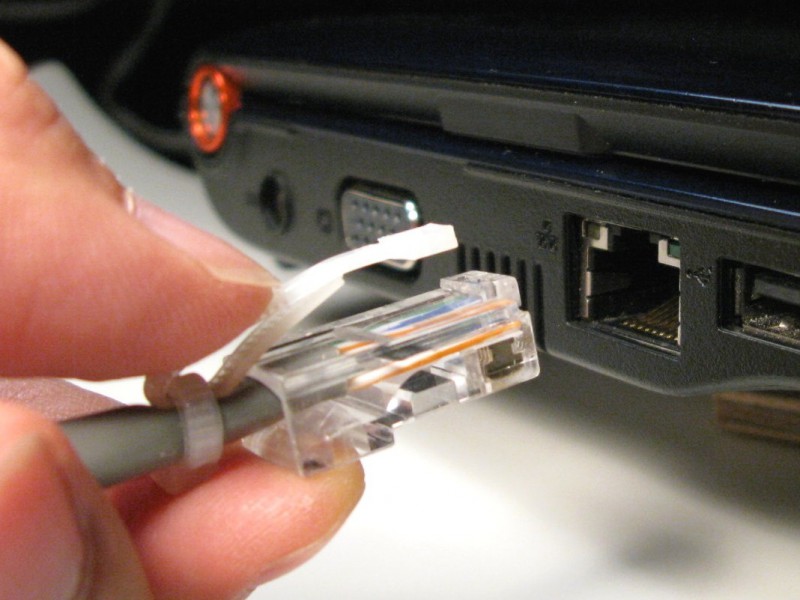
Увек и свако има бар један кабл за интернет везу са поквареном бравом. Зар не?
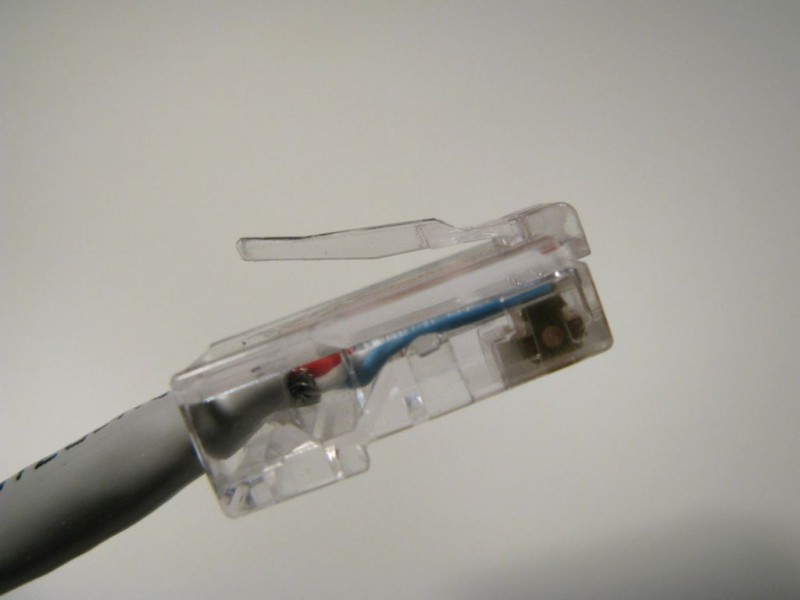
Ако користите такав утикач, веза неће бити поуздана. Чврсто га убаците у утичницу, али заборавите да ништа није поправљено и следећим незгодним покретом губите везу ...
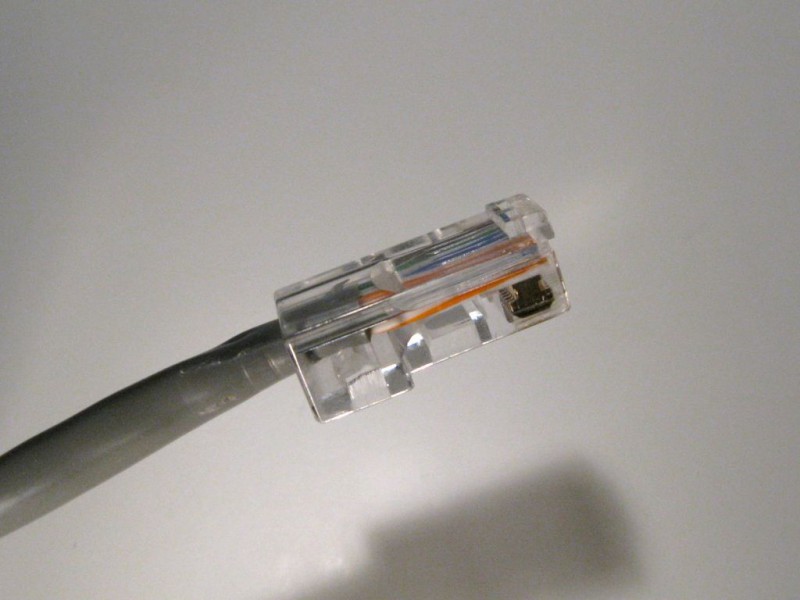
А сада је време да користите алат за пресовање за замену утикача. Али овде је лоша срећа или не, или нема утикача при руци. Шта да радим?
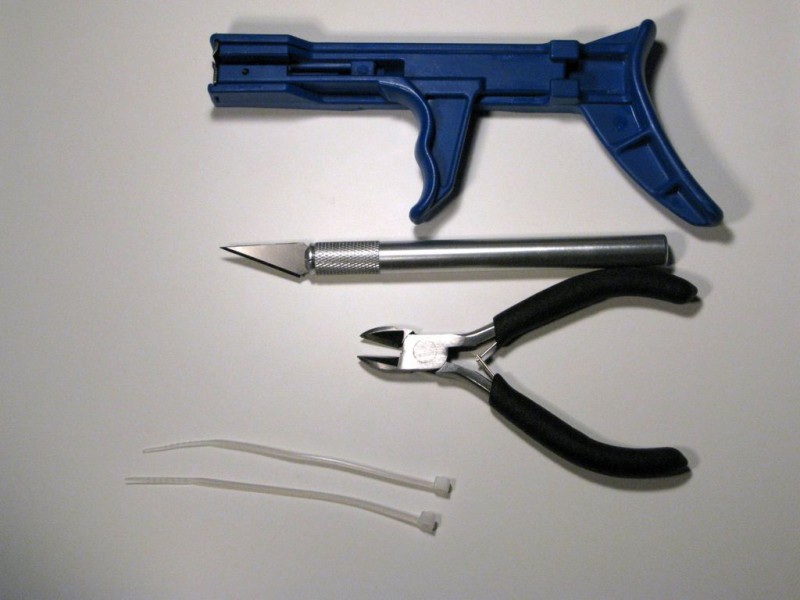
Алати:
- Пиштољ за пластичне везице (опционо);
- Оштар нож;
- Клешта за жицу.
- Две мале везице за каблове.
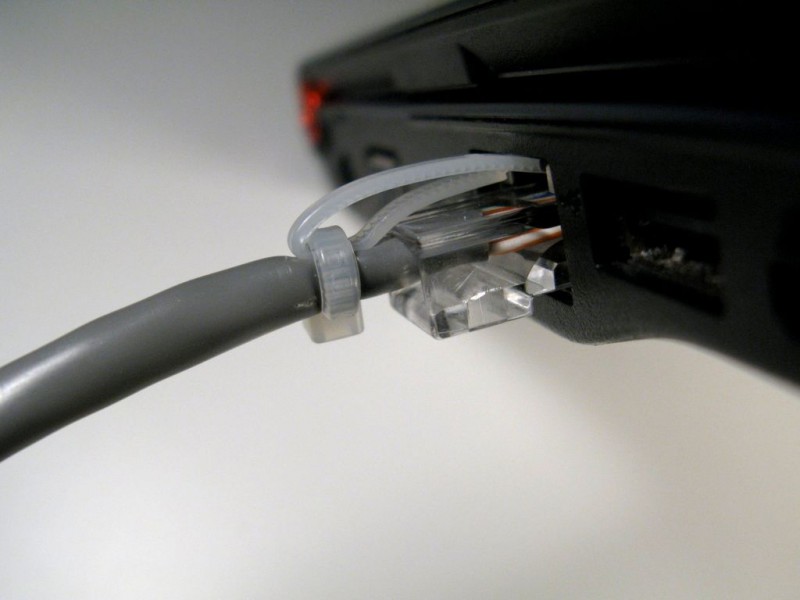
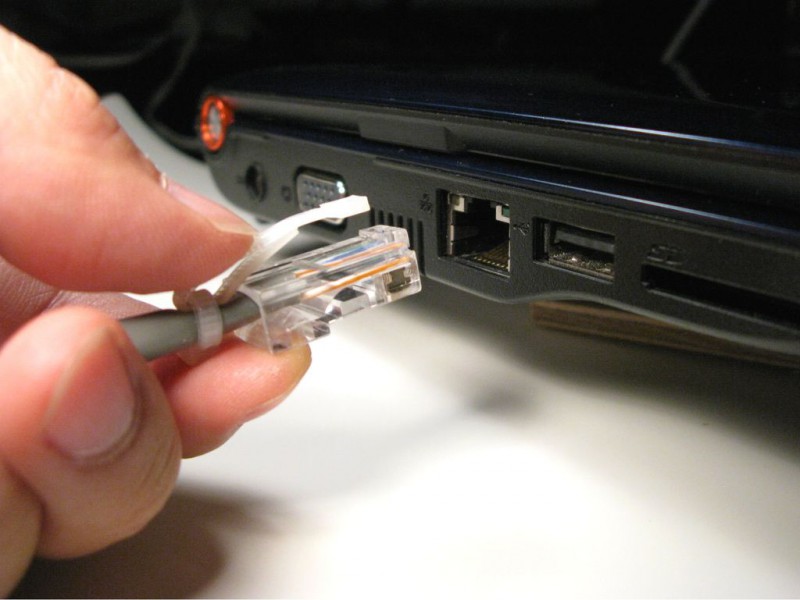
"Глава" везице за каблове треба да буде тачне ширине да стане у утичницу и да се лако извлачи.
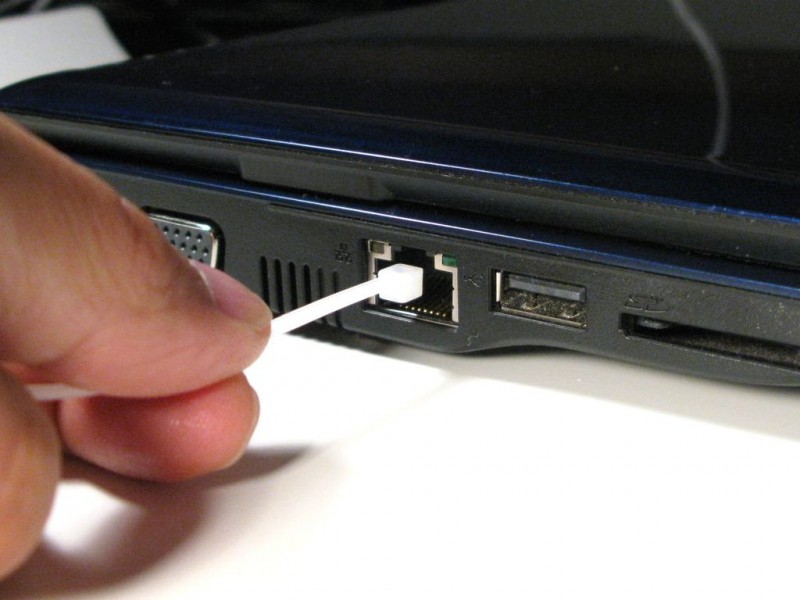
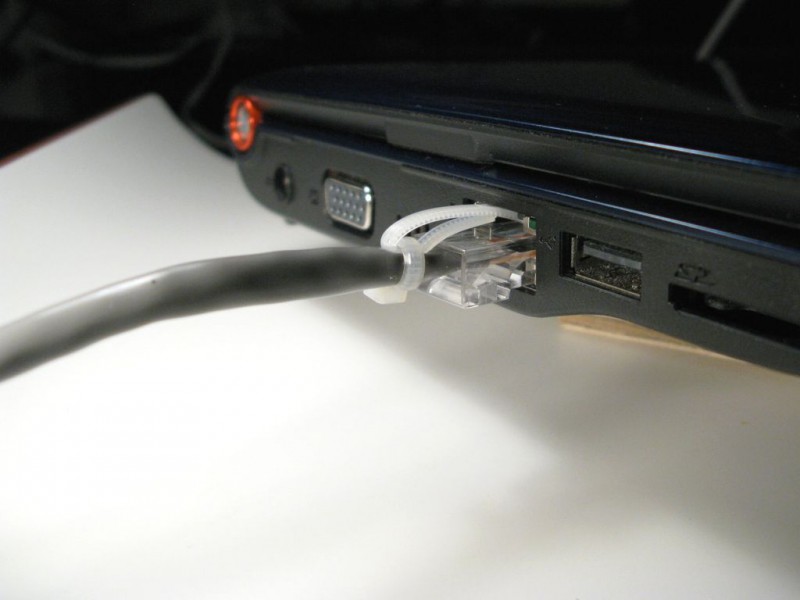
Да бисте проверили, уметните га у утичницу, као што је приказано на слици.
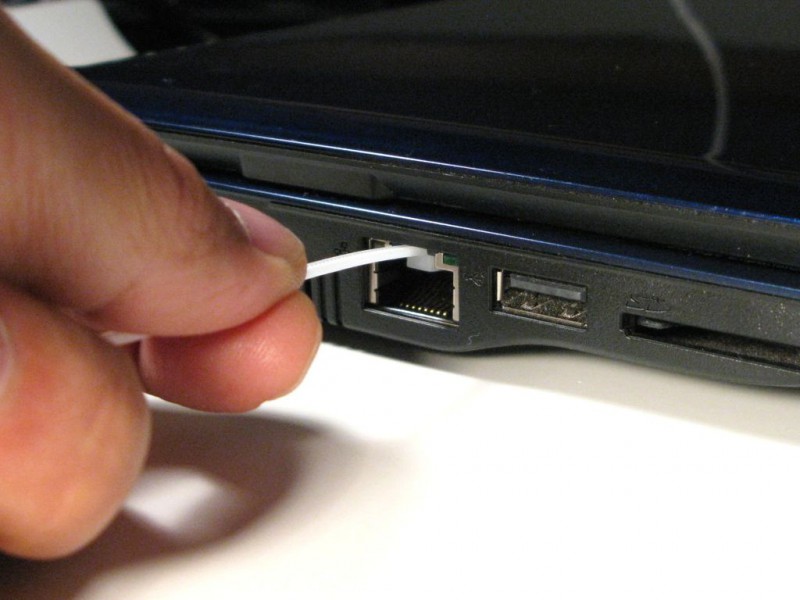
Затим лагано повуците кабл. Требало би да осетите отпор.
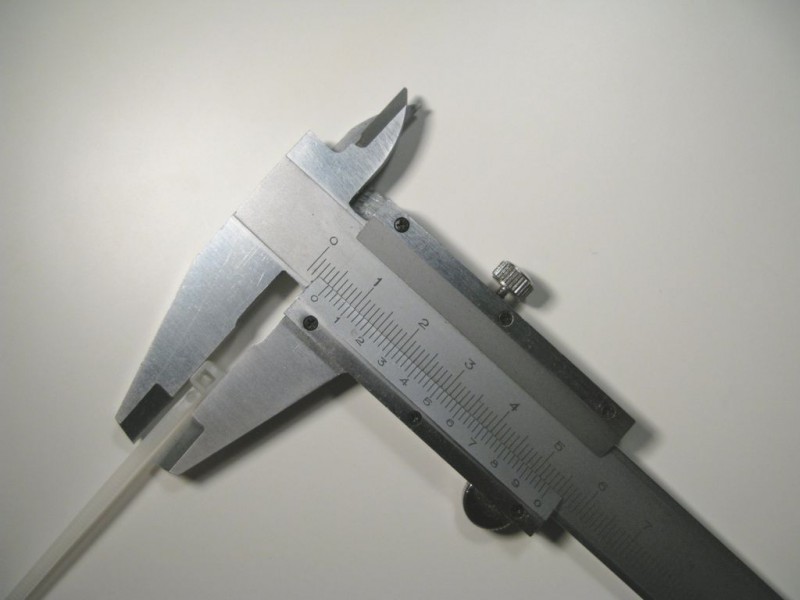
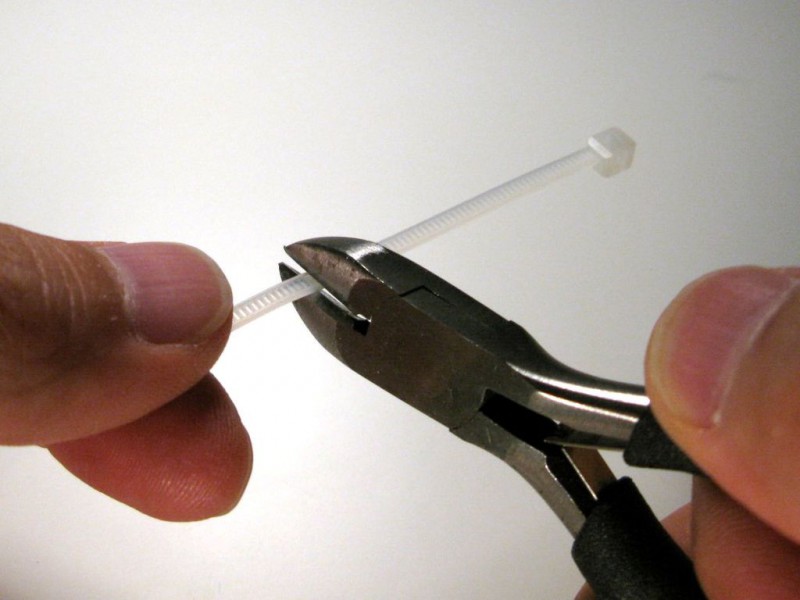
Одрежите отприлике 4,5 цм.
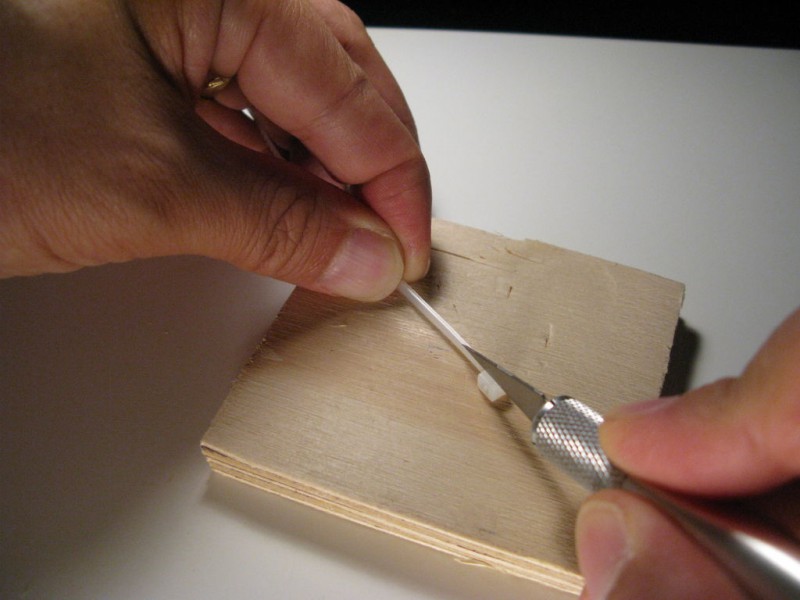
Користећи оштар нож и тврду, равну површину, исеците резу да би била равна.
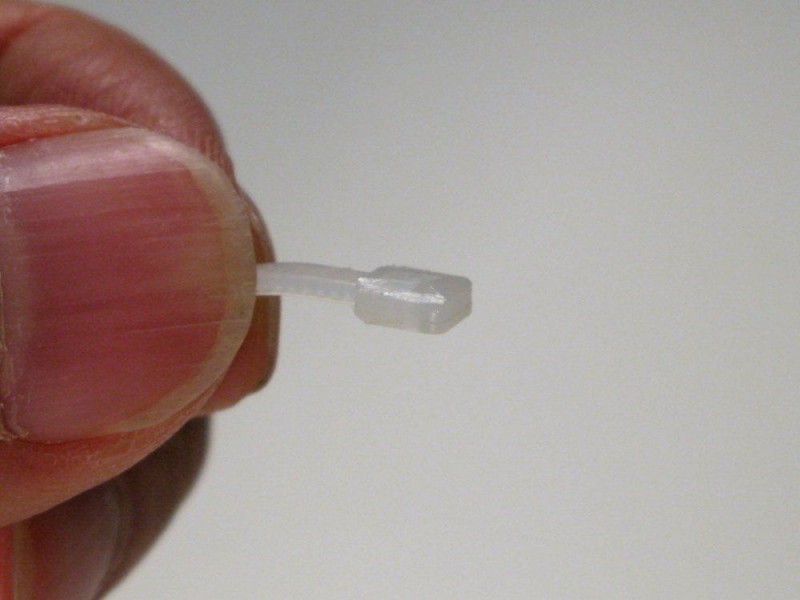
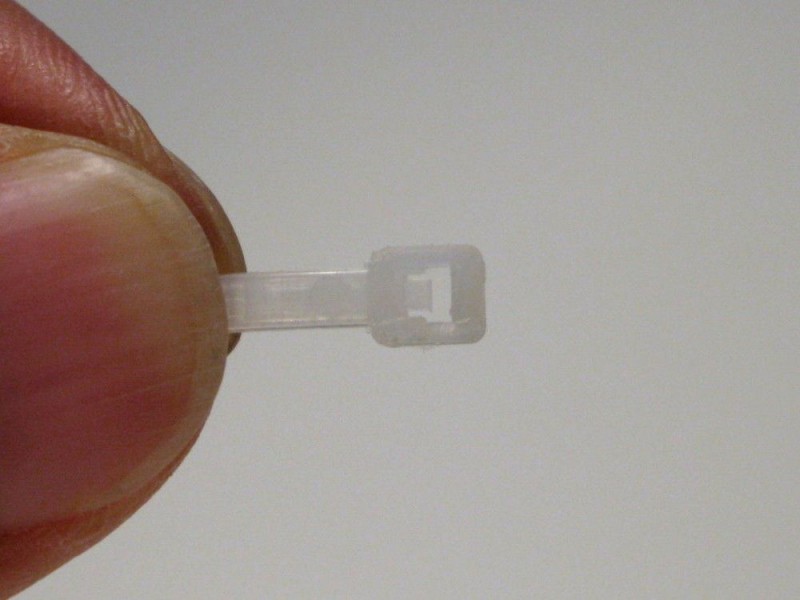
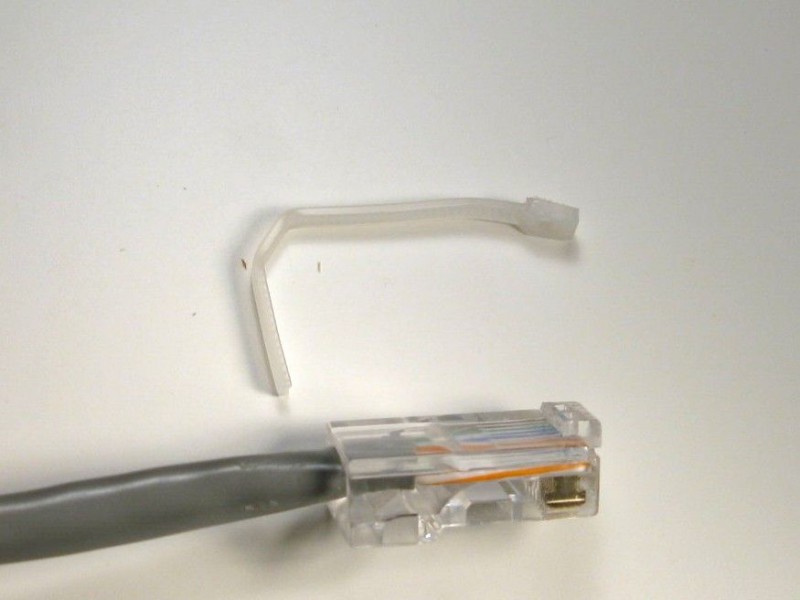
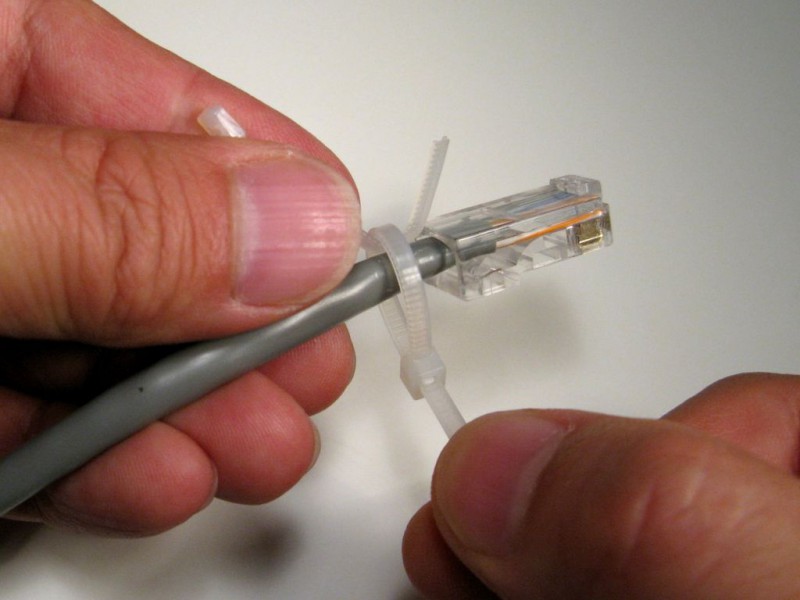
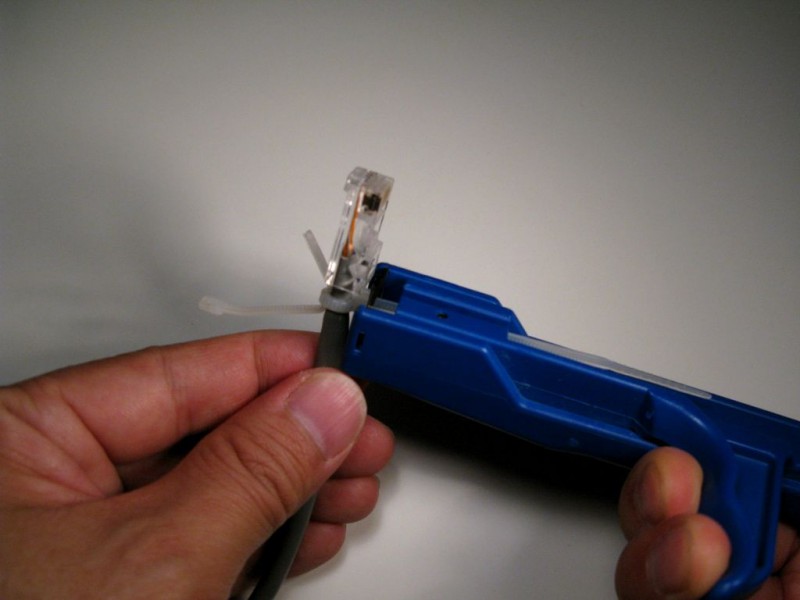
Користећи другу везицу за каблове, затегните прву.
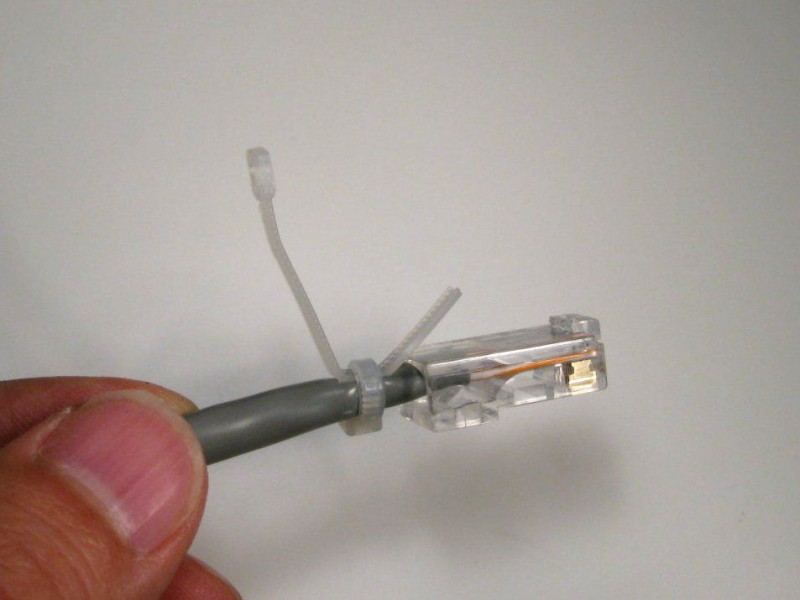
Изгледа смешно. Хоће ли успети?
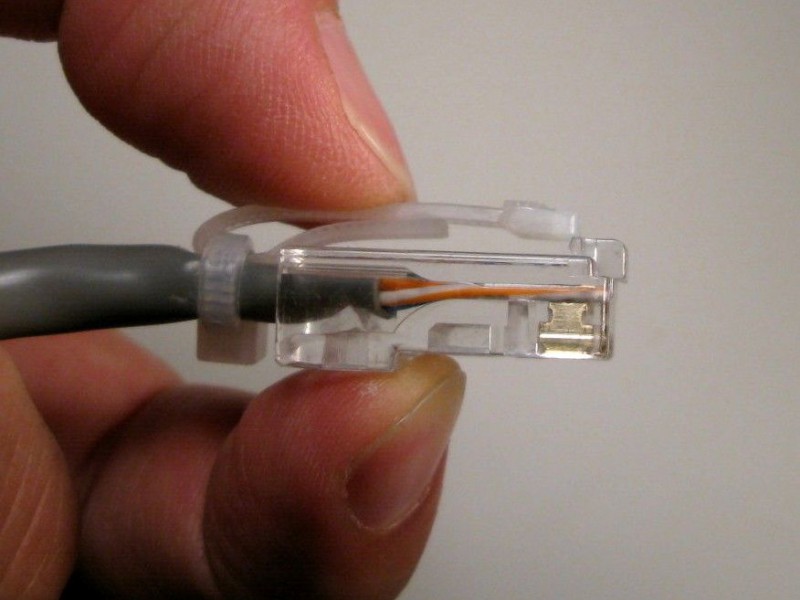
Подесите кривине кабла #1 тако да делује као опруга.

- ПАЖЊА! Потребна помоћ мозгу! – 08.11.2017
- Савршено решење за журку за Ноћ вештица - 31.10.2017
- Ограничено издање: црна лимунада - 31.10.2017
- Буџетски шлем Исака Кларка из свемира Мртвог свемира - 29.10.2017.
- Вечера на имању Бруса Вејна - 28.10.2017
- Ко се крије иза карневалске маске? – 27.10.2017
- Од осмеха тмуран дан светлији ... - 26.10.2017
- Како превазићи страх од странаца? – 25.10.2017
- Извуците максимум из своје машине за бушење – 24.10.2017
- Постати витез је апсолутно лако! – 23.10.2017
- Фантастична прича о круни краљице вилењака - 21.10.2017.
- 45 профитабилних пословних идеја за кућну производњу 2. део – 19.10.2017
- 10 професионалних трикова за обраду дрвета – 18.10.2017
- Домаће за Ноћ вештица (МозгоЦхини 2017) - 17.10.2017.
- 45 профитабилних пословних идеја за кућну производњу 1. део – 17.10.2017
Најједноставнија поправка РЈ45 је тата са комадом еластичне жице од 7-8 цм о.3-1мм, ПВЦ траком, клештима.
1. Савијамо жицу на пола,
2. 7-10 мм ОД СРЕДИНЕ (опружни језик) савијамо под углом од 20-30 степени у односу на почетну позицију - добијамо опругу РЕВЕРСЕ НАТИВЕ,
3. Остатак савијене жице 2-3 цм чврсто фиксирамо електричном траком на конектор и кабл тако да нова опруга уђе након што је притиснемо прстом на своје место у утичници. Пре уградње у утичницу, опруга обично не дозвољава конектору да уђе на своје место, тако да када га инсталирате, морате га притиснути прстом.
4. Сигнал да кабл није повезан ће нестати.
Успешан Вам рад у корист других на Интернету!
ОПЦИЈА СЛОЖЕНИЈЕ РЈ45 ПОПРАВКЕ под именом
« НАКОН РЈ45 ПОПРАВКЕ КАО НОВ»
Уз помоћ: резе одсечене од "донатора" - нови РЈ45, други лепак, нож са танким сечивом, равна турпија.
1. ПРИПРЕМА: а) оштрицом ножа загрејаном на отвореном пламену пажљиво одсећи резу на „донатору“ – новом РЈ45, водећи оштрицу ножа дуж подручја конектора испод резе до краја конектора. Добијамо држач у облику слова Т за лепљење.
б) на исти начин користимо врућу оштрицу ножа на конектору са поломљеном резом, која се налази на нашем каблу - уклањамо остатке сломљене резе - добијамо платформу на врху конектора за лепљење резе. .
2. ЛЕПЉЕЊЕ: погледавши где нанети фиксатор и са које стране, полако намазати другим лепком ПЛАТФОРМУ и МЕСТО ЛЕПЉЕЊА фиксатор правилно нанети, притиснути 10-20 секунди. Ако је засун правилно постављен, место лепљења можете додатно премазати са стране истим другим лепком. Након неколико минута, можете га користити као нов. Уклањамо неравнине помоћу игле.
Напомена за произвођаче ових слабих РЈ45 брава за конекторе:
РЕСА се може произвести и причврстити на конектор по сличној технологији ОД ЕЛАСТИЧНОГ МЕТАЛА!
Успешан Вам рад у корист других на Интернету!
Идеја је кул.Али у моје време имам залихе конектора, они леже из времена хонорарног посла као систем администратор.
Нови конектор у продавници кошта пени.Помоћу танког шрафцигера препакујте кабл и без икаквих клешта за пресовање траје 5 минута. И потражите ове стеге и онда оградите град ...) не вреди
Поновно покретање није увек могуће. Унутра се налазе конектори пуњени полимером на држачу кабла (погледајте фабричке патцх каблове). За ове случајеве, метода је 100% прикладна. Хвала аутору поста. Узећу оружје. ))
Да, нафиг! Одрежите овај преплављени конектор и поново компримујте. Све што је поузданије и издржљивије.
Свидела ми се идеја аутора. Ја сам обично поново пресавио покварени конектор, можда ћу покушати да искористим ову елегантну идеју, поштовање аутору!
прозрив. 3. око је искочило. сала без опција. у таквој випадки увијали су нову. але сцхоб и даље
Оригинално решење, ако рекомпресија није опција :)
Ваш претраживач не подржава цанвас.


Потпури инспирисан Конаном Дојлом. Оригинална карактеристика је толерантни викторинизам (Шерлок Холмс је мала животиња).
Лиап“. вољом случајне стене. ”- отписаћемо језичак ГГ, оксфордоф није завршио.
Национални укус "близак природи" - и даље живи са виљушкама.
Мериме је јасан анахронизам.
То је дивна сатира. Препоручујем љубитељима оксиморона.
П.С. И дрзак увек - др Моро.
Фајл је неисправан. издавање брака. Издавачка кућа је приликом прелома изгубила три странице из четвртог поглавља. Текст који недостаје може се прочитати у Дивовљевом ЛивеЈоурналу.
ово је вероватно једина књига Корчевског коју можете прочитати без напрезања мозга.Тако авантуристички роман у историјском окружењу.Па, на крају крајева, нико не захтева историјску тачност од „Квентина Дорварда”, или „Три мускетара”.
досадно.Надао сам се да ће се даље распадати.
авај, само се погоршало.
па, бришем
скелетно мишљење
аутор преврће -
код мртвог свемирског пљачкаша
на телу, у торби ГГ налази: сатове, прстење, привеске.
блиа и то у звездано-свемирској цивилизацији?!
више као слика Фрица из совјетских књига о Другом светском рату.Још млеко, јаја, маст.
овај тип мисли да пише научну фантастику? то је фантастично смеће.
ПхилиппС о Громику:
Добро! Дакле, то је трилогија. 🙂 Па, погледајте ако још нисте прочитали: „Прави непријатељи“ је такође прилично читљив!
Веома свежа идеја - Јапан и СССР против САД. Јапан је победио. Заковице бродова и авиона и очигледна несклоност аутора Американцима, они су и Пиндоси и срање. Вероватно нису добили визу.
Текст је чисто срање.
У овој теми ћемо размотрити надоградњу рачунара, инсталирање мрежне картице. Мрежна картица се користи за повезивање рачунара на Интернет, као и за повезивање више рачунара на локалну мрежу, као и за повезивање широког спектра периферних уређаја који ће бити доступни путем локалне мреже. Локална мрежа је прилично згодна за канцеларије, па чак и код куће када имате неколико рачунара, умрежавање за дељење датотека, заједничко играње игара и још много тога.
Замена мрежне картице 300 руб.
Током преноса информација, подаци се разлажу у пакетне податке, који заузврат напуштају један уређај и прикупљају се на другом.
Екстерна - ова врста мрежне картице је неопходна за власнике преносивих рачунара, ако из неког разлога немате уграђену или вам је потребна моћнија мрежна картица, у овом случају се купује екстерна мрежна картица.
Интерна – ова врста картице се инсталира на стационарне рачунаре или серверске станице ради повећања брзине размене података или само за надоградњу.
Уграђене - ова врста мрежних картица је већ уграђена у матичну плочу од стране произвођача, није увек квалитетна и брза, али ће послужити за кућни рачунар.
Да бисте инсталирали мрежну картицу на матичну плочу, прво морате уклонити бочни поклопац да бисте приступили унутрашњости кућишта. Даље, након што скинете бочни поклопац, имаћете матичну плочу са уграђеном периферијом, али да бисте инсталирали мрежну картицу обратите пажњу на фотографију, биће вам потребан интерфејс за ПЦИ везу, овај слот постоји на свакој матичној плочи, осим ако тамо већ имате инсталирану опрему, на пример, стара мрежна картица коју желите да замените.
Прво треба да припремимо место ако је мрежна картица инсталирана, прво се уверите да је слот за картицу слободан, затим морате да уклоните утикаче са задње стране кућишта, они се одврћу у нагомиланим кућиштима, а у једноставнијим случајевима избијају. Затим инсталирајте нашу мрежну картицу у слободан слот. Обратите пажњу на ову фотографију, имамо 4 места где можете да инсталирате мрежну картицу, посебно смо снимили неколико слика различитих матичних плоча да бисмо разумели да може бити више од два слота за инсталацију.
Онда би на полеђини кућишта требало да изгледа овако.
Даље, након завршетка процеса, потребно је да инсталирате драјвер са диска када први пут покренете Виндовс, обично долазе са мрежном картицом. Ако нисте пронашли овај диск у комплету, инсталирајте га ручно преко менаџера задатака тако што ћете покренути аутоматску претрагу и инсталацију драјвера за мрежну картицу.
Такође, ако имате било каквих потешкоћа да сами саставите рачунар, наши мајстори ће радо доћи и помоћи вам у решавању овог проблема, а можете наручити и монтажу рачунара по поруџбини.
Мрежни адаптери за напајање - минијатурна напајања за разну електронску опрему за домаћинство. Користе се за напајање антенских појачала, радиотелефона, пуњача. Упркос активном увођењу прекидачких извора напајања, трансформаторски се и даље активно користе и користе се у животу корисника.
Није неуобичајено да ове трансформаторске јединице покваре.
Ако се адаптер поквари, можете га заменити новим, њихова цена је ниска. Али зашто давати тешко зарађени новац ако у већини случајева можете сами да решите проблем у року од 15-30 минута и уштедите се од тражења замене и трошења новца?
Адаптер за 12В и струју од 0,1А из антенског појачала је дошао на сто за поправку.
На фотографији се види адаптер након поправке.
Од којих делова се састоји конвенционални трансформаторски адаптер?
Ако раставите адаптер за напајање, унутра ћемо пронаћи трансформатор (1) и мало електронско коло (2).
трансформатор (1) служи за снижавање наизменичног мрежног напона 220В на ниво од 13–15 В.
Електронско коло служи за исправљање наизменичног напона (претварање у константан напон) и стабилизацију на нивоу од 12В.
Као што видите, класично напајање засновано на трансформатору је прилично једноставно. Шта се може покварити у тако једноставном уређају?
Хајде да погледамо концепт.
На дијаграму струјног кола Т1 Ово је нижи трансформатор. Типични кварови трансформатора су прегоревање или лом примарне жице (Ⅰ), и, ређе, секундарни (Ⅱ) намотаја. По правилу, примарни, мрежни намотај је неисправан (Ⅰ).
Узрок прекида или прегоревања је танка жица која не може да издржи пренапоне и преоптерећења мреже. Реци хвала Кинезима, економични су момци, не желе да намотају дебљу жицу...
Провера здравља трансформатора је прилично једноставна. Неопходно је измерити отпор примарног и секундарног намотаја. Отпор примарног намотаја треба да буде неколико јединица кило-ома (1 кОхм = 1000 ома), секундарног - неколико десетина ома.
Приликом провере трансформатора, испоставило се да је отпор примарног намотаја једнак 1,8 кОхм, што указује на његов интегритет. Нема паузе.
За секундарни намотај отпор је био 25,5 Ох, и то је у реду. Трансформатор је био исправан.
Да бисте добили тачна очитавања отпора намотаја, морате се придржавати следећих правила:
Приликом мерења додирујте терминале само сондама мултиметра. Неприхватљиво је узимати делове сонди које носе струју са обе руке и вршити мерења, јер ће очитавања мултиметра неверници! Већ сам вам детаљно рекао како правилно измерити отпор мултиметром.
Запамтите, људско тело такође има отпор и може да смањи отпор који мерите. У овом случају, ово је отпор намотаја. Ово правило важи када се мери отпор.
Неопходно је искључити утицај отпора других делова. Шта то значи? То значи да део мора бити изолован од осталих делова кола, тј. залемљен са плоче, онеспособљен.
У случају поправке адаптера, пре мерења отпора секундарног намотаја, препоручује се да одлемите водове који воде до електронског кола. Ово ће помоћи да се елиминише утицај отпора електронског кола на измерени отпор.
Диодни мост на дискретним диодама ВД1-ВД4 служи за исправљање наизменичне струје секундарног намотаја. Уобичајени квар диодног моста је „квар“ једне или више диода од којих се састоји. Са таквим кваром, диода се претвара у обичан проводник. Диоде се проверавају прилично једноставно, не можете их чак ни лемити са плоче, већ мерите отпор сваке од диода посебно. Ако је диода покварена, мултиметар ће показати веома низак отпор (0 или јединице ома).
Да други елементи кола не збуњују очитавања мултиметра, боље је уклонити један од диода из кола. Након провере, не заборавите да га залемите назад.
Кондензатори Ц1 и Ц2 служе за филтрирање напона и помоћни су елементи стабилизатора 78Л12. Интегрални стабилизатор 78Л12 обезбеђује стабилизовани напон од 12В на излазу напајања.
Коло отпорника Р1 и ЛЕД ВД5, служи за означавање рада уређаја. Ако је било који део кола неисправан, на пример, трансформатор или стабилизатор на 78Л12 чипу, тада неће бити напона на излазу напајања и ВД5 ЛЕД неће упалити. По његовом сјају можете одмах утврдити у чему је проблем. Ако светли, онда је спојна жица највероватније прекинута. Па, ако не, онда је електронско пуњење напајања можда неисправно.
Најчешће, трансформаторска напајања за активне антене не успевају због прегоревања стабилизатора на чипу 78Л12.
Приликом поправке напајања потребно је следити следећи редослед радњи:
Ако постоји индикација (ЛЕД је укључен), требало би да потражите квар у жицама кроз које се напон доводи до напајаног уређаја. Довољно је "звонити" жице мултиметром.
Ако нема индикације, треба измерити отпор примарног намотаја трансформатора. Ово је лако учинити, не можете чак ни раставити напајање, већ измерити отпор намотаја кроз контакте утикача.
Растављамо напајање, вршимо екстерни преглед. Обраћамо пажњу на затамњене области око радио компоненти, чипове и пукотине на кућиштима стабилизатора снаге (78Л12 или еквивалент), отицање филтерских кондензатора.
У процесу поправке адаптера за напајање активне антене, испоставило се да је чип стабилизатора 78Л12 неисправан. Електролитички кондензатор Ц1 (100уФ * 16В) је такође замењен кондензатором већег капацитета - 470уФ (25В). Приликом замене кондензатора треба узети у обзир поларитет његовог укључивања у коло.
|
Видео (кликните за репродукцију). |
Није неопходно знати пиноут (локацију и намену) пинова стабилизатора 78Л12. Али, морате запамтити, скицирати или фотографисати локацију неисправног микрокола на штампаној плочи.У овом случају, ако заборавите како је микроколо залемљено на штампану плочу, тада ћете већ имати цртеж или фотографију, помоћу којих је лако одредити исправну инсталацију елемента у колу.