Детаљно: уради сам поправка инкјет штампача хп ц4283 од правог мајстора за сајт ру.елецтрицсци.цом/35.
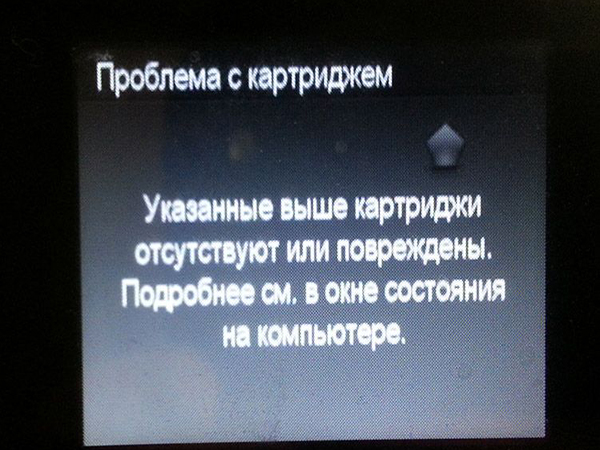
Неисправан ХП Пхотосмарт Ц4283 је стигао на поправку са поруком: застој у носачу уређаја. заменик у кочији; кертриџ је оштећен или недостаје.
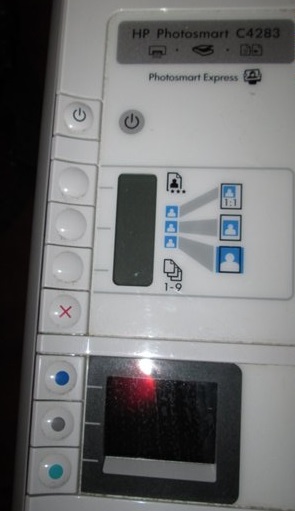
Порука „картриџ оштећен или недостаје“ само је подсмех корисника штампача ХП Ц4283. У ствари, програмери софтвера ХП Пхотосмарт Ц4283 желе да натерају корисника да купи нови кертриџ. Можете проверити исправност кертриџа тако што ћете извршити ресетовање кроз сервисни мени.
Укључите МФП, притисните дугме „Откажи“ (Кс), затим дугме за напајање, отпустите оба.
Идите на сервисни мени ХП Пхотосмарт Ц4283. Штампач ће тражити код.
Притисните плаво, зелено, сиво дугме и уђите у подмени. Следеће Сиво дугме скролује кроз мени, а зелено бира.
Дођите до Информационог менија, изаберите, скролујте до контролне суме података за поновно закључавање, изаберите. Појављује се код. Потврђујемо. Затим притисните Кс 3 пута. Порука “штампање странице за поравнање” ће се појавити на екрану, потврдите и сачекајте да се заврши.
Штампач почиње да штампа.
Други непроверени метод:
Улазимо у сервисни мени према горе наведеној методи, бирамо мени Ресетовања, у њему Делимично ресетовање и ОК. Ако не помогне, вратите се на мени Ресетовања, изаберите Полу потпуно ресетовање, у њему ОК. Затим поново мени Ресетовања, Делимично ресетовање и ОК.
Ако МФП пише „Заглављивање у носачу уређаја. заменик у вагону“, тада је потребна поправка која почиње демонтажом.
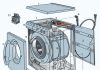
Упутство. Прво уклоните бочне поклопце тако што ћете одврнути 4 завртња.
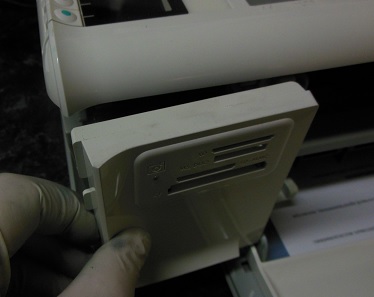
Подижемо скенер, одспојимо каблове.
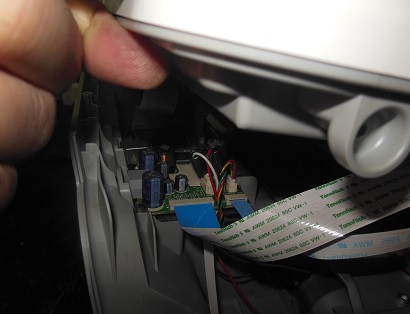
Застој у колицима је често узрокован лошим зупчаником погонског вратила.
 |
Видео (кликните за репродукцију). |
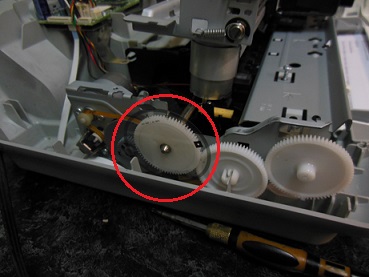
Заменимо зупчаник и саставимо МФП назад.
Да бисте пребацили МФП на руски, потребно је да урадите Лангуадге / Цоунтри Ресет (Ресетовање језика).
Да бисте то урадили, уђите у сервисни мени, као што је горе наведено, изаберите Ресет Мену, изаберите Језик / Ресетовање земље, притисните зелено дугме. Затим укључите штампач, он ће од вас затражити да изаберете језик и регион, изаберете руски језик и Европу.
Поправка штампача уради сам - шта се може урадити код кућеда уштедите на позивању чаробњака или слању уређаја за штампање у сервисни центар? Не могу се сви проблеми решити сами, али постоје ствари које можете сами да дијагностикујете. Међутим, не заборавите да се озбиљан квар може идентификовати и исправити само рукама специјалисте са великим искуством и специјализованим алатом за обављање релевантног посла. Поправка штампача од стране инжењера сервисног центра ИаузаОргСервице гарантује висок квалитет и брзину услуге без преплаћивања. Али шта се може наћи код куће?
• Највише чест узрок квара штампача, било да је Цанон, ХП, Епсон, Оки, Самсунг, Рицох, Бротхер или Ксерок, редовно чистите машину. Једноставно речено, то је смеће. Због тога често долази до неуравнотежености кућишта, појављује се шум током рада или хватање папира престаје. Због тога се препоручује чишћење уређаја за штампање у редовним интервалима и само када је опрема искључена. Али морате знати о забрани употребе алкохола - за брисање узимамо само обичну дестиловану воду, нови сунђер и памучне брисеве.
• Проверавамо исправан рад: штампач мора бити укључен, лежиште је чврсто гурнуто до самог краја, постављене су вођице за листове, кертриџи су правилно постављени и нема заглављивања страних предмета у уређају.
• Не плашите се да прегледате унутрашњост опреме да бисте видели остатке папира или поцепане делове, просипање тонера, малтер, песак или воду.
• Проверите да ли је кертриџ пун да видите да ли је истрошен.
• Ако се кварови штампача приказују као грешке на монитору рачунара, обавезно запишите шифру, број или информације са екрана да бисте их пренели чаробњаку.
• Обратите пажњу на квалитет штампе ваших докумената, да ли има додатних пруга или мрља, које су боје.
• Пратите учесталост заглављивања папира.
• Слушајте да ли има страних звукова, пуцкетања, буке приликом штампања.
Узимајући у обзир све горе наведене нијансе, које често доводе до заустављања рада штампача, можете убрзати процес отклањања квара, заменити поступак поправке превенцијом и уштедети новац на посети специјалисте. Процена стања перформанси опреме, тачна изјава о проблему и листа проблема који су се појавили омогућиће мајстору да што пре одговори на захтев, јер ће унапред представити обим посла. Ако ово није озбиљан квар и ситуација вам омогућава да брзо поправите делове, замените компоненте или вратите рад - поправка штампача може се спровести у фази дијагностике. Позивом на број телефона или слањем захтева преко сајта ИаузаОргСервице – пружаће се помоћ уз гаранцију за све врсте операција и извршених услуга.
Војник
Чланови групе
Постови: 7
Број корисника: 8991
Регистрација:
11-14. октобар
Експерт
Група: Админ
Постова: 8645
Број корисника: 3904
Регистрација:
14-10. септембар
Војник
Чланови групе
Постови: 7
Број корисника: 8991
Регистрација:
11-14. октобар
Експерт
Група: Админ
Постова: 8645
Број корисника: 3904
Регистрација:
14-10. септембар
Војник
Чланови групе
Постови: 7
Број корисника: 8991
Регистрација:
11-14. октобар
Експерт
Група: Админ
Постова: 8645
Број корисника: 3904
Регистрација:
14-10. септембар

Преузмите/одштампајте тему
Преузмите тему у различитим форматима или погледајте верзију теме за штампање.
ХП ПхотоСмарт Ц4283 је МФП (скенер, фотокопир машина, штампач) и, као и многи савремени уређаји, има бројач који броји број одштампаних страница, након чега почиње да издаје одређене врсте грешака, укључујући „тонер оут, реплаце кертриџ”.
Да бисте решили проблем, није потребно куповати нове, довољно је да напуните све кертриџе мастилом, убаците их назад и ресетујете у подешавањима штампача.
По правилу, ово је комбинација неколико тастера и неколико искључивања штампача, након чега ће мултифункционални штампач поново видети кертриџе и штампати фотографије у боји. Такође можете урадити чишћење млазница, као побољшање квалитета штампе (ово се ради у подешавањима).
Данас скоро свака породица има кућни штампач који вам омогућава да штампате документе и фотографишете без напуштања куће. Али, као што знате, било којој канцеларијској опреми с времена на време је потребно одржавање и, ако је потребно, мање поправке. Због тога ћемо вам у овом чланку рећи како да поправите квар штампача сопственим рукама, код куће, без трошења много новца и губљења времена. На пример, узмите у обзир познати бренд - ХП.
Као што знате, бренд Хевлетт Пацкард је веома популаран у Русији. Уређаји за штампање овог бренда могу се наћи и код куће иу предузећима и канцеларијама. Велика популарност је због разумне цене штампача и поузданости њиховог рада. Али сваком, чак и најнепретенциознијем уређају понекад је потребно одржавање.
За почетак, погледајмо типичне проблеме који настају када се активно користе ХП инкјет штампачи и како их решити.
Први узрок могућих кварова је унутрашња контаминација штампача, што доводи до неравнотеже покретних делова, стварања буке током рада и куцања када се колица креће.
Чак и обичан корисник може да реши овај проблем, не морате да растављате штампач - само купите специјално мазиво које се продаје у продавницама електронике и обрадите све покретне механизме.
Да бисте очистили штампач од унутрашње контаминације, боље је користити обичну дестиловану воду, а употреба алкохола у ту сврху је контраиндикована од стране произвођача.
Ако се текст током штампања помери у страну или колица удари у ивице кућишта, узрок може бити запрашеност или ломљење „лењира” позиционирања, дуж које је кочија оријентисана у простору.
У првом случају биће вам довољно да једноставно раставите задњу страну штампача, дођете до осовине и уклоните лењир, затим га исперите топлом водом, обришите сувим сунђером и осушите, а затим све поставите назад обрнутим редоследом (запамтите како се лењир првобитно налазио) Укључите штампач и проверите његове перформансе. Ако се линија прекине, боље је контактирати специјализовани сервисни центар.
Постоји и други проблем - кочија се не држи за зубе зупчаника, мотор је у празном ходу. Разлог квара је једноставан - слаба напетост погонског ремена. Проблем се решава прегледом и исправљањем затезне опруге на носачу зупчаника. Можда је лоше фиксиран или га једноставно треба заменити.
Следећи проблем је трзаво кретање кочијеузрокујући да штампач поцепа папир. Ово је озбиљан квар повезан са неравнотежом у механизму штампања - осовина штампача је изгубила првобитни исправан положај. Да бисте отклонили квар, потребно је раставити штампач - уклонити држач, лењир, осовину, зупчасти каиш, очистити све механизме испирањем у топлој води, осушити и саставити све у првобитном стању, подмазујући све тачке трења колица. и прилагођавање његове слободне игре.
Ако ваш штампач не покупи папир, вреди очистити гумене ваљке у доњем лежишту, као и подесити малу опругу која притиска папир на ваљак.
Ако штампач изда траку на одштампаним листовима, можете са сигурношћу рећи да ће се кертриџ ускоро истрошити, а да бисте привремено решили овај проблем, само га уклоните и протресите са једне стране на другу.
Ако се појави неколико хоризонталних пруга, можете сами очистити трансроллер (црни ваљак испод кертриџа). Лако се извлачи, али покушајте да га не додирујете рукама. Ваљак можете очистити памучним јастучићима или меком крпом, такође је дозвољено користити изопропил алкохол.
Сумирајући, можемо закључити да се већина кварова штампача елиминише чишћењем од загађења и подешавањем механизама чак и код куће. За ово су довољне елементарне техничке вештине и стрпљење.
космас » Пон мар 19, 2012 10:36 пм
бендер » Уто мар 20, 2012 8:37 пм
космас » Уто мар 20, 2012 9:04 пм
квг » Уто мар 20, 2012 10:07 пм
Серг007 » Уто мар 20, 2012 10:13 пм
квг » Уто мар 20, 2012 10:24 пм
космас » Уто мар 20, 2012 10:47 пм
квг » Уто мар 20, 2012 11:12 пм
кЦооЛк » Уто мар 20, 2012 11:14 пм


космас » Уто мар 20, 2012 11:48 пм
квг » Уто мар 20, 2012 12:13 пм
Серг007 » Уто мар 20, 2012 12:15 пм
кЦооЛк » Уто мар 20, 2012 12:43 пм
космас » Уто мар 20, 2012 14:29
армфантом » Сре мар 21, 2012 00:11 пм
- Повезане теме Одговори Прегледа Последња порука
- ЦЛП-365 не узима папир или „уморан соленоид“
зкарт на форуму Штампачи, МФП, факс, А4 фотокопир апарати 3 2227 Микхаил Николаев
Сре, 17. јануар 2018. 19:20 - Рицох СП Ц420ДН - Не види тонер, пише "Додај тонер"
мастерцхип на форуму Штампачи, МФП-ови, факсови, фотокопир апарати А4 4 2075 мастерцхип
Пет Нов 08, 2013 00:37 ам - ХП Дескјет Ф2423 повлачи папир до пола и даје грешку
Светерком на форуму Инкјет штампачи 9 4682 кокубенко
Пон 23. јун 2014. 11:41 - Киоцера ФС-9530 ДН - жваће папир након рерне у хармоници
1 , 2СТРОНЦИУМ на форуму Штампачи, МФП, А3 фотокопир апарати 21 11586 Андреиак777
Пон, 03 апр 2017 19:49 - ХП П2035 гужва папир почевши од друге половине листа
Светерком на форуму Штампачи, МФП, факсови, фотокопир апарати А4 13 2637 сергеи1986
Сре 07.09.2016 04:24
Корисници који прегледају овај форум: нема регистрованих корисника и гостију: 16
СТАРТЦОПИ ЦОНФЕРЕНЦЕ
Штампачи, фотокопир апарати, вишенаменски уређаји, факсови и друга канцеларијска опрема:
поправка, одржавање, пуњење горивом, избор
Добар дан, потребно је за поправку раставити овај модел да би се дошао до мењача који се покварио, али даље од одвртања бочних поклопаца није ишло. Реците ми да ли постоји упутство или можда упутство, видео или фотографија за растављање овог уређаја?
(0)
За почетак, мало агностика - да ли ћете доћи до мењача, али чиме и како ћете га, у ствари, поправити (мењач)?
А у демонтажи практично нема потешкоћа. Четири шрафа на „бочним странама“ и још пар (колико се сећам) „на врху“. Даље ће бити јасно.
Дакле, ево шта није јасно. променићу га.
(2)
Шта је ту несхватљиво? Да ли сте уклонили горње завртње?
Одврнут али механизам није скинут и таман где је мењач нечим заустављен.
Надам се да сте прво уклонили водич за кочију??
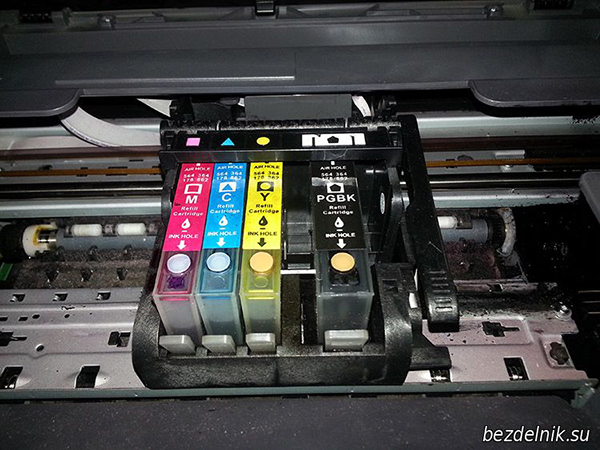
Овај МФП сам купио пре неколико година реализован. Одлучио сам се за овај модел због могућности допуњавања кертриџа. Специјално купљен сет допуњивих кертриџа ХП178 (купљен ОВДЕ), као и ОЦП комплет мастила (купљен ОВДЕ). Општи утисак о ХП Б110Б МФП-у је одличан. АЛИ. Не знам како га обични корисници користе, имам сталне проблеме са поправкама. Једном сам се чак и обратио радионици - рекли су да је бацим. Избацујем га већ око годину дана. Супер мајстори не желе да раде ни за новац.
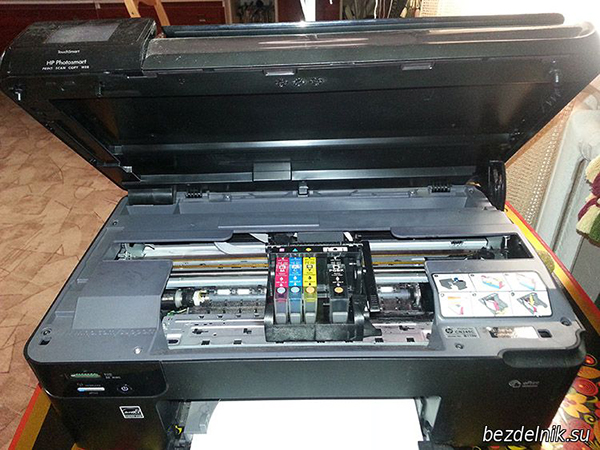
Главни кварови у ХП Б110Б МФП-у су губитак контаката у петљама носача и покварени контакти на местима уградње кертриџа. Цена штампања је пени. Квалитет штампе је одличан чак и са јефтиним мастилима. Неколико пута сам покушавао да купим нови МФП, али ......
Прва поправка је била замена главе штампача. Нисам нашао главу у Русији и наручио сам из Кине. Коме треба преса за главу ОВДЕ. Постављање главе је било и плес уз тамбуру. Закључак: и даље ради и највероватније је и стара глава била добра, али проблем је у возовима у вагону.
Кажем вам како брзо раставити ХП Б110Б МФП.
Разлог за растављање: ХП Б110Б МФП НЕ ВИДИ ЦРНИ КЕРТРИЏ.
Подигните поклопац ХП Б110Б МФП-а, глава је паркирана у положају отвореног поклопца.
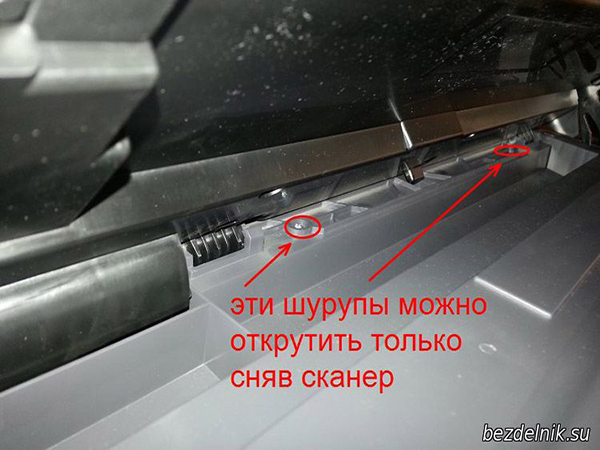
Одврћемо 6 шрафова и ево првог изненађења. Два завртња се не могу одврнути тек тако - поклопац СКЕНЕР ЈЕДИНИЦА је на путу.
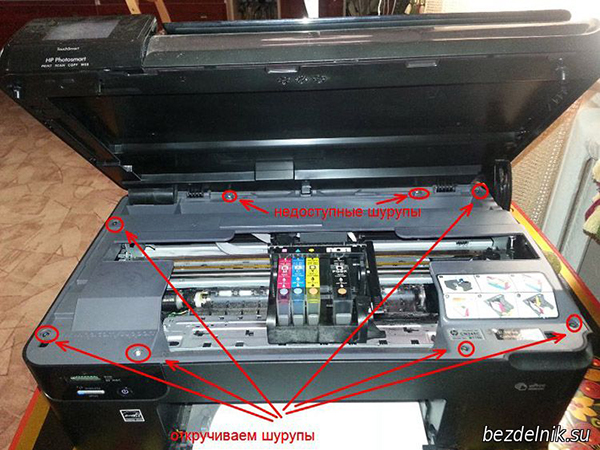
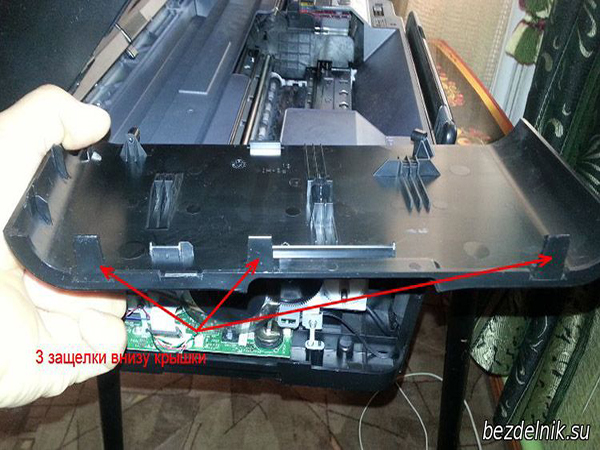
Бочни поклопци, поред шрафова, седе на још 3 резе на дну штампача.
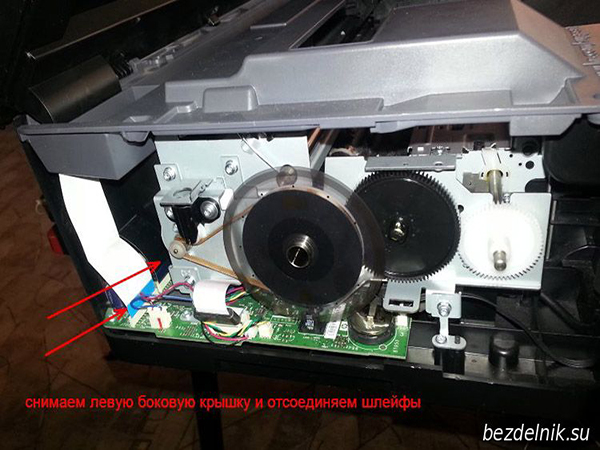
Са леве стране, након уклањања поклопца, одвојите 2 кабла беле и црне.
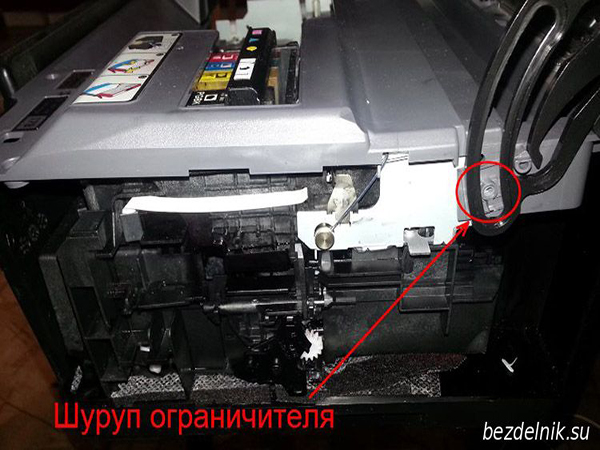
На десној страни одврните завртањ који причвршћује граничник.
Подижући, уклоните скенер и одложите га. Не треба нам још.
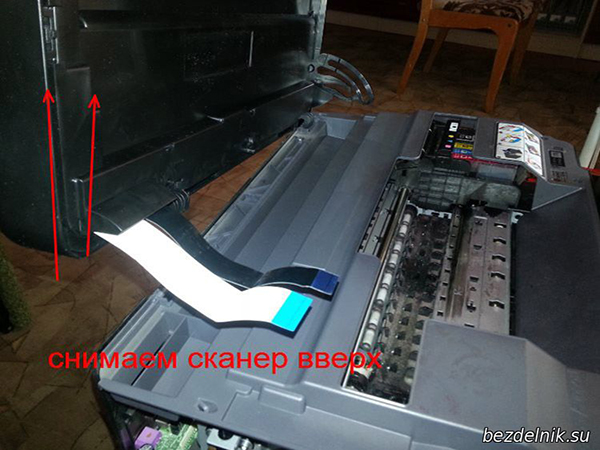
Сада имамо приступ 2 проблематична шрафа. Увијамо их и уклањамо поклопац.
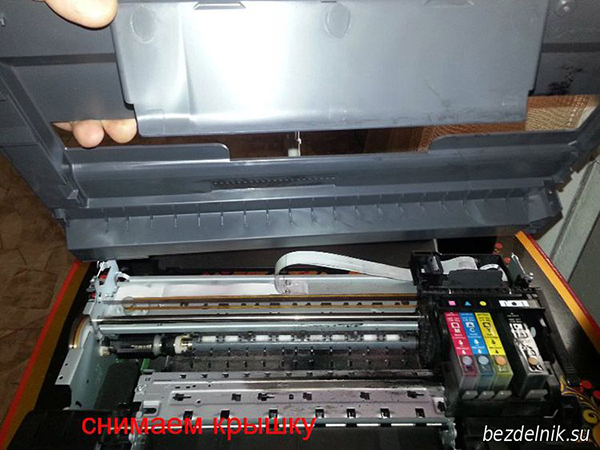
Овако ХП Б110Б МФП изгледа одозго. Глава, кочија и кертриџи су нам већ доступни.
Ако је проблем у петљама, онда већ имамо приступ њима. Више пута сам враћао ове петље, а након неког времена рада оне су поново отишле.
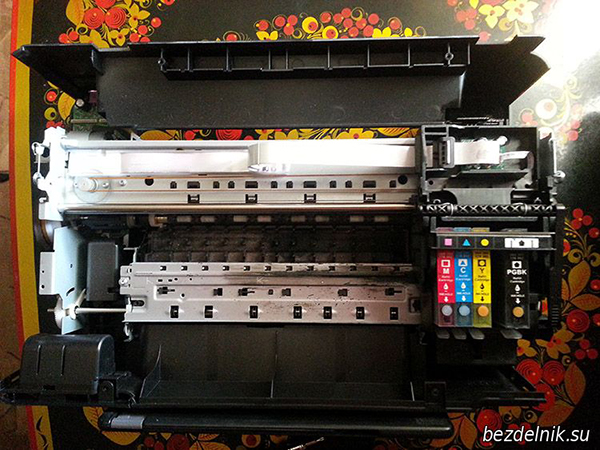
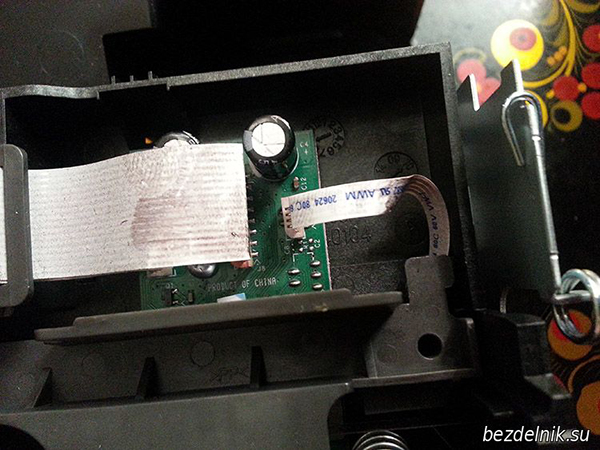
Ако проблем није у кабловима, настављамо да анализирамо ХП Б110Б МФП. Уклањамо кертриџе. Не остављамо их дуго отворене. Не користим поклопце, јер на растављању радим затворених очију и немају времена да се осуше за мене. Исто важи и за главу.
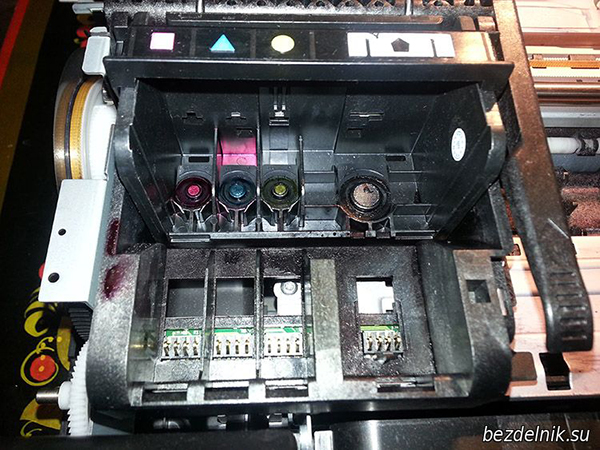
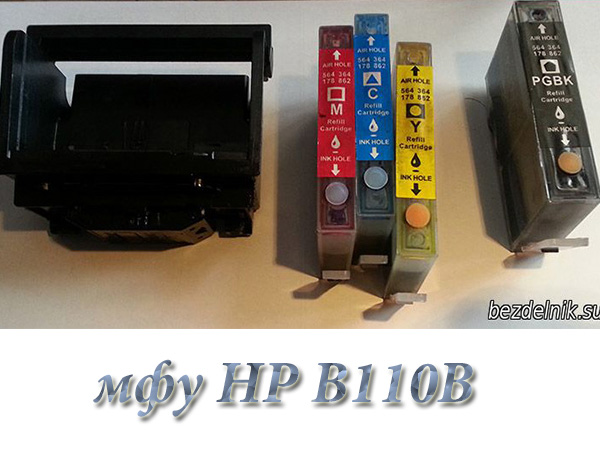
Ако уклоните кабл за главу, имајте на уму да се испод кабла налази покретни силиконски граничник. Заборавио сам да га сликам.
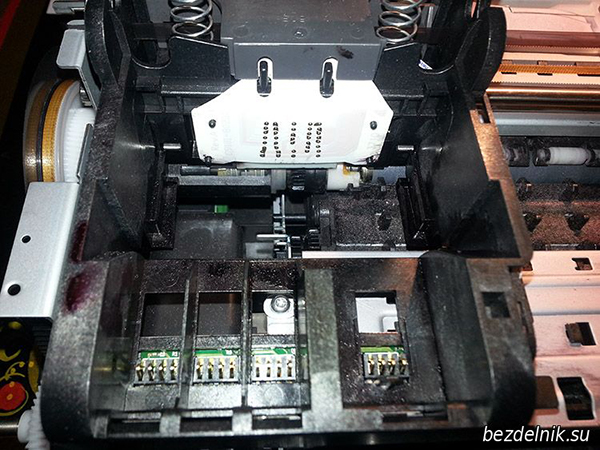
Да бисте уклонили носач, олабавите затезач зупчастог ремена.
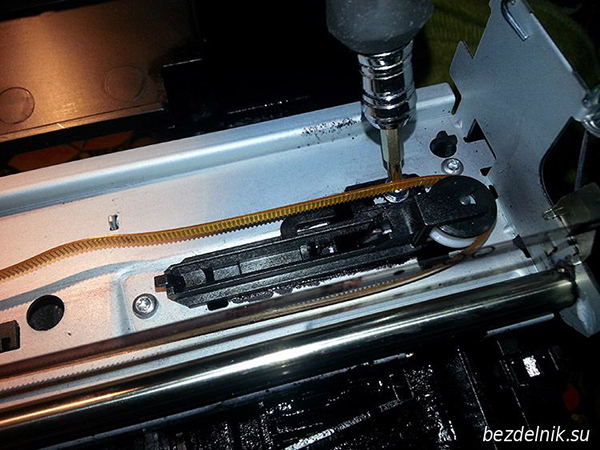
Уклоните леви и десни клин који причвршћују осовину носача.
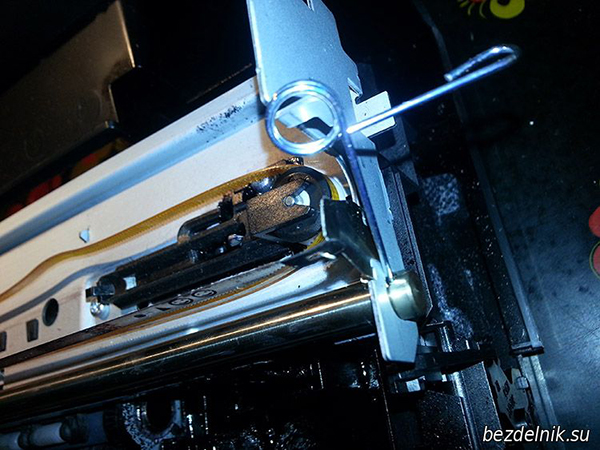
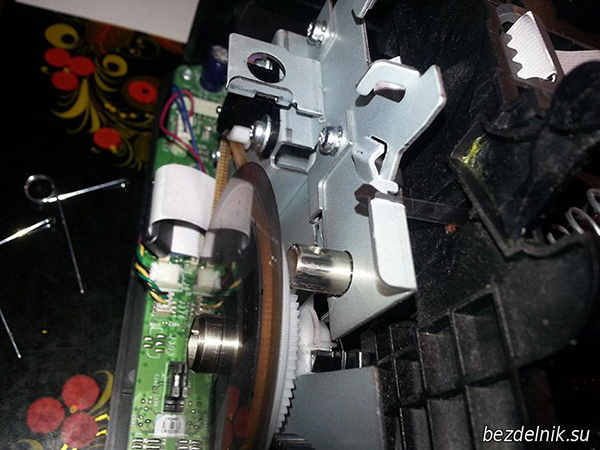
Уклоните осовину повлачењем удесно.
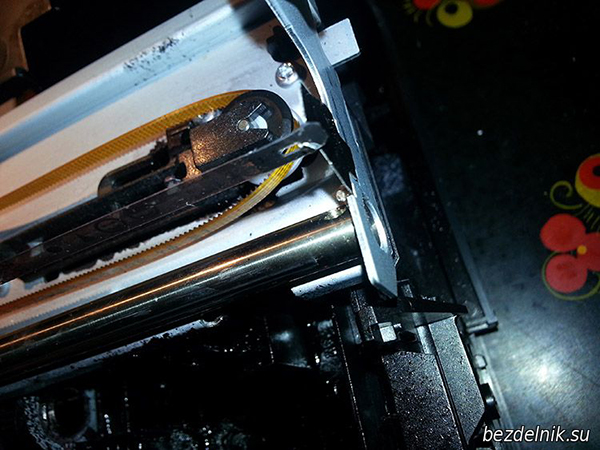
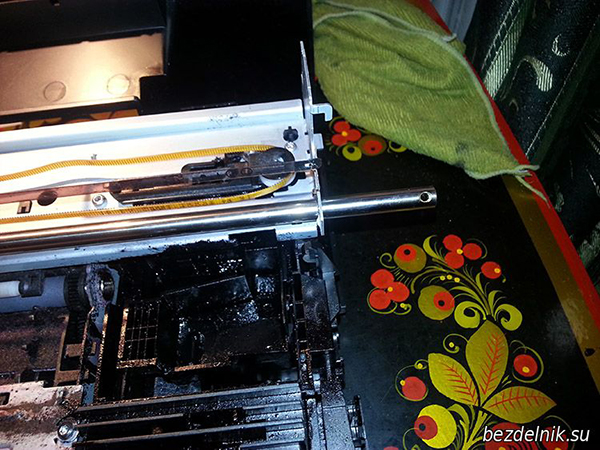
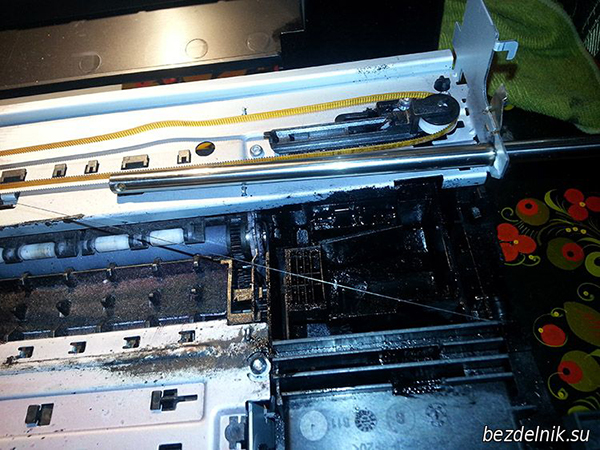
Сада можемо да подигнемо кочију. Потпуна слобода деловања.
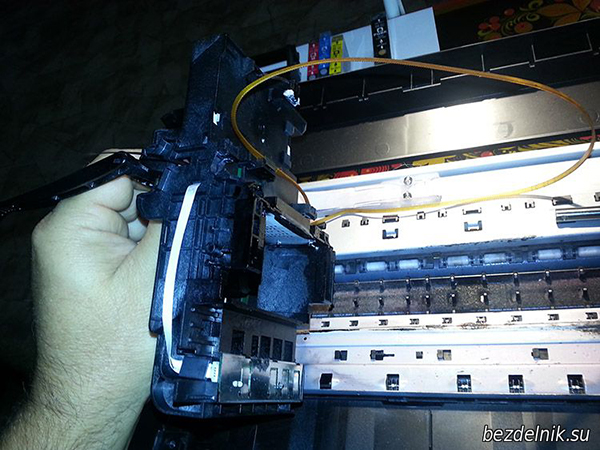
Провера кертриџа са мастилом
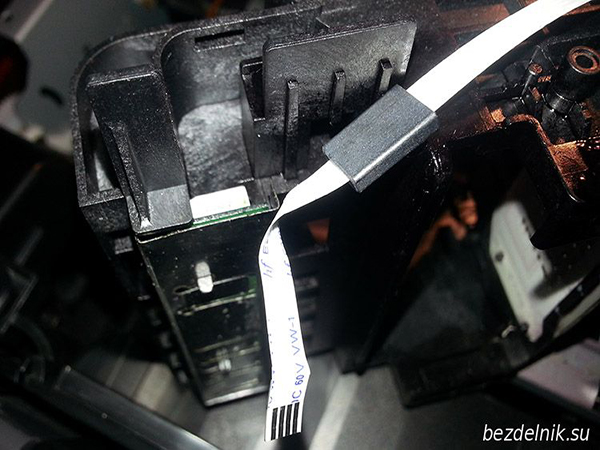
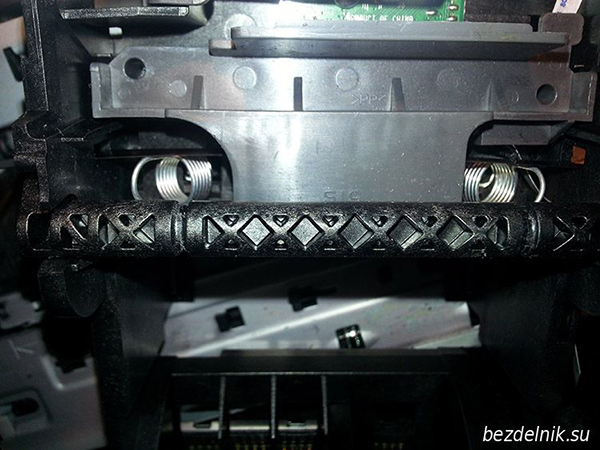
Растављамо кочију. Да бисте то урадили, отпустите држач главе - уклоните 2 опруге.
Уклоните поклопац који покрива плочу. Има 2 браве и лако се одваја одвијачем.
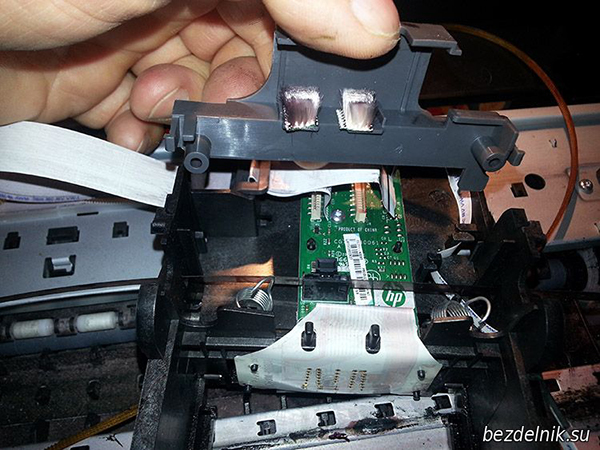
Одврћемо 1 вијак који причвршћује штампану плочу. И наплаћујемо.
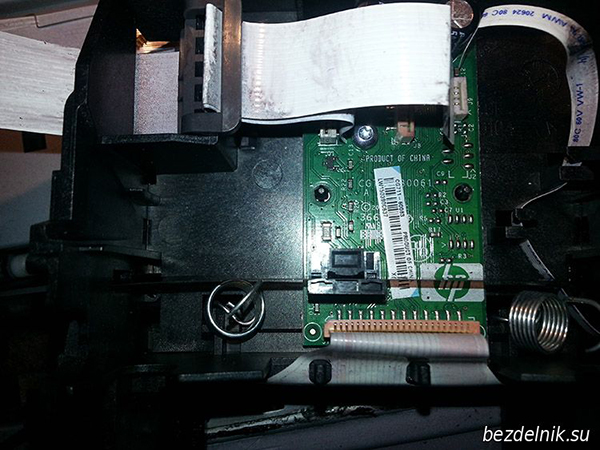
Проучавамо плочу за микро пукотине
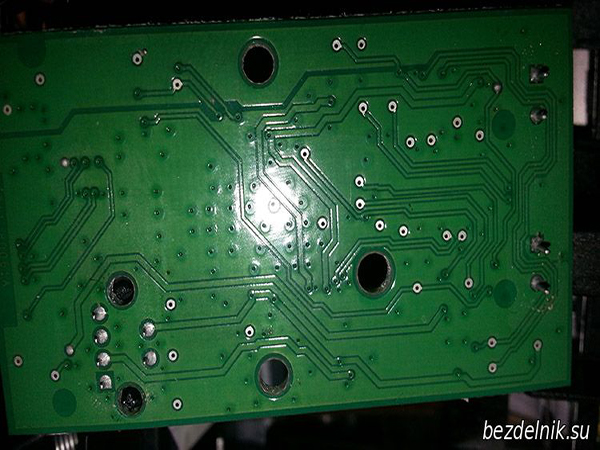
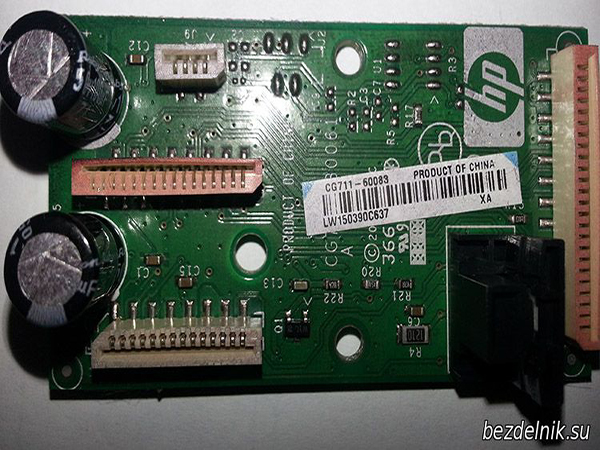
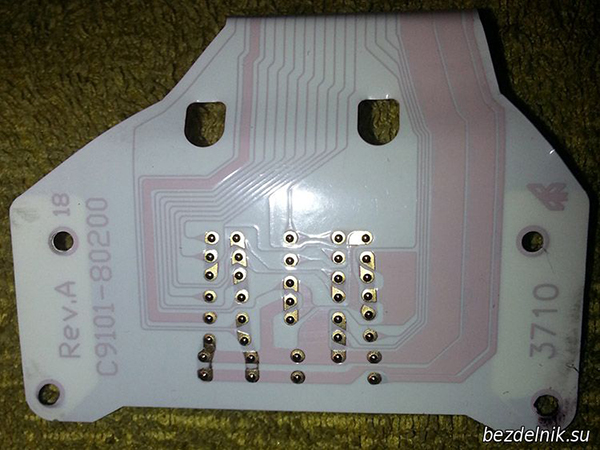
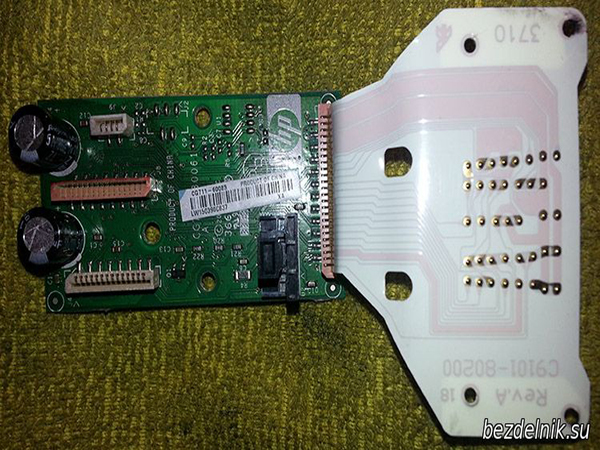
Сада уклоните контактну плочу кертриџа. Има укупно 6 брава, по 3 са сваке стране. Плоча је пролећна, имајте ово на уму.
Добијамо приступ контактној плочи кертриџа. У мом случају разлог је управо у овој табли. Чистимо контакте
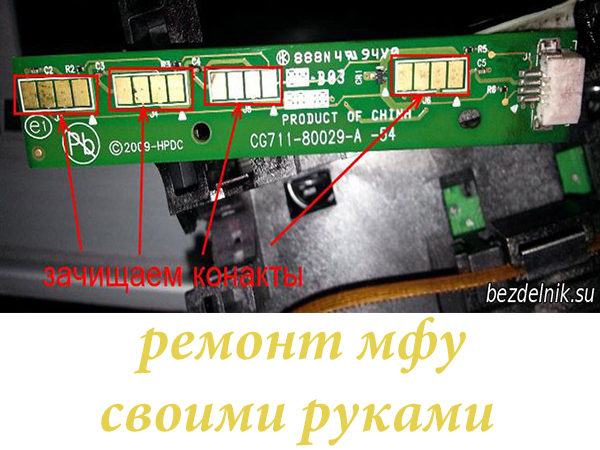
Проверите покретне контакте. Лако су заменљиви.
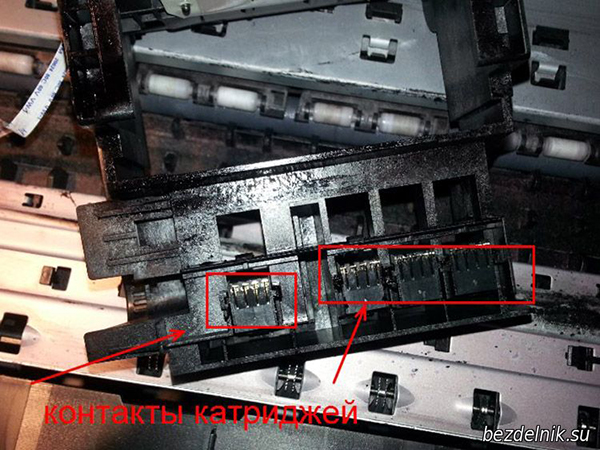
Монтажа се врши обрнутим редоследом. Недостатак овог склопа је што каблови нису ни на који начин фиксирани. Тиме доносе непотребне проблеме власнику ХП Б110Б МФП-а.
Овај склоп - растављање помаже чак и ако се појаве различите грешке у систему мастила:
0к19а0013
0к19а0003
0кц19а0020 и тако даље.
Поновно састављање опреме: 
Пре поновног монтирања на осовину, премажемо унутрашњост зупчаника лепком (ово ће помоћи да се оптерећење равномерније расподели): 
Стављамо поклопац на место, укључујемо уређај и радујемо се што је све функционисало: 
Ако имате додатних питања, можете их поставити помоћу нашег обрасца за повратне информације.
Трчимо
Коница Минолта бизхуб ц224е; Коница Минолта бизхуб 4020; Епсон СуреЦолор СЦ-Т3200;
ХП ДесигнЈет Т120; ХП ДесигнЈет Т520;
Коница Минолта Бизхуб Ц353/Ц353П; Рицох Афицио Ц242дн; Киоцера ТК; Самсунг МЛТ било који модел; Бротхер ТН-3330; Бротхер ТН-3380; Бротхер ТН-3390; ХП ЦП5525(Бк/Ц/М/И); Ксерок Пхасер 4600/4620; Ксерок ВЦ5325/5330/5335; Панасониц ККС-ФАТ400А7 за ККС-МБ1500/1520; Самсунг МЛТ-Д101С за МЛ-2160/2165/2165В, СЦКС-3400/3400Ф/3405/Ф/В/ФВ; Самсунг МЛТ-Д103Л за МЛ-2955НД/2955ДВ/СЦКС-4728ФД/4729ФД; Ксерок 106Р02181 за Пхасер 3010/ВЦ 3045, ПЦ-110Е(ПЦ-110Х, ПЦ-110); ПАНТУМ П2000/П2050; ОКИ Ц310/Ц330/Ц510/Ц530, ОКИ Ц321/Ц322, ОКИ Ц610, ОКИ Ц3450, ОКИ Ц810; ХП ЦФ280А/ЦФ280Кс(80А/80Кс) за ЛасерЈет Про М401а/М401д/М401дн/М401дв МФП М425дн/М425дв, Ксерок Пхасер 6000/6010; Ксерок Пхасер 6500/6505, Бротхер ТН-2235/2275
и други кертриџи
Шијемо
Самсунг СЛ-Ц460 (СЛ-Ц460В, СЛ-Ц460ВФ), ЦЛКС-3300/3305/3307 (све верзије уређаја), СФ-650, СФ-760П, ЦЛП-360/365 (све верзије уређаја),
ДЕЛЛ-1130Н/1133/1135Н, Ксерок 3100МФП укључујући верзије од 2,07м и 2,07т, Пхилипс 6020/6050/6080, ОКИ МБ260, КМ ПагеПро 1480/1490МФ, Самсунг СЦВКС-33ФР4 Самсунг, Самсунг СЦ-ВКС-33ФКС5, Самсунг СЦ-ВКС, Самсунг СЦ32ФКС5 МЛ-1670/1671/1675/1676/1677, Самсунг МЛ-2580/2580Н, Самсунг МЛ-3310НД, Самсунг МЛ-3710НД, Самсунг ЦЛКС-3185фн, ЦЛП-620НД
и други уређаји
Радимо
Натапање главе штампача Епсон/Цанон штампача из било ког стања; експресна израда печата и штамбиља, као и свих штампаних производа; инсталација ЦИСС-а на Епсон/Хп/Цанон/Бротхер штампаче/МФП; поправку и одржавање лаптопа и нетбоока,
и још много тога
ми продајемо
Компатибилни кертриџи за Ксерок МФП 3100/С и Ксерок ВЦ 3210/3220;
мастило ОЦП, ИнкТец, ИнкМате - укључујући и за линију Епсон Про; ЦИСС Епсон С22/СКС125/СКС420В/СКС425В;
универзални компатибилни кертриџи за ХП ЦБ278А/ЦБ285А/ЦБ436А/ЦБ435/Цанон 728; компатибилни кертриџи Цанон ФКС10; цео асортиман Цанон/Бротхер/Епсон инкјет кертриџа, произвођача ИнкТец, Кореја; комплети за пуњење за ХП/Цанон/Бротхер/Епсон инкјет кертриџе
и још много тога
Пронађите информације о решавању проблема са инсталацијом, конфигурацијом и коришћењем.
Многи проблеми се јављају када је машина повезана са рачунаром помоћу УСБ кабла пре него што се софтвер за уређај инсталира на рачунар. Ако је машина била повезана са рачунаром пре него што је на екрану за инсталацију софтвера затражено да то уради, следите доле наведене кораке.
1. Искључите УСБ кабл из рачунара.
2. Уклоните софтвер (ако је већ инсталиран).
3. Поново покрените рачунар.
4. Искључите машину, сачекајте један минут, а затим је поново укључите.
5. Поново инсталирајте програм.
Немојте повезивати УСБ кабл са рачунаром док то не буде затражено на екрану за инсталацију софтвера.
Ако процедура инсталације није завршена или ако је УСБ кабл био повезан са рачунаром пре него што се појавио одговарајући промпт инсталатера, можда ћете морати да деинсталирате, а затим поново инсталирате софтвер. Немојте ручно уклањати програмске датотеке са рачунара. Обавезно избришите датотеке помоћу програма за деинсталацију који је инсталиран са софтвером.
1. На Виндовс траци задатака кликните на Старт, Сеттингс, Цонтрол Панел.
2. Двапут кликните на Адд/Ремове Програмс.
3. Изаберите, а затим кликните на Цханге/Ремове.
Пратите упутства на екрану.
4. Искључите уређај са рачунара.
5. Поново покрените рачунар.
Уређај се мора претходно искључити
поново покрените рачунар. Не повезујте машину са рачунаром ако софтвер није инсталиран.
6. Уметните ЦД у ЦД-РОМ драјв и покрените инсталациони програм.
7. Следите упутства на екрану као и упутства у водичу за инсталацију који сте добили са вашом машином.
Када се инсталација софтвера заврши, икона Дигитал Имагинг Монитор ће се појавити у Виндовс системској палети. Двапут кликните на икону ХП Солутион Центер на радној површини да бисте проверили да ли је софтвер исправно инсталиран. Ако су главне иконе (Скенирај слику и Скенирај документ) приказане у прозору ХП Солутион Центер, софтвер је исправно инсталиран.
Користите овај одељак да бисте решили проблеме на које можете наићи приликом инсталирања хардвера.
Узрок: Машина није правилно прикључена на напајање.
Уверите се да је кабл за напајање добро повезан са машином и адаптером за напајање. Повежите кабл за напајање у електричну утичницу или заштитник од пренапона.
Ако је машина повезана на заштитник од пренапона, проверите да ли је филтер укључен. Или укључите машину директно у утичницу.
Проверите да ли утичница ради. Да бисте то урадили, повежите на њега познати исправан уређај и уверите се да ради. Ако уређај не ради, утичница је можда неисправна.
Када повезујете машину са утичницом са прекидачем, уверите се да је укључена. Ако је укључен, али машина не ради, утичница је можда неисправна.
Разлог: дугме Укључено. био притиснут пребрзо.
Решење: Уређај можда неће реаговати када притиснете дугме за укључивање. пребрзо. Притисните дугме Укључено. једном. Може потрајати неколико минута да се укључи. Ако у овом тренутку притиснете дугме Укључено. опет, уређај се може искључити.
Узрок: УСБ кабл је био повезан пре инсталирања софтвера. Када повежете УСБ кабл пре одговарајућег упита, често долази до грешака.
Решење: Пре него што повежете УСБ кабл, морате да инсталирате софтвер који сте добили уз уређај. Током инсталације софтвера, немојте повезивати УСБ кабл док се на екрану не појави одговарајући упит.
Након инсталирања софтвера, повезивање рачунара са машином помоћу УСБ кабла је веома једноставно. Повежите један крај УСБ кабла на конектор на задњој страни рачунара, а други крај на конектор на задњој страни уређаја. Можете да повежете кабл на било који УСБ порт на задњој страни рачунара.
За више информација о инсталирању софтвера и повезивању УСБ кабла, погледајте Водич за подешавање који сте добили уз уређај.
Машина не штампа
Решење: Ако нема везе између машине и рачунара, урадите следеће.
Проверите индикатор укључен. на предњој страни машине. Ако је индикатор искључен, машина је искључена. Уверите се да је кабл за напајање безбедно повезан са машином и укључен у утичницу. Притисните дугме Укључено. да укључи машину.
Уверите се да је папир уметнут у улазно лежиште.
Уверите се да у уређају нема заглављеног папира.
Проверите да ли је колица блокирана.
Отворите поклопац кертриџа да бисте приступили носачу. Уклоните све предмете који блокирају кочију, укључујући материјале за паковање. Искључите машину и поново укључите.
Уверите се да редослед штампања на уређају није подешен на паузу (Виндовс) или заустављање (Мац). Ако јесте, изаберите одговарајућу опцију да бисте наставили са штампањем. За више информација о приступу реду за штампање, погледајте документацију коју сте добили са оперативним системом инсталираним на вашем рачунару. Проверите УСБ кабл. Ако се користи стари кабл, можда је неисправан. Да бисте проверили да ли УСБ кабл ради, повежите га са другим уређајем. Ако дође до проблема, можда ће бити потребно заменити УСБ кабл. Уверите се да дужина кабла не прелази 3 метра.
Уверите се да ваш рачунар подржава УСБ интерфејс. Неки оперативни системи као што су Виндовс 95 и Виндовс НТ не подржавају УСБ интерфејс.
Проверите везу између машине и рачунара. Уверите се да је УСБ кабл безбедно повезан са УСБ портом на задњој страни машине. Уверите се да је други крај УСБ кабла повезан са УСБ портом рачунара. Након што правилно повежете кабл, искључите и поново укључите машину.
Ако је машина повезана преко УСБ чворишта, проверите да ли је чвориште укључено. Ако је чвориште омогућено, повежите машину директно са рачунаром.
Проверите да ли има других штампача или скенера. Можда ћете морати да искључите друге уређаје са рачунара.
Покушајте да повежете УСБ кабл на други УСБ порт на рачунару. Након што проверите везе, поново покрените рачунар. Искључите уређај и поново га укључите.
Ако машина не реагује на команде, искључите је, а затим укључите. Покрените задатак за штампање.
Ако је потребно, поново инсталирајте софтвер за машину.
Ако се папир заглавио у машини, прво отворите задња врата. Ако нема заглављеног папира у задњим ваљцима, отворите предња врата.
Уклањање заглављеног папира са задњих врата
1. Притисните језичак који се налази на левој страни задњих врата да бисте их ослободили из резе. Уклоните врата тако што ћете их повући од машине.
2. Нежно извуците папир из ваљака.
Ако се папир поцепа док се извлачи из ваљака, уклоните поцепан папир са ваљака и точкова унутар машине. Ако поцепани делови остану унутар машине, то ће поново изазвати заглављивање папира.
3. Замените задња врата. Лагано притисните врата док не кликну.
4.Притисните Старт Б/В Цопи или Старт Цолор Цопи да наставите са штампањем тренутног задатка.
1. Ако је потребно, повуците улазно лежиште надоле да бисте га отворили. Спустите приступна врата.
2. Нежно извуците папир из ваљака.
Ако се папир поцепа док се извлачи из ваљака, уклоните поцепан папир са ваљака и точкова унутар машине. Ако поцепани делови остану унутар машине, то ће поново изазвати заглављивање папира.
3. Затворите приступна врата.
4. Притисните Старт Б/В Цопи да наставите са штампањем тренутног задатка.
извор најновијих информација и стручне помоћи, који пружа следеће могућности:
Брз приступ квалификованим стручњацима за подршку.
Ажурирања софтвера и драјвера.
Корисне информације о машини и решавање најчешћих проблема.
Проактивна ажурирања уређаја, обавештења о подршци и билтени доступни при регистрацији. 3. Позовите подршку.
Сви се ми, с времена на време, суочавамо са кваровима једне или друге технике. Многи чак имају лично искуство у самосталном отклањању мањих кварова. Овај чланак ће говорити о могућим узроцима квара штампача и како их решити.
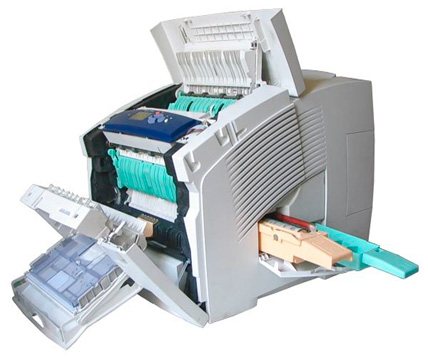
Врло често узрок квара може бити софтверски квар или благо механичко одступање, које се лако може отклонити самостално, без помоћи специјалисте из сервисног центра. Наравно, није могуће самостално отклонити све кварове. У неким случајевима ћете морати да контактирате специјализовани сервисни центар, јер постоје кварови који се могу дијагностиковати и отклонити само посебном опремом и квалификацијама (за више информација о поправци штампача и друге канцеларијске опреме погледајте везу.) Али ипак, у већини случајева штампачи су типични и сами се „лече”.
Није важно која је компанија ваш штампач: Самсунг, Епсон, ХП, Лекмарк, Схарп, Рицох, сви су отприлике исти.
- Пре свега, проверите све везе. Штампач мора бити укључен и повезан са рачунаром. Обратите пажњу да ли је лежиште добро затворено и да ли у њему има папира и да ли је кертриџ са мастилом исцрпљен. Обратите пажњу да ли су листови папира заглављени граничницима папира.
- Проверите софтвер, можда је дошло до квара софтвера и мораћете да га поново инсталирате. Ако, када покушате да користите штампач, на екрану монитора искочи прозор са бројем грешке, запишите то на листу и потражите на Интернету шта то значи и како да га поправите. Дешава се да је нека длл датотека отпала и довољно је само да је поново инсталирате. Тамо ћете такође пронаћи детаљна упутства за инсталацију.
- Најчешћи узрок квара је контаминација механичких делова штампача. Прво што треба да урадите је да ископчате штампач из утичнице, отворите поклопац, извадите кертриџ и прегледате све доступне механизме и зупчанике да ли има страних предмета. Могуће је да је лист папира сажвакан и када је уклоњен, остали су комадићи папира. Ако постоји прљавштина, узмите памучне јастучиће и лагано их навлажите водом, пажљиво уклоните прљавштину. За чишћење на тешко доступним местима помоћи ће вам штапићи за уши. Никада не користите детерџенте или течности које садрже алкохол.
- Неће бити сувишно слушати стране звукове током рада штампача, то може сигнализирати хабање било ког дела или зупчаника.
У већини случајева, квар је повезан са горе наведеним узроцима и може се поправити независно. Чак и ако није могуће сами поправити квар, њихова самоидентификација ће уштедети новац и време на дијагностици. А мајстор ће већ отприлике схватити у чему је проблем и моћи ће да понесе са собом све потребне алате и делове.
Ако се догодило да се штампач ХП ПхотоСмарт Ц4283 покварио, немојте журити да позовете чаробњака или однесете опрему у сервисни центар. Компанија "Рапид" нуди дивну услугу.Купце саветујемо телефоном потпуно бесплатно и захваљујући дугогодишњем искуству можемо утврдити узроке проблема и предложити решења, уколико је то могуће. Такође, мајстор ће одредити трошкове поправке и услове. Обично поправљени штампачи не леже у нашем сервису дуже од три дана (ако су резервни делови доступни). У овом случају добијате бесплатно дијагностику штампача ХП ПхотоСмарт Ц4283 путем телефона.
Врста штампе - боја
Технологија штампе - Инкјет
Савети за поправку - БЕСПЛАТНО!
Рапид нуди курирску услугу за оне којима је потребна достава штампача. Након попуњавања пријаве, курир ће доћи до вас у најкраћем могућем року, односно на дан захтева, ау најгорем случају следећег дана. Плаћање се врши по завршетку поруџбине.
Цена:
од 500 руб.
Дијагностика штампача је дефиниција квара штампача и идентификација узрока квара, а у будућности и поправка. Много зависи од тачне дијагнозе. Прво, даље перформансе вашег штампача. Друго, одређивање средстава уложених у апарат. Треће, уштеда новца од непотребних (нетачних) поправки. Због тога је потребна иницијална дијагностика штампача ХП ПхотоСмарт Ц4283, коју наши мајстори на основу свог искуства лако могу да ураде. У случају поправке штампача код нас, дијагностика је бесплатна. У случају несврсисходности поправке штампача, дијагностика се плаћа. Дијагностика се такође плаћа ако клијент одбије да поправи штампач у будућности.
Цена:
· 300 руб.
Превенција штампача је нешто друго од подмазивања компоненти и ваљака, чишћења и подмазивања путање папира и других компоненти, чишћења стакла скенера и АДФ-а (ако их има). Цена одржавања штампача може се разликовати од задате почетне цене, у зависности од сложености. Превентивно одржавање штампача ХП ПхотоСмарт Ц4283 можете вршити наменски, односно одвојено или истовремено, у случају да сте штампач предали на поправку.
Цена:
разјаснити
Поправком штампача, ХП ПхотоСмарт Ц4283, можете наручити допуну црног кертриџа ХП 140, 140КСЛ црна. Приликом допуњавања, глава за штампање кертриџа се чисти, а затим се кертриџ поново пуни.
Цена:
´200 руб.
Пуњење кертриџа
Када поправљате штампач, ХП ПхотоСмарт Ц4283, можете наручити допуну кертриџа у боји ХП 141, 141КСЛ боја. Приликом допуњавања, глава за штампање кертриџа се чисти, а затим се кертриџ поново пуни.
Цена:
´200 руб.
Пошто сте купили течност за испирање, можете сами да очистите кертриџе ХП 141, 141КСЛ, ХП 140, 140КСЛ без напуштања куће, чиме ћете уштедети много новца на поправкама. ВАЖНО! - Ако немате знања о поправци штампача, не покушавајте да поправите помоћу Интернета. Да, постоје решења, али уопштено, и сваки квар је увек индивидуалан за сваки штампач.
Запремина: 100 мл.
Цена:
˻300 руб.
Након што сте купили мастило, можете сами да допуните ХП 140, 140КСЛ кертриџе без напуштања куће, чиме ћете уштедети много новца на допуни. Запремина: 100 мл.
Цена:
˻300 руб.
Након што сте купили мастило, можете сами да допуните ХП 141, 141КСЛ кертриџе без напуштања куће, чиме ћете уштедети много новца на пуњењу. Запремина: 100 мл.
Цена:
˻300 руб.
Куповином мастила можете сами да допуните ХП 141, 141КСЛ кертриџе без напуштања куће, чиме ћете уштедети много новца на допуни. Запремина: 100 мл.
Цена:
˻300 руб.
Куповином мастила можете сами да допуните ХП 141, 141КСЛ кертриџе без напуштања куће, чиме ћете уштедети много новца на допуни. Запремина: 100 мл.
Цена:
˻300 руб.
|
Видео (кликните за репродукцију). |
Напајање ХП штампача 0950-4401, 0950-4491, 0957-2178, 0950-4491, 0957-2094, 0950-4401, 0957-2146, 0957-2176, 06вА-,05вА
Цена: 1000 рубаља.