Детаљно: уради сам поправку веб камере од правог мајстора за сајт ру.елецтрицсци.цом/35.
УСБ веб камера "Мессенгер 310" коју је купио аутор (слика 1), објављена под робном марком "Гениус", испоставило се да је осетљивост звучног канала очигледно недовољна. Да бисте добили прихватљиву јачину звука, било је потребно викнути у њен микрофон са удаљености не веће од 5 ... 10 цм.
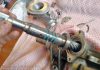
Доћи до унутрашњости коморе било је врло лако. Било је довољно одврнути два завртња за самопрезивање који причвршћују задњи поклопац и уклонити га. Али да бих уклонио штампану плочу из кућишта, морао сам и да одврнем сочиво ротирајући га супротно од казаљке на сату. Објектив се мора поставити назад на уклоњену плочу како прашина не би доспела на фотоосетљиву матрицу која се налази иза њега. На сл. 2 ПЦБ приказано без сочива.
Након растављања камере, почела је потрага за разлозима ниске осетљивости уграђеног микрофона. Испоставило се да за рад камере није довољно да се на њу примени напон од 5 В са спољног напајања. Мора бити повезан на УСБ порт рачунара који ради.
Стални напон напајања електретног микрофона камере, мерен на његовим терминалима, није прелазио 0,3 В, што очигледно није довољно за рад било ког микрофона ове врсте. Поред тога, испоставило се да је поларитет напајаног напона супротан потребном, иако су проводници микрофона залемљени на контактне подлоге плоче у потпуности у складу са шаблоном одштампаним на њему.
Након лемљења микрофона у исправном поларитету, напон на његовим терминалима се повећао на 0,7 В (без микрофона, напон између јастучића намењених њима достиже 2,8 В). Осетљивост звучног канала веб камере је незнатно порасла, његов "домет" се повећао на 40 ... 50 цм.
 |
Видео (кликните за репродукцију). |
Да бисте контролисали квалитет звучног канала веб камере, згодно је користити елемент Звукови и аудио уређаји уграђен у Виндовс Цонтрол Панел. У пољу „Снимање говора“ на картици „Говор“, морате да изаберете „УСБ аудио уређај“ као подразумевани (ово је веб камера). Затим треба да кликнете на дугме на екрану "Тест" и следите упутства која се налазе у прозору "Чаробњак за тестирање аудио уређаја". Имајте на уму да након сваког прекида везе и поновног повезивања веб камере са рачунаром, њен микрофон мора бити активиран кликом на дугмад на екрану „Назад“ и „Даље“ у овом прозору.
Приликом лемљења на плочи камере, не заборавите да прво искључите њен конектор са рачунара. Када је камера повезана са рачунаром, не дирајте рукама делове и штампане проводнике њене плоче.
Веб камера Гениус и-лоок 111 Радио је како треба дуги низ година, а онда га нисам користио око 6 месеци, лежао је у кутији. Одлучио сам да га вратим у сервис, али не ради ... Рачунар то види, виси на листи опреме: Остали уређаји - ЦИФ Сингле Цхип Лампица на камери је упаљена, има напајања. 1. Поново сам инсталирао драјвере са свог матичног диска (покушао сам да избришем и поново инсталирам), 2. Пробао сам све усб слотове (прво сам инсталирао драјвере, затим сам повезао уређај и обрнуто) 3. Преузети драјвери са Интернета. Не помаже. Мислио сам да је камера покривена. Извадио сам лаптоп, укључио га, ради... Испоставило се да се камера или драјвери сукобљавају са нечим унутар рачунара? Како то поправити? (опција враћања система није прикладна, већ је прошло 6 месеци). Као што је случај са многим другим кваровима, проблем са веб камером може бити софтверски или хардверски. Проблеми са софтвером су повезани са софтвером - управљачким програмима, а проблеми са хардвером - са хардвером вашег лаптопа. Ако веб камера на лаптопу не ради, прво морате да проверите верзију са софтверским проблемом: такви проблеми се обично могу решити сами. У случају хардверског система, лаптоп ће морати да се поправи. Ако веб камера на лаптопу не ради, прво морате проверити да ли је укључена. Код неких лаптоп рачунара, веб камера се укључује и искључује притиском на тастер Фн и један од функцијских тастера Ф1-Ф12 (обично Ф10 или Ф6, ово се може препознати по иконама поред тастера или из упутства за лаптоп). Можда је камера лаптопа онемогућена и једноставно је треба омогућити. Затим проверите да ли су управљачки програми за веб камеру инсталирани. Рецимо да се дешава да оперативни систем није „покупио“ уређај (ово се дешава, на пример, ако инсталирате стару верзију оперативног система на нови лаптоп који је недавно објављен; нови драјвери уређаја једноставно не могу да се „ушију“ у" то). Или је управљачки програм оштећен као резултат неког квара система. Да бисте проверили да ли постоје управљачки програми, идите у Управљач уређајима на контролној табли и пронађите веб камеру на листи тамо. Ако нема камере, онда је систем не види. Ако постоји камера, али испред ње је жути знак питања, потребно је да уклоните драјвер, а затим и уређај. Да бисте деинсталирали драјвер, кликните десним тастером миша на линију са веб камером и изаберите Својства из контекстног менија. У прозору са својствима хардвера идите на картицу Дривер и кликните на дугме Деинсталирај. Ако систем од вас затражи да потврдите брисање, кликните на ОК. Када се управљачки програм уклони, уклоните уређај (десни клик на уређај - Избриши), затим поново покрените лаптоп и инсталирајте драјвер на веб камеру. Ако је уз лаптоп дошао "матични" диск са драјверима, можете покушати да инсталирате драјвер за веб камеру са њега. Ако нема диска, потребно је да одете на веб локацију произвођача, изаберете модел вашег лаптопа и оперативни систем, преузмете и инсталирате потребан драјвер. Драјвере треба да преузмете са веб локације произвођача, а не са сумњивих портала! Изаберите драјвере посебно за своју верзију ОС, драјвери за Виндовс КСП на Виндовс 7 вероватно неће помоћи. Ако постоји више верзија драјвера, изаберите најновију и почните да покушавате одатле - можда је постојала нека врста грешке у претходној верзији драјвера која је исправљена у новој верзији. Али понекад се такође дешава да само у новим верзијама постоје неки недостаци којих у старим нема. Стога, ако инсталирање нове верзије драјвера не помогне, покушајте да инсталирате старију (пре тога, наравно, уклањањем претходно инсталираног, инсталирање једног драјвера преко другог вероватно неће бити ефикасно). Како проверити да ли веб камера ради након инсталирања драјвера? Ако је ваш оперативни систем Виндовс КСП, Вин7, највероватније ћете моћи да пронађете камеру директно у прозору Мој рачунар. У неким моделима лаптопа, приликом инсталирања управљачких програма, инсталиран је и посебан услужни програм за рад са веб камером, потребно је да покренете овај услужни програм. Ако нигде не можете да пронађете камеру, као и посебан услужни програм, инсталирајте Скипе или било који други програм који подразумева рад са камером и проверите перформансе камере помоћу ње. Ако поновна инсталација драјвера није помогла, разлог зашто веб камера лаптопа не ради може бити хардвер. Два су главна разлога: ово је квар саме камере или квар кабла који повезује камеру са матичном плочом. У оба случаја, потребно је да отворите лаптоп. Или ће можда бити лакше купити екстерну веб камеру повезану преко УСБ-а него поправити уграђену?
Да ли вам се покварио ТВ, радио, мобилни телефон или чајник? И желите да направите нову тему на овом форуму о томе? Пре свега, размислите о овоме: замислите да ваш отац/син/брат има упалу слепог црева и по симптомима знате да је то упала слепог црева, али нема искуства да га сечете, као ни алата. И укључите рачунар, идите на интернет на медицински сајт са питањем: "Помозите да исечете упалу слепог црева." Схватате ли апсурдност целе ситуације? Чак и ако вам одговоре, вреди размотрити факторе као што су присуство дијабетеса код пацијента, алергије на анестезију и друге медицинске нијансе. Мислим да то нико не ради у стварном животу и да ће ризиковати да верује у животе својих најмилијих саветима са интернета. Исто важи и за поправку радио опреме, иако су то наравно све материјалне користи савремене цивилизације, а у случају неуспешне поправке увек можете купити нови ЛЦД телевизор, мобилни телефон, иПад или рачунар. А да бисте поправили такву опрему, барем морате имати одговарајућу мерну (осцилоскоп, мултиметар, генератор итд.) и опрему за лемљење (фен за косу, СМД термичку пинцету, итд.), Шему кола, да не помињемо потребна знања и искуство поправке. Хајде да погледамо ситуацију ако сте почетник/напредни радио-аматер који леми све врсте електронских ствари и поседује неке од потребних алата. На форуму за поправку направите одговарајућу тему са кратким описом „симптома болести пацијента“, тј. на пример „Самсунг ЛЕ40Р81Б ТВ се не укључује“. Па шта? Да, може бити много разлога за неукључивање - од проблема у систему напајања, проблема са процесором или треперења фирмвера у ЕЕПРОМ меморији. Сврха овог поста није никакав ПР за сервисе, али желим да вам кажем да понекад самопоправка може бити скупља од одношења у професионалну радионицу. Иако је то наравно ваш новац и на вама је да одлучите шта је боље или ризичније. Ако ипак одлучите да можете сами да поправите радио опрему, онда приликом креирања објаве обавезно наведите пун назив уређаја, модификацију, годину производње, земљу порекла и друге детаљне информације. Ако постоји дијаграм, онда га приложите уз пост или дајте везу до извора. Напишите колико дуго се манифестују симптоми, да ли је било пренапона у напојној мрежи, да ли је раније било поправке, шта је урађено, шта је проверено, мерења напона, осцилограма итд. Од фотографије табле, по правилу, нема смисла, од фотографије табле снимљене мобилним телефоном нема никаквог смисла. Телепате живе на другим форумима. Формат вашег поста треба да буде следећи: Теме са насловом „Помозите ми да поправим мој Сони ТВ” са садржајем „поквареним” и пар мутних фотографија одврнутог задњег поклопца, снимљених на 7. иПхоне-у, ноћу, у резолуцији 8000к6000 пиксела, одмах се бришу. Што више информација о квару ставите у пост, већа је вероватноћа да ћете добити компетентан одговор.Схватите да је форум систем бесплатне међусобне помоћи у решавању проблема и ако занемарите да напишете свој пост и не следите горе наведене савете, онда ће одговори на њега бити одговарајући, ако неко уопште жели да одговори. Такође имајте на уму да нико не треба да одговори одмах или у року од, рецимо, једног дана, нема потребе да пишете после 2 сата „Да нико не може помоћи“ итд. У овом случају, тема ће бити одмах обрисана. Ако одлучите да своју покварену опрему однесете у најближу радионицу, а не знате где, онда вам може помоћи наш онлајн картографски сервис: радионице на мапи (на левој страни притисните сва дугмад осим „Радионице“). На радионицама можете оставити и погледати рецензије корисника. За сервисере и радионице: можете додати своје услуге на мапу. На мапи пронађите свој објекат са сателита и кликните на њега левим тастером миша. У пољу „Тип објекта:“ не заборавите да га промените у „Поправка опреме“. Додавање је потпуно бесплатно! Сви објекти су проверени и модерирани. Дискусија о сервису овде. Веб камере су различите: екстерне, повезане преко УСБ-а и бежичног интерфејса или уграђене у кућиште рачунара. Заузврат, други тип је подељен на одвојено повезане уређаје и камере на матичну плочу, који раде на истом контролеру са микрофоном. Кварови такође могу бити различити у зависности од типа камере. Да бисте сами поправили своју веб камеру, пронађите основни узрок проблема. Прво проверите да ли рачунар има вирусе, а затим поново инсталирајте драјвере уређаја. Сада отворите контролну таблу, идите на мени „Деинсталирај и инсталирај програме“, а затим деинсталирајте драјвер са листе. Ако имате вештине за рад са регистром оперативног система рачунара, очистите га од свих уноса уклоњеног софтвера. Иначе, недавно сам нашао рецензије видео картица. Затим преузмите ажурирану верзију драјвера за ваш модел веб камере, након поновног покретања оперативног система, инсталирајте га на рачунар. Ако камера и даље не ради, покушајте да промените порт, проверите интегритет жица за повезивање. Ако је камера уграђена у лаптоп, уклоните кућиште монитора, проверите жичану везу. Такође имајте на уму да микрофон ради ако конфигурација модела предвиђа њихову везу са једним контролером. У овом случају, његов квар се може приписати унутрашњем квару. Ако пронађете механички квар на вашој веб камери, контактирајте специјализовани сервисни центар. На крају крајева, растављање камера без посебног сета алата код куће не би требало да се ради. Можете самостално раставити само тело уређаја, а да не утичете на сочиво, то неће дати укупан резултат у погледу отклањања било каквог квара. Чак и ако можете пронаћи сервисно упутство за поправку и растављање фотоапарата, немојте то радити код куће, јер ћете највероватније потпуно уништити уређај. Ако је уређај још увек под гаранцијом, замените га новим тако што ћете контактирати продавца или произвођача. Наш сајт ће вам помоћи да брзо пронађете искусног мајстора да наручите било коју услугу за поправку кућних апарата. Пријавите се и поуздани стручњаци ће вам понудити своје услуге и цене. Ако веб камера изненада поквари лаптоп, онда узрок може бити и сам уређај и софтверске грешке.Проблеми са софтвером се могу решити поновним инсталирањем драјвера. Али боље је да не погађате, већ да се обратите квалификованим занатлијама у Москви и Санкт Петербургу који су се регистровали код нас на услузи Иоудо.цом цровдсоурцинг. Једна од активности мајстора је поправка веб камере на време и јефтино. Комплекс услуга извођача укључује: Модерна дигитална веб камера се састоји од: Овај уређај је ушао у свакодневни живот обичних корисника и компанија које организују видео конференције или мрежне преносе. С обзиром на горе наведено, поправку веб камере потребно је поверити само професионалцима. Проблеми са уређајем могу бити узроковани оштећењем саме камере и кваром кабла. Ако, када укључите камеру, рачунар је не детектује, или обрнуто, камера је откривена, али видите црни екран, онда је поправка веб камере неизбежна. У првом случају, потребно је да проверите УСБ кабл и плочу камере. У другом случају, сензор слике је највероватније отказао. Када бирате веб камере, морате узети у обзир следеће карактеристике: Данас сви лаптопи долазе са уграђеним веб камерама. Добра вест је да квар камере није фаталан. Нема потребе да прибегавате неразумно скупим поправкама. Цена поправке веб камере за лаптоп зависи од сложености посла и цена делова. Замена камере у лаптопу свакако није лак задатак, али изводљив. Ако, ипак, није могуће оживети уређај, на пример, када течност уђе у матрицу, онда се може заменити одговарајућим моделом. Дијагностика опреме. Рецимо да имате систем видео надзора и једна од четири камере је престала да се приказује. Прво, потребно је да проверите да ли је напајање укључено. Јер најчешће не поквари сам камкордер, већ његово напајање. Скоро сви савремени уређаји имају ИР осветљење око сочива. Светлосни сензор или предњи панел камере затварамо руком како бисмо искључили улазак светлости. Уграђени ИР осветљивач треба да светли црвено и може се видети кроз прсте. Такође, напон се може проверити мултиметром (тестером) на излазу напајања, већина видео камера троши 12 волти. Друго, проверите канал на регистратору (за АХД/ТВИ/Аналог). Повезујемо неисправну камеру на други канал диктафона, постоје случајеви прегоревања једног од канала - биће потребна поправка рекордера. Демонтажа и поправка ЦЦТВ камера. ако ти нису нашли никакве проблеме - пређимо на демонтажу. Добро је ако постоји друга иста камера (радна инстанца). Хајде да прво погледамо погрешну. Пажљиво отворите кућиште и одврните завртње који причвршћују модул/сочиво/ИР осветљење. Вршимо визуелни преглед опреме. Проверавамо модул да ли има набреклих кондензатора, ако видимо проблематичне, може помоћи да их лемимо на сличне. Чим се видео камера укључи, чип на модулу треба да почне да се загрева. На јефтиним или слабим модулима, радијатори се обично не уграђују. Ако се чип загрева, онда му долази струја. Камера још увек не даје знаке живота? Узимамо другу (радну) и стављамо је на реп - проблематичну. У репу камере су поломљене жице. Преуређивањем елемената можете утврдити шта није у реду на нашој камери. Ако је модул прегорео, мењамо га у потпуности, ако је инфрацрвени ИР-Цут филтер, сочиво или ИР ЛЕД позадинско осветљење, такође се могу заменити.Поправка уради сам ће се састојати у проналажењу и замени неисправног елемента. Данас их није лако пронаћи у малопродаји. Задатак ће бити знатно олакшан ако постоји „донатор“. Ако дигитална ИП камера је престала да се учитава - Покушајте да га ресетујете. На неким моделима постоји дугме за ресетовање које се може притиснути иглом / иглом или затворити када је камера укључена, два неискоришћена контакта на конектору за напајање. Било је и модела на којима је ресетовање стављено на реп. Ако нема дугмади за ресетовање, можете покушати да га ресетујете програмски, користећи подешавања преко веб интерфејса или услужног програма РесетТоол. Срећна поправка!
Веб камере су различите: уграђене у кућиште рачунара или екстерне, повезане преко бежичног или УСБ интерфејса. Први тип је, заузврат, подељен на уређаје и камере одвојено повезане на матичну плочу, које раде на истом контролеру са микрофоном. У зависности од врсте квара, они такође могу бити различити. Повремено проверавајте интегритет жица које повезују уређаје. Вебцам Диагностицс * Напомена: у цену услуга није урачунат трошак резервних делова. Укупну цену поправке одређују наши стручњаци на основу резултата софтверске и хардверске дијагностике. Све врсте поправки и цене се договарају са наручиоцем, на распрострањеност цена „од“ утиче сложеност посла и трајање радова. Ако се цене разликују због повећане сложености поправке или повећане цене резервних делова, онда се цена прелиминарно договара са купцем. Квар уграђене веб камере на лаптопу може бити узрокован кваром и хардвера и софтвера. Поправка камере на лаптопу или замена кабла који повезује камеру са матичном плочом је дуг и тежак задатак. Стога, пре свега, требало би да се уверите да софтвер ради исправно. Веб камера се једноставно може онемогућити. У многим лаптоповима, ово се ради истовременим притиском на тастер Фн и један од функцијских тастера Ф1-Ф12. Драјвери камере такође можда недостају или су погрешно инсталирани. Да бисте проверили управљачке програме, идите на контролну таблу и у одељку „Систем и његово одржавање“ отворите Управљач уређајима. Уверите се да је веб камера присутна на листи лаптоп уређаја и да поред ње нема жутог знака питања. У супротном, управљачки програми морају бити поново инсталирани. Ово је најбоље урадити помоћу диска који сте добили уз камеру. Такође можете преузети потребне драјвере са званичне веб странице произвођача веб камере. То се мора рећи веб камера на лаптопу не ради довољно ретко. Разлог је најчешће фабрички квар или паљење јужног моста - микрокола на матичној плочи одговорног за интеракцију са периферним уређајима. Тако поправка камере за лаптоп боље је то поверити професионалцима тако што ћете контактирати сервисни центар Ноте-911. Ако немате вештине за рад са електронском опремом, можете покупити камеру са параметрима који не одговарају матичној плочи или оштетити електричне радио елементе поред ње. Међутим, у неким једноставним случајевима има смисла деловати независно. Прилично чест узрок нефункционисања веб камере је лабављење штампане плоче на којој је постављена. То је због бројних отварања и затварања поклопца лаптопа. Када покрећете програм који користи камеру (Скипе, на пример), покушајте да извршите притисак на тело на месту где се налази и контролишете видео сигнал. Ако је током ових манипулација сигнал са камере нестабилан, требало би да затегнете шрафове који држе плочу чвршће. Да бисте то урадили, потребно је да одврнете завртње који фиксирају матрицу течног кристала лаптопа, скинете пластичне копче и савијете матрицу према себи.Након што сте добили приступ плочи, потребно је пажљиво затегнути завртње за причвршћивање и проверити поузданост свих контаката. Последње 2-3 године немогуће је замислити нови модел лаптопа који нема уграђену веб камеру. И највероватније, када купујете лаптоп или нетбоок, нисте ни замишљали да ћете га икада користити. Али дошло је време, напредак вам се приближио и почињете да осећате потребу за дељењем видео записа. Корисници све више користе веб камере у комуникацији. Ово је олакшано повећањем пропусног опсега Интернет канала, повећањем броја корисника Воип месинџера као што је Скипе, па чак и подршком за неке сајтове за видео ћаскање. Због погодности, многи корисници су почели да купују веб камере повезане са десктоп рачунарима. А напреднији корисници већ су заменили старе веб камере новима које омогућавају њиховом саговорнику да види јаснију слику у ХД резолуцији. Најчешће, камеру вреди купити за оне који планирају или су повезани са следећим задацима: Али, веб камере су, као и остала рачунарска опрема, склоне хабању и разним врстама кварова, а за разлику од друге рачунарске опреме, нису склоне застаревању, будући да је видео телефонија будућност. Наравно, екстерне веб камере, које се обично инсталирају на монитор или стоје на посебној нози близу њега, много су мање изложене ризику од лома од оних уграђених у лаптоп или нетбоок. На крају крајева, стално носимо преносиве рачунаре са собом, ризикујући да их случајно ударимо о комаде намештаја, врата метроа или нешто друго чврсто. Поправка веб камере у лаптопу, уколико се поквари, неопходна је у сваком случају, пошто је лаптоп уређај који је првенствено намењен за мобилне видео конференције и ко зна када ће вам можда затребати видео позив. Често нам се поставља питање: „Које веб камере се најмање кваре?“ Журимо да вас разочарамо и констатујемо да само све пропада. Почевши од јефтиних и завршавајући са скупим, па чак и ако могу тако рећи професионалним. За потпунији одговор на ово питање извели смо статистику позива са кваровима у вези са камерама и ево шта смо видели. Веб камера је мали дигитални уређај који снима слику или видео и преноси их путем Интернета. Овај уређај је постао популаран због чињенице да сви људи теже да комуницирају уз могућност видео комуникације. Ови уређаји вам такође омогућавају да организујете емитовање и видео конференције. Хајде да разговарамо данас о томе како је веб камера конфигурисана. У томе нема ништа компликовано, не захтева никакво специфично знање. Свако од вас може лако да се носи са овим задатком. Оно што ћу покрити у овом чланку биће применљиво на већину савремених уређаја. Није изузетак, највероватније, и ваша веб камера. Подешавање је скоро свуда исто. Многи нетбоок рачунари или лаптопови имају интегрисану камеру. У таквим случајевима није потребна никаква веза.А за стационарне уређаје потребно је повезати уређај помоћу кабла. По правилу се за то користи УСБ порт. Убаците кабл у било који, јер није важно који ће се користити. Подешавање веб камере у оперативном систему Виндовс 7 се углавном обавља аутоматски. Ако систем има потребне драјвере, видећете поруку у траци о успешном повезивању уређаја. Када у оперативном систему нема драјвера, подешавање веб камере се неће догодити само од себе. У овом случају, мораћете сами да их инсталирате (са диска или преузмите на званичном сајту). Да бисте то урадили, покрените инсталациони програм са неког медија и пратите сва упутства и упутства. Када се процес инсталације заврши, отворите рачунар кроз Филе Екплорер. Ако имате инсталиран Виндовс КСП, тамо ћете видети икону камере. У новијим оперативним системима, камера се не приказује на рачунару. По правилу, уз драјвере се инсталира посебан софтвер. Такође можете проверити са њим. Додатна конфигурација веб камере се такође може обавити преко ових посебних програма. Нека подешавања можете подесити директно у специјализованим програмима који користе ваш уређај. То може бити Скипе или услуга видео позива на разним сајтовима. Упутство за употребу мора бити приложено уз уређај. Даће све потребне препоруке о томе како да повежете и конфигуришете веб камеру. Ако у свом комплету немате такав приручник или је написан на неразумљивом језику, покушајте да набавите оно што вам је потребно на званичном сајту произвођача. Сада се све компаније труде да корисници из различитих земаља имају прилику да се упознају са препорукама. Вреди напоменути да неке камере омогућавају подешавање нивоа осветљења, уклањање непријатног треперења са слике, а такође и примену свих врста ефеката. Такође може постојати функција која ротира уређај након објекта који се креће. Укључује се и искључује како желите. Као што видите, не постоји посебан алгоритам за подешавање камере. Све зависи од произвођача, могућности уређаја, као и од жеље корисника. Сећате се школских часова биологије, на којима смо под микроскопом испитивали ћелије лука обојене јодом? Како је тада изгледало мистериозно продрети у овај тајанствени невидљиви свет! Испоставило се да сваки За сваког власника сервиса важно је да његов комплекс представља читав низ услуга поправке аутомобила. Ако је за монтажу гума довољно имати опрему и просторије, онда за све. Димљено месо припремљено код куће је еколошки прихватљиво и укусно. Такав производ можете добити сопственим рукама. За ово можете користити једну од многих варијанти пушница. Фарбање аутомобила или намештаја је прилично компликован и одговоран процес, који се најчешће поверава стручњацима који имају опремљене камере. Међутим, сасвим је могуће направити такав уређај. Ако имате сопствену продавницу пива у којој се продаје око 10 точених напитака, тада ће вам бити довољан ин-лине хладњак, док ако имате посла са 30 брендова, онда ћете морати да користите ин-лине хладњак. Купцима на тржишту се нуде разне модификације квадрокоптера. Они се разликују не само у параметрима, већ иу дизајну. У просеку, уређај има дужину од 25 цм Висина стандардног модела је 10 цм Вин. Данас многи људи преферирају сателитску телевизију. Међутим, имајте на уму да антену треба подесити. За ову сврху на тржишту су специјални уређаји који су у стању да одреде. Машина за шивење у вештим рукама омогућава вам да креирате много занимљивих ствари.Правилно подешавање шиваће машине доводи до синхроног и добро усклађеног рада свих делова. Рад на њему чини угоднијим. Процедура одласка. Уградња пластичних прозора често није довољна, јер је потребно и њихово правилно одржавање. Ако се неправилно користи, могу настати проблеми, у ком случају прозори неће заштитити просторију. У електричним колима се користе различити типови кондензатора. Пре свега, разликују се по капацитету. Да би се одредио овај параметар, користе се посебни бројила. Ови уређаји могу И генерално, постоји безброј ситуација у којима видео надзор може бити од користи, али ако буџет дозвољава свима да купују компоненте, онда очигледно неће сви хтети да плате за инсталацију, ау овом случају, инсталирање видео надзора сопственим рукама биће најбољи излаз. Наш чланак ће вам рећи о 5 опција за његову уградњу, односно о 5 врста видео надзора који су доступни свима и који су данас од највеће важности и помоћи ће вам да разумете ово наизглед тешко питање - „како направити видео надзор својим рукама?”. Сваки од ових типова видео надзора може се лако инсталирати самостално, али ако сте већ одлучили која опција вам највише одговара, онда ће текст чланка пружити корисне везе до чланака који детаљно описују инсталацију сваког типа. Дакле, читајте даље. Данас је ИП видео надзор можда и најбоља опција, наравно, у случајевима када је могуће повезивање на интернет. Његова главна предност је одсуство кабла, што вам омогућава да уштедите на куповини и да не плетете све около жицама. Такође вам омогућава да инсталирате ИП камеру скоро било где у локалном подручју /стану /улазу, итд. Али за релативно удаљене објекте (вике, гараже, итд.), ова врста видео надзора очигледно није погодна, јер за пренос слика са камере рачунару је потребна добра Ви-Фи покривеност, што значи да све камере треба да буду на малој удаљености од рутера. Али као опција у таквим случајевима, додатна куповина 3Г / 4Г модема са Ви-Фи (међутим, боље је да постоји сигурна 4Г покривеност на месту инсталације камера, иначе ћете се морати ограничити на аналогне камере), након чега следи повезивање ЦЦТВ камера на њега и пренос слике на Интернет. ИП камере ће бити добра опција за обезбеђивање видео надзора за приватну кућу, ако вам је потребна јасна и детаљна слика. Цена сета једне камере почиње од 2000 рубаља. Почнимо да инсталирамо ИП видео надзор сопственим рукама. Корак 1. Софтвер. ИП камере по правилу долазе са бесплатним софтверским диском и прво га треба инсталирати на рачунар. Корак 2. Повезујемо рутер. Ако већ имате рутер повезан са рачунаром преко Ви-Фи мреже, пређите на трећи корак, ако не, онда читајте даље. Рутер мора бити повезан са рачунаром преко Ви-Фи мреже. Да бисте то урадили, прикључите га на напајање и уметните мрежни кабл. Након тога, повезујемо рутер са рачунаром, и идемо на подешавања - возимо стандардну ИП адресу у прозору за претрагу претраживача, као што је 192.168.1.1. Унесите корисничко име и лозинку (обично је пријављивање админ, а лозинка је такође админ или четири или осам нула - 0000 или 00000000).Затим конфигуришемо Ви-Фи подешавања и бежично се повезујемо са рутером извлачењем мрежног кабла из конектора рачунара. Корак 3. Повезивање камера. Након што инсталирамо програм са диска који долази са комплетом, повезујемо нашу камеру са напајањем и повезујемо је са рутером помоћу мрежног кабла. Затим, директно у комплетном програму ИП камере инсталираном на рачунару, конфигуришемо параметре ви-фи мреже (унесите кључ, тип шифровања итд.) и одспојите мрежну жицу. Након што се камера поново покрене, аутоматски ће се повезати са рутером преко бежичне мреже и већ можете да посматрате слику коју преноси камера. У овом чланку нећемо анализирати све замршености повезивања ИП камере, за то постоји посебан чланак на сајту са детаљним описом свих корака. Шема повезивања бежичне камере за видео надзор преко радио канала Да бисмо инсталирали бежични видео надзор сопственим рукама, потребно је да монтирамо видео камере на предвиђена места и повежемо их са извором напајања - то се ради помоћу напајања. Поједине камере пружају могућност напајања преко батерије - "крона", док трајање рада може бити од 4 до 6 сати. Батерију можете користити и као додатни извор напајања. Затим напајамо дигитални снимач из мреже, на који повезујемо ТВ или обичан монитор. Већина камкордера има уграђен микрофон, тако да поред слике има и могућност преноса звука. Када је ДВР укључен, на екрану монитора треба да се појави слика са свих инсталираних камера. Цео видео стреам са камера се снима на меморијску картицу или екстерни чврсти диск - по жељи можете подесити покретно, планирано или непрекидно снимање. Такође, по потреби је могуће причврстити противпожарни и сигурносни алармни сензор на диктафон, и сирену, која се укључује на одређено време када се добије сигнал са сензора. Ако желите да добијете обавештење када се сензор активира директно на вашем мобилном телефону, мораћете додатно да инсталирате посебан ГСМ аларм у виду посебне јединице са уграђеним ГСМ модулом и СИМ картицом. Видео надзор у стану преко веб камере Због ограничене дужине кабла веб камере, овај вид видео надзора је погодан само ако се налази у непосредној близини рачунара, али се, иначе, овај проблем делимично решава куповином УСБ продужног кабла. Уз помоћ веб камере можете сопственим рукама направити видео надзор на улазу, у стану, или са прозора стана ван локала или аутомобилом у дворишту. Такав видео надзор је можда најједноставнији од свих предложених у овом чланку, јер је повезивање веб камере са рачунаром у моћи сваког ко зна како да га користи. Између осталог, то је и најекономичније - цена веб камере почиње од само неколико стотина рубаља. Дакле, хајде да погледамо како да инсталирате видео надзор сопственим рукама користећи јефтину веб камеру. Као и обично, све почиње повезивањем камере са рачунаром и инсталирањем програма са диска који је прикључен на камеру. Када покренете програм, одмах ћете видети слику коју преноси камера. Након тога, инсталирајте га на предвиђено место, подесите снимање покрета ако је потребно и префарбајте мишем област у којој ће се чути аларм са звучника рачунара, а порука са сликом са камере ће бити послата на своју пошту. Осетљивост се мора подесити како би се спречило лажно окидање. Видео надзор преко интернета може се извршити на следећи начин. Купите конвенционални или ДВР видео рекордер и повежите неколико аналогних камера на њега.Цена ДВР-а зависи од конектора за надзорне камере - са повећањем њиховог броја, цена расте експоненцијално, јер је за обраду сигнала са великог броја камера потребан и моћнији процесор. Најједноставнија и најјефтинија опција за овакав видео надзор су аналогне камере. Али ако не желите да се петљате са жицама, онда можете да повежете бежичне. Ако планирате да снимате са надзорних камера и чувате архиву, у ове сврхе морате додатно купити чврсти диск. Дакле, инсталирајмо видео надзор путем Интернета сопственим рукама. Пре свега, потребно је да поставите камере на њихова места, и прикључите их на напајање, као и да повежете жице са диктафоном у случају постављања аналогних камера. Затим напајамо сам ДВР из мреже и повезујемо монитор на њега да контролишемо шта се дешава. Поред тога, монитор ће можда бити потребан за повезивање на локалну мрежу и конфигурисање поставки снимања. Затим треба да повежемо ДВР са рутером или једноставно убацимо мрежни кабл у њега. Сада конфигуришемо мрежна подешавања и приступ преко Интернета и уживамо у резултату. Такође у последње време све више произвођача креира цлоуд сервисе за своје системе видео надзора, а куповином таквог готовог комплета можете једноставно убацити мрежни кабл у ДВР конектор који ће се аутоматски повезати са сервисом произвођача. А за вас, без додатних плесова са тамбуром и разним наменским ИП адресама, можете безбедно да гледате видео стрим са камера на било ком уређају повезаном на Интернет. Мини камера амбертек-рс101 са интерним Мицро СД драјвом, Постоје случајеви када постоји потреба за тајним видео надзором - на пример, како би се избегло оштећење камера од стране лоше воље, ако су инсталиране далеко од куће, на пример, у сеоској кући. Али у сваком случају, закон нам не дозвољава да вршимо видео-надзор других лица без њиховог знања, па би требало додатно да водите рачуна о организовању налепница или знакова упозорења у простору где су постављене камере за видео надзор – нападачима ће и даље бити тешко. да погодите о локацији камера, и заштитићете се од кршења закона. Дакле, купујемо камере и матичар - за потребе тајног видео надзора постоје посебне мини камере, поправљамо их, пажљиво маскирамо. Такође можете покушати да прикријете конвенционалне сигурносне камере. Сва опрема мора бити постављена на осамљеном и тешко доступном месту, а камере заштићене од утицаја околине. Затим повезујемо све наше камере са диктафоном преко жице или бежично, подешавамо систем - ако је потребан даљински видео надзор, подешавамо пренос путем интернета (у овом случају потребно је купити додатни рутер и 3Г / 4Г модем за пренос видео тока на Интернет). Ако нема потребе за видео надзором преко интернета, онда једноставно постављамо снимање са камера на хард диск, а ради уштеде простора постављамо снимање покрета. Приликом следеће посете викендици, једноставно погледамо снимљени материјал, и на крају упознајемо лица оних који воле да профитирају од резултата вашег рада – ко зна, можда је то само ваш комшија који, када прича о чињеница да сте поново испредали јагоде, сваки пут прави изненађени израз лица и подиже руке? Дакле, овде ћемо завршити причу, надамо се да ће вам овај чланак бити од користи и помоћи вам да направите видео надзор сопственим рукама, или вам само дати неке корисне мисли о овом питању које вас занима и помоћи вам да одаберете права опција видео надзора за вас. Срећно! Сада многи људи користе веб камере. Веома је згодно и јефтино комуницирати са рођацима и пријатељима из других земаља. Али дешава се да она одбија да ради: или постоји проблем са сликом, или нема звука. Хајде да погледамо шта можемо сами да урадимо?
Напреднији корисници могу пронаћи зацрњени елемент на табли и приложити фотографију уз пост. Међутим, имајте на уму да ћете овај радио елемент заменити истим - још није чињеница да ће ваша опрема радити. По правилу, нешто је изазвало сагоревање овог елемента и могло би да „повуче” за собом још пар елемената, а да не помињемо чињеницу да је проналажење изгорелог м/с прилично тешко за непрофесионалца. Плус, у савременој опреми, СМД радио елементи се скоро универзално користе, лемљењем лемилом ЕСПН-40 или кинеским лемилом од 60 вати ризикујете да прегрејете плочу, одлепите шине итд. Наредни опоравак ће бити веома, веома проблематичан.
Пре креирања поста, обавезно користите претрагу на форуму и на Интернету. Прочитајте релевантне теме у пододељцима, можда је ваш проблем типичан и о њему се већ расправљало. Обавезно прочитајте чланак Стратегија поправке
Требало би да уложите све напоре да сами пронађете квар пре него што дођете до ћорсокака и одлучите да се обратите форуму. Ако опишете цео процес проналажења квара у вашој теми, онда ће шанса да добијете помоћ од високо квалификованог специјалисте бити веома велика.

у НУТ-911
препоручена цена >>Увек можете сазнати све детаље који вас интересују у вези са проблемима поправке камере за ваш лаптоп у Москви позивом нашег сервисног центра. Гарантовано ћете добити професионални савет од нас и, можда у будућности, квалитетну специјализовану помоћ за ваш лаптоп .
– жеља за комуникацијом са рођацима / пријатељима ван земље;
– Радите у модерној компанији у којој постоји потреба за одржавањем онлајн конференција;
- за активно учење страног језика, и коришћење свих могућих метода урањања у језичку средину, чак и ако сте код куће;
- одржавајте свој видео блог;
- или сте само друштвено активна особа која воли да ћаска са пријатељима, комбинујући широке могућности интернет конекције са напредним технологијама. Сваке године видео надзор постаје све приступачнији, а експоненцијално расте и број оних који желе да га инсталирају. Некоме је досадило да се туче са ситним хулиганима у свом дворишту или на веранди, некога стално гумају гуме или га изгребе ауто, а он само жели да зна лице овог ниткова, а неко размишља о додатној сигурности свог дома и имовине .
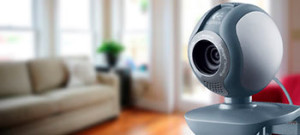
Видео (кликните за репродукцију).