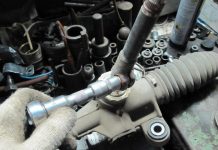
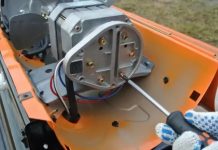
Детаљно: све о поправци рачунара уради сам од правог мајстора за сајт ру.елецтрицсци.цом/35.
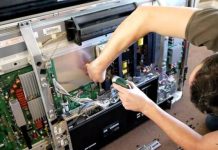
Урадите сами поправку рачунара? Прилично је стварно. Овде ћемо посебно радити са хардвером рачунара, користећи алат за мерење и монтажу. Или хајде да покушамо да сами заменимо поједине компоненте рачунара.
ДРАГИ ЧИТАОЦИ! Ако нисте сигурни у своје способности, немојте почињати. Није свима, због одређених и разумљивих околности, дата могућност да самостално отклоне кварове вашег електронског пријатеља. Размисли поново да ли је вредно тога...
Уколико ћете детаљније да се удубите у физичку поправку рачунара, лаптопа, монитора итд., теоријска припрема је неизоставна. Поправка одређених уређаја, чији примери ће бити размотрени овде, највероватније ће се показати бескорисним и несхватљивим за ваш конкретни случај. Па погледајте сајт, направићу линкове до чланака о теоријској обуци. Покушаћу да га темељно сажваћем.
Даље. Фокус ће бити на опоравку података са тврдих и флопи дискова. Ово је најзначајније место у питању поправке. Медији за складиштење података нису скупи, али су подаци који се на њима чувају од велике важности за корисника.
Ако говоримо о стационарној верзији, онда сам склон проблемима поправке само његових појединачних блокова. Блокови који имају смисла и могућност поправке код куће. Специфични блокови:
напајање и решавање проблема у вези са предстојећим или идентификованим кваром
замена рачунарских компоненти. Поправка чипа (од матичне плоче до РАМ трака и замена бридге чипова) има смисла ако су компоненте рачунара заиста скупе. И у овом случају имате директан пут до радионице. Уштедите време, новац и живце. Али уз помоћ мојих лекција, неће вас заварати цена издања и време поправке. Ако трошак плоче не прелази 2000 хиљада, верујте ми - понекад је боље уштедети месец дана на пиву и купити нови примерак.
монитори. Одвојени графикон. ЦРТ монитори су нестали. Савремени екрани у свом електронском пуњењу више не дозвољавају нама, домаћим мајсторима, да копамо старинским лемилицама са дебелим врховима и лемом који је прашњав и сив од старости. Правим борцима сада помажу станице за лемљење великих трошкова, које вам омогућавају да радите са малим радио компонентама. Зато ћу се ограничити на демонстрацију поправке целокупних додатака електронске опреме.
штампачи и друга канцеларијска опрема. Ја то практично не радим, али ради попуњавања пртљага знања, размотрићемо и ово питање.
Видео (кликните за репродукцију).
Намерно не дајем списак потребне опреме за поправку. За сваки пример је различит и биће дат посебно.
Последња ствар. Процените своју снагу и безбедносну маргину. Поправка рачунара је део марљивих професионалаца. Обе речи су кључне. Привидна брзина у рестаурацији ваше опреме знак је великог искуства мајстора. Већина нас је далеко од овога и за сада треба да се помиримо са овим. Ако одлучите да позовете мајстора, прво прочитајте чланак о томе како да вас не преваре бескрупулозни мајстори.
Рачунари стално раде, систем и програми се ажурирају. Због наших радњи, или због грешака у програмима, или можда због последица вируса, систем може почети да квари. Наравно, готово сваки проблем се може решити уз нечију помоћ или сами.
Многи људи желе да сами ураде поправку рачунара, али постоји 5 ствари које не би требало да радите ако немате искуства, или барем 100% тачна упутства како да то урадите како треба. Уместо да се проблем који се појавио реши, може да испадне још горе. На Интернету постоји много различитих информација, како у облику чланака, тако и у виду видео упутстава корак по корак. Али рачунар је сложен уређај, тако да неке ствари вреди радити само са пуним поверењем у исправност акција.
Уређивање системског регистра. Виндовс регистар је сложена база података са хијерархијским приказом информација. У њему се чувају сва подешавања и параметри оперативног система, инсталирани програми и опрема. Стабилан и исправан рад система директно зависи од регистра. Оштећени или нетачни подаци у регистру могу довести до пада система. Ако је Виндовс престао да се учитава или је почео да ради лошије након манипулисања регистром, користите враћање контролне тачке.
Брисање датотека из системских фасцикли. Генерално, Виндовс вас упозорава да идете у системске фасцикле, а њихов садржај се подразумевано не приказује (у случају коришћења стандардног Екплорер-а). Али понекад морате да избришете или промените датотеке да бисте решили одређени проблем. Али без посебног знања или тачних и детаљних упутстава, боље је не ићи тамо. Постоји велики ризик да се систем поквари, а тачке враћања можда неће помоћи.
Немојте копати у системску јединицу. Не кажем да ни у ком случају не отварајте системску јединицу. Довољно је само да га очистите од прашине, додате меморијску траку или замените видео картицу. Али неки покушавају да замене матичну плочу или систем хлађења на централном процесору или видео картици, а онда плачу да ништа не ради. Компоненте рачунара су веома крхке и хировите ствари које се плаше статичког електрицитета и незгодних покрета. Корак лево, десно и на излазу имамо компјутер који не ради, па чак и дим. Ако се рачунар не укључи, можете испробати оно у шта сте сигурни, а остало препустите стручњацима.
Не играјте се са БИОС-ом. Поред оперативног система, рачунар има још један „мини-ОС“ који контролише рачунар пре него што се Виндовс учита. БИОС контролише ЦПУ, вентилаторе, чврсте дискове и друге уређаје и чува подешавања за њихове начине рада. Неправилна промена БИОС поставки може довести до потпуног нефункционисања система или мањих проблема као што је спор рад или недоступност неких уређаја. Да ли ти треба?
Манипулација командном линијом. Као што многи знају, командна линија је моћан алат за контролу понашања оперативног система и других програма, али само када се вешто користи. Ако покренете командну линију и почнете да извршавате команде, посебно оне које се односе на промену система датотека или других података, морате бити сигурни да све радите како треба. У супротном, можете се наћи лицем у лице са озбиљнијим проблемом него раније. И то је стварно лоше.
Немојте сами да поправљате рачунар ако ово не разумете или немате прецизна упутства. Боље је замолити пријатеља или компјутерског чаробњака да вам помогну за мало новца, или бар користите поуздане изворе информација! За кориснике почетнике саветујем вам да погледате видео о програму како бисте оптимизовали перформансе рачунара и решили проблеме.
Квар рачунара је веома непријатна ствар, међутим, у већини случајева је могућа поправка рачунара уради сам. Ово посебно важи за модуларне поправке - заменом проблематичног резервног дела сличним из продавнице, највероватније ћете вратити свој рачунар у радно стање.
Нажалост, електричне мреже у нашој земљи, а посебно у њеним забаченим крајевима, практично нису заштићене од разних падова напона који настају услед већих и мањих хаварија, грмљавине и других природних и вештачких фактора. Ако корисници не купе добар заштитник од пренапона опремљен стабилизатором напона и струје и сигурносним системом, онда пре или касније напајање кућног рачунара постаје неупотребљиво. Допуњује слику и све мањи квалитет компоненти, укључујући и ПСУ.
Отказивање напајања понекад је праћено варничењем и гласним пуцкетањем, након чега можете пронаћи трагове чађи на зидовима ПСУ-а или трагове електричних кварова у виду фузионисане изолације унутар јединице. Ако је блок тихо „отишао“, трагови можда неће бити приметни, међутим, пажљивије погледајте кондензаторе ако изгледају овако:
Дакле, највероватније, разлог је у њима. Можете покушати да лемите, међутим, много је лакше купити нову јединицу. Да бисте инсталирали, потребно је одврнути четири причврсна завртња, одвојити све конекторе, уклонити стару јединицу, а затим поставити нову, причврстити је вијцима и вратити све на првобитно место. Ова мала белешка ће вам помоћи да правилно повежете уређаје:
Често прегорело напајање узрокује више проблема него што се чини. Пролазећи кроз себе струју са прецењеним карактеристикама, ПСУ често даје набој уређајима који су такође већи у струји или напону. То може оштетити хард диск или оптичку диск јединицу. Међутим, разлози за неуспех могу бити различити - фабрички недостаци, нетачни услови рада, исцрпљивање ресурса. У случају дискова, не треба ни размишљати о поправци - куповина новог уређаја коштаће много мање, након чега се мора правилно повезати. САТА конектори су постали де фацто стандард. Широки конектор је одговоран за напајање, а уски конектор је за пренос података, обезбеђена је заштита од погрешне везе.
Квару чврстог диска могу претходити различити страни шумови, куцање које емитује механика диск јединице. Ако је механика нетакнута, онда можете покушати да промените контролер чврстог диска:
Ако сте купили нови чврсти диск или диск, они морају бити правилно повезани. Инфериорна грана шампионата, стари ИДЕ стандард, омогућава повезивање Молек напајања и специјалног кабла који може истовремено да ради са до два уређаја:
Важно је знати којим редоследом инсталирати џампере и повезати уређаје тако да један од њих буде главни, а други секундарни. Додатне информације се по правилу налазе на посебној мемо картици одштампаној на горњем поклопцу уређаја:
САТА стандард омогућава рад само једног уређаја, тип везе је горе описан. Овако то изгледа:
Истовремено, Молек се понекад користи као конектор за напајање. Треба имати на уму да је пре употребе уређаја потребно осигурати њихово сигурно причвршћивање на кућиште помоћу посебних затварача или вијака који су укључени у комплет, то ће их заштитити од пада у кућиште и осигурати пренос вибрација уређаја на кућиште и њихово пригушивање.
Ово вам може бити од помоћи
Ову врсту квара можете утврдити само ако имате познати радни РАМ модул. По правилу, нема спољашњих знакова оштећења. РАМ је направљен коришћењем веома малих делова и технолошких процеса који искључују његову поправку. Можете покушати да обришете контакте модула алкохолом или очистите гумицом, али овај поступак ретко помаже да их вратите у живот.
Последице могу бити различите - коришћење меморијског модула који није погодан за ограничења фреквенције, оверклоковање меморијске магистрале, прегревање, статички електрицитет. Симптоми слични кваровима модула су узроковани неправилним инсталирањем РАМ-а у канале - пре инсталације, требало би да прочитате одговарајући одељак упутства за матичну плочу.Упутство може изгледати овако:
Инсталирање и уклањање модула треба вршити са великим опрезом - сами модули и утори за њих су прилично крхки, тако да је употреба силе овде неприхватљива. За правилну инсталацију, држите модул тако да се преграда утора поравна са утором у модулу, а затим поставите модул у утор и извршите притисак са обе стране, обезбеђујући равномеран притисак. Изгледа отприлике овако:
Резе би тада требало да се затворе, обезбеђујући да се модули држе на месту и да су у безбедном контакту. Да бисте уклонили модул, довољно је савијати резе и модул се може заменити.
Сваки корисник рачунара који воли игре пре или касније наиђе на кварове видео картице. Разлози су очигледни - коришћење графичке картице у режиму високих перформанси дуго времена доводи до разних проблема. Стална висока температура узрокује термичка оштећења различитих елемената, што може бити праћено кваром у електричним колима и кваром појединих делова видео картице. Један од симптома прегревања може бити присуство упорних или привремених "артефаката" - пруга, тачака и других елемената који су очигледно страни и присутни у било ком видео режиму.
Самопоправка картице је скоро немогућа. Максимално што можете покушати је да обновите размену топлоте између чипа видео картице и система за хлађење, промените вентилатор или пар кондензатора. Међутим, за то су потребне одређене вештине које просечан корисник нема увек.
Замена видео картице новом је прилично тривијална - стару видео картицу уклањамо тако што олабавимо причвршћиваче или одврнемо завртње држача, извадимо картицу из слота и уградимо нову. На ово Уради сам поправка рачунара Крајеви.